Všetko, čo vo FilmMovieStudio vytvoríte, žije na plátne ako karta (nazývaná aj uzol): každý obrázok, video, audio klip, stránka scenára, hra a dokument je karta, ktorú môžete presúvať, prepájať, remixovať a posielať ďalej do chatu alebo na časovú os. Táto kapitola je úplná referencia pre každý typ karty a každé tlačidlo jej panela nástrojov.
Karty a spojenia
Keď poprosíte agenta v Chat a agent o niečo, výsledok pristane na plátne ako nová karta — nikdy ho nemusíte umiestňovať sami. Karty vytvorené z iných kariet (video z keyframe obrázku, variácie obrázku, scéna generovaná zo scenára) sú nakreslené so spojovacou čiarou späť k svojmu rodičovi, takže vždy môžete vystopovať, odkiaľ čo pochádza.
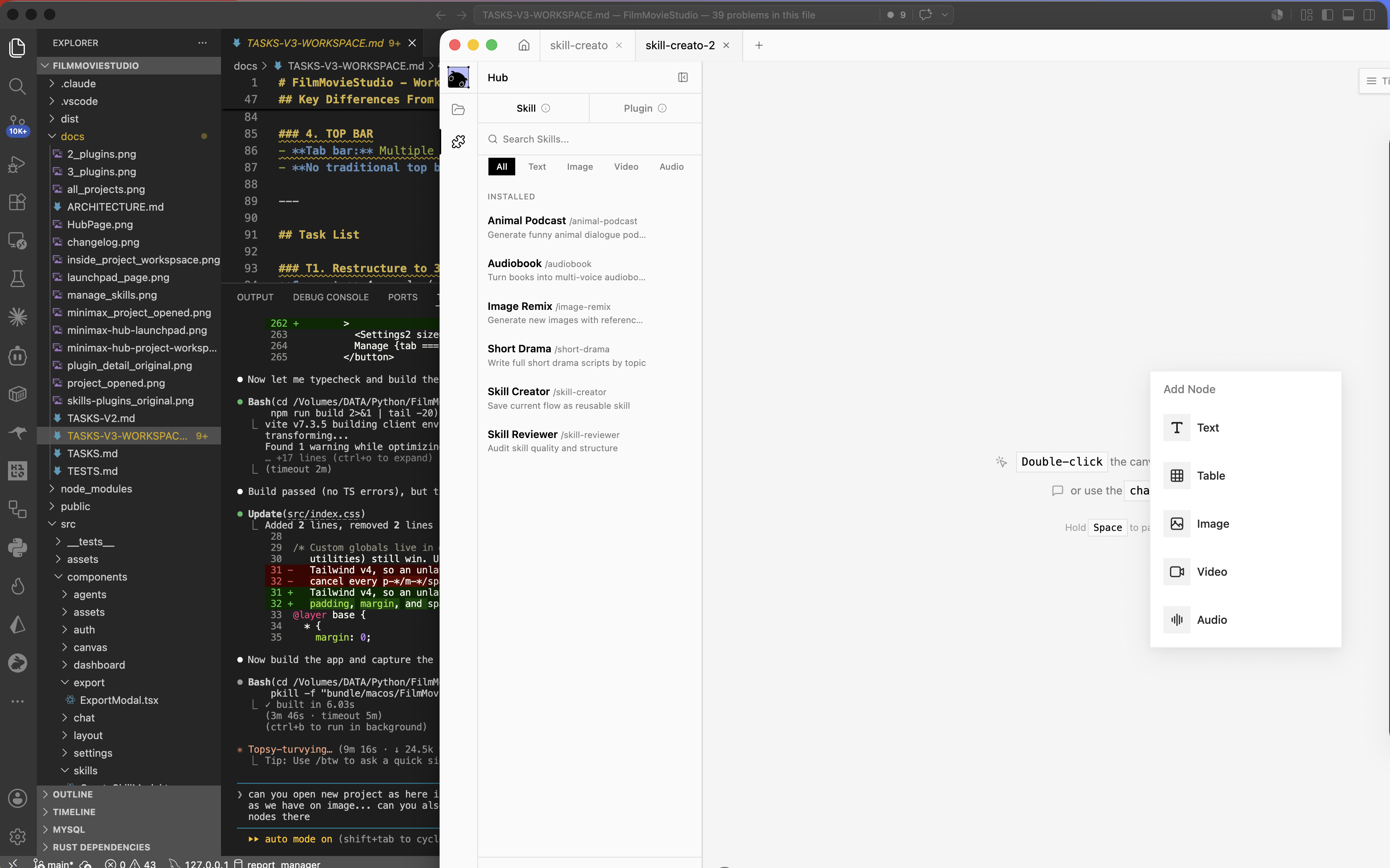
Prejdite myšou nad ľubovoľnú kartu a na jej okraji sa objaví rukoväť ⊕ (Pridať prepojený uzol — Add connected node). Kliknite naň — alebo ho potiahnite na prázdne plátno — a vytvoríte prepojenú dcérsku kartu. Keď sa odčleníte od obrázku, nová karta automaticky nesie zdrojový obrázok ako referenciu, takže vetva „Image → Video" oživí presne ten obrázok.
Pridávanie kariet ručne
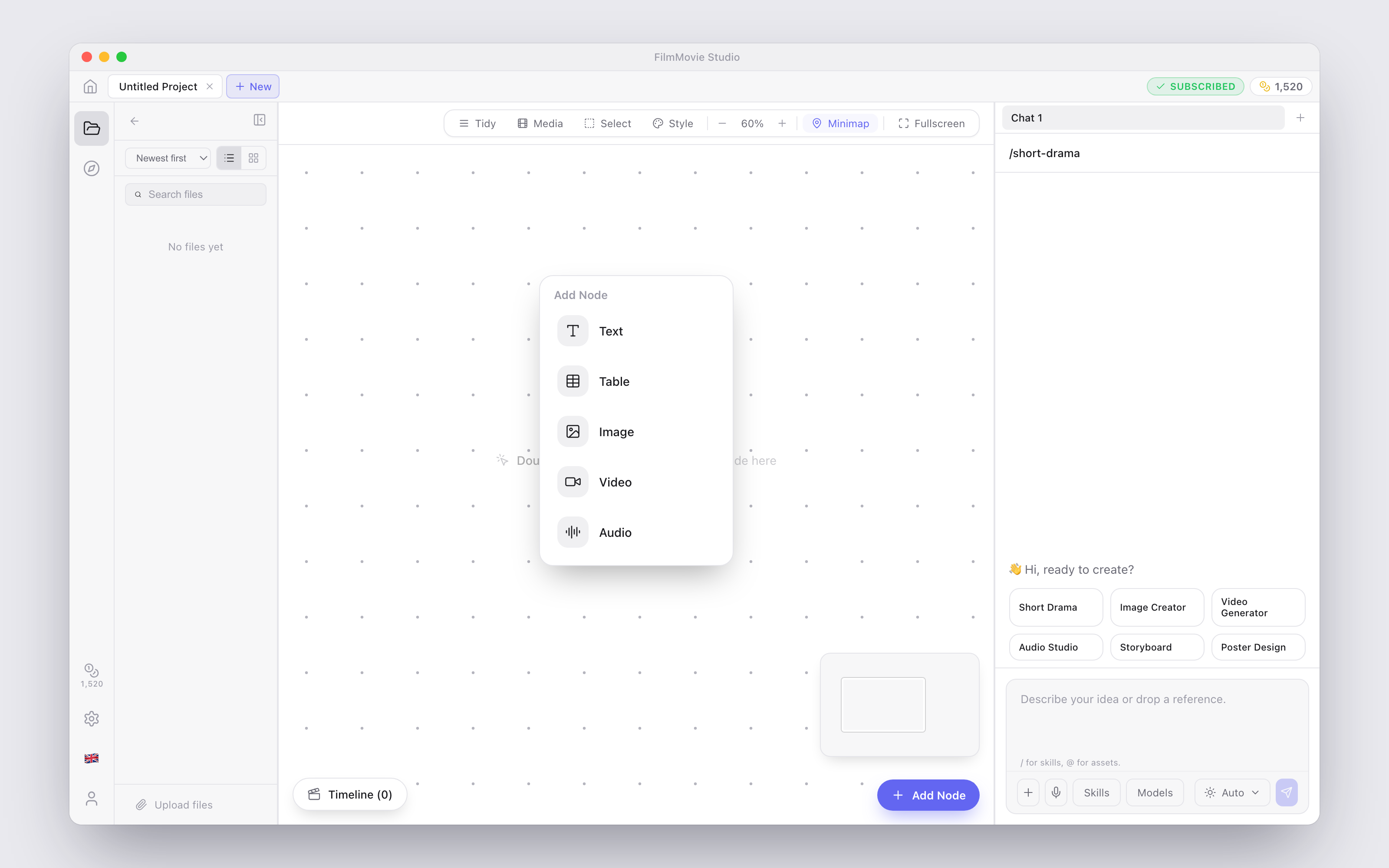
Na vytvorenie karty nepotrebujete chat. Dvojklikom na ľubovoľné prázdne miesto na plátne, alebo klikom na tlačidlo Pridať uzol (+ Add Node) v pravom dolnom rohu, otvoríte menu Pridať uzol s piatimi prázdnymi typmi kariet:
- Text — voľné poznámky, prompty alebo scenáre.
- Tabuľka — jednoduchý tabuľkový text.
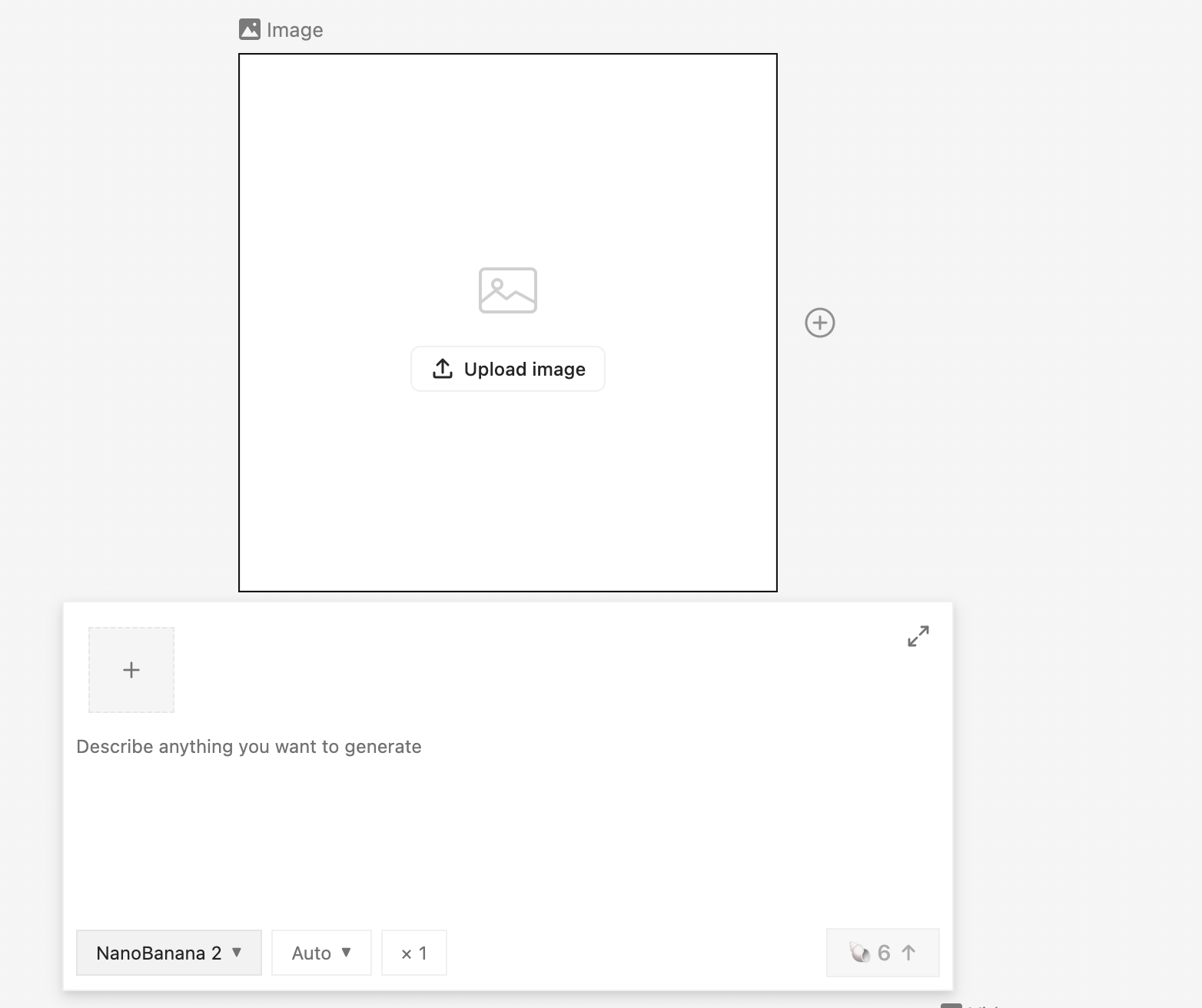
- Obrázok — prázdna obrázková karta s generačným panelom.
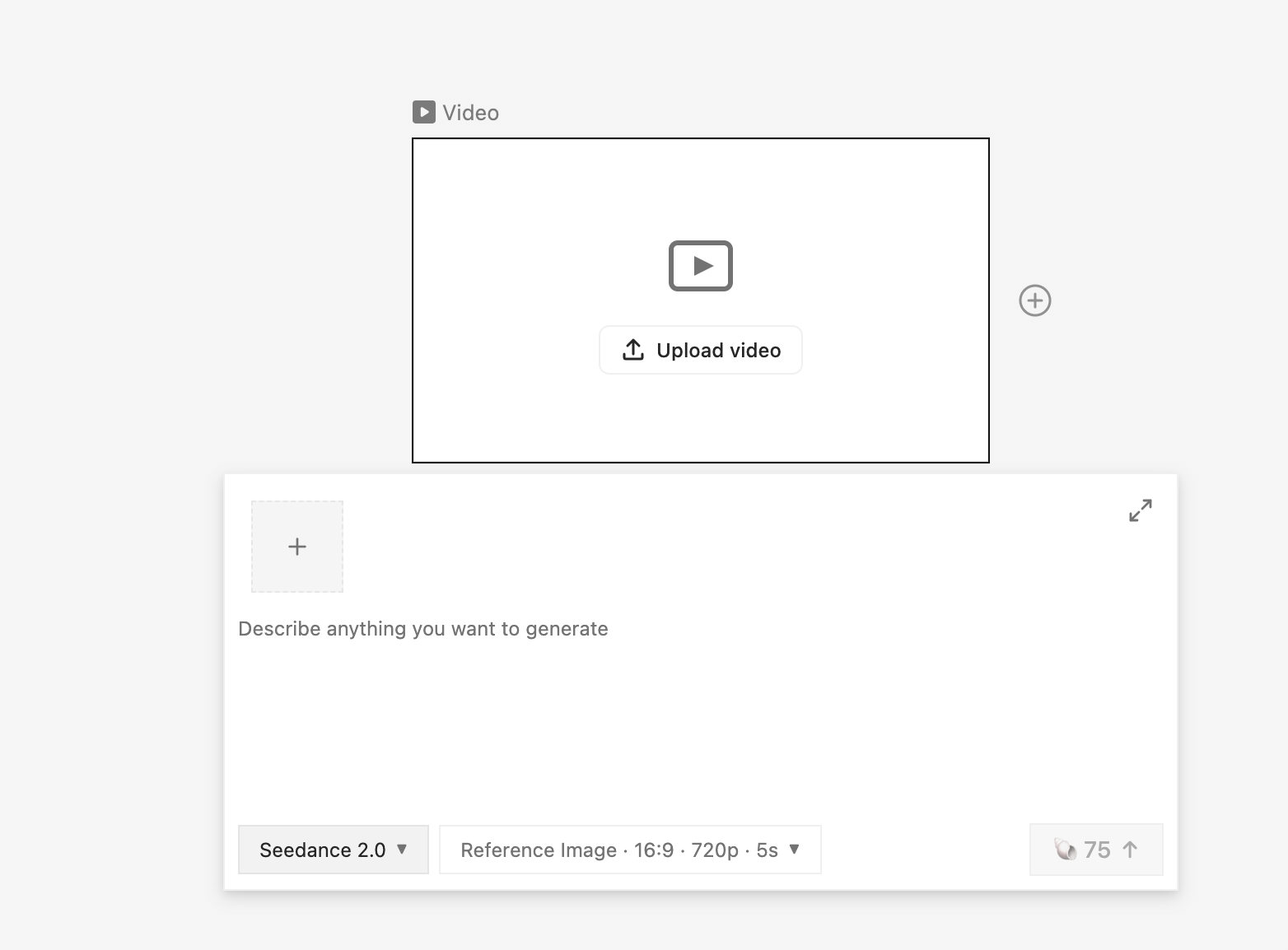
- Video — prázdna video karta s generačným panelom.
- Zvuk — prázdna audio karta s kartami Zvuk (reč) a Hudba.
Vygenerované typy kariet
Zručnosti a chat agent vytvárajú na vrcholu piatich základných aj niekoľko špecializovaných kariet. Správajú sa ako ich základný typ, ale zobrazujú extra obsah:
- Character — portrét plus krátky profil; správa sa ako obrázková karta a dá sa uložiť do knižnice obsadenia (pozri Knižnice postáv a médií).
- Plan / Episode / Scene / Intent — text scenára a plánovania vytvorený workflow zručnosťami; správajú sa ako textové karty.
- Final — vyrenderované finálne video workflow; správa sa ako video karta (bez Remixovať, pretože je kompozitné).
- Screen — obrazovka aplikácie postavená zručnosťou App Builder, s vlastnými exportnými nástrojmi.
- Game — hrateľná hra postavená hernými zručnosťami, hrateľná priamo na karte.
- Document — vygenerovaný kancelársky súbor (PDF, Word, Excel), ktorý môžete otvoriť systémovými aplikáciami.
Vyberte ľubovoľnú kartu a nad ňou sa objaví jej panel nástrojov. Sekcie nižšie vypisujú každé tlačidlo podľa typu karty. Každý panel končí ikonou koša — Odstrániť uzol (Delete node) — ktorá vás pred odstránením karty požiada o potvrdenie (Odstrániť / Zrušiť).
Obrázkové karty
Obrázkové karty (a karty postáv) majú najbohatšiu sadu nástrojov — toľko, že v hlavnom pruhu sedia len vaše pripnuté obľúbené, zatiaľ čo zvyšok žije v menu Ďalšie nástroje (More tools) za tlačidlom ⋯. Predvolene hlavný pruh ukazuje Remixovať, Úprava farieb a Na celú obrazovku; pomocou Prispôsobiť panel nástrojov (Customize Toolbar) si pripnite nástroje, ktoré používate najviac.
| Tlačidlo | Čo robí | Kredity |
|---|---|---|
| Remixovať | Regeneruje variáciu z uloženého promptu karty | — |
| Vygenerovať varianty | Vygeneruje 3, 4 alebo 6 čerstvých verzií rovnakého promptu ako dcérske karty | — |
| Pripnúť ako štýl | Pripne tento obrázok ako referenciu Zámku štýlu projektu | — |
| Outpaint | Rozšíri obraz za jeho okraje do nového pomeru strán | 60 |
| HD zväčšenie rozlíšenia | 4× zväčšenie rozlíšenia (super-resolution) | 100 |
| Odstrániť pozadie | Odstráni pozadie | 20 |
| Upraviť obrázok | Opíšte zmenu slovami a aplikujte ju na obrázok | — |
| Vymazať a prekresliť | Nakreslite masku a regenerujte len tento región | — |
| Otočiť | Otočenie o 90° v smere / proti smeru hodinových ručičiek, preklopenie vodorovne alebo zvisle | — |
| Pridať do rozhovoru | Odkáže na túto kartu vo vašej ďalšej správe chatu | — |
| Pridať na časovú os | Pošle obrázok do Editora časovej osi | — |
| Úprava farieb | Otvorí posúvače farebnej úpravy | — |
| Rozdeliť mriežku | Rozstrihá grid obrázok na samostatné karty: 4-Grid (2×2), 9-Grid (3×3), 16-Grid (4×4) alebo 25-Grid (5×5) | — |
| Pridať do Assets | Záložkuje karty do vašej medziprojektovej knižnice Assets | — |
| Uložiť do obsadenia | Uloží tvár postavy (a hlas) do knižnice obsadenia | — |
| Na celú obrazovku | Otvorí náhľad cez celé okno | — |
| Prispôsobiť panel nástrojov | Vyberte, ktoré nástroje sú pripnuté v hlavnom pruhu | — |
Pár z nich si zaslúži bližší pohľad:
- Remixovať znova spustí presne ten prompt, ktorý kartu vytvoril, takže dostanete súrodencovú verziu bez prepisovania. Funguje na akomkoľvek chatom generovanom obrázku (a videu).
- Vygenerovať varianty narozvíja niekoľko detí naraz — skvelé pre výber toho najlepšieho z dávky.
- Pripnúť ako štýl napĺňa Zámok štýlu projektu (tlačidlo Štýl v paneli plátna): pripnutý obrázok plus vaša veta štýlu sa aplikujú na každú generáciu obrázku a videa v projekte, takže celý film zostane vizuálne konzistentný.
- Outpaint otvorí panel, kde vyberiete Mierka (Scale), Rozlíšenie (Resolution), Predvoľba (Preset) a cieľový pomer strán (1:1, 3:4, 2:3, 9:16, 4:3, 3:2, 16:9, 4:5, 5:4 alebo Original), potom kliknete na Generovať (60 kreditov) a obrázok sa zväčší smerom von.
- Upraviť obrázok je najrýchlejší retuš: napíšte do „Opíšte úpravu…" a kliknite na Použiť (Apply).
- Vymazať a prekresliť vám dá Štetec (Brush) a Gumu (Eraser) s nastaviteľnou veľkosťou, plus Späť (Undo) a Vymazať masku (Clear mask). Namaľujte, čo chcete nahradiť, napíšte „Opíšte, čo nakresliť do namaľovanej oblasti…" a kliknite na Použiť — regeneruje sa len namaľovaný región.
- Rozdeliť mriežku je perfektný po vygenerovaní storyboardu alebo character sheetu ako jedného veľkého gridu — každá dlaždica sa stane vlastnou kartou.
- Úprava farieb otvorí posúvače pre Farba (odtieň), Živosť, Sýtosť, Teplota, Nádych, Kontrast a Jas, s tlačidlom Resetovať.
- Uložiť do obsadenia zamkne tvár postavy, takže vyzerá (a znie) rovnako v každom budúcom projekte — pozri Knižnice postáv a médií.
Tip: V Prispôsobiť panel nástrojov môžete tiež zapnúť Zobraziť názvy nástrojov (Show tool names) a pod každú ikonu zobrazovať nápis, kým sa nástroje učíte.
Video karty
| Tlačidlo | Čo robí | Kredity |
|---|---|---|
| Remixovať | Regeneruje variáciu z uloženého promptu karty (iba chatom generované videá) | — |
| Vygenerovať titulky | Detekuje reč v audio stope a vygeneruje titulky | — |
| Pridať do rozhovoru | Odkáže na túto kartu vo vašej ďalšej správe chatu | — |
| Pridať na časovú os | Pošle video do Editora časovej osi | — |
| Orezať | Strihne video na vami vybranú časť | — |
| Extrahovať zvuk | Vytiahne zvukovú stopu do novej audio karty | — |
| Úprava farieb | Otvorí posúvače farebnej úpravy (rovnako ako obrázky) | — |
| Pridať do Assets | Záložkuje kartu do vašej knižnice Assets | — |
| Na celú obrazovku | Otvorí náhľad cez celé okno s prehrávaním | — |
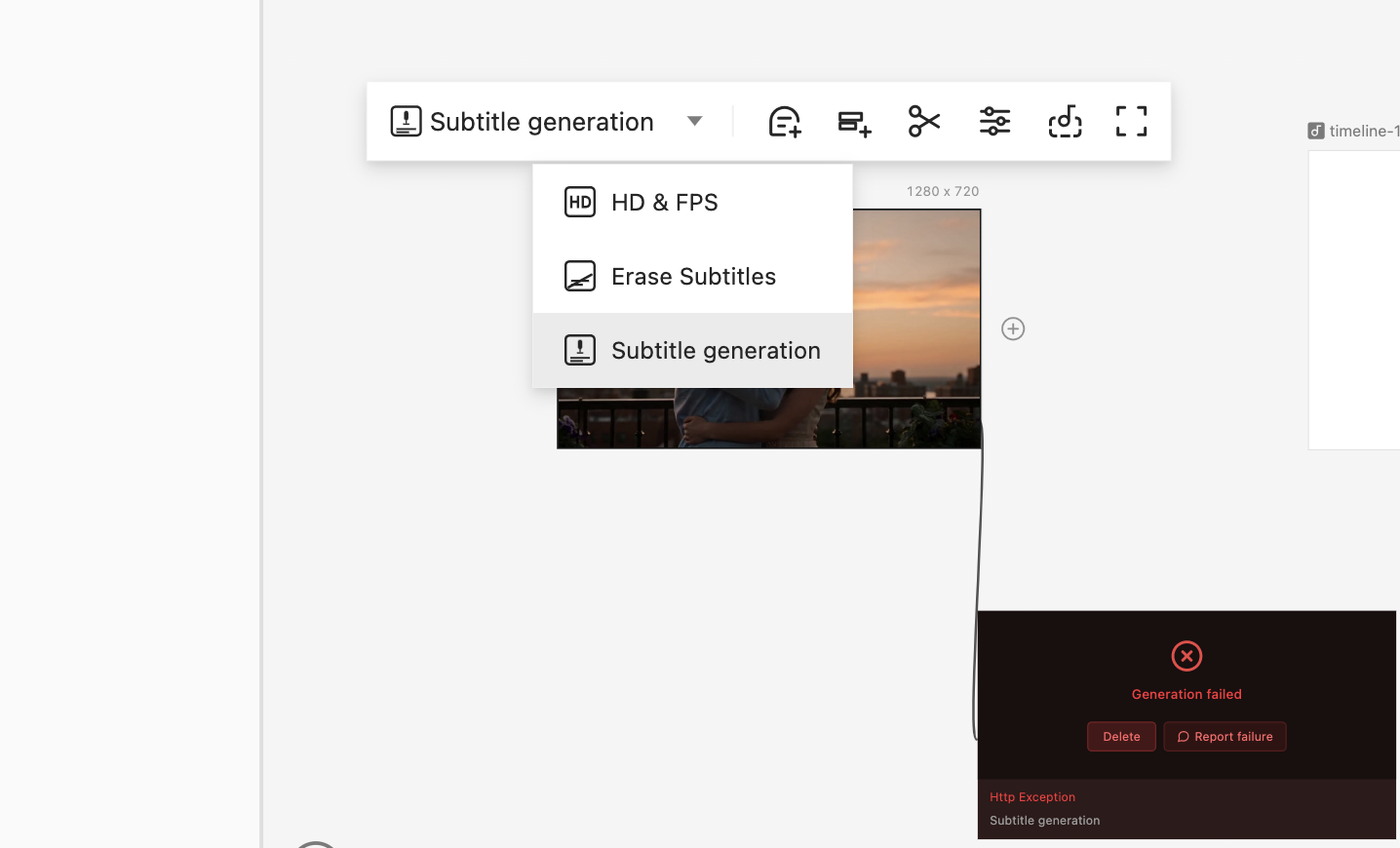
Vygenerovať titulky otvorí dialóg Generovanie titulkov (Subtitle generation), kde pred začatím prepisu vyberiete hovorený Jazyk (Angličtina, Čínština alebo Iný). Orezať vám dovolí zachovať len dobrú časť záberu pred tým, než pôjde na časovú os, a Extrahovať zvuk sa hodí, keď chcete znova použiť hlasovú repliku alebo zvukovú stopu samostatne. Karty Final — vyrenderovaný výsledok workflow — zdieľajú tento panel bez tlačidla Remixovať.
Audio karty
| Tlačidlo | Čo robí | Kredity |
|---|---|---|
| Pridať do rozhovoru | Odkáže na túto kartu vo vašej ďalšej správe chatu | — |
| Pridať na časovú os | Pošle klip do Editora časovej osi | — |
| Orezať | Strihne audio | — |
| Nastaviť hlasitosť | Zvýši alebo zníži hlasitosť klipu | — |
| Pridať do Assets | Záložkuje kartu do vašej knižnice Assets | — |
| Na celú obrazovku | Otvorí prehrávač cez celé okno | — |
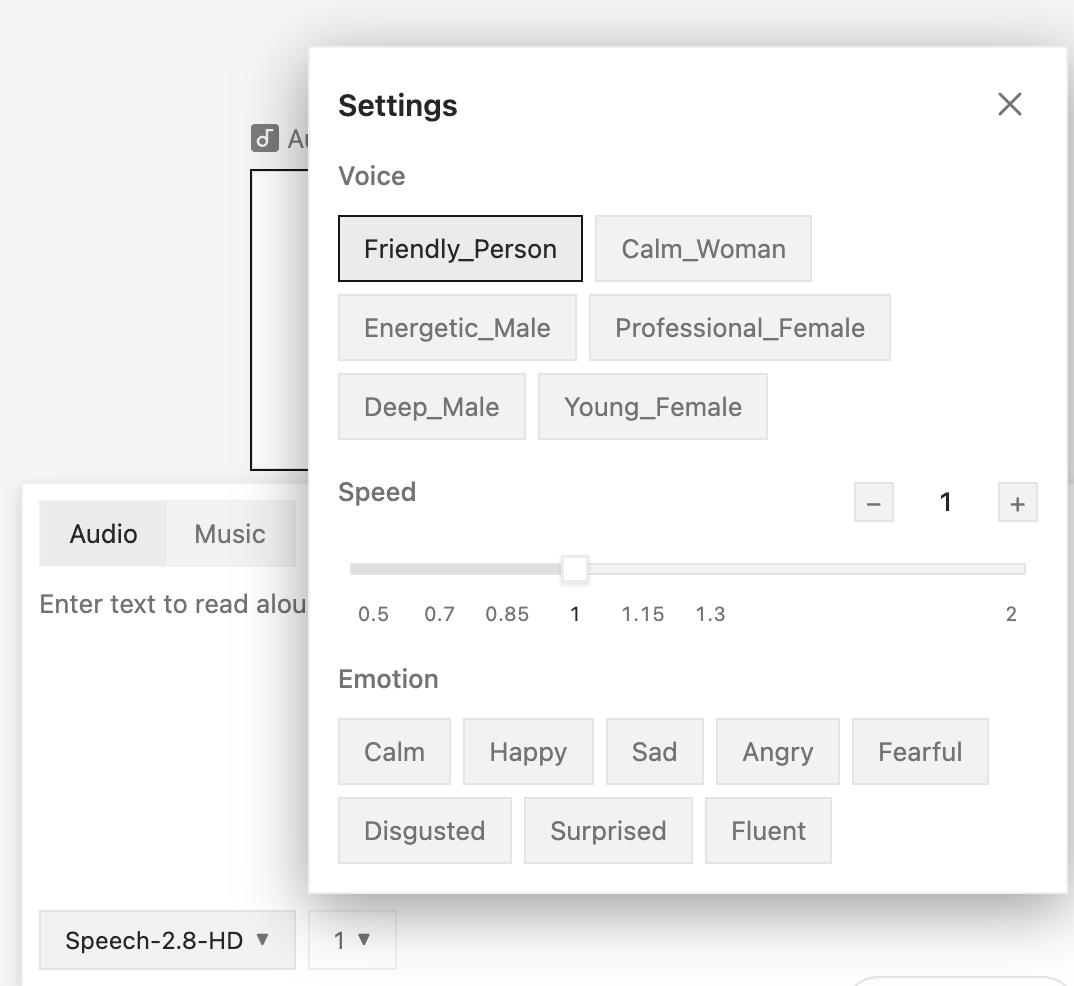
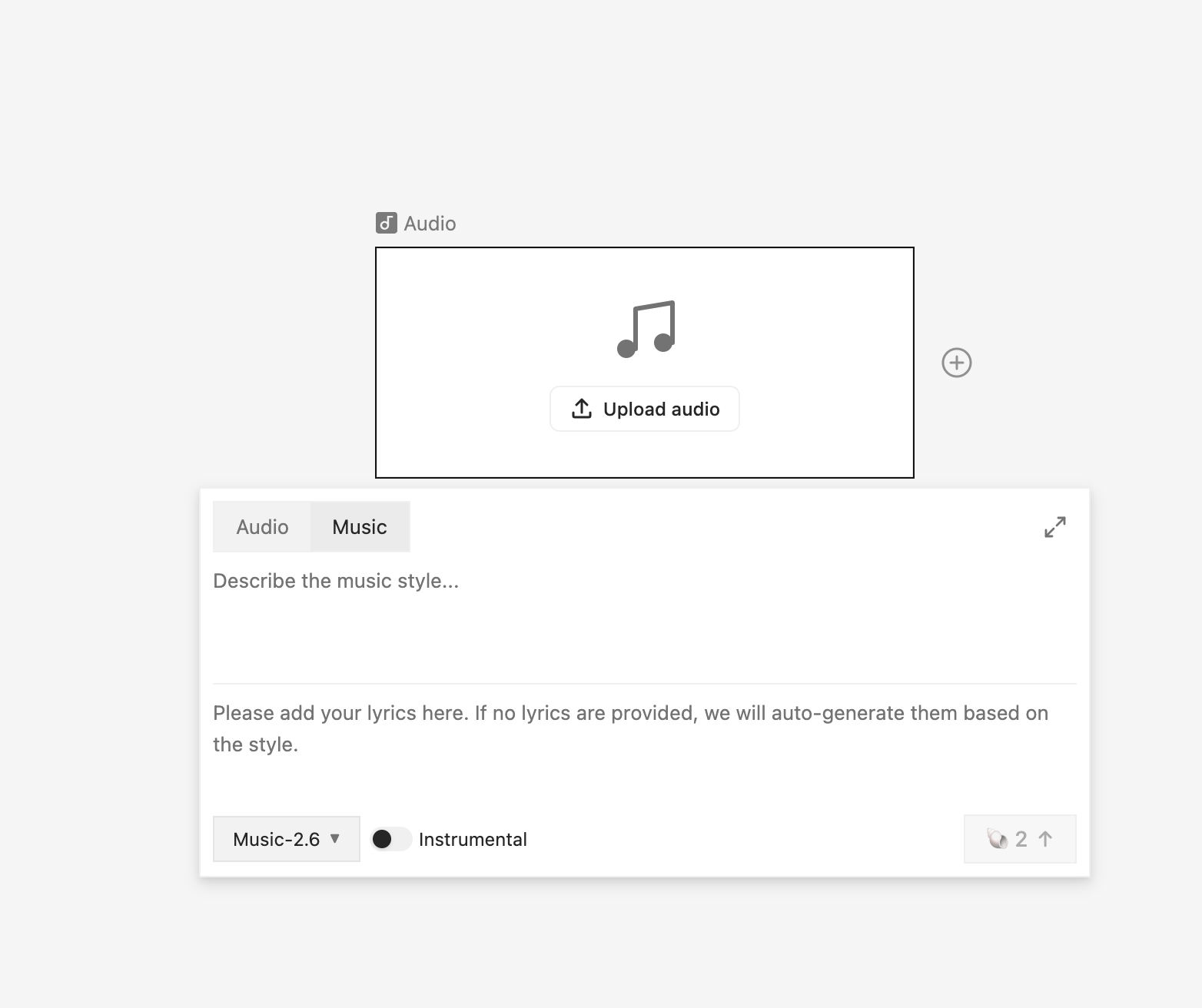
Prázdna audio karta má dve karty: Zvuk pre text-to-speech (napíšte alebo vložte slová, ktoré sa majú prečítať, a vyberte hlas) a Hudba pre plné stopy — popíšte žáner, náladu, nástroje a tempo, klepnite na štýlové chipy, aby ste postavili popis, a voliteľne kliknite na Vygenerovať text piesne (Generate lyrics) vo vami zvolenom jazyku alebo si napíšte vlastné. Prepínač Inštrumentál (Instrumental) úplne preskočí vokály a môžete si vybrať výstup MP3 alebo WAV.
Textové, tabuľkové, dokumentové a scenárové karty
Textové karty — vrátane Tabuľka, Document a scenárovej rodiny (Plan, Episode, Scene, Intent) — zdieľajú jeden kompaktný panel:
| Tlačidlo | Čo robí | Kredity |
|---|---|---|
| Kopírovať text | Skopíruje celý text karty do schránky | — |
| Pridať do rozhovoru | Odkáže na túto kartu vo vašej ďalšej správe chatu | — |
| Pridať do Assets | Záložkuje kartu do vašej knižnice Assets | — |
| Na celú obrazovku | Otvorí text v čítačke cez celé okno | — |
Karty Screen (App Builder)
| Tlačidlo | Čo robí | Kredity |
|---|---|---|
| Exportovať React kód | Exportuje aplikáciu ako pripravený React kód | — |
| Uložiť ako PNG | Uloží obrazovku ako obrázok | — |
| Nahrať video s prehliadkou | Natočí komentovanú prehliadku aplikácie | — |
| Pridať do rozhovoru / Pridať do Assets / Na celú obrazovku | Ako vyššie | — |
Karty Game
| Tlačidlo | Čo robí | Kredity |
|---|---|---|
| Upraviť / remixovať hru | Znova otvorí hru v chate, aby ste ju zmenili | — |
| Exportovať ako HTML | Uloží hru ako jeden samostatný .html súbor | — |
| Pridať do rozhovoru / Pridať do Assets / Na celú obrazovku | Ako vyššie | — |
Karty Document (kancelárske súbory)
| Tlačidlo | Čo robí | Kredity |
|---|---|---|
| Otvoriť | Otvorí súbor predvolenou aplikáciou systému | — |
| Zobraziť v priečinku | Ukáže súbor v Finderi / Exploreri | — |
| Pridať do rozhovoru / Pridať do Assets | Ako vyššie | — |
Generačný panel na karte
Vyberte prázdnu (alebo predtým generovanú) obrázkovú, video alebo audio kartu a pod ňou sa objaví jej generačný panel — rovnaká sila ako chat, priamo na karte.
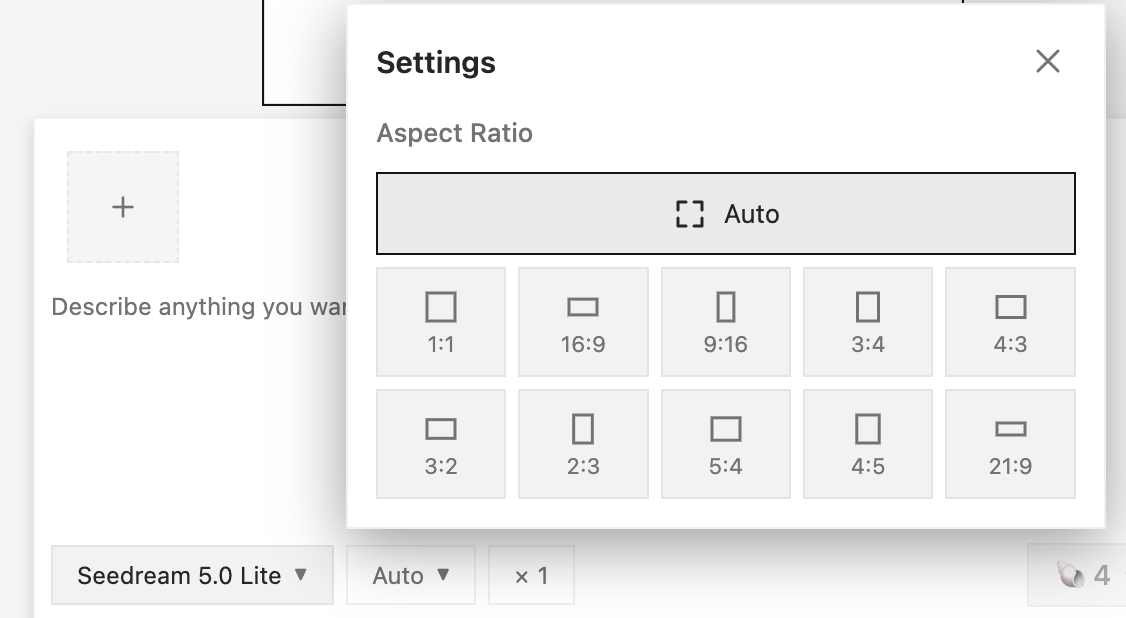
- Pole promptu (Prompt box) — „Opíšte čokoľvek, čo chcete vygenerovať". Ak bola karta generovaná predtým, jej pôvodný prompt je predvyplnený, aby ste ho mohli vyladiť a znova spustiť.
- Referenčné obrázky — prepojené obrázkové karty sa ukazujú ako náhľady automaticky a tlačidlo + pridá ďalšie z disku. Farebný krúžok vám povie, či vybraný model ich reálne použije.
- Vylepšiť (Enhance) — tlačidlo iskry prepíše váš prompt s bohatejším detailom (a hovoreným dialógom pre video) pomocou vášho scenárového modelu; šípka späť obnoví váš pôvodný text.
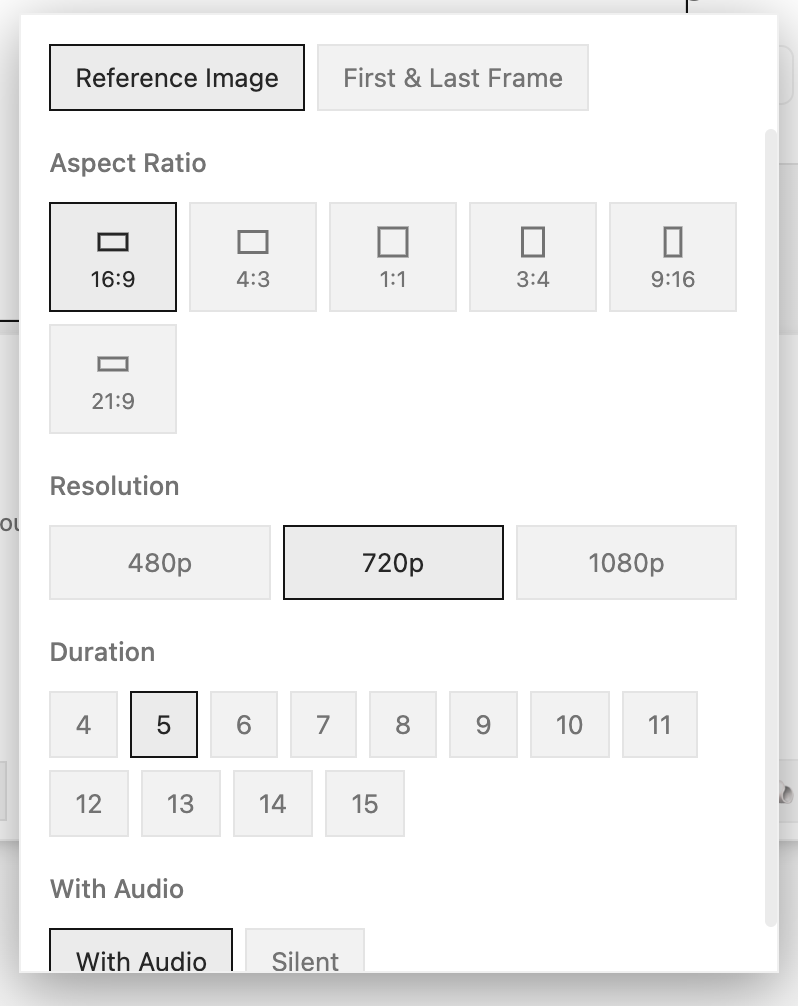
- Nastavenia (Settings) — tlačidlo posúvačov otvorí možnosti modelu: pomer strán, rozlíšenie, trvanie a čokoľvek iné, čo vybraný model podporuje. Vami vybraný pomer strán dokonca zmení veľkosť karty podľa neho.
- Model — rozbaľovací zoznam vyberie, ktorý AI model generuje. Rôzne modely majú rôzne silné stránky, rýchlosti a ceny.
- Generovať (Generate) — spustí to. Na modeloch s predplatným (spravovaných) tlačidlo ukáže odhadovaný kreditný náklad vopred; modely používajúce vaše vlastné API kľúče len povedia Generovať.
Tip: Textové karty dostanú ľahšiu verziu tohto panela — pole promptu, ktoré poprosí váš scenárový model o prepísanie alebo rozšírenie textu karty na mieste.
So zvládnutými kartami ich dajte do poradia v Editore časovej osi, alebo urobte svoje postavy trvalými v Knižniciach postáv a médií.