Panel chatu na pravej strane každého projektového workspace-u je miesto, kde riadite celú produkciu. Opíšete, čo chcete, a AI agent urobí zvyšok: naplánuje prácu, keď potrebuje rozhodnutie opýta sa, vygeneruje obrázky, video, zvuk a text a každý výsledok umiestni ako kartu na plátno (pozri Plátno a karty). Jedna konverzácia môže viesť projekt od jednoriadkového nápadu k vyrenderovanému filmu.
Proste píšte — agent rozumie zámeru
Nepotrebujete príkaz na začiatok. Vstup hovorí „Opíšte svoj nápad alebo vložte referenciu." — a to naozaj stačí. Keď odošlete obyčajný text, agent si poradí s tým, čo ste mali na mysli:
- Jednorazové kreatívne požiadavky — „urob mi obrázok červeného robota", „6-sekundový klip mesiaca nad vodou" — sa vygenerujú priamo a výsledok pristane na plátne.
- Otázky — „čo vieš urobiť?", „ako funguje táto aplikácia?" — dostanú obyčajnú odpoveď, bez generovania.
- Veľké, viacfázové požiadavky — „poďme urobiť short drama o violončelistoch" — sa smerujú na správnu workflow zručnosť a agent ponúkne, že ju pre vás spustí.
- Neformálny rozhovor sa dočká priateľskej odpovede.
Pod vstupom vždy uvidíte pomocný riadok „/ pre zručnosti, @ pre assets." spolu s krátkym upozornením, že komunikujete s AI systémom a že vygenerovaný obsah môže byť nepresný.
Rýchle lomkové príkazy
Napíšte / pre otvorenie menu príkazov. Vedľa vašich zručností zoznamuje päť rýchlych príkazov pre jednorazové generovanie:
| Príkaz | Štítok | Čo robí |
|---|---|---|
/image |
Vytvoriť obrázok | Vygeneruje obrázok |
/video |
Generovať video | Vytvorí video z vášho promptu |
/audio |
Vytvoriť zvuk | Vytvorí hudbu alebo zvukové efekty |
/script |
Napísať skript | Vygeneruje scenár alebo text |
/all |
Spustiť všetkých agentov | Spustí všetkých agentov naraz |
Napríklad: /image a red sports car at sunset, cinematic light.
Príkazy zručností
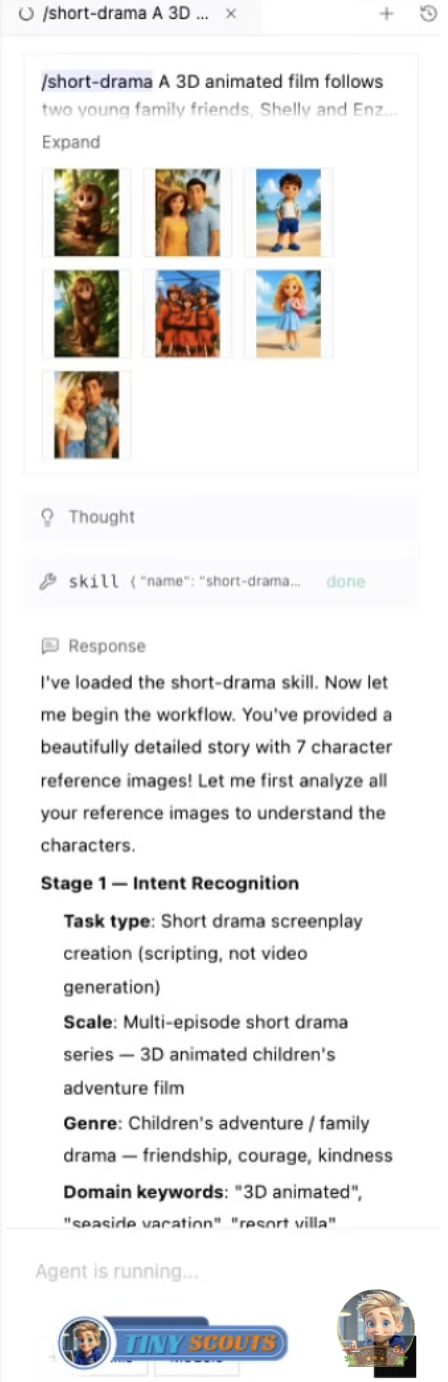
Každá zapnutá zručnosť je tiež lomkový príkaz — jej názov v kebab-case, ako /short-drama, /promo-video alebo /audiobook. Napíšte príkaz a za ním svoj nápad:
/short-drama a lighthouse keeper who finds a message in a bottle
Napíšte príkaz zručnosti samostatne a za ním sa objaví šedý návrh — stlačte Tab pre jeho prijatie a zručnosť odpovie krátkym sprievodcom použitia: dobré ukážkové prompty, čo zahrnúť, a nápady na témy. Niektoré zručnosti (ako /app-builder) tiež ukazujú pod vstupom klikateľné štartéry „Skúste jeden:" (Try one:); klikom sa pole naplní pripraveným nápadom.
Tlačidlo Zručnosti (Skills) pod vstupom otvára rovnaký zoznam ako prehliadateľné menu — pozri Zručnosti a Hub, ako je organizované.
Príkazy relácie
Workflow zručnosti bežia ako relácia a relácia sa ukladá automaticky — aj cez reštarty aplikácie. Štyri príkazy ju riadia:
| Príkaz | Štítok | Čo robí |
|---|---|---|
/continue |
Pokračovať v relácii | Obnoví pozastavenú zručnosť od bodu zastavenia |
/redo <čo> |
Zopakovať časť | Prepoukladá len podmnožinu, napr. /redo the images |
/status |
Stav relácie | Ukáže aktuálnu reláciu zručnosti + stav plátna |
/start-over |
Začať odznova | Vyčistí uloženú reláciu (plátno sa zachová) |
/continue a /redo sa ukazujú v menu / len keď existuje skutočne pozastavená alebo obnovená relácia, na ktorej sa dá pracovať. /status funguje úplne offline — referuje bez volania AI. /redo je chirurgická možnosť: /redo scene 3's video prepóluje len tú časť a zvyšok na plátne ponechá nedotknutý.
Ak aplikáciu zavriete počas behu, ďalšie spustenie obnoví reláciu a chat vám to povie — napíšte čokoľvek („continue", „keep going", alebo novú inštrukciu) a agent pokračuje tam, kde prestal.
Keď sa agent pýta
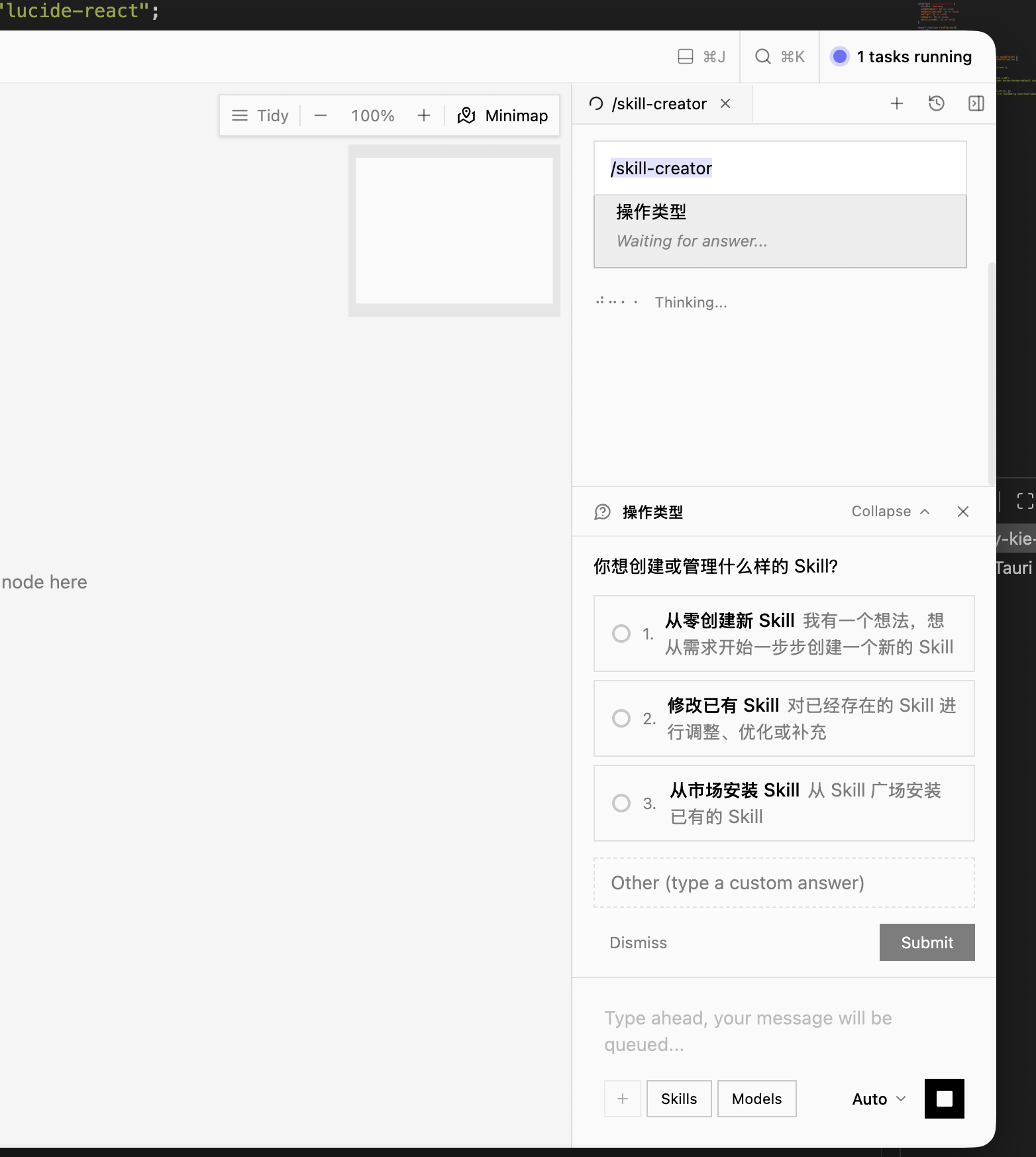
Workflow zručnosti sa zastavujú na kreatívnych rozhodovacích bodoch a otázka príde ako karta v chate:
- Textové otázky — proste napíšte odpoveď do obyčajného vstupu a odošlite.
- Karty s voľbou — kliknite na jedno z tlačidiel možností, alebo použite „Iné (napíšte vlastnú odpoveď)" (Other) pre vlastnú odpoveď. Kartu môžete tiež zavrieť tlačidlom Zrušiť (Dismiss).
- Formuláre — viacero otázok zoskupených do kariet, s počítadlom priebehu ako „2/4 zodpovedané" a tlačidlom Odoslať (Submit) na konci.
Beh sa pozastaví, kým je otázka otvorená, a obnoví sa, keď odpoviete. Ak bola otázka čakajúca, keď ste aplikáciu zavreli, karta sa znova vypíše pri ďalšom spustení, aby ste ju mohli zodpovedať a pokračovať.
@zmienky — referencujte svoje médiá a obsadenie
Napíšte @ vo vstupe pre otvorenie menu zmienok. Zoznamuje vašu uloženú knižnicu médií a vašich členov obsadenia (Cast, znovu použiteľné postavy s fixnou tvárou a hlasom — pozri Knižnice postáv a médií), filtrovateľné podľa kategórie: Všetky, Postavy, Scény, Štýly, Rekvizity, Pozadia, Hudba, Skripty.
Výber položky vloží jej @handle do vašej správy a priloží jej súbor, takže agent ho použije ako reálnu referenciu — spomeňte člena obsadenia a generácie si zachovajú presnú tvár a hlas tejto postavy. Pripojené obrázky sa tiež dajú zmieniť podľa pozície ako @image1, @image2, …; renderujú sa ako malé inline náhľady priamo vo vašom prompte, čo je najjasnejší spôsob, ako povedať modelu „daj tento subjekt do tej scény".
Prílohy
Tlačidlo + (Pripojiť obrázok alebo súbor) otvorí výber súborov. Môžete pripojiť:
- Obrázky — PNG, JPG/JPEG, WebP, GIF
- Video — MP4, MOV
- Zvuk — MP3, WAV
- Dokumenty — PDF, TXT, MD, DOCX, XLSX/XLS, CSV, ODS
Pripojené obrázky sa skopírujú do lokálneho priečinka assets projektu v momente odoslania, takže ostanú platné navždy — referenčná fotka, ktorú pripojíte dnes, funguje aj keď reláciu obnovíte budúci týždeň. Dokumenty môže agent čítať (so zručnosťou Documents alebo vo voľnom rozhovore) a akákoľvek príloha sa pred odoslaním ukáže ako odstrániteľný čip nad vstupom.
Hlasový vstup
Tlačidlo mikrofónu nahrá hlasový príkaz: klikom začnete, klikom na štvorce skončíte. Nahrávka sa prepíše a vloží do vstupu na kontrolu — nikdy sa neodošle automaticky, takže ju môžete upraviť pred stlačením Enteru.
Modely a režim agenta
Tlačidlo Modely (Models) otvorí výber modelu, s kartami pre Obraz, Video, Hlas, Hudba a Zvuky. Začiarknite modely, ktoré môže agent použiť — pätička vám pripomína, že agent používa len vybrané modely. Každá položka ukazuje svojho poskytovateľa a odznaky schopností (max rozlíšenie, dĺžka klipu).
Vedľa tlačidla odoslať sedí selektor Režim agenta (Agent Mode) s dvoma režimami:
- Auto — Agent koná autonómne, pri neistote žiada potvrdenie.
- Ask — Pred každou generáciou si overí parametre.
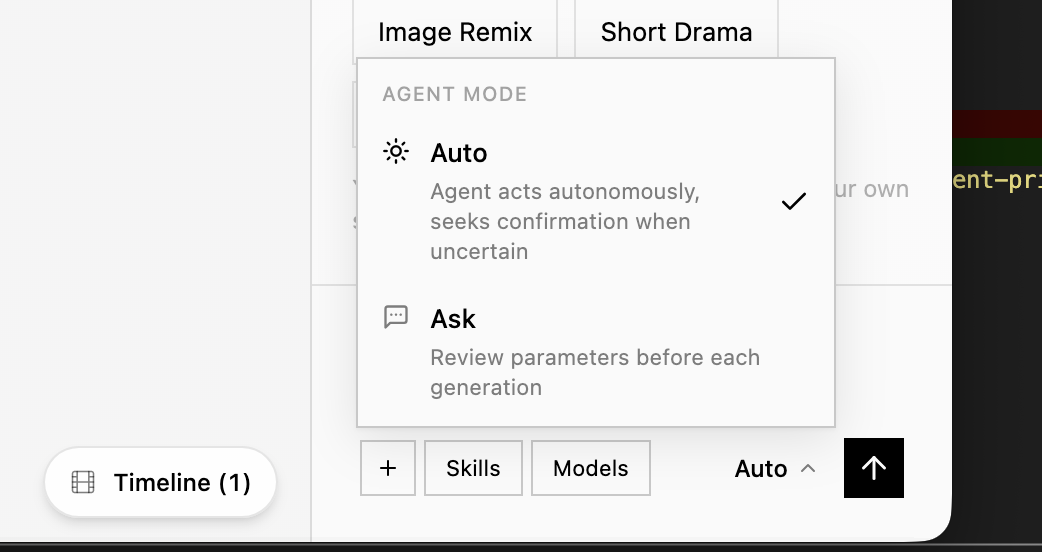
Režim Ask je skvelý, kým sa učíte, čo každý model stojí a produkuje; Auto je bezobslužný režim pre dlhé behy workflow.
Dlhé behy, pauzy a kredity
Pár praktických poznámok pre veľké produkcie:
- Bezpečnostný limit. Agent má vstavaný cap na to, koľko krokov nástroja môže urobiť v jednom behu. Ak narazí na limit v polovici projektu, nič sa nestratí — vaša práca je na plátne a napísanie čohokoľvek (aj len „continue") obnoví beh z toho presného bodu.
- Pauzy poskytovateľa. Ak poskytovateľovi dôjdu kredity, odmietne kľúč alebo rate-limitne, workflow sa pozastaví s vysvetlením namiesto zlyhania. Opravte príčinu (dobite, skontrolujte Nastavenia → AI poskytovatelia, alebo proste počkajte minútu), potom napíšte
/continue. - Kredity. Každá generácia obrázku, videa a zvuku konzumuje kredity (alebo váš vlastný balans poskytovateľa) — viacscénové workflow-y sa môžu zhrať, takže Majte oko na balans v hornom pruhu.
Tip: Workflow nemusíte strážiť. Spustite
/short-drama, odpovedzte na otázky briefu a vráťte sa neskôr — relácia, plátno a akákoľvek čakajúca otázka tam budú.
Pripravení ísť hlbšie? Prehliadajte každú zručnosť v Zručnosti a Hub, alebo skočte priamo na úplný Prehľad zručností.