Voici un flux avancé pour le travail en série. Le skill /wasteland-short-film fait de vous le réalisateur d'une série 3D-CG post-apocalyptique : cinématiques SF sombres, lumière froide de l'aube, rouille et poussière, coupes franches sans sentimentalité. L'idée centrale est « la Style Bible fait loi » — un court paragraphe décrivant la palette, l'atmosphère et l'objectif, ensuite collé mot pour mot dans chaque prompt. Cela garde un look uniforme sur tous les plans et tous les épisodes. La seconde règle économise des crédits : les premières images d'abord, la vidéo seulement une fois validées.
Ce dont vous aurez besoin
- FilmMovie Studio avec un fournisseur image et un fournisseur vidéo configurés (kie.ai ou deAPI).
- Une prémisse d'épisode en une ou deux phrases, plus une durée (30/60/90 s) et un nombre de personnages.
- Optionnel : illustrations des personnages jointes via l'icône trombone si vous poursuivez une série en cours.
Étape par étape
- 1
Lancer le skill /wasteland-short-film et donner une prémisse
Dans le chat, tapez /wasteland-short-film et appuyez sur Entrée. L'app demande de quoi parle l'épisode — répondez en une ou deux phrases (p. ex. « deux pilleurs trouvent une serre en état de marche dans une ville morte, mais quelqu'un est arrivé avant eux »). Si vous poursuivez une série, joignez vos illustrations de personnages via l'icône trombone ; les noms de fichiers tapés ne suffisent pas, il faut les vrais fichiers.
Film Movie StudioRenduBeyond The Manor WallsNouveau projetFichiers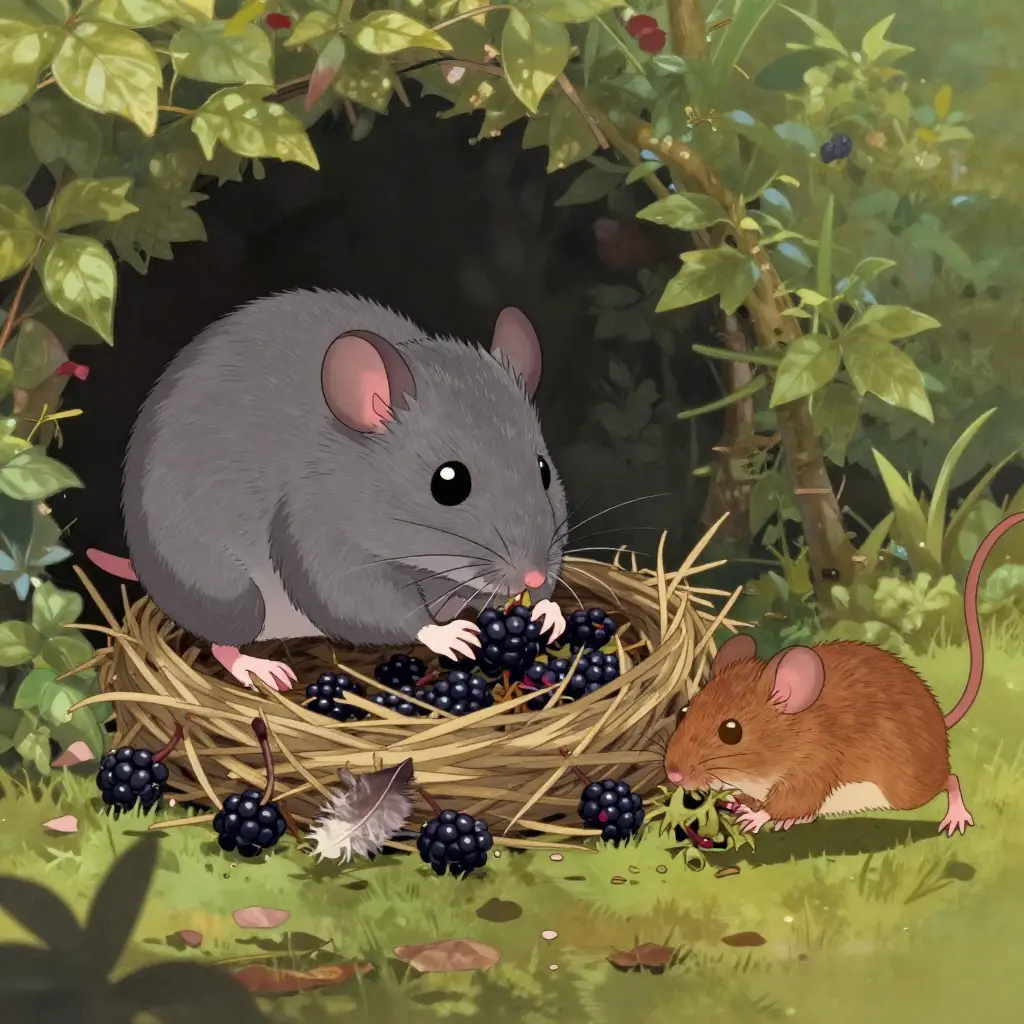 frame_1.png
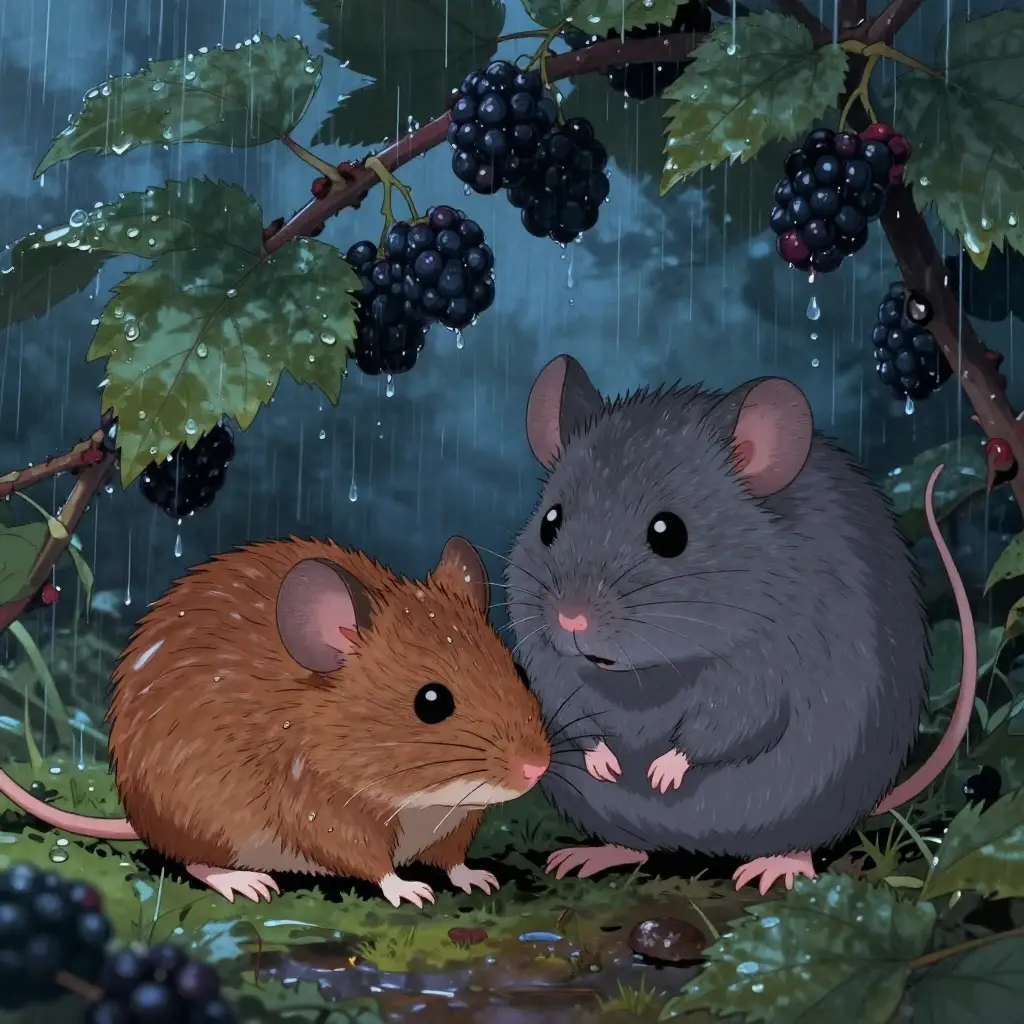 frame_2.png
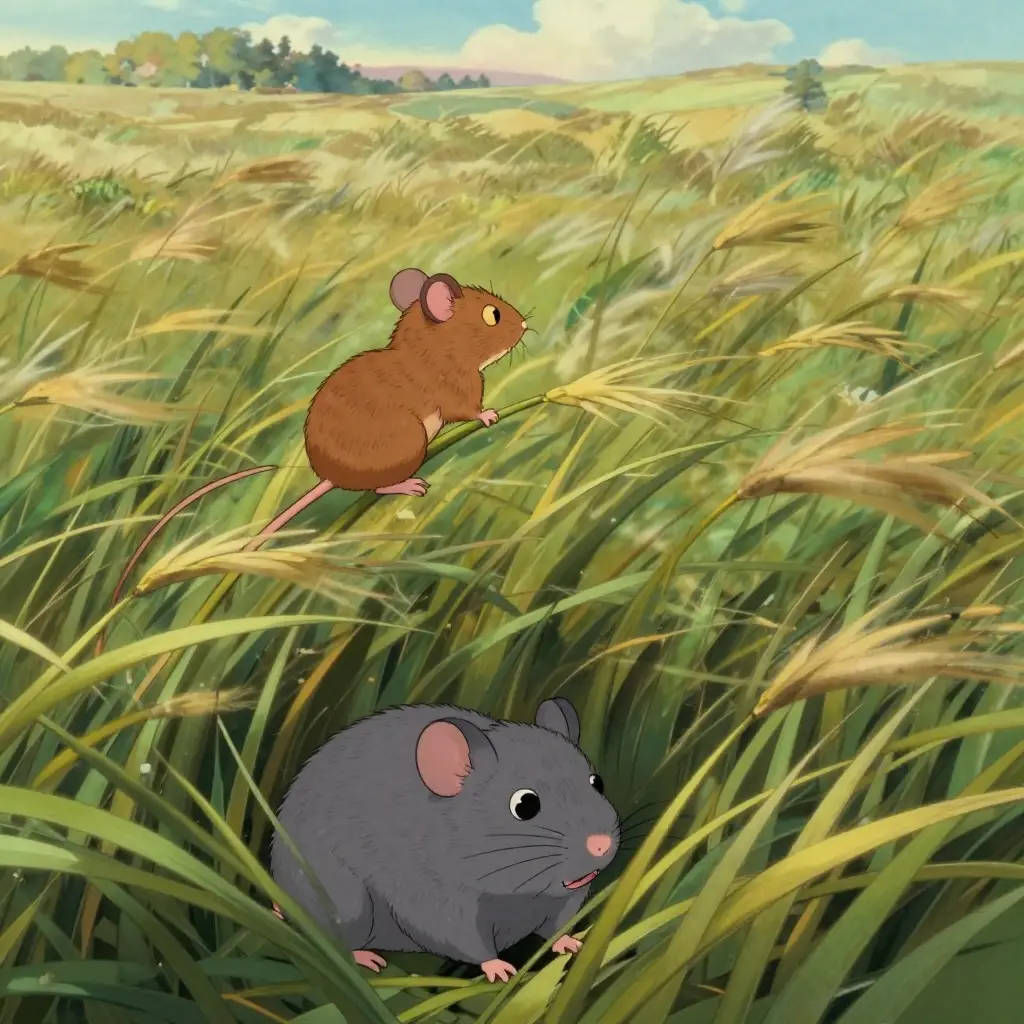 frame_3.png
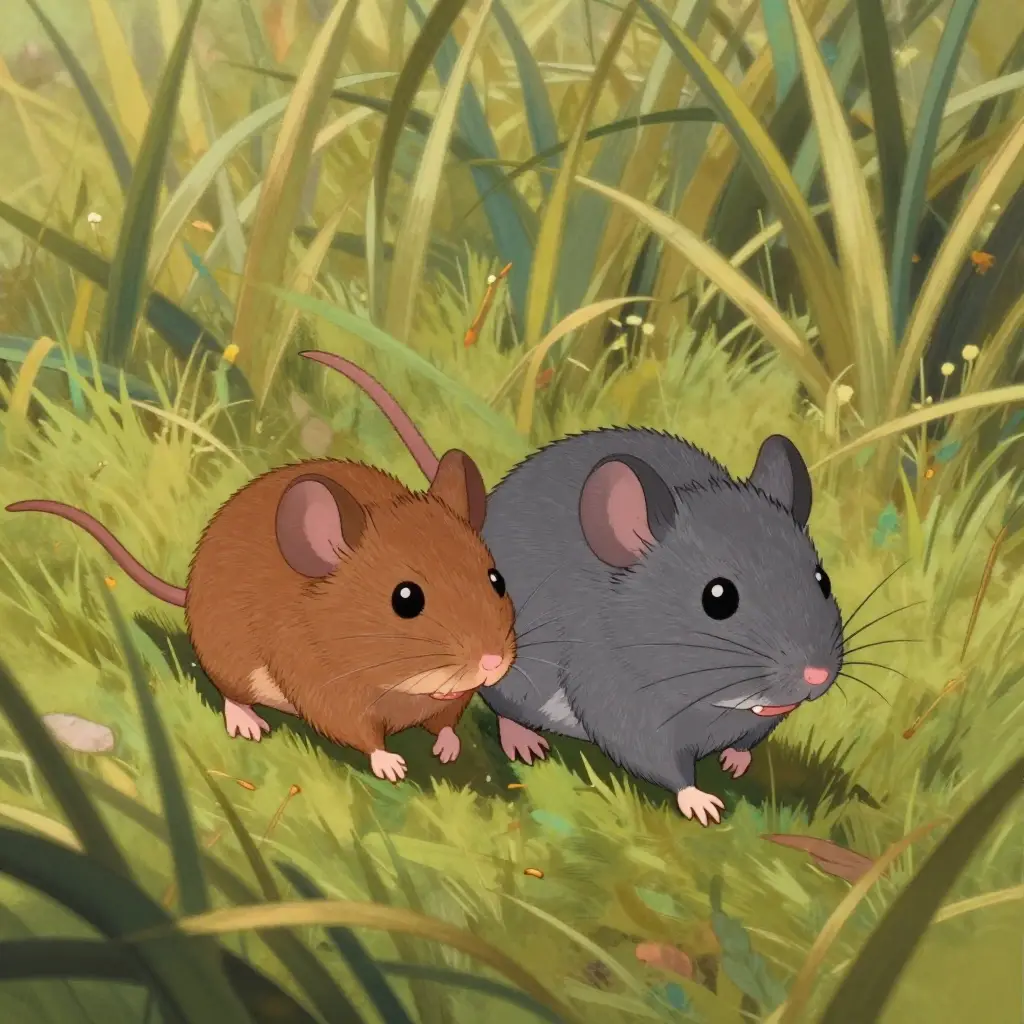 frame_4.png
Glissez une image ici, ou cliquez pour téléverser
reference.pngAstuce: La prémisse vous appartient — laissez la réalisation, le style et la production au skill. Un noyau d'histoire clair suffit. - 2
Choisir la durée, le casting et l'ambiance
Un bref formulaire s'ouvre (ask_user_brief) avec des onglets. Choisissez une durée — 30 s (4 beats) / 60 s (8 beats) / 90 s (11 beats), un nombre de personnages (1–3) et une ambiance : Tendue (quelque chose chasse) / Désolation tranquille (élégiaque, lente) / Action dure (poursuite, confrontation). Ces choix pilotent le rythme et le nombre de plans.
Film Movie StudioRenduBeyond The Manor WallsNouveau projetFichiersframe_1.pngframe_2.pngframe_3.png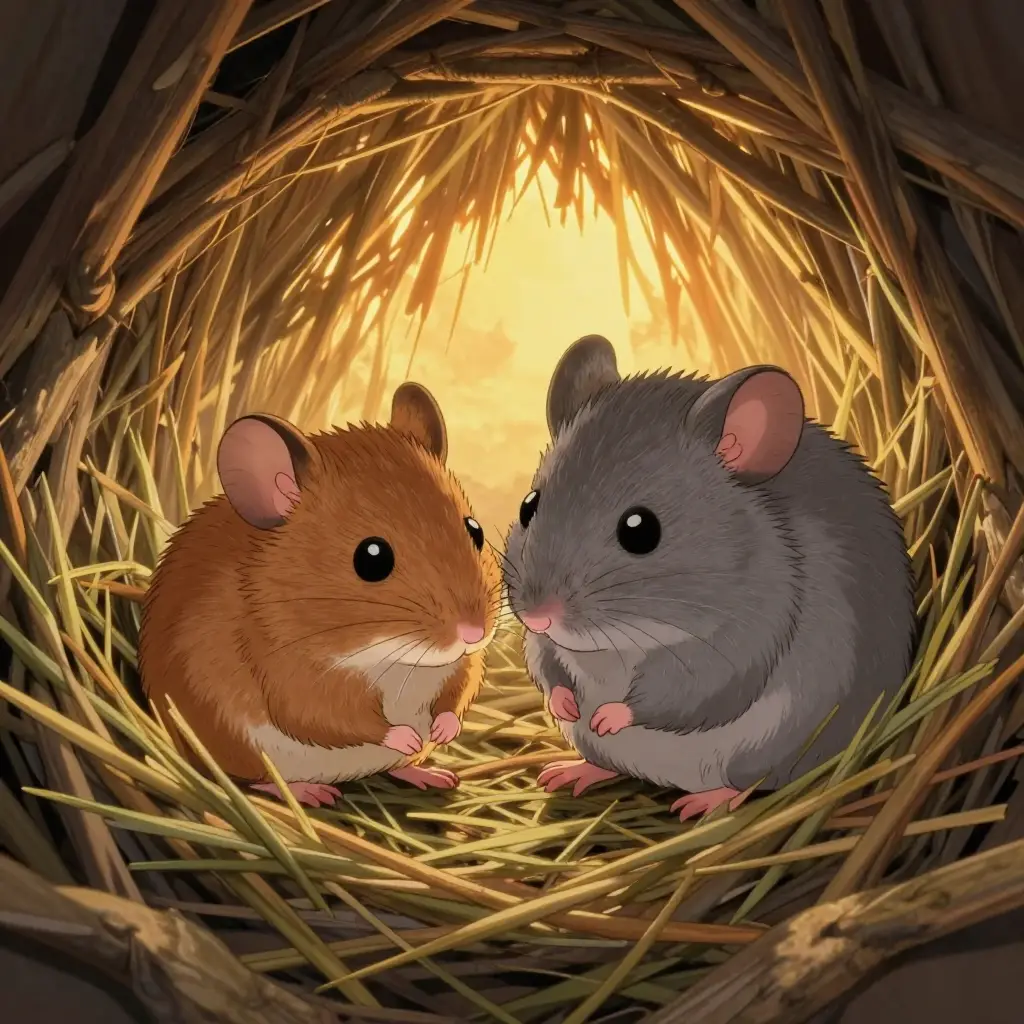 frame_4.pngframe_5.png60%promptframe_01.pngGénération… 42%Remixerframe_02.pngGénération… 68%Remixerframe_03.pngGénération… 55%Remixerframe_04.pngGénération… 80%Remixeroutput
 - 3
Valider le plan créatif et la Style Bible
Le skill génère un plan : titre, logline, un découpage en beats (ce qui se passe, taille de plan, mouvement de caméra, lumière) et une Style Bible — un paragraphe de langage de prompt qui verrouille le rendu, la palette et l'objectif. Il enregistre le plan et la bible sous forme de cartes sur le canevas et s'arrête à une porte créative. Cliquez « Approuver — lancer la production », ou « Réviser le plan » / « Changer le look ».
Film Movie StudioRenduBeyond The Manor WallsNouveau projetSkills/wasteland-short-film/short-drama/image-creator/audio-studio/app-builder/wasteland-short-film Travelling moyen-large : une souris des champs brune file en transportant dans sa gueule de l'herbe et des plumes glanées, tandis qu'un loir gris tisse les matériaux en un petit dôme…
SkillsModèlesTapez / à tout moment pour changer de skill
Astuce: La Style Bible fait loi : le même paragraphe est ensuite collé mot pour mot dans chaque prompt d'image. Lisez-la attentivement — elle définit tout l'épisode. - 4
Générer les designs de personnages (casting fixe)
Pour chaque personnage non joint, le skill réalise un design en pied avec la Style Bible mot pour mot et enregistre une carte « Design — <personnage> ». Le premier design devient l'ancre de style ; les suivants la reçoivent via ref_node_ids pour que les modèles ne réinventent pas les personnages à chaque appel.
Film Movie StudioRenduBeyond The Manor WallsNouveau projetFichiersframe_1.pngframe_2.pngframe_3.pngGlissez une image ici, ou cliquez pour téléverser
reference.png - 5
Générer en lot les premières images des beats
Le skill fait une image par beat, dans l'ordre — composition, qui se tient où et fait quoi, taille et angle de plan, lumière de la note du beat, et la Style Bible mot pour mot à la fin. Avec plusieurs personnages dans un plan, il passe tous leurs designs via ref_node_ids pour que le modèle ne les mélange pas. Les cartes « Frame <n> » tombent sur le canevas.
Film Movie StudioRenduBeyond The Manor WallsNouveau projetFichiersframe_1.pngframe_2.pngframe_3.pngframe_4.png60%promptframe_01.pngRemixerframe_02.pngRemixerframe_03.pngRemixerframe_04.pngGénération… 80%Remixeroutput - 6
Passer la porte qualité avant la vidéo
Avant l'étape vidéo coûteuse, le skill s'arrête : vérifiez que les personnages correspondent à leurs designs, que chaque scène correspond à son beat et que le style est uniforme sur toutes les images. Faites régénérer toute image ratée. Puis cliquez « Générer les clips », ou « Signaler des images à refaire » et décrivez ce qu'il faut corriger.
Film Movie StudioRenduBeyond The Manor WallsNouveau projetSkills/wasteland-short-film/short-drama/image-creator/audio-studio/app-builder/wasteland-short-film Travelling moyen-large : une souris des champs brune file en transportant dans sa gueule de l'herbe et des plumes glanées, tandis qu'un loir gris tisse les matériaux en un petit dôme…
SkillsModèlesTapez / à tout moment pour changer de skill
Astuce: Ne faites jamais d'image-to-video à partir d'une image que vous ne valideriez pas comme photo. La vidéo coûte bien plus de crédits qu'une image. - 7
Générer les clips et unifier l'étalonnage
Le skill fait un clip par beat (6/8/10 s selon le rythme) avec la première image comme first_frame et un prompt de mouvement à verbes d'action uniquement (s'accroupit, scrute, traîne) — jamais « comprend/décide ». Si les clips dérivent en teinte, il lance un étalonnage unifiant (color_adjust) avec des valeurs identiques sur chaque clip.
Film Movie StudioRenduBeyond The Manor WallsNouveau projetFichiersframe_1.pngframe_2.pngframe_3.pngframe_4.pngframe_5.png frame_6.png
Glissez une image ici, ou cliquez pour téléverser
reference.png - 8
Ajouter voix off, sous-titres et musique
Pour les dialogues (au plus 4 lignes courtes), le skill génère des voix off avec une voix distincte par personnage et pose des sous-titres au minutage cumulatif. Il ajoute une musique d'ambiance (drones sombres, gémissements métalliques lointains) et éventuellement 1–2 bruitages pour les beats les plus forts. Le locuteur est toujours en silhouette ou de dos — il n'y a pas de synchro labiale.
Film Movie StudioRenduBeyond The Manor WallsNouveau projetFichiersframe_1.pngframe_2.pngframe_3.pngTimelineRenduVidéoVoix offMusiqueSous-titres - 9
Assembler la timeline et faire le rendu
Le skill ouvre la timeline (open_timeline) : les clips — les versions étalonnées si disponibles — la voix off, la musique et les sous-titres se remplissent automatiquement. Il lance ensuite render_timeline en coupes franches uniquement, et le MP4 fini est enregistré localement. Le rendu est l'étape terminale ; il est appelé exactement une fois.
Film Movie StudioRenduBeyond The Manor WallsNouveau projetFichiersframe_1.pngframe_2.pngframe_3.pngframe_4.pngRendu final1080p · MP4EnregistrerFichiersAstuce: Les coupes franches sont délibérées — pas de fondus, pas de transitions sophistiquées. Elles collent au récit rude.
Ce que vous obtenez
Vous avez un épisode post-apocalyptique fini dans un look de cinématique de jeu AAA uniforme : la Style Bible a verrouillé la palette et l'atmosphère, les premières images ont passé une porte qualité avant toute vidéo coûteuse, les clips partagent un étalonnage unifié, et une timeline en coupes franches avec voix off et musique d'ambiance a été rendue en MP4 local. Comme le casting et la bible sont fixes, le même projet sert de base aux épisodes suivants de la série.
Conseils de pro
- La Style Bible fait loi : si le look diverge (un plan photoréaliste, le suivant cartoon), placez la bible en tête du prompt et régénérez l'image.
- N'utilisez que des verbes d'action dans les prompts de mouvement (s'accroupit, scrute, traîne), jamais « comprend/décide » — le modèle montre une action, pas une pensée.
- Avec plusieurs personnages dans un plan, passez toujours tous leurs designs via ref_node_ids et nommez chacun par un trait distinctif pour que le modèle ne les mélange pas.
Essayez par vous-même
FilmMovie Studio est une application de bureau qui vous accompagne de l'idée à l'export terminé. Téléchargez-la et commencez à créer.
Obtenir FilmMovie Studio