La commande /short-drama est la fonction la plus ambitieuse de FilmMovie Studio — toute une équipe de tournage dans une seule fenêtre. Au lieu de générer un plan unique, elle vous guide dans une réalisation en plusieurs étapes : elle lit le genre et les personnages dans votre idée, verrouille un style visuel contraignant, planifie les épisodes et les beats de scène, génère les images-clés, les anime en clips vidéo avec dialogue synchronisé, compose la musique et assemble le tout sur une timeline. Aux moments importants, l'app s'arrête à une « porte créative » et attend votre décision — vous êtes le réalisateur, elle est l'équipe. Chaque carte se pose sur le canevas partagé comme un arbre de dérivation, vous voyez donc exactement comment un drame fini naît d'une seule idée.
Ce dont vous aurez besoin
- FilmMovie Studio installé, avec un fournisseur configuré pour l'image, la vidéo et l'audio (kie.ai ou deAPI).
- Une idée d'histoire — une ou deux phrases sur le genre et le personnage principal suffisent amplement.
- Un peu de patience : le skill s'exécute en plusieurs étapes et s'arrête quelques fois pour votre validation.
Étape par étape
- 1
Lancez le skill /short-drama avec votre idée
Créez un nouveau projet dans le Launchpad et ouvrez le Workspace. Dans le panneau de chat, choisissez le skill /short-drama (l'icône clap) et tapez votre idée en une ou deux phrases, p. ex. « Une intrigue néo-noir sur une détective qui enquête sur son propre passé ». Si vous avez des photos de référence des personnages, joignez-les au chat.
Film Movie StudioRenduGrandfather'S Workshop Memo…Nouveau projetLaunchpadHubTous les projetsRécents project 1
 project 2
 project 3Réglages
Film Movie Studio
Une nouvelle façon de créer des médias avec l'IA
Décrivez ce que vous voulez créer…
SkillsModèlesTapez / pour explorer les skills IA
Short DramaE-commerceMusic VideoGamesDocumentaryAstuce: Décrivez l'histoire, pas les plans. L'app extrait elle-même le genre, le ton et le casting de votre phrase. - 2
Observez la reconnaissance d'intention et l'apparition des personnages
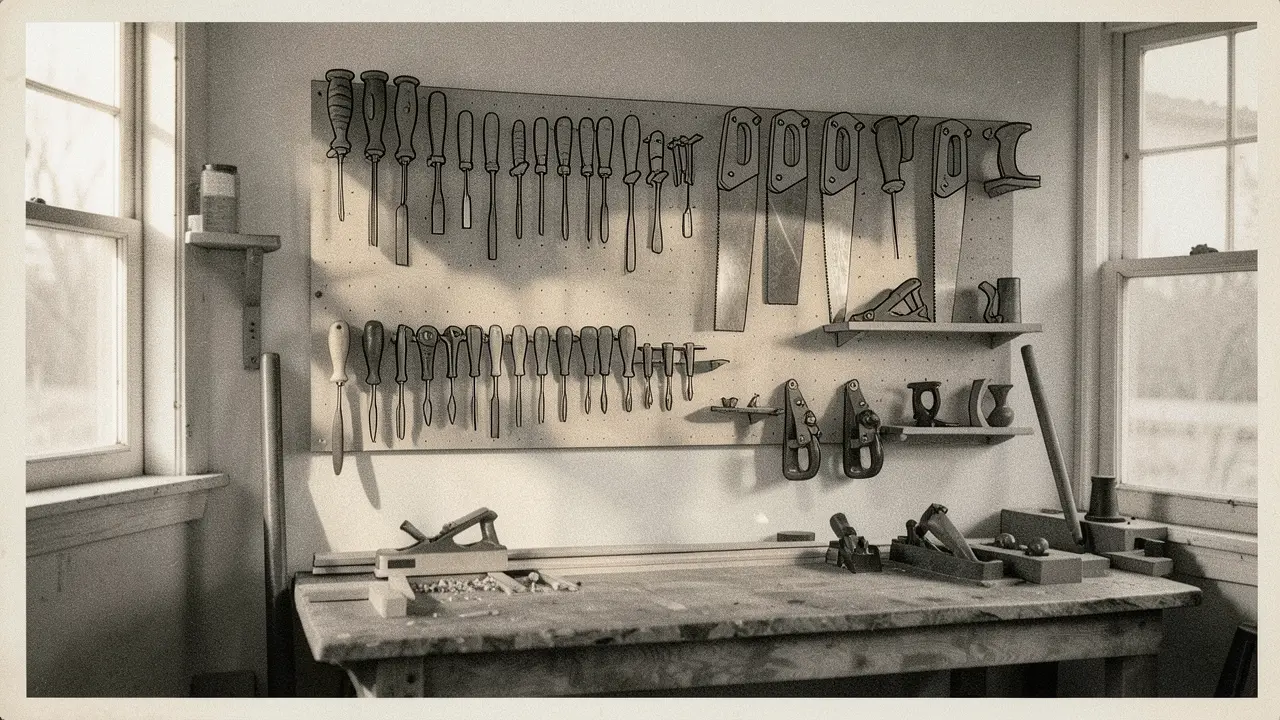
L'app analyse d'abord l'idée et dépose une carte « Intent » (type plan) avec le genre, le ton et le public. Puis, pour chaque personnage principal, elle ajoute une carte de profil (un document, enregistré p. ex. en wren-holloway.md) et la relie sous Intent. Les cartes apparaissent d'abord en placeholder scintillant et se remplissent une fois le texte écrit.
Film Movie StudioRenduGrandfather'S Workshop Memo…Nouveau projetFichiersframe_1.pngframe_2.png frame_3.png
 frame_4.pngframe_5.png
Glissez une image ici, ou cliquez pour téléverser
reference.png - 3
Remplissez le brief créatif (une porte créative)
Le skill s'arrête et affiche un brief à trois onglets : Marché cible, Nombre d'épisodes et Ton & Style. Les options sont calibrées sur votre histoire précise (p. ex. pour un noir à Tokyo : Japon / Asie de l'Est / Mondial). Choisissez dans chaque onglet et validez — vos choix orientent tout le reste de la production.
Film Movie StudioRenduGrandfather'S Workshop Memo…Nouveau projetFichiersframe_1.pngframe_2.pngframe_3.pngframe_4.pngframe_5.png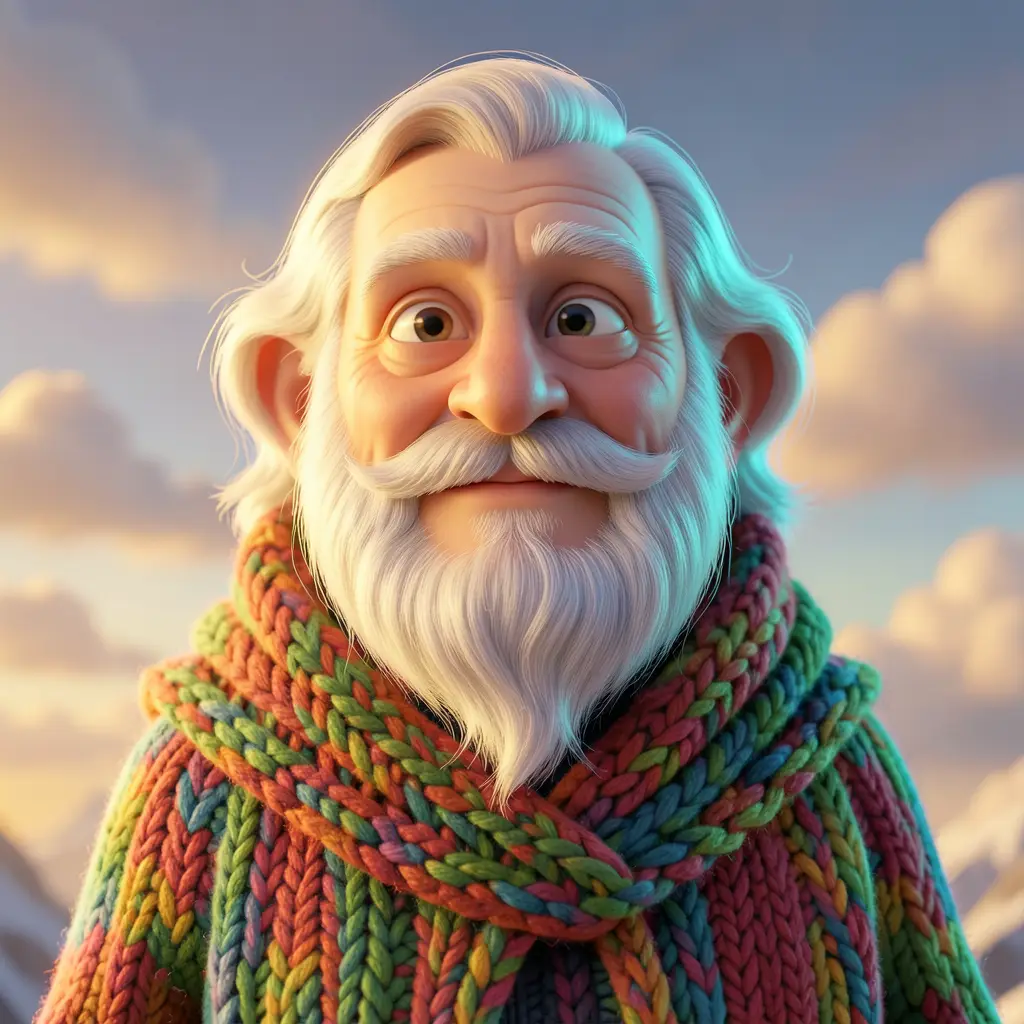 frame_6.png60%promptframe_01.pngRemixerframe_02.pngRemixerframe_03.pngRemixerframe_04.pngGénération… 80%RemixeroutputAstuce: Le nombre d'épisodes est toujours un entier — cette valeur décide directement du nombre d'épisodes planifiés ensuite.
 - 4
Laissez le style visuel se verrouiller
Après votre choix de style, l'app rédige une « Style Bible » (une carte plan décrivant de façon contraignante le médium, la palette et la lumière), génère un « Style Anchor » — un plan d'exposition de référence de l'univers — puis un portrait de référence pour chaque personnage. Ce style est verrouillé au niveau du projet et ajouté à chaque prompt d'image et de vidéo ultérieur.
Film Movie StudioRenduGrandfather'S Workshop Memo…Nouveau projetSkills/short-drama/image-creator/audio-studio/app-builder/games/short-drama Plan fixe lent avec une très légère dérive vers l'avant, la lumière de l'après-midi se réchauffant et s'atténuant progressivement en glissant sur l'établi vide et le panneau perforé garni, des ombres…
SkillsModèlesTapez / à tout moment pour changer de skill
Astuce: Les portraits sont des cartes image distinctes, pas une partie du profil texte — ce sont leurs identifiants de nœud qui gardent les personnages cohérents par la suite. - 5
Passez en revue le plan créatif, les épisodes et les scènes
L'app génère un « Creative Plan » organisé en actes, et en dessous une carte par épisode (Ep N · titre). Pour chaque épisode, elle écrit trois beats de scène et ajoute une carte de scène (Scene N.n) avec le résumé, la caméra et le dialogue. Les scènes sont reliées sous leurs épisodes et portent, dans leurs références, les portraits des personnages qui y jouent.
Film Movie StudioRenduGrandfather'S Workshop Memo…Nouveau projetFichiersframe_1.pngframe_2.pngframe_3.pngframe_4.png60%promptframe_01.pngGénération… 42%Remixerframe_02.pngGénération… 68%Remixerframe_03.pngGénération… 55%Remixerframe_04.pngGénération… 80%Remixeroutput - 6
Approuvez le plan et générez les images-clés
À la porte de confirmation du plan, cliquez sur « Approuver → générer les images-clés » (ou « Changer le brief » pour revenir aux onglets). Une fois approuvé, l'app crée une image-clé par scène — une image commençant par le bloc de style mot pour mot, utilisant les portraits des personnages et le Style Anchor comme références visuelles. Puis elle s'arrête à nouveau : « Continuer vers la production » ou « Régénérer les images-clés ».
Film Movie StudioRenduGrandfather'S Workshop Memo…Nouveau projetFichiersframe_1.pngframe_2.pngframe_3.pngframe_4.pngframe_5.png60%promptframe_01.pngRemixerframe_02.pngRemixerframe_03.pngRemixerframe_04.pngGénération… 80%Remixeroutput - 7
Définissez le brief de production et animez les clips
Le second brief a trois onglets : Périmètre (quelle part de la série produire maintenant), Audio (musique / voix off / mixte) et Durée du clip (un entier en secondes). À la validation, l'app anime chaque image-clé en clip vidéo via image-to-video, intègre les répliques directement dans la vidéo avec synchronisation labiale pour les scènes de dialogue, et ajoute une piste musicale pour toute la série selon votre choix.
Film Movie StudioRenduGrandfather'S Workshop Memo…Nouveau projetFichiersframe_1.pngframe_2.pngframe_3.pngframe_4.pngframe_5.png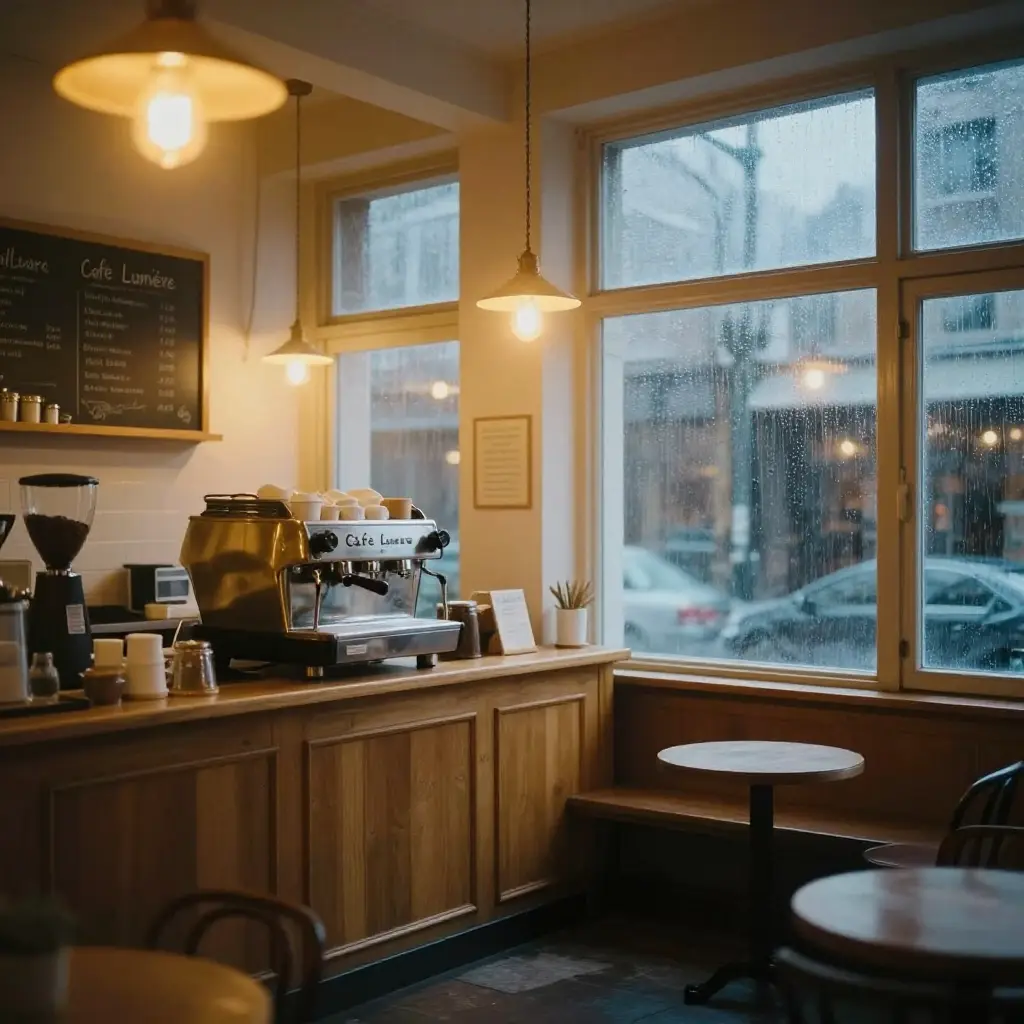 frame_6.pngTimelineRenduVidéoVoix offMusiqueSous-titresAstuce: L'image-to-video conserve la continuité bien mieux que le text-to-video — c'est pourquoi chaque clip naît d'une image-clé déjà approuvée, et non de zéro.
 - 8
Ouvrez la timeline et vérifiez le montage
À la porte de production, choisissez « Ouvrir la timeline ». La timeline s'ancre en bas, avec des pistes pour la vidéo, les dialogues, la musique, les bruitages et les sous-titres. Vous pouvez rogner les clips, les réorganiser et peaufiner le montage. Satisfait, vous dites à l'app dans le chat qu'elle peut exporter.
Film Movie StudioRenduGrandfather'S Workshop Memo…Nouveau projetFichiersframe_1.pngframe_2.pngframe_3.png60%promptframe_01.pngRemixerframe_02.pngRemixerframe_03.pngGénération… 55%Remixeroutput - 9
Exportez le drame fini
Sur « Rendu maintenant », l'app assemble via ffmpeg les clips avec des fondus enchaînés en un seul MP4 et dépose une carte « Rendu final » sur le canevas, reliée aux scènes et images-clés sources. C'est l'étape terminale — vous trouverez le fichier enregistré localement dans le dossier du projet.
Film Movie StudioRenduGrandfather'S Workshop Memo…Nouveau projetFichiersframe_1.pngframe_2.pngframe_3.pngframe_4.pngGlissez une image ici, ou cliquez pour téléverser
reference.pngAstuce: Des changements ? Revenez via « Produire plus » aux options de production, ou modifiez la timeline et relancez le rendu.
Ce que vous obtenez
À partir d'une seule phrase, vous avez produit un court drame complet : une intention reconnue, des profils de personnages avec portraits, un style visuel verrouillé, un plan avec épisodes et scènes, des images-clés, des clips animés avec dialogue synchronisé, de la musique et un MP4 fini enregistré localement. Comme le style et les portraits des personnages voyagent dans chaque plan, le casting et le look restent cohérents sur tout le drame — et grâce aux portes créatives, vous avez gardé la main sur chaque décision importante.
Conseils de pro
- La cohérence des personnages tient aux portraits : chaque image-clé envoie en référence les portraits des personnages présents dans la scène — c'est pourquoi ils restent identiques d'un plan à l'autre.
- Le bloc de style (« Style Bible ») est copié mot pour mot dans chaque prompt ; une seule paraphrase suffit à glisser un plan photoréaliste dans un univers livre d'images.
- Les briefs ne sont pas des formalités — le nombre d'épisodes et la durée du clip sont des entiers qui pilotent directement ce qui est produit, et en quelle quantité.
Essayez par vous-même
FilmMovie Studio est une application de bureau qui vous accompagne de l'idée à l'export terminé. Téléchargez-la et commencez à créer.
Obtenir FilmMovie Studio