De bonnes photos produit font vendre — mais un cliché sur fond blanc, une image hero et une scène lifestyle impliquent d'ordinaire un studio, un mannequin et une journée entière de travail. Le skill /ecommerce-design de FilmMovie Studio agit comme un designer visuel e-commerce professionnel : vous importez une photo produit de référence, décrivez la catégorie et la plateforme cible, et l'app génère une série d'images où chacune remplit un seul rôle clair. Elle suit des règles strictes — le produit passe toujours en premier, rien n'est inventé, et les catégories sensibles respectent des lignes rouges de conformité. Dans ce guide, nous construirons un set complet pour un produit.
Ce dont vous aurez besoin
- FilmMovie Studio installé avec un fournisseur de génération d'images configuré.
- Au moins une photo de référence nette de votre produit (idéalement sur fond neutre).
- Connaître la catégorie du produit, sa couleur/matière et la plateforme de vente visée.
Étape par étape
- 1
Créer un projet et ouvrir le canevas
Depuis le Launchpad, cliquez sur « Nouveau projet », nommez-le d'après le produit (p. ex. « Sac en cuir — été ») et ouvrez le Workspace. Le panneau de chat est à droite, le canevas vide à gauche, où apparaîtront les cartes d'images.
Film Movie StudioRenduVOLN Sparkling Water Campai…Nouveau projetLaunchpadHubTous les projetsRécents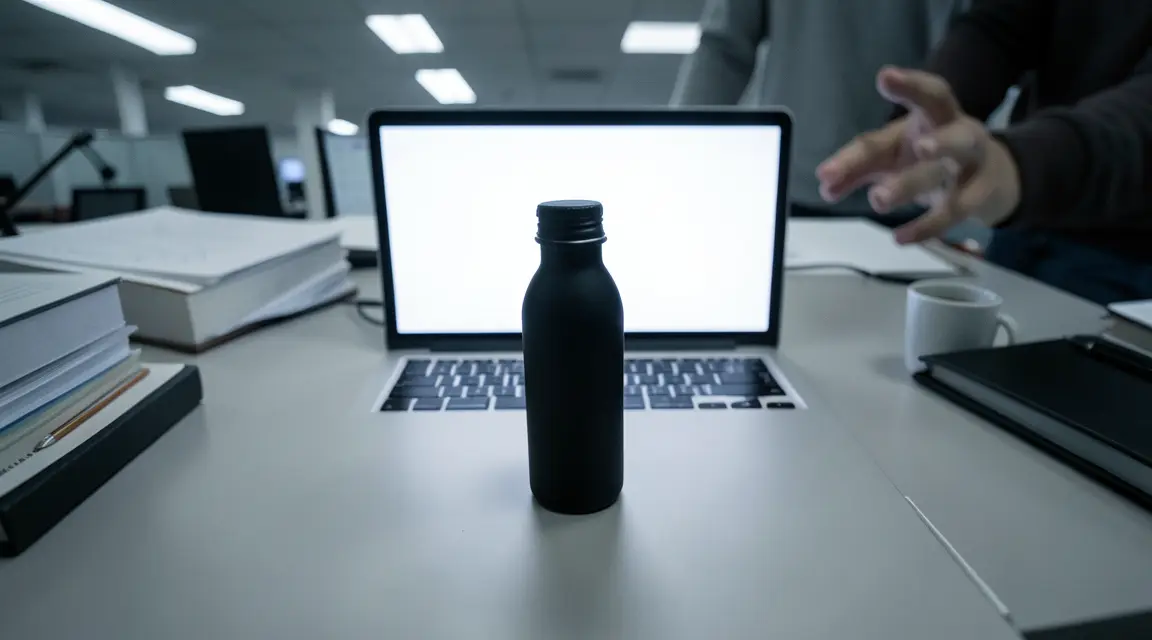 project 1
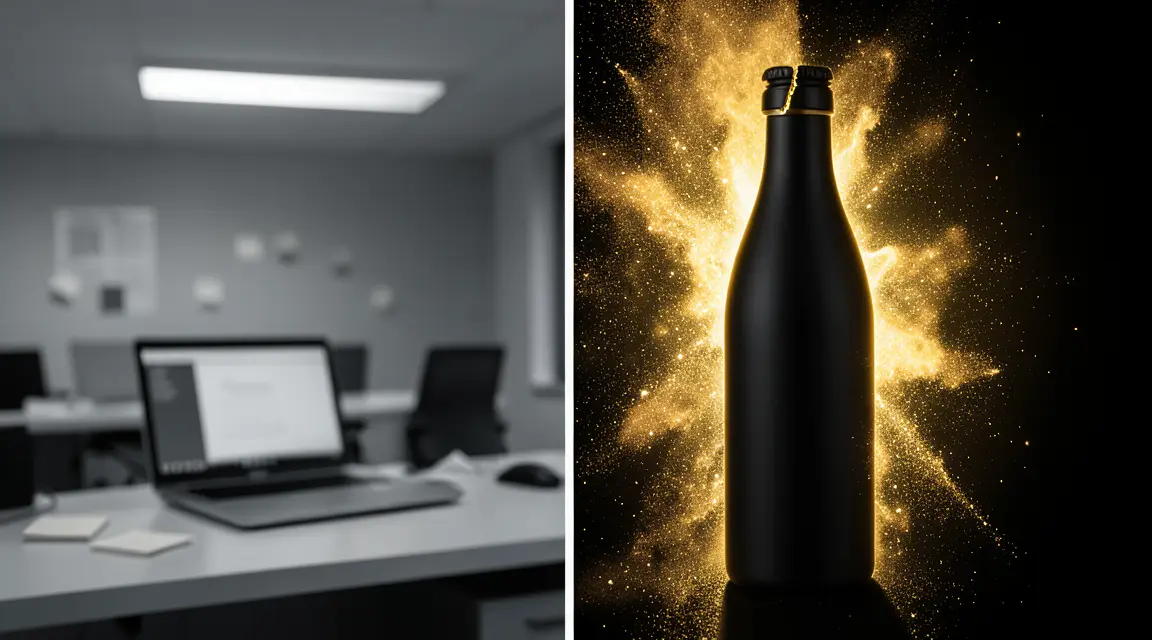 project 2
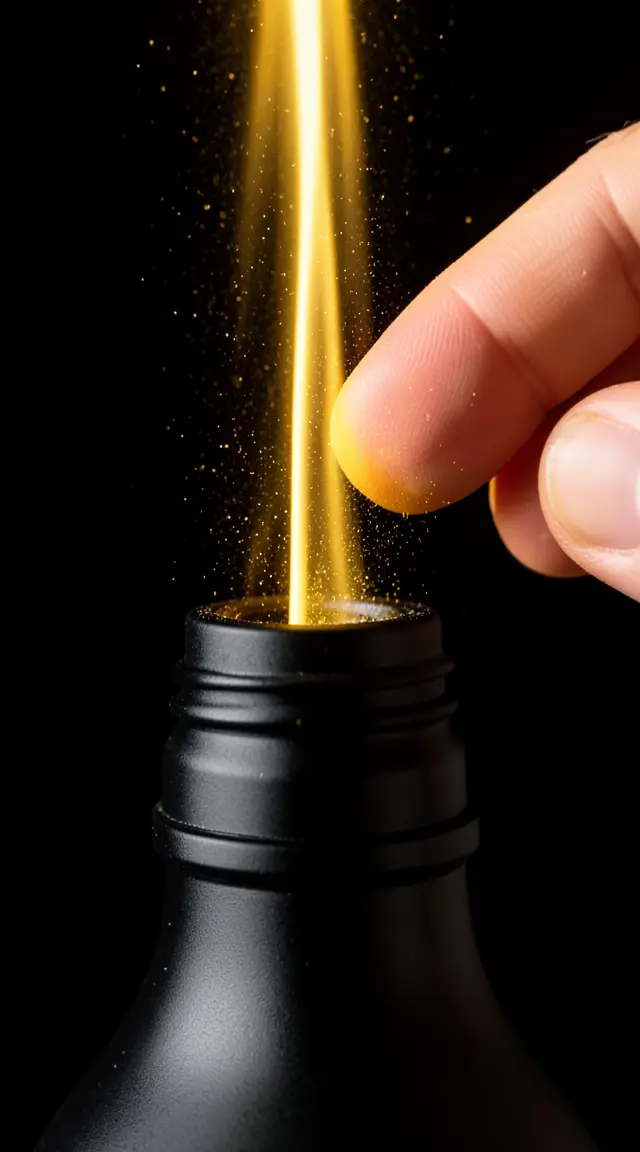 project 3Réglages
Film Movie Studio
Une nouvelle façon de créer des médias avec l'IA
Décrivez ce que vous voulez créer…
SkillsModèlesTapez / pour explorer les skills IA
Short DramaE-commerceMusic VideoGamesDocumentary - 2
Importer une photo produit de référence
Glissez votre photo produit directement sur le canevas, ou joignez-la dans le panneau de chat via l'icône trombone. Une carte image apparaît, dont l'app lit les attributs réels du produit — forme, couleur, matière et finition.
Film Movie StudioRenduVOLN Sparkling Water Campai…Nouveau projetFichiersframe_1.pngframe_2.png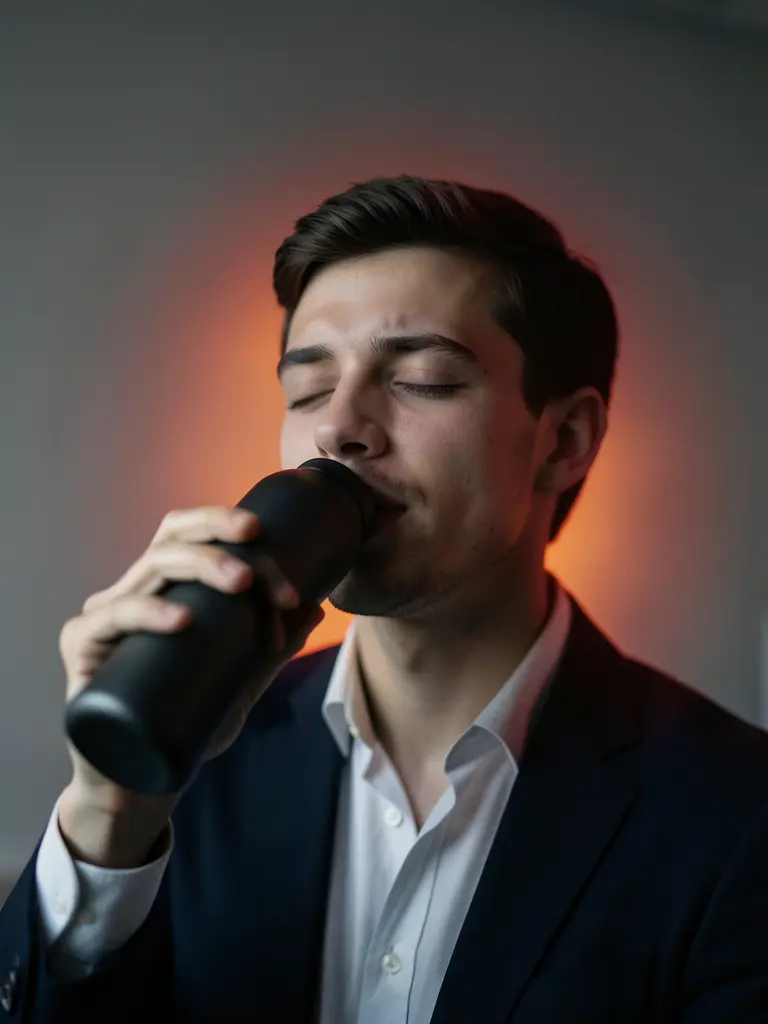 frame_3.pngframe_4.png
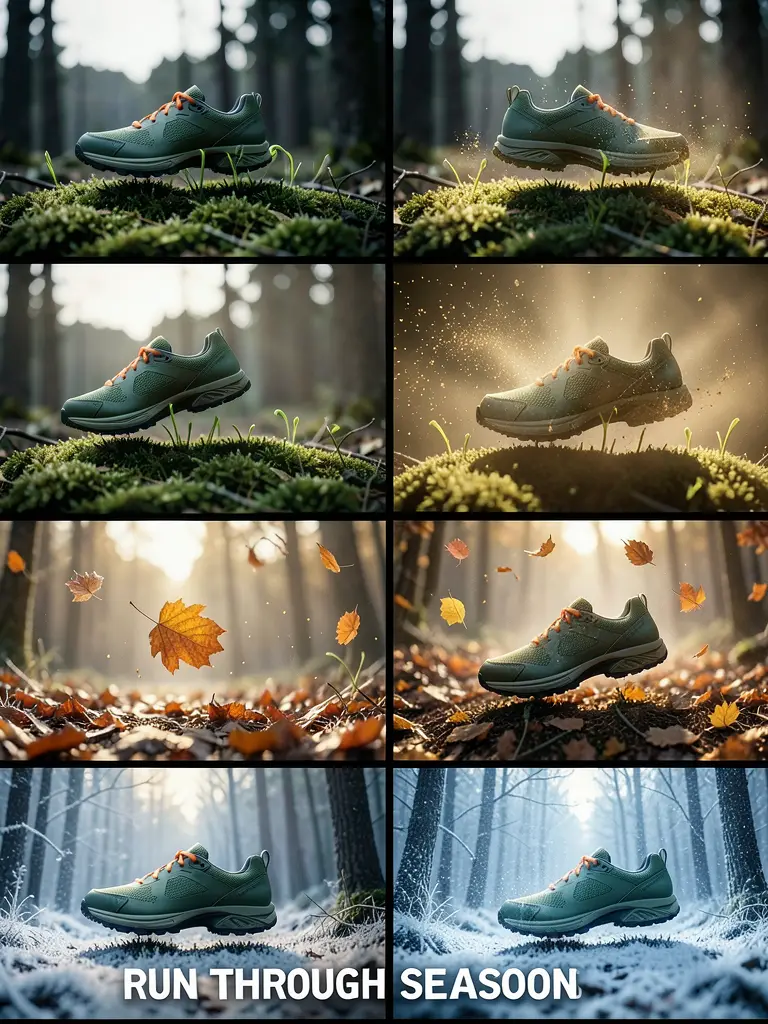 frame_5.png
Glissez une image ici, ou cliquez pour téléverser
reference.pngAstuce: Plus la référence est fidèle, plus le résultat l'est. L'app n'invente délibérément pas ce qu'elle ne voit pas sur la photo — textes d'emballage, certifications ou chiffres de spécifications. - 3
Lancer le skill /ecommerce-design
Dans le chat, tapez /ecommerce-design ou choisissez son icône dans la liste des skills. Vous indiquez ainsi à l'app de suivre le flux e-commerce professionnel, avec ses règles de conformité et de confiance.
Film Movie StudioRenduVOLN Sparkling Water Campai…Nouveau projetSkills/ecommerce-design/short-drama/image-creator/audio-studio/app-builder/ecommerce-design Une image d'ambiance conceptuelle établissant le système visuel d'une marque d'eau pétillante nommée VOLN. L'image est divisée en deux zones séparées par une frontière verticale franche.…
SkillsModèlesTapez / à tout moment pour changer de skill
- 4
Décrire le produit et choisir la plateforme
Tapez la catégorie et la sous-catégorie (p. ex. « sac bandoulière en cuir pour femme »), la couleur et la matière, et la plateforme cible — Amazon, Shopify ou Taobao. Cela détermine le format et l'exigence de fond blanc. S'il manque un élément essentiel, l'app pose une question complémentaire.
Film Movie StudioRenduVOLN Sparkling Water Campai…Nouveau projetSkills/ecommerce-design/short-drama/image-creator/audio-studio/app-builder/ecommerce-design Une image d'ambiance conceptuelle établissant le système visuel d'une marque d'eau pétillante nommée VOLN. L'image est divisée en deux zones séparées par une frontière verticale franche.…
SkillsModèlesTapez / à tout moment pour changer de skill
Astuce: Pour une image principale Amazon, choisissez un format carré (1:1) et un fond blanc pur — c'est une exigence stricte de la plateforme. - 5
Choisir les types de prises pour la série
Indiquez combien d'images vous voulez et le rôle de chacune : principale sur fond blanc, hero (le moment de décision), détail/macro (matière et qualité), lifestyle (le produit en usage) et une référence de taille. Chaque image remplit un seul rôle — l'app ne les mélange pas.
Film Movie StudioRenduVOLN Sparkling Water Campai…Nouveau projetFichiersframe_1.pngframe_2.pngframe_3.pngframe_4.png60%promptframe_01.pngGénération… 42%Remixerframe_02.pngGénération… 68%Remixerframe_03.pngGénération… 55%Remixerframe_04.pngGénération… 80%Remixeroutput - 6
Voir apparaître les cartes d'images
L'app génère les prises l'une après l'autre et enchaîne chaque nouvelle sous la précédente, vous voyez donc toute la série dérivée sur le canevas. Une carte se charge d'abord, puis se remplit de l'image finie sous un nom court comme « Sac — hero ».
Film Movie StudioRenduVOLN Sparkling Water Campai…Nouveau projetFichiersframe_1.pngframe_2.pngframe_3.pngframe_4.png frame_5.png60%promptframe_01.pngGénération… 42%Remixerframe_02.pngGénération… 68%Remixerframe_03.pngGénération… 55%Remixerframe_04.pngGénération… 80%Remixeroutput
 - 7
Affiner via le menu contextuel
Clic droit sur une carte pour les options : remixer (essayer une variante), étalonnage couleur ou plein écran. L'app note chaque image en interne et régénère une fois automatiquement une prise faible ; les tentatives suivantes se déclenchent manuellement par remix.
Film Movie StudioRenduVOLN Sparkling Water Campai…Nouveau projetFichiersframe_1.pngframe_2.pngframe_3.pngframe_4.png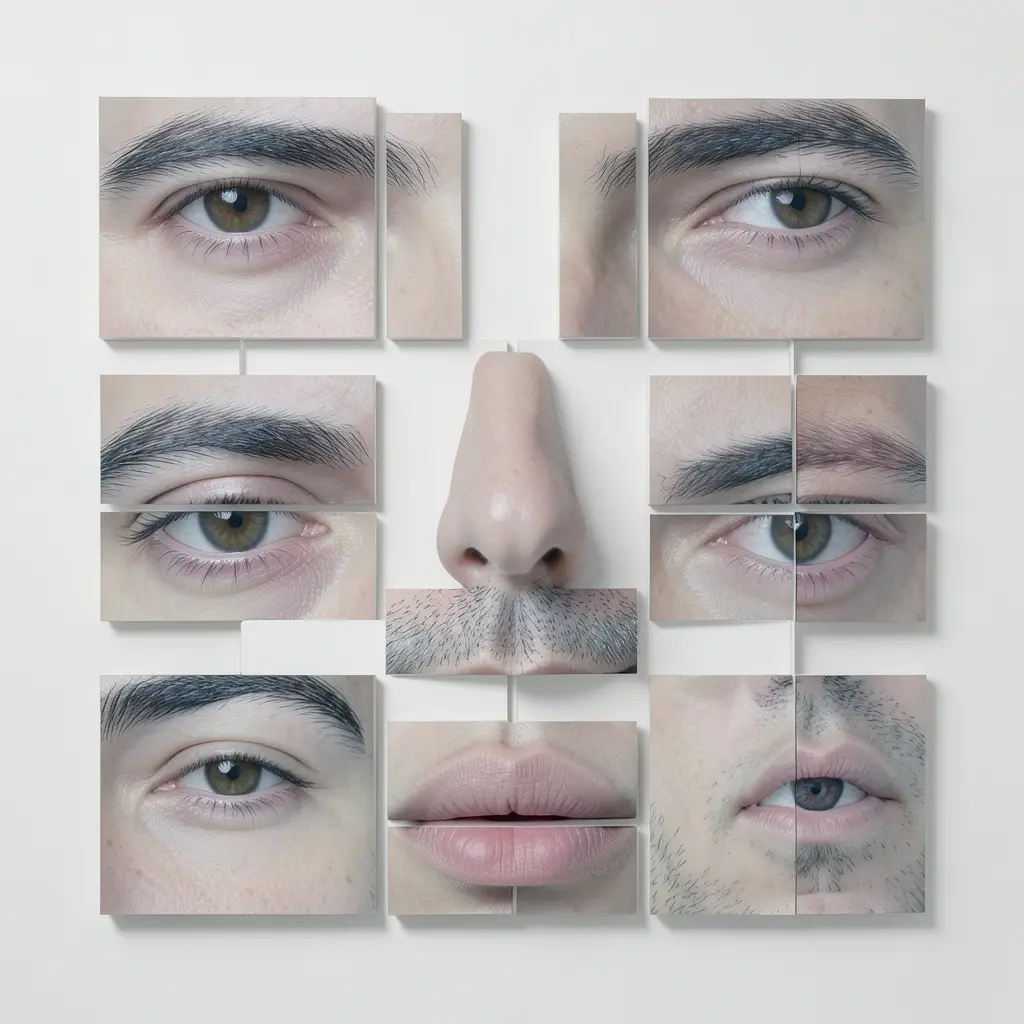 frame_5.png
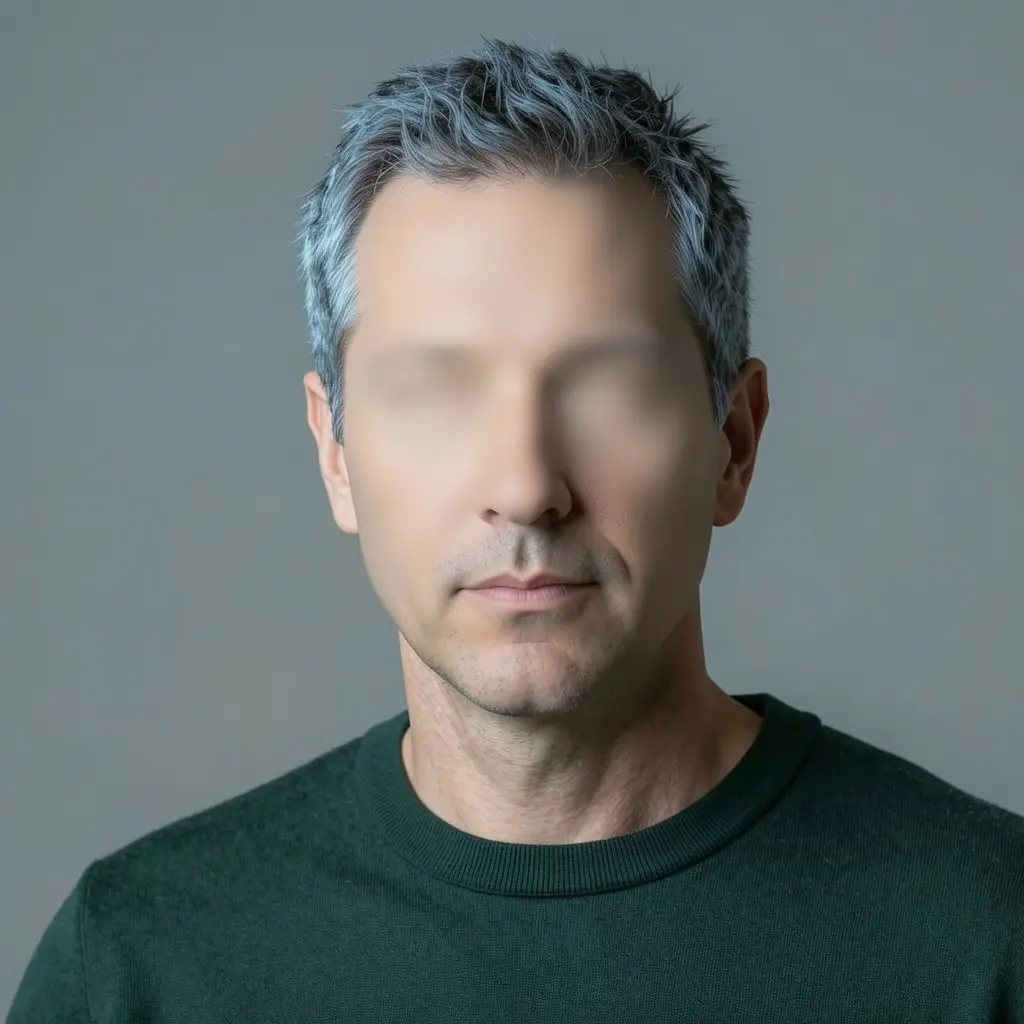 frame_6.pngframe_01.pngRemixerVariantesAjouter à la timelinePlein écranSupprimerAstuce: Gardez une image = un rôle. Si vous voulez un autre angle et un détail, demandez deux cartes distinctes, pas une seule prise surchargée.
 - 8
Enregistrer les images en local
Quand la série vous convient, exportez les cartes individuelles via l'option « Enregistrer » du menu contextuel dans le dossier du projet. Les fichiers sont en local sur votre disque et peuvent monter directement dans votre boutique.
Film Movie StudioRenduVOLN Sparkling Water Campai…Nouveau projetFichiersframe_1.pngframe_2.pngframe_3.pngRendu final1080p · MP4EnregistrerFichiers
Ce que vous obtenez
Vous disposez d'une série finie d'images produit où chacune remplit un seul rôle — principale sur fond blanc, hero, détail, lifestyle et référence de taille — au format de votre plateforme et enregistrées en local. Le produit reste fidèle à la référence, rien n'est inventé et chaque prise est visuellement cohérente, vous pouvez donc les importer directement sur Amazon, Shopify ou Taobao.
Conseils de pro
- Ne demandez jamais de faits inventés — certifications, chiffres de spécifications ou textes d'emballage ; l'app ne les ajoute délibérément pas, et pour les catégories sensibles (compléments, beauté, articles bébé) c'est une règle stricte.
- Pour les prises détail/macro, la règle est : un seul point de netteté, aucune personne et un fond unifié sur toute la série.
- Dans une prise lifestyle, le produit doit occuper environ 40 à 60 % du cadre — le mannequin, la pose et la scène servent le produit, pas eux-mêmes.
Essayez par vous-même
FilmMovie Studio est une application de bureau qui vous accompagne de l'idée à l'export terminé. Téléchargez-la et commencez à créer.
Obtenir FilmMovie Studio