Parfois vous avez un beau plan muet ou une image fixe et vous voulez simplement ajouter une voix qui l'explique — une narration sur un souvenir, une intro à une vidéo, une courte histoire. Le skill /narrate-scene fait exactement cela : il transforme votre texte en voix parlée (TTS) et boucle votre image ou clip pour qu'il couvre exactement la durée de la voix — pas de queue noire, pas de silence à la fin. Dans ce guide, nous parcourons tout le flux clic par clic.
Ce dont vous aurez besoin
- Un plan ou une image — joignez-le dans le chat ou ayez-le prêt sur le canevas.
- Un fournisseur de génération audio configuré dans les Réglages (une clé kie.ai ou deAPI).
- Le texte de narration que vous voulez entendre — ou une idée à partir de laquelle l'app l'écrit.
Étape par étape
- 1
Joindre un plan et lancer /narrate-scene
Dans le champ de chat, joignez une vidéo ou une image (via le trombone ou par glisser-déposer), ou laissez sur le canevas celui que vous voulez raconter. Tapez ensuite /narrate-scene et envoyez. L'app prend le chemin de ce plan unique comme point de départ.
Film Movie StudioRenduKettle In The DarkNouveau projetFichiers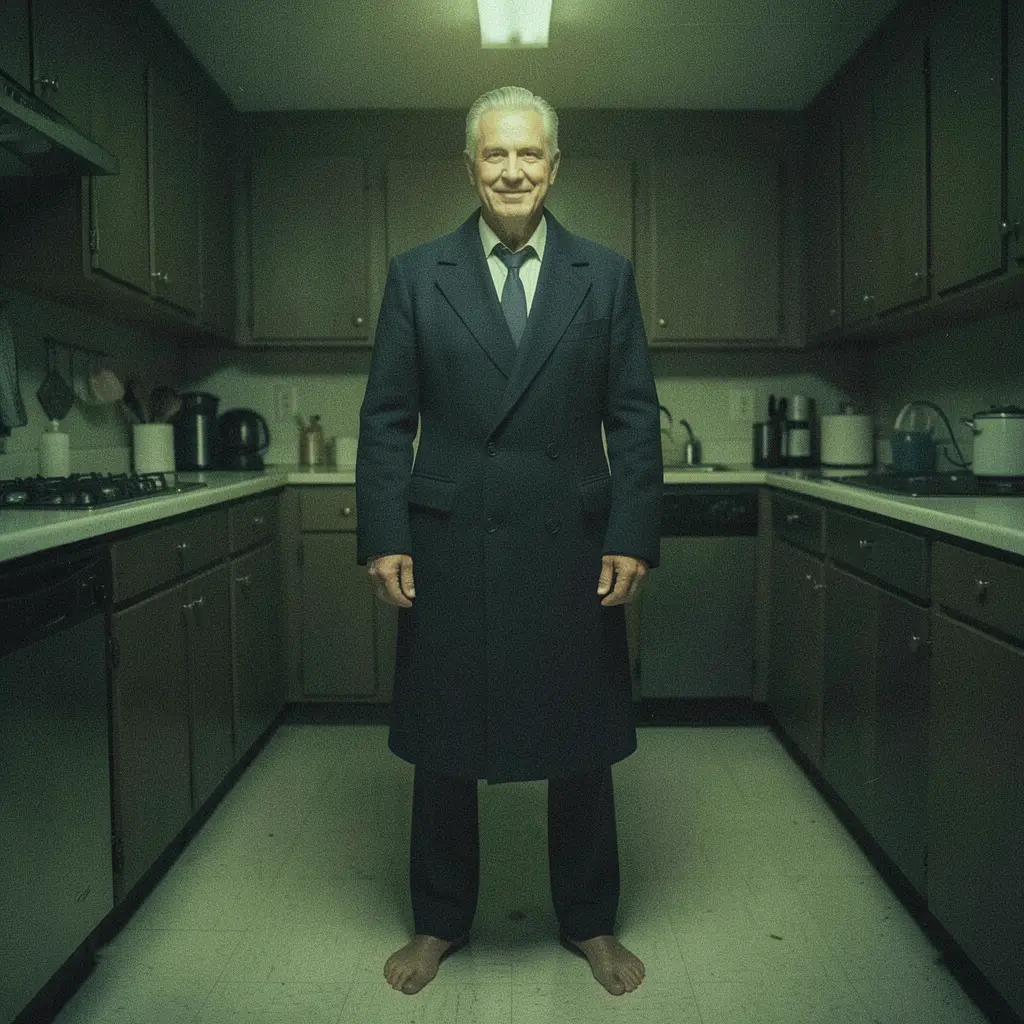 frame_1.png
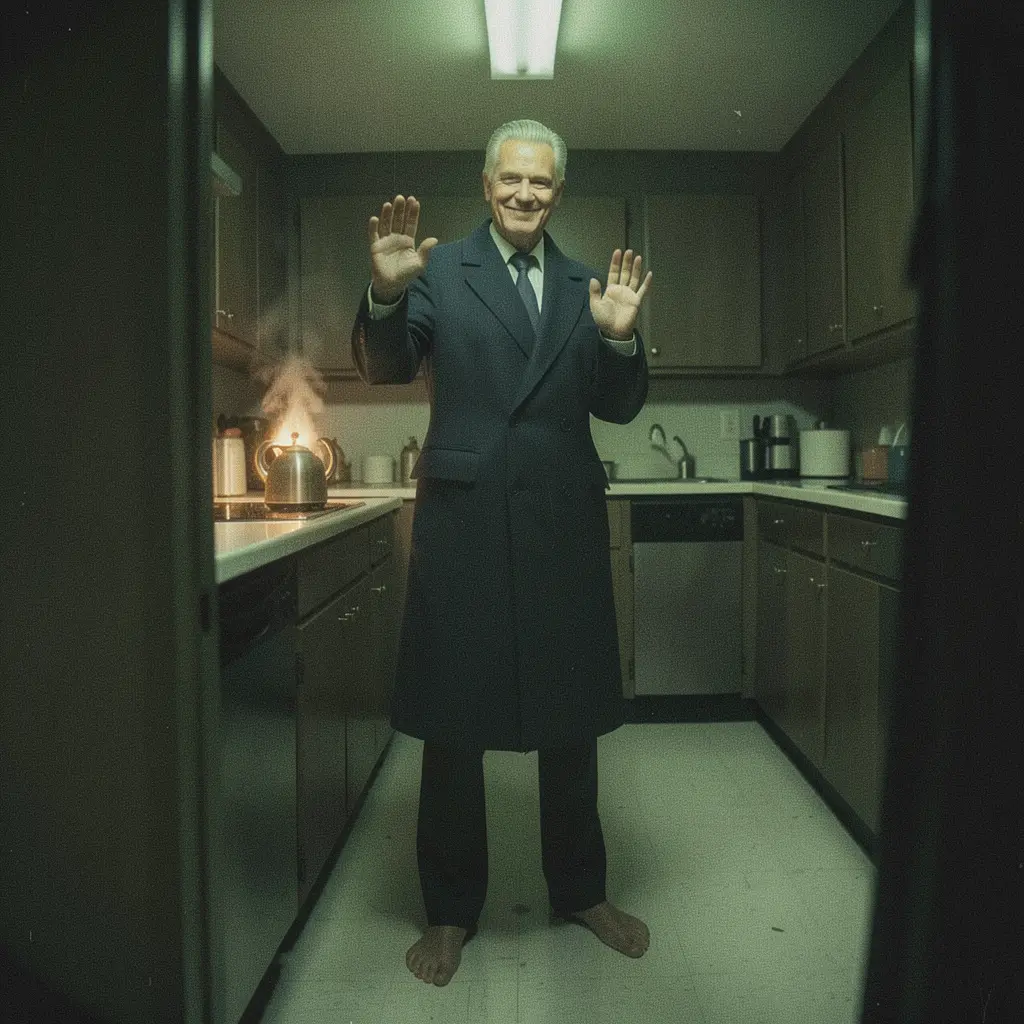 frame_2.png
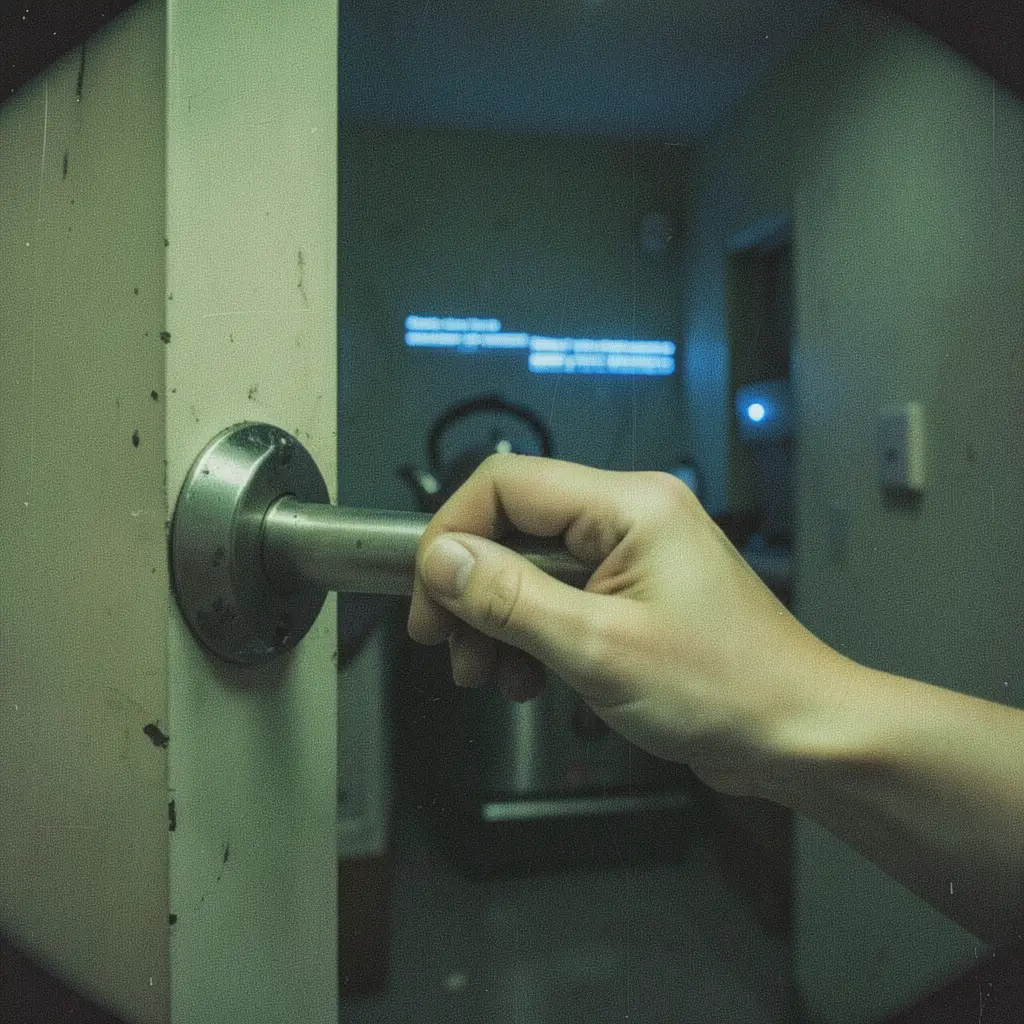 frame_3.png
 frame_4.png
Glissez une image ici, ou cliquez pour téléverser
reference.pngAstuce: Si vous avez plusieurs vidéos sur le canevas, l'app utilise la plus récente — ou demande laquelle vous voulez. - 2
Coller le texte de narration
L'app s'arrête et demande le texte de narration. Collez exactement ce que la voix doit dire. Si vous n'avez pas de texte, décrivez une idée et l'app en rédige un — vous pouvez ensuite le modifier ou le valider dans la fenêtre.
Film Movie StudioRenduKettle In The DarkNouveau projetSkills/narrate-scene/short-drama/image-creator/audio-studio/app-builder/narrate-scene La caméra à l'épaule avance lentement par-dessus l'épaule de Mara dans le couloir tamisé de l'appartement vers la porte entrouverte d'où s'échappe une lumière chaude par l'entrebâillement. Le néon…
SkillsModèlesTapez / à tout moment pour changer de skill
Astuce: Dimensionnez le texte au plan — environ 2 à 3 mots par seconde de vidéo. Clip plus court = texte plus court. - 3
Choisir une voix
Un sélecteur de voix apparaît avec quelques options — p. ex. « Femme chaleureuse (af_bella) », « Homme calme (am_michael) » ou « Énergique ». Cliquez sur celle qui correspond à l'ambiance de la scène. Si peu importe, laissez le narrateur neutre.
Film Movie StudioRenduKettle In The DarkNouveau projetFichiersframe_1.pngframe_2.pngframe_3.png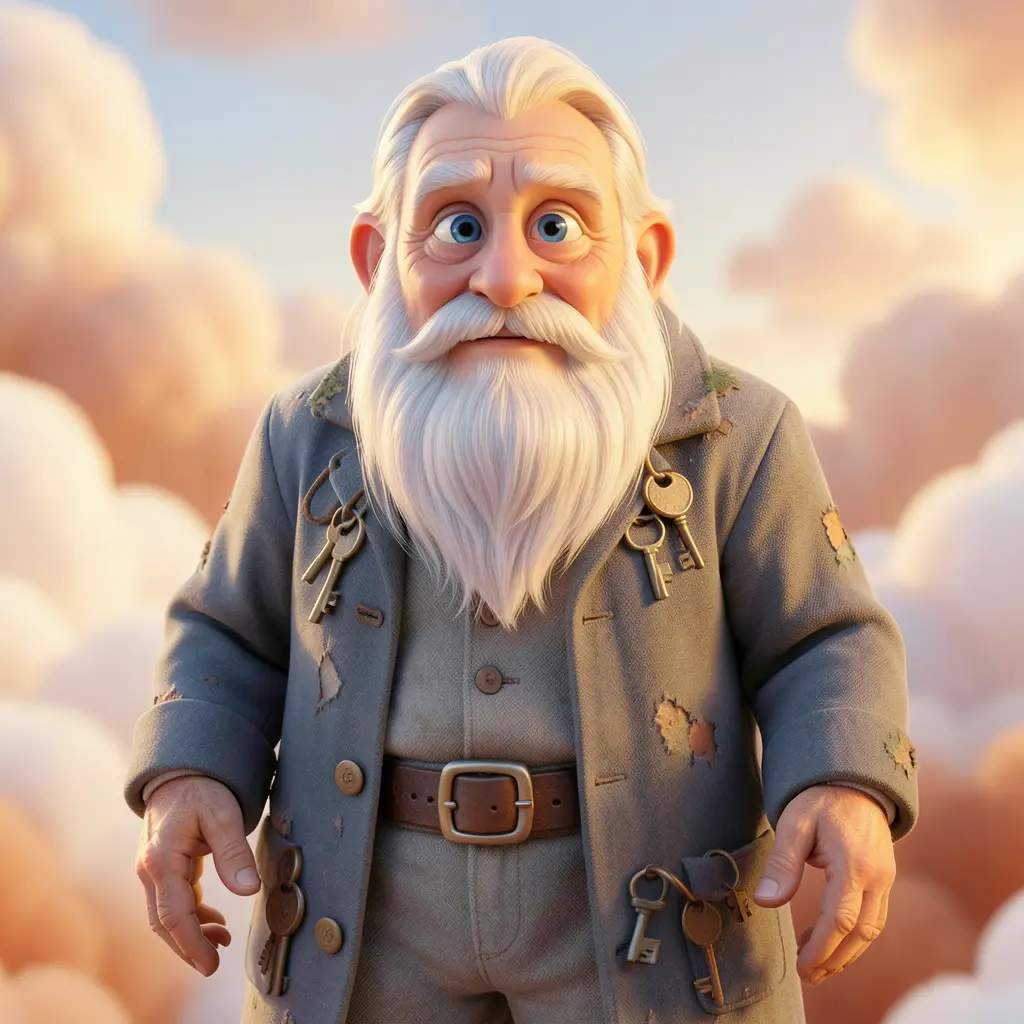 frame_4.png
 frame_5.png
 frame_6.pngframe_01.pngRemixerVariantesAjouter à la timelinePlein écranSupprimer
 - 4
Laisser générer la voix (carte audio)
L'app génère la voix TTS à partir de votre texte. Une carte audio avec une forme d'onde tombe sur le canevas et l'app retient sa durée — c'est le chiffre clé pour l'étape suivante.
Film Movie StudioRenduKettle In The DarkNouveau projetFichiersframe_1.pngframe_2.pngframe_3.pngGlissez une image ici, ou cliquez pour téléverser
reference.png - 5
L'image boucle pour correspondre à la voix (carte vidéo)
Pour couvrir toute la narration, l'app ajuste votre plan exactement à la durée de la voix : si le clip est plus court, il boucle ; s'il est plus long, il reste entier. Une nouvelle carte vidéo apparaît — c'est celle que vous utilisez sur la timeline, donc pas de double image ni de queue noire.
Film Movie StudioRenduKettle In The DarkNouveau projetFichiersframe_1.pngframe_2.pngframe_3.png frame_4.png60%promptframe_01.pngRemixerframe_02.pngRemixerframe_03.pngRemixerframe_04.pngGénération… 80%Remixeroutput
 - 6
Ouvrir la timeline
L'app affiche la timeline en bas et la remplit automatiquement : le clip ajusté se place sur la piste vidéo et la voix sur la piste Dialogue. C'est ainsi que la voix est muxée sur l'image au rendu — vous ne muxez rien à la main.
Film Movie StudioRenduKettle In The DarkNouveau projetFichiersframe_1.pngframe_2.pngframe_3.png frame_4.png
 frame_5.pngRendu final1080p · MP4EnregistrerFichiers
 - 7
(Facultatif) Ajouter des sous-titres et rendre
Pour des sous-titres incrustés, l'app transcrit la voix en repères synchronisés sur la piste Sous-titres (transcription automatique via deAPI). Enfin, cliquez sur « Rendu » — l'app combine image, voix et sous-titres en un MP4 fini et ajoute une carte « Rendu final ».
Film Movie StudioRenduKettle In The DarkNouveau projetFichiersframe_1.pngframe_2.pngframe_3.png frame_4.png
 frame_5.png
 frame_6.pngRendu final1080p · MP4EnregistrerFichiersAstuce: La transcription automatique nécessite l'abonnement deAPI ; sans lui, vous pouvez ajouter les sous-titres à la main en courtes lignes.
Ce que vous obtenez
D'un plan muet, vous obtenez désormais un MP4 fini avec une voix off parlée : une voix générée à partir de votre texte, l'image ajustée exactement à sa durée et (en option) des sous-titres incrustés — le tout enregistré localement. Vous pouvez ajuster le style des sous-titres ou la voix à tout moment sur la timeline et relancer le rendu.
Conseils de pro
- Si la voix est plus courte que le clip et que vous avez écrit le texte, ajoutez un peu plus de narration plutôt que de laisser un long silence à la fin.
- Des phrases courtes et faciles à dire sonnent plus naturellement et se synchronisent mieux avec les sous-titres.
- C'est un outil pour un seul clip — pour une production multi-plans avec plusieurs scènes, utilisez d'autres skills.
Essayez par vous-même
FilmMovie Studio est une application de bureau qui vous accompagne de l'idée à l'export terminé. Téléchargez-la et commencez à créer.
Obtenir FilmMovie Studio