Avant de tourner ne serait-ce qu'une image, il est utile de voir toute l'histoire d'un coup. Le skill /n-storyboard fait exactement cela : à partir de votre courte prémisse, il compose une seule image découpée en une grille de cases — lues de gauche à droite, de haut en bas comme une BD. Chaque case est le moment suivant, mais le personnage, le décor et l'étalonnage restent cohérents sur toute la grille. C'est un skill en un seul coup : vous décrivez l'histoire, choisissez éventuellement la taille de grille, et l'app lance une seule génération. Dans ce guide, nous suivons le flux complet dans l'interface de FilmMovie Studio.
Ce dont vous aurez besoin
- Un projet ouvert dans FilmMovie Studio avec accès au Workspace.
- Un fournisseur de génération d'images configuré dans les Réglages (une clé kie.ai ou deAPI).
- Une courte prémisse — quelques phrases sur ce qui se passe dans l'histoire ; éventuellement une image de référence du personnage ou du style.
Étape par étape
- 1
Ouvrir le chat et invoquer /n-storyboard
Dans le Workspace, cliquez dans le champ de chat à droite et tapez « / ». Choisissez /n-storyboard dans la liste des skills. L'icône du skill s'épingle devant votre message, pour que l'app sache qu'elle doit utiliser ce flux précis.
Film Movie StudioRenduThe Familiar StrangerNouveau projetRechercher des skills…TousWorkflowsRapidevideoShort DramaViral vertical mini-series, end to end.imageImage CreatorGenerate single images from a prompt.audioAudio StudioVoiceover, SFX and music tracks.copyApp BuilderMulti-screen apps with live preview.imageE-commerce DesignPro product shots for any platform.videoMusic VideoBeat-synced clips cut to your track. - 2
Décrire l'histoire avec vos mots
Après la commande, tapez une courte prémisse — quelques phrases suffisent, p. ex. « Un voyageur trouve une cabane abandonnée dans les bois, entre et découvre une vieille carte. » Vous n'avez pas à inventer les cases vous-même ; l'app découpe l'histoire en moments. Si vous n'écrivez rien, le skill demande une fois quelle est l'histoire.
Film Movie StudioRenduThe Familiar StrangerNouveau projetSkills/n-storyboard/short-drama/image-creator/audio-studio/app-builder/n-storyboard Lent panoramique POV caméra à l'épaule alors que le faisceau de la lampe d'un téléphone balaie le mur sombre d'un appartement révélant un collage obsessionnel : des dossiers d'hôpital décolorés, la photo de badge d'une femme,…
SkillsModèlesTapez / à tout moment pour changer de skill
Astuce: Écrivez dans la langue qui vous convient — le chat suit votre langue, mais l'app rédige toujours elle-même le prompt d'image en anglais. - 3
Choisir la taille de grille (facultatif)
Pour un autre nombre de cases, ajoutez « 2×2 », « 3×3 » ou « 4×4 » à votre message. Sans précision, l'app utilise la grille par défaut 3×3 — neuf cases. Nombre de cases = lignes × colonnes et fixe en combien de moments l'histoire est découpée.
Film Movie StudioRenduThe Familiar StrangerNouveau projetFichiers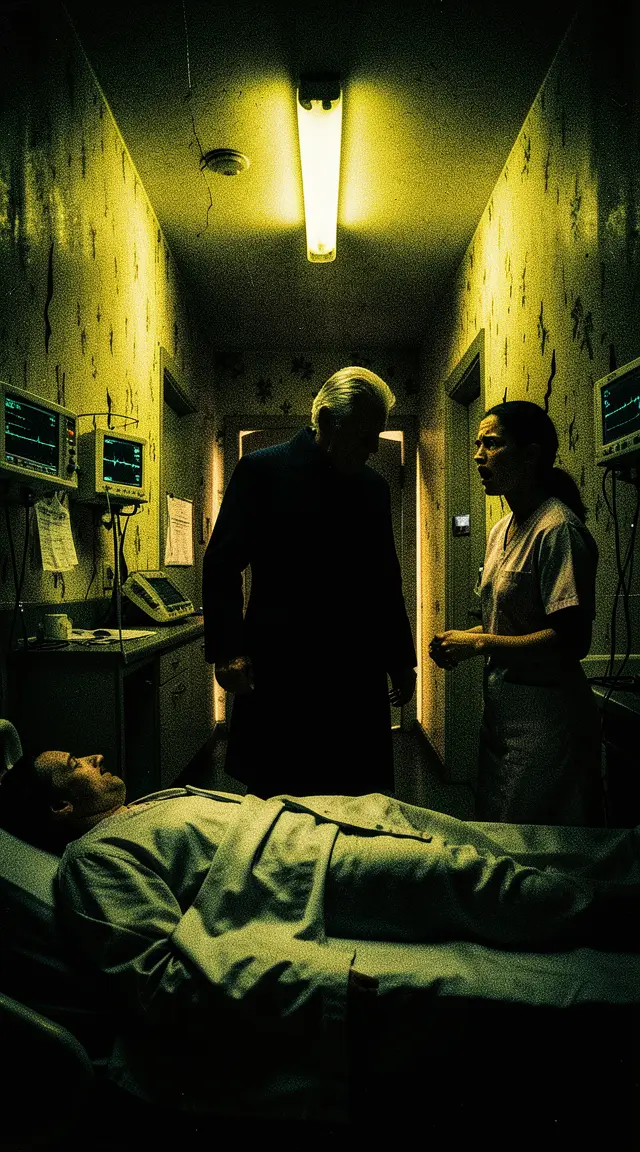 frame_1.png
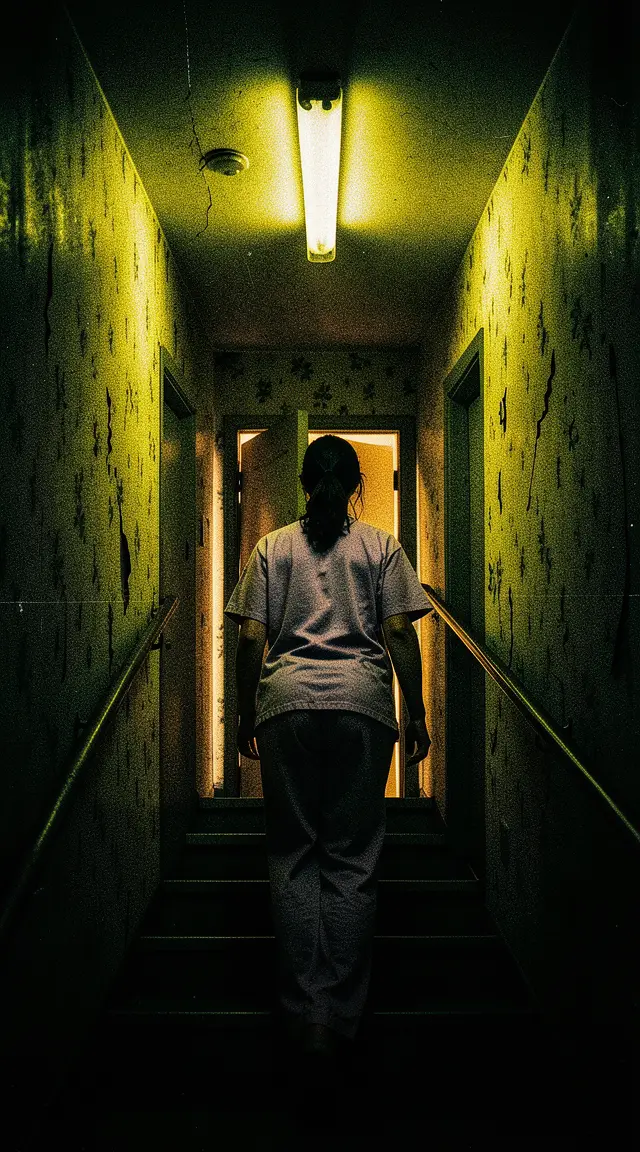 frame_2.png
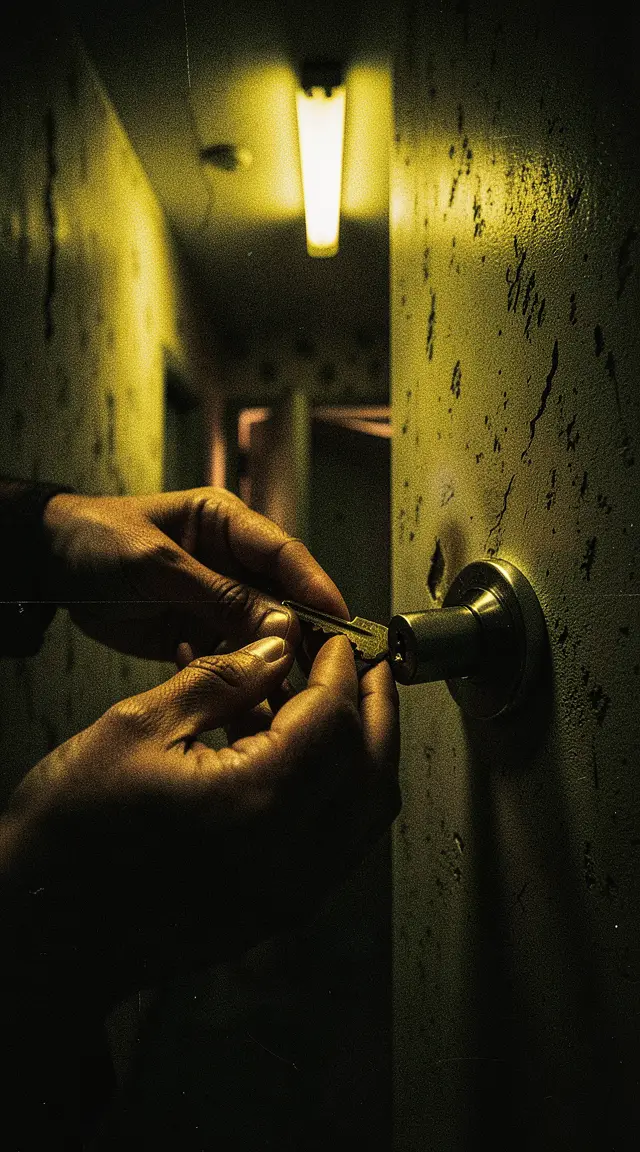 frame_3.png
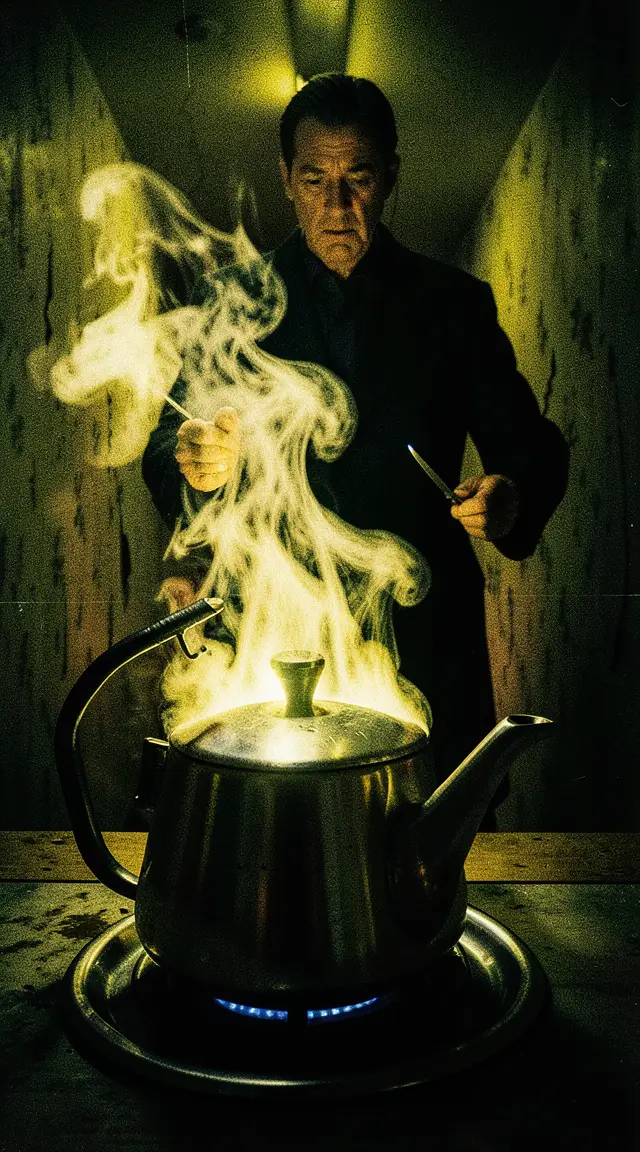 frame_4.png
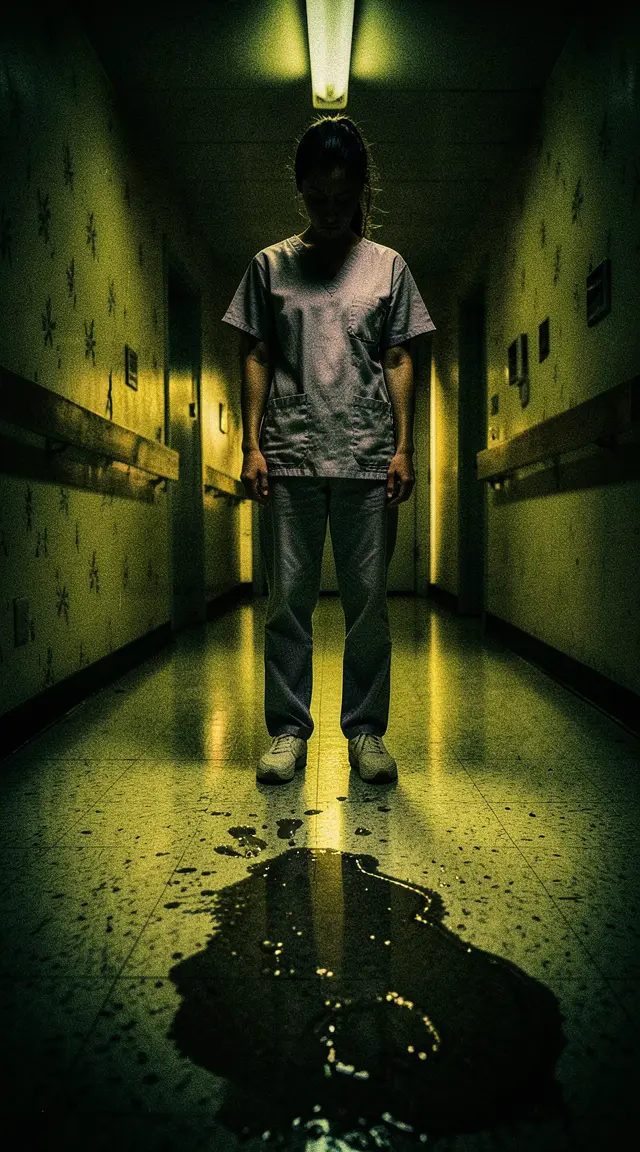 frame_5.png
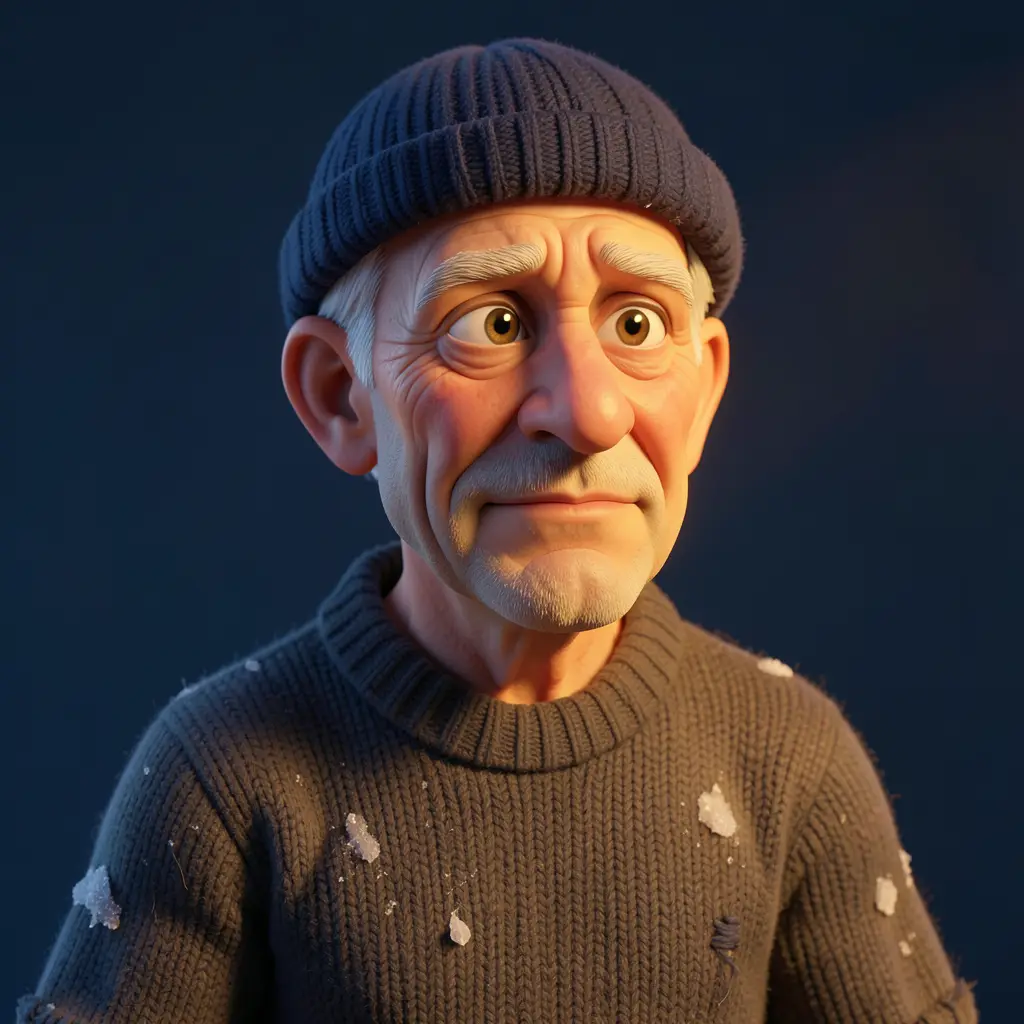 frame_6.pngframe_01.pngRemixerVariantesAjouter à la timelinePlein écranSupprimerAstuce: Le skill ne dépasse délibérément pas 4×4 (16 cases) — au-delà, le détail par case s'effondre.
 - 4
Joindre une image de référence (facultatif)
Si vous avez déjà un personnage ou un style, glissez une image dans le chat ou ajoutez-la via l'icône de pièce jointe. La référence devient l'autorité suprême pour l'apparence du personnage et le style sur chaque case de la grille.
Film Movie StudioRenduThe Familiar StrangerNouveau projetFichiersframe_1.pngframe_2.pngframe_3.pngGlissez une image ici, ou cliquez pour téléverser
reference.png - 5
Envoyer et observer une seule génération
Appuyez sur Entrée. /n-storyboard est un skill en un seul coup : il découpe l'histoire en cases et fait un unique appel de génération d'image. Une carte intitulée par exemple « 3x3 Storyboard — <titre de l'histoire> » apparaît sur le canevas, scintille d'abord puis se remplit de la grille terminée.
Film Movie StudioRenduThe Familiar StrangerNouveau projetFichiersframe_1.pngframe_2.pngframe_3.pngframe_4.png60%promptframe_01.pngRemixerframe_02.pngRemixerframe_03.pngRemixerframe_04.pngGénération… 80%Remixeroutput - 6
Vérifier la continuité des cases
Ouvrez la carte en plein écran (double-clic ou via le menu contextuel). Vérifiez que les cases se lisent de gauche à droite et de haut en bas comme une suite fluide, que le même personnage, le décor et l'étalonnage tiennent du début à la fin, et que l'échelle de plan alterne entre cases voisines (plan large, moyen, gros plan).
Film Movie StudioRenduThe Familiar StrangerNouveau projetFichiersframe_1.pngframe_2.pngframe_3.pngframe_4.pngframe_5.pngframe_01.pngRemixerVariantesAjouter à la timelinePlein écranSupprimer - 7
Affiner avec Remix
Pour changer quelque chose, faites un clic droit sur la carte et choisissez « Remix ». Dans le remix, tapez votre modification, p. ex. « fais de la case 5 un gros plan du visage » ou « teinte plus froide sur toute la grille ». Le skill ne régénère pas de lui-même — une nouvelle image n'apparaît que sur votre demande.
Film Movie StudioRenduThe Familiar StrangerNouveau projetSkills/n-storyboard/short-drama/image-creator/audio-studio/app-builder/n-storyboard Lent panoramique POV caméra à l'épaule alors que le faisceau de la lampe d'un téléphone balaie le mur sombre d'un appartement révélant un collage obsessionnel : des dossiers d'hôpital décolorés, la photo de badge d'une femme,…
SkillsModèlesTapez / à tout moment pour changer de skill
Astuce: Une grille terminée est un excellent tremplin : utilisez plus tard les cases individuelles comme plans de référence pour animer les scènes en vidéo.
Ce que vous obtenez
Sur le canevas, vous avez une carte — un storyboard complet sous forme de grille N×N, où chaque case est le moment suivant avec un personnage, un décor et un étalonnage cohérents. À partir d'un seul brief et d'une seule génération, vous tenez un plan de plans clair que vous pouvez remixer ou utiliser comme référence pour la suite.
Conseils de pro
- Variez l'échelle de plan : une première case en plan large pour ancrer la scène, un aboutissement dans la dernière — cela évite une grille monotone de plans identiques.
- Un seul personnage suffit pour une image de référence : l'app reporte son visage, ses cheveux et son costume sur chaque case, le personnage reste donc reconnaissable.
- Ne demandez pas « 8K », « hyperréaliste » ni « masterpiece » — ce sont des marqueurs IA classiques qui dégradent souvent le résultat ; décrivez plutôt le style, la palette et la lumière.
Essayez par vous-même
FilmMovie Studio est une application de bureau qui vous accompagne de l'idée à l'export terminé. Téléchargez-la et commencez à créer.
Obtenir FilmMovie Studio