Un clip est la boucle la plus exigeante de FilmMovie Studio : musique, image et montage doivent tous se caler sur le rythme. Le skill /mv-creator réalise toute la production — de l'analyse des paroles au concept narratif, au style visuel et au scénario, jusqu'aux images-clés des scènes et aux clips vidéo. Ensuite, sur la timeline, vous détectez la grille rythmique du morceau et placez chaque coupe pile dessus. Dans ce guide avancé, nous parcourons tout le chemin : préparer la piste, générer les scènes, les animer et exporter un clip calé sur le rythme.
Ce dont vous aurez besoin
- La boucle « Pour commencer » terminée — vous savez créer un projet, manipuler des cartes et exporter un MP4.
- Les paroles de la chanson à utiliser (collées dans le chat ou sous forme de fichier LRC horodaté).
- Une piste sous forme de fichier audio — la vôtre (jointe via le trombone) ou une que l'app génère.
Étape par étape
- 1
Ouvrir le Workspace et démarrer un projet de clip
Depuis le Launchpad, créez un nouveau projet (p. ex. « Mon clip ») et ouvrez le Workspace. Le canevas à gauche, le chat à droite — c'est de là que vous dirigez /mv-creator tout du long. Un clip est une boucle plus longue, mieux vaut donc lui dédier un projet.
Film Movie StudioRenduMoonlit Fox LullabyNouveau projetLaunchpadHubTous les projetsRécents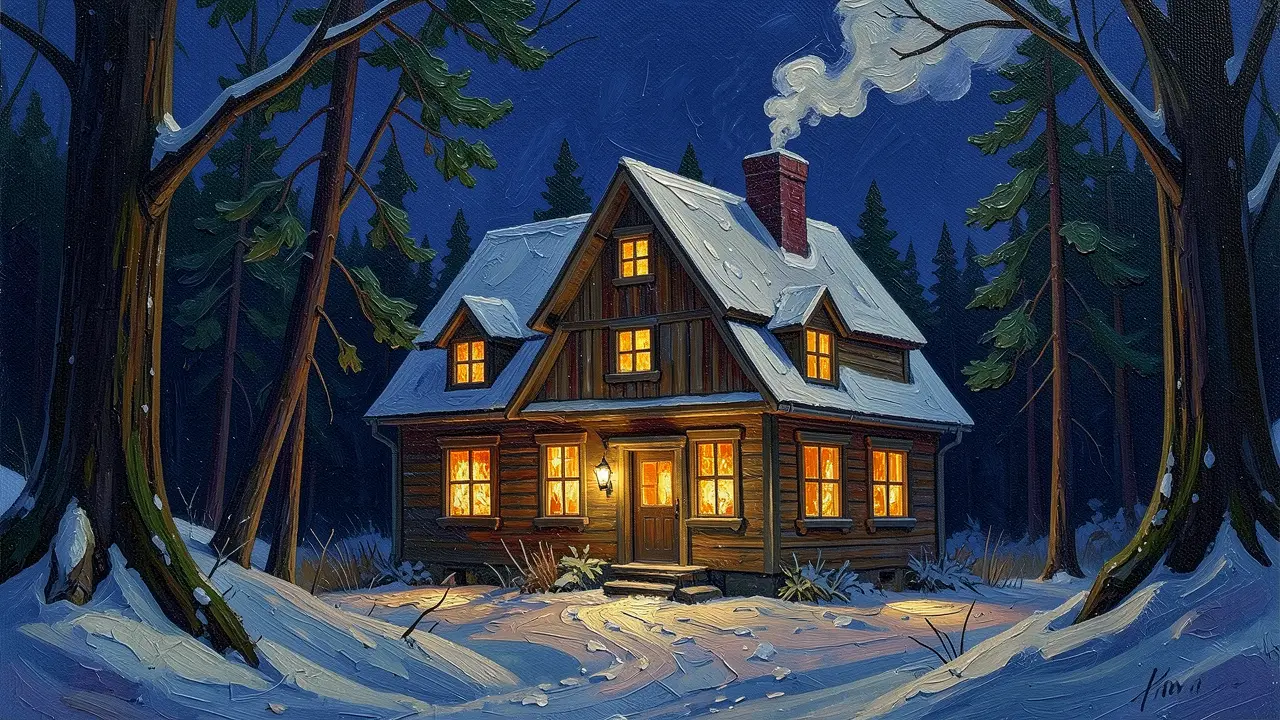 project 1
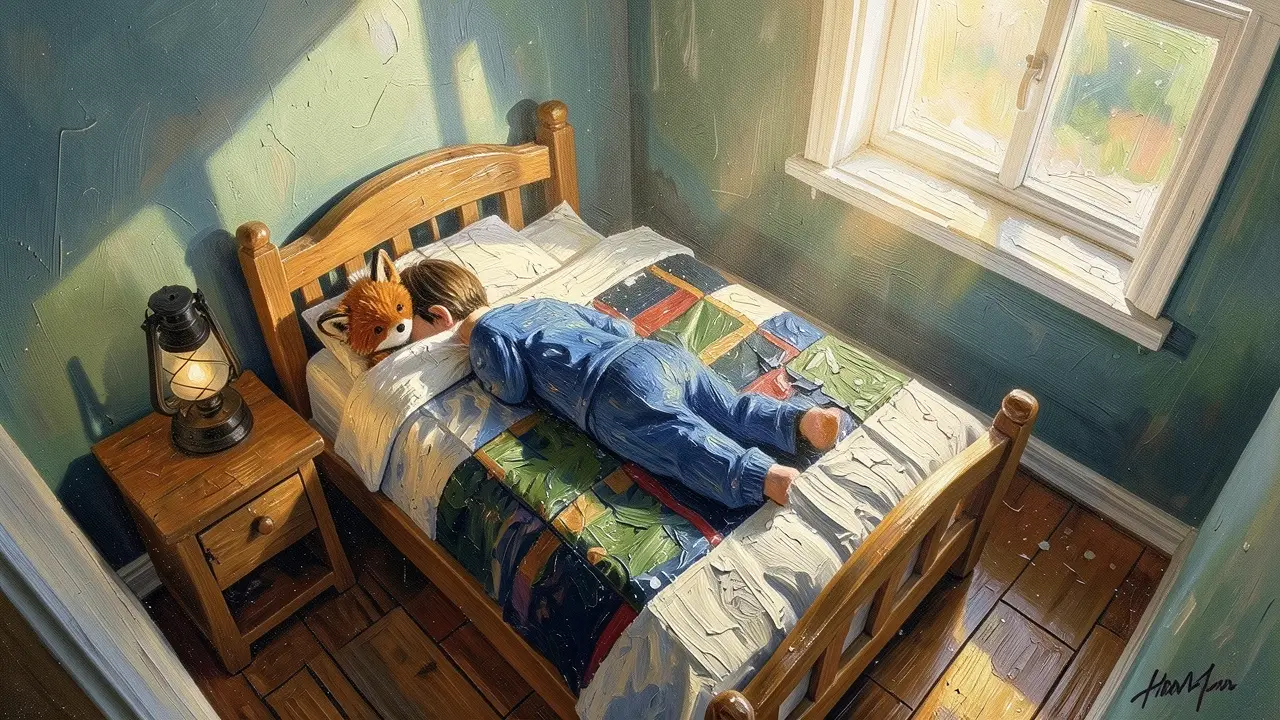 project 2
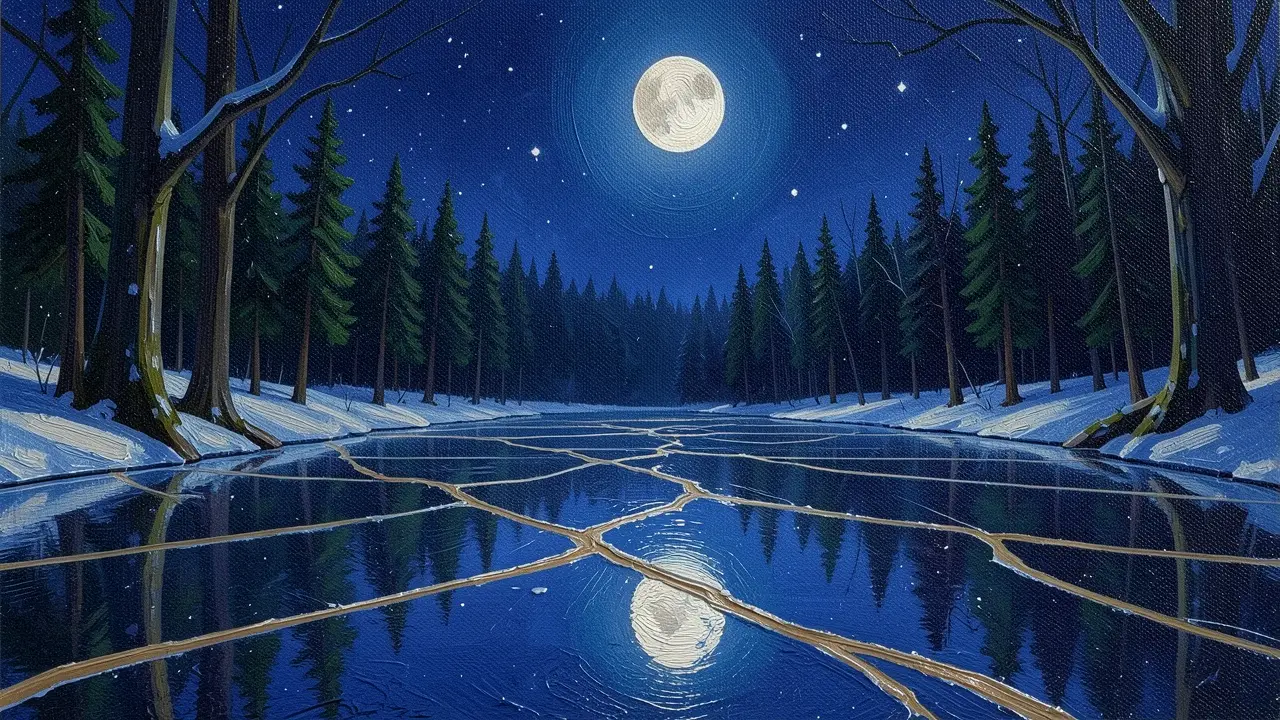 project 3Réglages
Film Movie Studio
Une nouvelle façon de créer des médias avec l'IA
Décrivez ce que vous voulez créer…
SkillsModèlesTapez / pour explorer les skills IA
Short DramaE-commerceMusic VideoGamesDocumentary - 2
Fournir ou générer la piste
La musique est la base — tout le montage se calera ensuite sur son rythme. Si vous avez votre propre piste, joignez le fichier audio via le trombone et collez les paroles (ou un fichier LRC avec les temps). Sans piste, décrivez le genre et l'ambiance et laissez l'app en générer une.
Film Movie StudioRenduMoonlit Fox LullabyNouveau projetFichiersframe_1.pngframe_2.png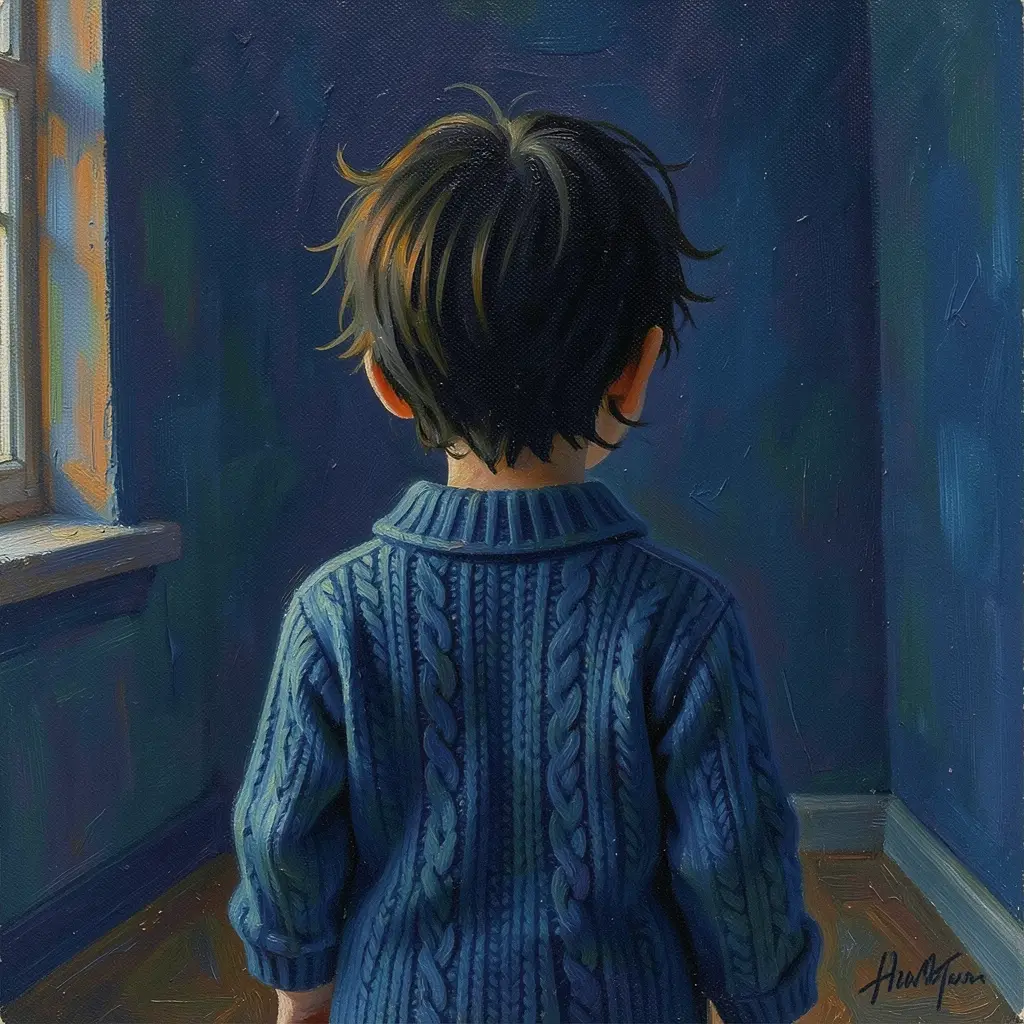 frame_3.pngclip_4.mp4
 frame_5.png
Glissez une image ici, ou cliquez pour téléverser
reference.pngAstuce: Joignez le vrai fichier via le trombone — un nom de fichier tapé dans le chat ne suffit pas ; l'app a besoin du média réel. - 3
Décrire le concept avec /mv-creator
Dans le chat, tapez /mv-creator et décrivez brièvement le sujet du clip. Le réalisateur découpe les paroles en segments minutés, propose trois concepts narratifs et demande lequel vous voulez. C'est une « porte créative » — choisissez une direction et validez un style visuel (cinématographique, anime, peinture…) appliqué à tout le clip.
Film Movie StudioRenduMoonlit Fox LullabyNouveau projetSkills/mv-creator/short-drama/image-creator/audio-studio/app-builder/mv-creator Lent mouvement de pédestal de la caméra s'abaissant doucement vers le pied du lit. Le dos de l'enfant endormi se soulève et s'abaisse au rythme d'une respiration lente. Le renard auburn…
SkillsModèlesTapez / à tout moment pour changer de skill
Astuce: Décrivez l'intention, pas les étapes. Choisissez le style une fois — un seul style est tenu sur toutes les scènes, pour que le clip forme un tout cohérent. - 4
Générer les images-clés des scènes
À partir du scénario et du storyboard, le réalisateur génère des images de référence — personnages, décors et la première image de chaque scène. Ces cartes apparaissent sur le canevas et forment le squelette visuel du clip, une scène par segment de paroles.
Film Movie StudioRenduMoonlit Fox LullabyNouveau projetFichiersframe_1.pngclip_2.mp4frame_3.png60%promptframe_01.pngGénération… 42%Remixerclip_02.mp4Génération… 68%Remixerframe_03.pngGénération… 55%RemixeroutputAstuce: Personnages et décors partagent une seule image de référence de style, pour que visages et lieux ne dérivent pas d'une scène à l'autre. - 5
Animer les images-clés en clips
Le réalisateur transforme chaque image-clé en court clip via la génération image-vers-vidéo : la première image fixe la composition et un prompt de mouvement anime la caméra et le sujet. La durée de chaque clip correspond à celle de son segment de paroles.
Film Movie StudioRenduMoonlit Fox LullabyNouveau projetSkills/mv-creator/short-drama/image-creator/audio-studio/app-builder/mv-creator Lent mouvement de pédestal de la caméra s'abaissant doucement vers le pied du lit. Le dos de l'enfant endormi se soulève et s'abaisse au rythme d'une respiration lente. Le renard auburn…
SkillsModèlesTapez / à tout moment pour changer de skill
- 6
Ouvrir la timeline
Une fois les clips prêts, ouvrez la timeline (elle s'ancre en bas). Elle se remplit automatiquement des clips générés, et la piste se place sur la piste musicale. Vous disposez aussi de pistes pour les dialogues, les bruitages et les sous-titres — les paroles de la première phase peuvent être ajoutées en sous-titres synchronisés.
Film Movie StudioRenduMoonlit Fox LullabyNouveau projetFichiersframe_1.pngframe_2.pngframe_3.pngframe_4.pngframe_5.pngTimelineRenduVidéoVoix offMusiqueSous-titres - 7
Caler les coupes sur le rythme
Lancez la détection du rythme sur la piste — vous obtenez le tempo (BPM) et une grille de battements. Placez ensuite vos coupes pile dessus : dans les passages énergiques (refrain), coupez à chaque battement sur 0,5–1 s ; dans les plus calmes (intro, couplet), tous les 2 à 4 battements. Laissez le dernier plan courir jusqu'au battement final.
Film Movie StudioRenduMoonlit Fox LullabyNouveau projetFichiersframe_1.pngframe_2.pngframe_3.pngframe_4.pngclip_5.mp4frame_6.pngTimelineRenduVidéoVoix offMusiqueSous-titresAstuce: Coupez SUR le battement, pas à côté. Un mur de plans de durée égale paraît mécanique — laissez le montage « respirer » avec la musique. - 8
Exporter le clip fini
Quand le montage tient, cliquez sur « Rendu ». Via ffmpeg, l'app assemble les clips pile sur les battements, place la piste dessous, ajoute les sous-titres et produit un seul MP4. Une carte « Rendu final » apparaît sur le canevas et vous trouverez le fichier enregistré localement dans le dossier du projet.
Film Movie StudioRenduMoonlit Fox LullabyNouveau projetFichiersframe_1.pngframe_2.pngframe_3.pngRendu final1080p · MP4EnregistrerFichiersAstuce: Le rendu est l'étape terminale — ne le lancez qu'à la toute fin. Pour modifier, retouchez le plan de coupe ou les scènes et relancez le rendu.
Ce que vous obtenez
Vous avez un clip fini : une piste, des scènes générées dans un style cohérent, animées en clips et coupées pile sur le rythme, posées sous la musique avec des sous-titres synchronisés — le tout enregistré localement en un seul MP4. Le même chemin — préparer la piste → décrire le concept → générer les scènes → les animer → couper sur le rythme → rendre — s'applique désormais à n'importe quelle chanson.
Conseils de pro
- Tenez un seul style visuel pour tout le clip — choisissez-le une fois et chaque scène le reprend via l'image de référence de style, pour que visages et lieux ne dérivent pas.
- Pour une musique rapide (au-delà de 140 BPM), espacez davantage les battements (half-time), sinon le montage paraît frénétique ; coupez les passages plus calmes tous les 2 à 4 battements.
- Placez votre plan le plus fort sur le premier battement et un autre temps fort au pic d'énergie du morceau — l'ouverture et le final décident de l'impact du clip.
Essayez par vous-même
FilmMovie Studio est une application de bureau qui vous accompagne de l'idée à l'export terminé. Téléchargez-la et commencez à créer.
Obtenir FilmMovie Studio