Multi-Shot est un « cadreur virtuel » : vous lui donnez une image d'un sujet et il restitue ce même sujet — même visage, tenue, matières, environnement et direction de lumière — sous un nouvel angle de caméra. Seul le point de vue change. Idéal quand il vous faut le même personnage de trois-quarts et de profil, ou un produit de face et de dos pour une fiche produit. Dans ce guide, nous réalisons un angle du prompt jusqu'à la carte sur le canevas, puis enchaînons d'autres plans du même sujet.
Ce dont vous aurez besoin
- Un projet FilmMovie Studio ouvert avec accès au Workspace.
- Une image source d'un sujet — personnage, produit ou scène — enregistrée sur le disque.
- Un fournisseur d'images configuré dans les Réglages (une clé kie.ai ou deAPI).
Étape par étape
- 1
Lancer le skill /multi-shot dans le chat
Dans le Workspace, cliquez dans le champ de chat à droite et choisissez l'icône de skill, ou tapez /multi-shot. L'app passe en mode cadreur virtuel et demande une image source.
Film Movie StudioRenduLighthouse Keeper Family Sh…Nouveau projetRechercher des skills…TousWorkflowsRapidevideoShort DramaViral vertical mini-series, end to end.imageImage CreatorGenerate single images from a prompt.audioAudio StudioVoiceover, SFX and music tracks.copyApp BuilderMulti-screen apps with live preview.imageE-commerce DesignPro product shots for any platform.videoMusic VideoBeat-synced clips cut to your track.Astuce: Multi-Shot est un skill rapide, uniquement images — pas de timeline, pas de rendu. Chaque passe produit une seule carte image. - 2
Joindre l'image source via le trombone
L'app demande quoi recadrer. Cliquez sur l'icône trombone dans le champ de chat et joignez le vrai fichier du sujet. Un simple nom de fichier tapé dans le chat ne marche pas — le verrouillage d'identité a besoin des vrais pixels, donc du fichier lui-même.
Film Movie StudioRenduLighthouse Keeper Family Sh…Nouveau projetFichiers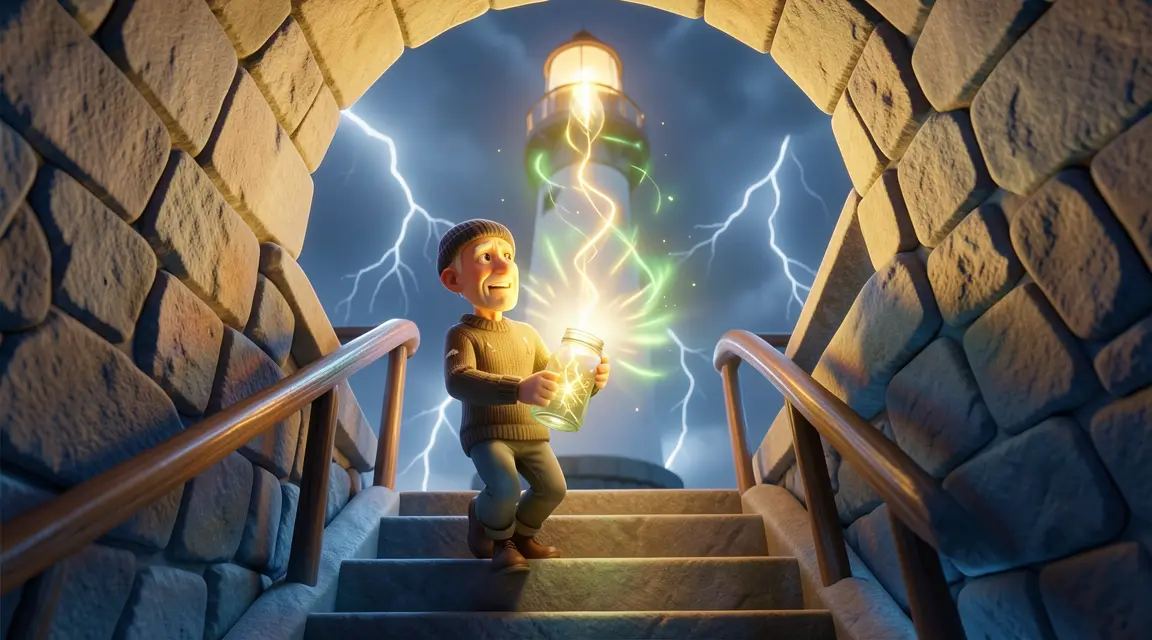 frame_1.png
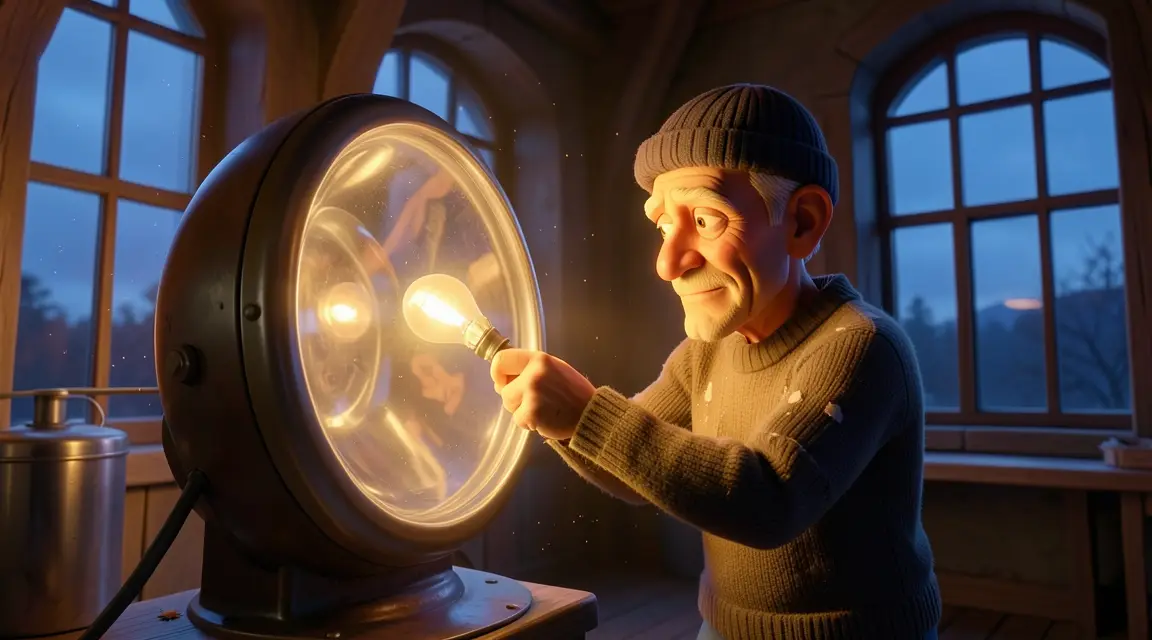 frame_2.png
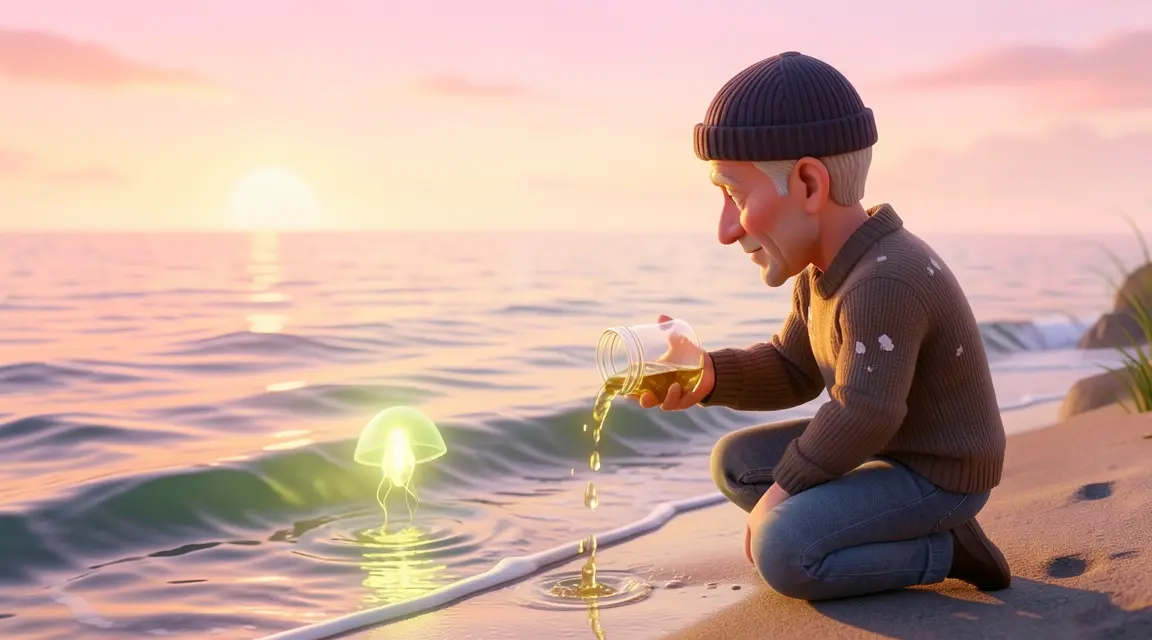 frame_3.png
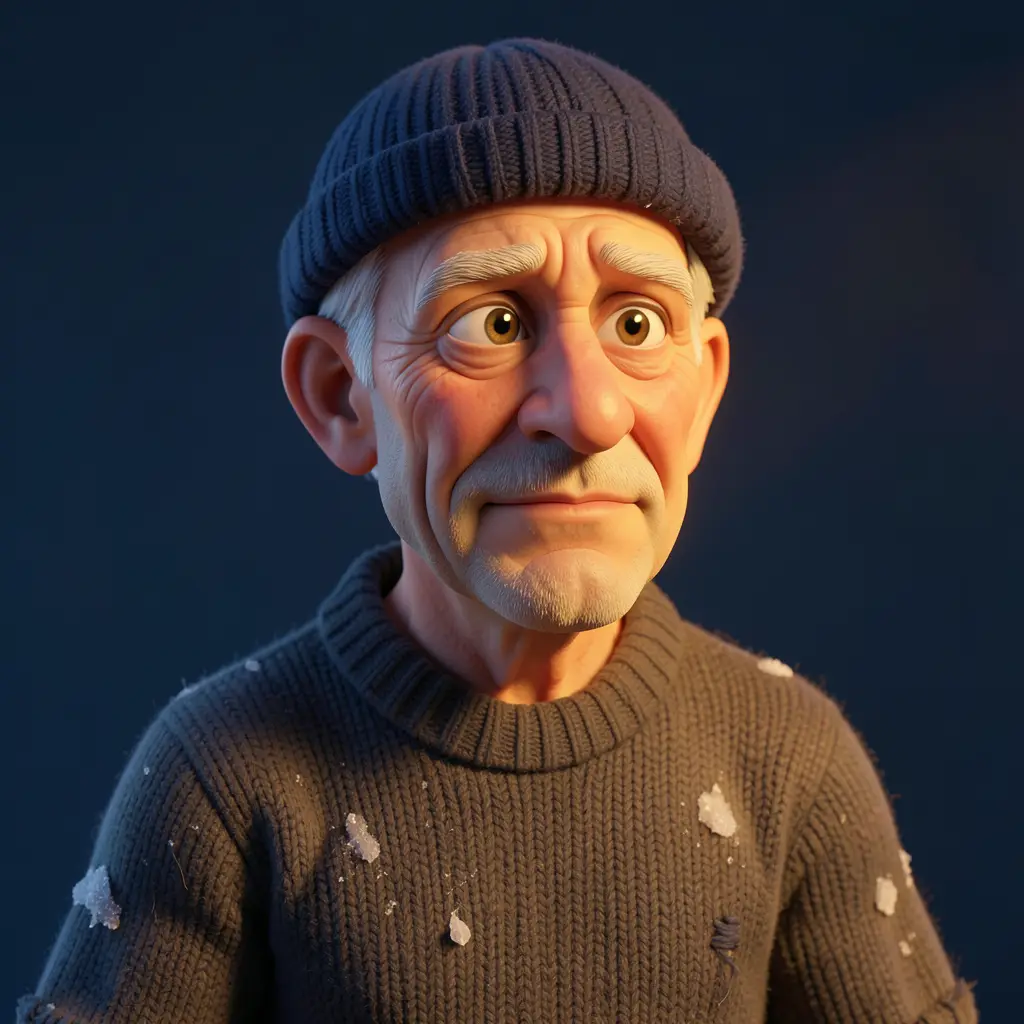 frame_4.png
 frame_5.png
Glissez une image ici, ou cliquez pour téléverser
reference.pngAstuce: Si vous avez plusieurs photos du même sujet, joignez-les toutes d'un coup. Des vues supplémentaires améliorent le verrouillage d'identité. - 3
Choisir l'angle de caméra
L'app affiche un sélecteur d'angles : Face, Trois-quarts gauche, Profil, Dos, Contre-plongée héroïque, Plongée et Dutch tilt. Cliquez sur l'angle voulu. Si vous avez déjà nommé un angle dans votre prompt, cette étape est ignorée.
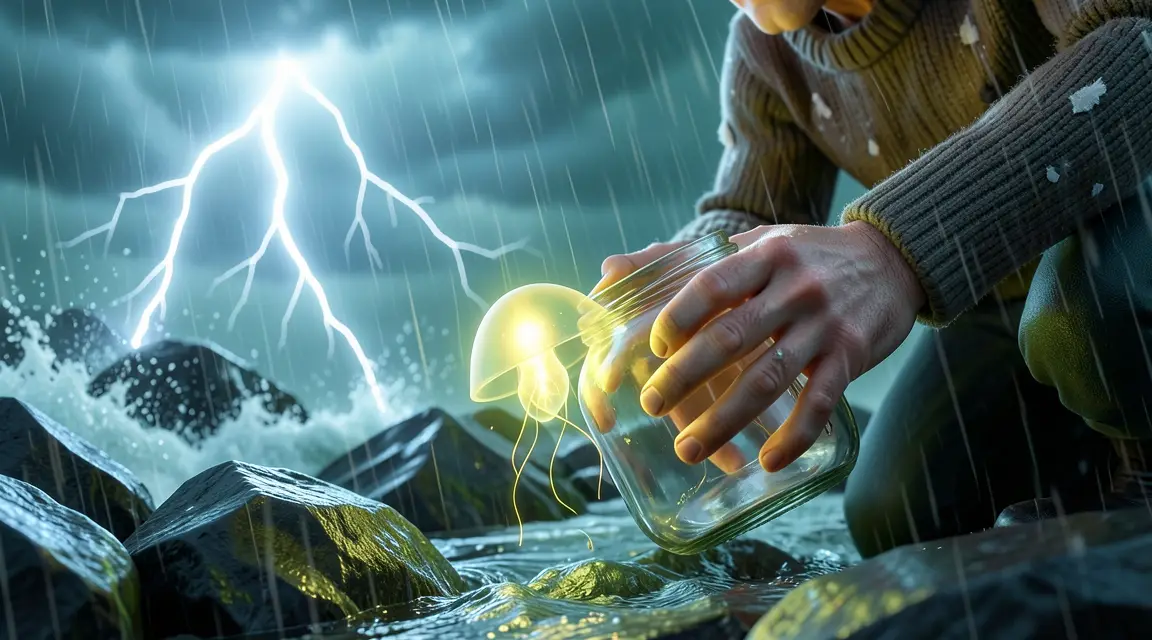
Film Movie StudioRenduLighthouse Keeper Family Sh…Nouveau projetSkills/multi-shot/short-drama/image-creator/audio-studio/app-builder/multi-shot Travelling en contre-plongée sur des rochers déchiquetés pendant une violente tempête. Le vieux Tom s'agenouille au milieu des vagues déferlantes, recueillant avec soin une petite méduse luminescente dans un bocal en verre. La pluie…
SkillsModèlesTapez / à tout moment pour changer de skill
- 4
Regarder le plan se générer
L'app appelle la génération d'image avec la source comme référence et une nouvelle carte tombe sur le canevas, nommée « <angle> — <sujet> ». Pendant la génération, la carte scintille puis se remplit du résultat. Identité, tenue, environnement et lumière restent verrouillés — seul le point de vue change.
Film Movie StudioRenduLighthouse Keeper Family Sh…Nouveau projetFichiersframe_1.pngframe_2.pngframe_3.png60%promptframe_01.pngRemixerframe_02.pngRemixerframe_03.pngGénération… 55%Remixeroutput - 5
Vérifier le verrouillage d'identité
Comparez la nouvelle carte à la source. Le visage, les matières, les couleurs et la direction de lumière doivent correspondre — si cela ressemble à une recoloration ou à un autre style, la passe a échoué. En cas de léger écart, laissez le skill régénérer un plan en nommant explicitement les 2–3 traits les plus distinctifs.
Film Movie StudioRenduLighthouse Keeper Family Sh…Nouveau projetFichiersframe_1.pngframe_2.pngframe_3.pngframe_4.png60%promptframe_01.pngGénération… 42%Remixerframe_02.pngGénération… 68%Remixerframe_03.pngGénération… 55%Remixerframe_04.pngGénération… 80%Remixeroutput - 6
Enchaîner un autre angle du même sujet
Une fois terminé, l'app demande « Voulez-vous un autre angle du même sujet ? ». Cliquez sur « Oui — choisir un autre angle » et refaites le choix. La nouvelle carte se rattache à la précédente, donc la série d'angles se relie sur le canevas. « Terminé » arrête le skill.
Film Movie StudioRenduLighthouse Keeper Family Sh…Nouveau projetFichiersframe_1.pngframe_2.pngframe_3.pngframe_4.pngframe_5.pngframe_01.pngRemixerVariantesAjouter à la timelinePlein écranSupprimerAstuce: Les angles extrêmes (plongée, dos) inventent parfois le côté non vu. Si une passe échoue, choisissez un preset plus doux, p. ex. Trois-quarts gauche. - 7
Disposer la série sur le canevas
Faites glisser les cartes côte à côte en une rangée — p. ex. face, trois-quarts, profil — pour voir le sujet sous tous les angles d'un coup d'œil. Depuis le menu contextuel d'une carte, vous pouvez la remixer, la copier ou l'afficher en plein écran.
Film Movie StudioRenduLighthouse Keeper Family Sh…Nouveau projetFichiersframe_1.pngframe_2.pngframe_3.pngframe_4.pngframe_5.png frame_6.png
Glissez une image ici, ou cliquez pour téléverser
reference.png
Ce que vous obtenez
À partir d'une seule image source, vous avez désormais une série de cartes reliées — le même sujet sous plusieurs angles de caméra, avec identité, lumière et style intacts. Servez-vous de ces plans comme références pour un personnage cohérent à travers les scènes, comme vues produit pour une fiche, ou comme entrée pour d'autres skills qui transforment les images en vidéo.
Conseils de pro
- Ne mélangez pas un changement d'angle avec un changement de style. « Mets-le en anime tant qu'à faire » est un autre travail — tournez d'abord la caméra, puis traitez une recoloration ou un restyle comme une génération séparée.
- Multi-Shot ne change que la position de la caméra. Modifier la pose, l'expression ou la tenue en pleine rotation casse le verrouillage d'identité — la caméra bouge, pas le monde.
- Quand vous enchaînez les angles, la nouvelle carte se rattache automatiquement à la précédente, donc toute la série du sujet reste groupée et nette sur le canevas.
Essayez par vous-même
FilmMovie Studio est une application de bureau qui vous accompagne de l'idée à l'export terminé. Téléchargez-la et commencez à créer.
Obtenir FilmMovie Studio