Parfois, vous ne voulez pas régénérer une image — vous voulez changer une seule chose et laisser tout le reste tel quel. C'est exactement à cela que sert le skill /image-paint-edit : une retouche chirurgicale et locale. Vous peignez un masque précisément sur la zone à modifier (blanc = repeindre, noir = préserver), vous décrivez avec des mots ce qui doit s'y trouver, et le modèle ne repeint que cette partie. L'arrière-plan, l'éclairage et la composition restent intacts. Dans ce guide, nous parcourons tout le processus étape par étape sur un seul canevas FilmMovie Studio.
Ce dont vous aurez besoin
- Une image à retoucher — soit comme carte sur le canevas, soit comme fichier prêt à joindre dans le chat.
- Un fournisseur de génération d'images configuré dans les Réglages (une clé kie.ai ou deAPI).
- Une idée claire d'un seul changement : quelle zone vous modifiez et ce qui doit s'y trouver à la place.
Étape par étape
- 1
Choisir l'image source
Repérez sur le canevas la carte contenant l'image à retoucher, ou préparez une nouvelle image dans le chat en cliquant sur le trombone et en joignant un fichier. Cette unique image est la source — tout ce que vous ne modifiez pas reste préservé.
Film Movie StudioRenduVOLN Sparkling Water Campai…Nouveau projetFichiers frame_1.png
 frame_2.png
 frame_3.png
 frame_4.png
Glissez une image ici, ou cliquez pour téléverser
reference.png - 2
Lancer le skill /image-paint-edit
Dans le champ de chat, tapez « / » et choisissez /image-paint-edit dans la liste. Joignez l'image source (ou indiquez à l'app quelle carte utiliser, p. ex. « retouche cette photo de cuisine »). L'app confirme l'image prise comme source.
Film Movie StudioRenduVOLN Sparkling Water Campai…Nouveau projetFichiersframe_1.pngframe_2.pngframe_3.pngframe_4.png frame_5.png
Glissez une image ici, ou cliquez pour téléverser
reference.pngAstuce: Si plusieurs cartes correspondent, l'app demande une fois laquelle vous visez — choisissez-la d'un clic. - 3
Peindre un masque sur la zone
Activez le pinceau de masque et peignez précisément sur l'endroit à modifier — p. ex. sur la tasse rouge sur la table. Le blanc marque la zone à repeindre ; la zone noire (non peinte) reste intacte. Le masque a les mêmes dimensions que la source.
Film Movie StudioRenduVOLN Sparkling Water Campai…Nouveau projetFichiersframe_1.pngframe_2.pngframe_3.pngframe_4.png frame_5.png
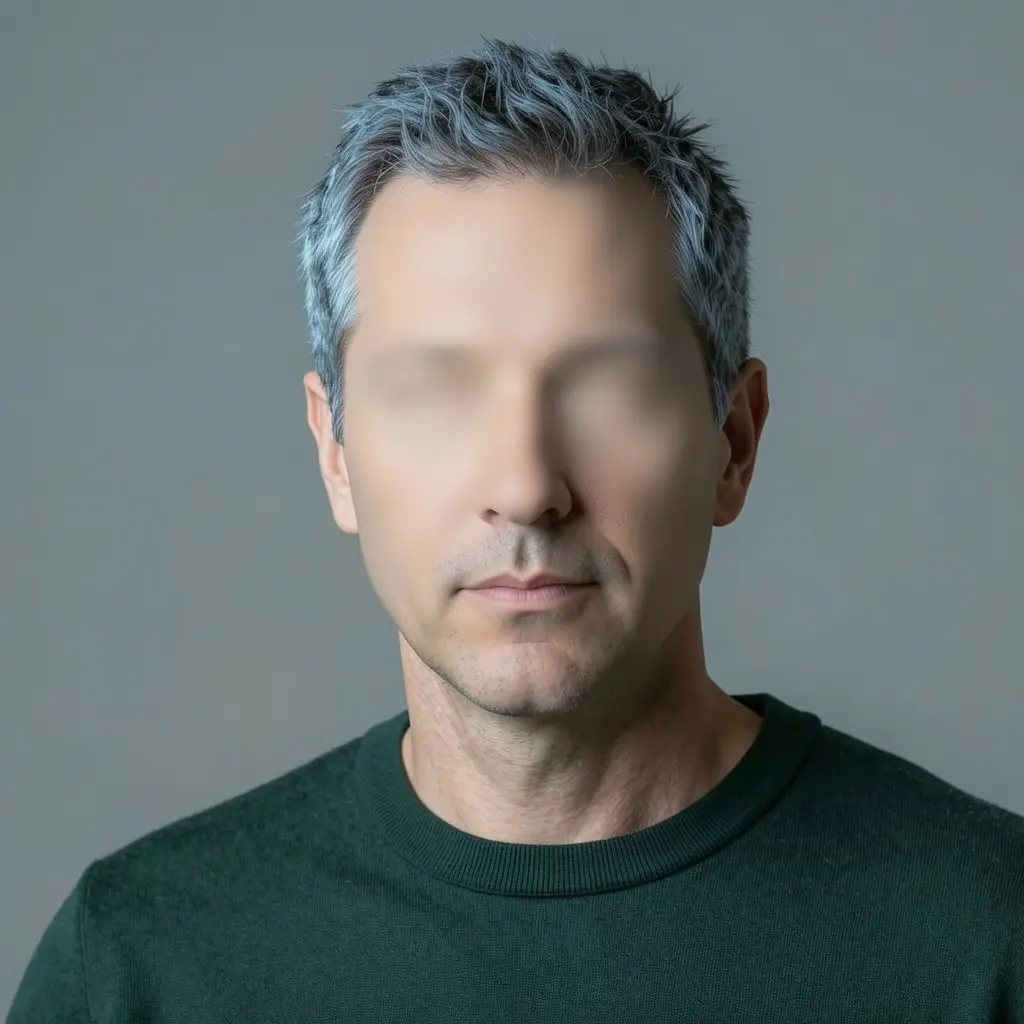 frame_6.pngframe_01.pngRemixerVariantesAjouter à la timelinePlein écranSupprimerAstuce: Peignez jusqu'aux bords de l'objet. Un masque trop grand efface aussi les alentours ; trop petit, il laisse visible une partie de l'objet d'origine.
 - 4
Décrire ce qui doit remplir le masque
Dans le chat, écrivez concrètement ce qui doit apparaître dans la zone repeinte (blanche) — p. ex. « une théière en céramique blanche avec une anse en bambou ». Décrivez la matière et la forme, pas des impressions. L'app en fait un prompt d'édition en anglais pour le modèle.
Film Movie StudioRenduVOLN Sparkling Water Campai…Nouveau projetSkills/image-paint-edit/short-drama/image-creator/audio-studio/app-builder/image-paint-edit Une image d'ambiance conceptuelle établissant le système visuel d'une marque d'eau pétillante nommée VOLN. L'image est divisée en deux zones séparées par une frontière verticale franche.…
SkillsModèlesTapez / à tout moment pour changer de skill
- 5
Accorder lumière et perspective
Ajoutez la direction et la qualité de la lumière de la scène et la façon dont l'objet s'inscrit dans l'espace — p. ex. « éclairée par la lumière chaude de la fenêtre à droite, ombre douce vers la gauche, posée sur la table, même angle de caméra ». Le nouvel objet s'intègre ainsi à la scène.
Film Movie StudioRenduVOLN Sparkling Water Campai…Nouveau projetFichiersframe_1.pngframe_2.pngframe_3.pngframe_4.png60%promptframe_01.pngGénération… 42%Remixerframe_02.pngGénération… 68%Remixerframe_03.pngGénération… 55%Remixerframe_04.pngGénération… 80%RemixeroutputAstuce: Les mots d'espace (gauche/droite, avant/arrière, « sur », « derrière ») marchent mieux que des adjectifs vagues. - 6
Lancer la retouche et observer la carte
Validez la génération. Une nouvelle carte reliée à la source apparaît sur le canevas ; elle scintille d'abord (chargement) puis se remplit de l'image retouchée. Seule la zone sous le masque est repeinte — l'arrière-plan, la composition et le reste des couleurs restent identiques.
Film Movie StudioRenduVOLN Sparkling Water Campai…Nouveau projetFichiersframe_1.pngframe_2.pngframe_3.pngframe_4.png frame_5.png60%promptframe_01.pngRemixerframe_02.pngRemixerframe_03.pngRemixerframe_04.pngGénération… 80%Remixeroutput
 - 7
Vérifier le résultat et affiner
Ouvrez la carte en plein écran et comparez-la à la source. L'app propose un tour d'ajustement. Si l'objet lui-même ne va pas, repeignez depuis la source d'origine ; s'il faut seulement corriger le fondu ou la lumière, prenez l'image déjà retouchée comme nouvelle source.
Film Movie StudioRenduVOLN Sparkling Water Campai…Nouveau projetFichiersframe_1.pngframe_2.pngframe_3.pngframe_4.pngframe_5.png frame_6.pngframe_01.pngRemixerVariantesAjouter à la timelinePlein écranSupprimerAstuce: Un changement par exécution. Faites plusieurs retouches successivement — chacune sur le résultat de la précédente.
Ce que vous obtenez
Vous avez une image retouchée où exactement une zone sous le masque a changé et tout le reste — arrière-plan, lumière, composition et couleurs — est resté intact. La nouvelle carte est reliée à la source sur le canevas, si bien que toute la chaîne de retouches se lit de haut en bas. Vous utilisez le même flux pour remplacer un objet, corriger un détail ou insérer un produit dans une scène.
Conseils de pro
- Le masque est en noir et blanc : blanc = repeindre selon le prompt, noir = préserver. Il doit correspondre aux dimensions de l'image source.
- Pour insérer un vrai produit, joignez aussi sa photo en deuxième image et dites dans le prompt « place le produit de la deuxième image sur… ».
- Pour les retouches chargées, laissez d'abord l'app décrire l'image (objets, positions, direction de la lumière) afin de nommer la zone précisément.
Essayez par vous-même
FilmMovie Studio est une application de bureau qui vous accompagne de l'idée à l'export terminé. Téléchargez-la et commencez à créer.
Obtenir FilmMovie Studio