La raison la plus courante pour qu'un projet IA paraisse « décousu », c'est que chaque plan a été créé dans un style différent. Le skill /film-style-picker l'évite : il vous guide à travers 36 styles de film (du cyberpunk à Ghibli en passant par Wong Kar-wai), compare les meilleurs candidats et enregistre celui que vous choisissez comme document sur le canevas. Ce « guide de style » contient un modèle de prompt prêt à l'emploi et une palette que vous ajoutez ensuite à chaque génération. Dans ce guide, vous allez choisir et verrouiller un style.
Ce dont vous aurez besoin
- Un projet ouvert dans FilmMovie Studio avec un canevas vide ou en cours.
- Un fournisseur de génération configuré (kie.ai ou deAPI) — utile seulement si vous voulez des images d'échantillon.
- Au moins une idée approximative de l'ambiance ou du réalisateur qui vous plaît (p. ex. « ville néon sous la pluie »).
Étape par étape
- 1
Lancer le skill /film-style-picker
Dans le panneau de chat à droite, tapez /film-style-picker et appuyez sur Entrée. Si vous connaissez déjà un réalisateur ou un film (p. ex. « je le veux à la Wong Kar-wai »), ajoutez-le juste après la commande — le skill saute la question de catégorie et propose directement les styles les plus proches.
Film Movie StudioRenduNeon Shadow Neo-NoirNouveau projetSkills/film-style-picker/short-drama/image-creator/audio-studio/app-builder/film-style-picker Photogramme néo-noir, intérieur enfumé d'un bar tamisé ou d'un tripot, épais faisceaux de lumière volumétrique perçant la brume de cigarette suspendue depuis un unique plafonnier…
SkillsModèlesTapez / à tout moment pour changer de skill
Astuce: Décrivez simplement l'ambiance avec vos mots — l'app reconnaît aussi bien « cyberpunk » que « ambiance Midsommar » et les associe à sa base de 36 styles. - 2
Choisir un groupe de styles
Si vous n'avez pas nommé d'ambiance, une question de choix (ask_user_choice) apparaît avec quatre groupes : Réaliste / Drame, Sci-fi, Fantasy & Horreur, Animation & Fantaisie, Époque & Rétro. Cliquez sur le bouton du groupe le plus proche de votre idée.
Film Movie StudioRenduNeon Shadow Neo-NoirNouveau projetSkills/film-style-picker/short-drama/image-creator/audio-studio/app-builder/film-style-picker Photogramme néo-noir, intérieur enfumé d'un bar tamisé ou d'un tripot, épais faisceaux de lumière volumétrique perçant la brume de cigarette suspendue depuis un unique plafonnier…
SkillsModèlesTapez / à tout moment pour changer de skill
- 3
Comparer trois styles candidats sur le canevas
L'app sélectionne les 3 meilleurs styles et dépose une carte texte « Style Comparison » sur le canevas — chaque style liste ses réalisateurs, ses mots-clés visuels, sa palette et son ambiance. Zoomez sur la carte et comparez-les côte à côte.
Film Movie StudioRenduNeon Shadow Neo-NoirNouveau projetFichiers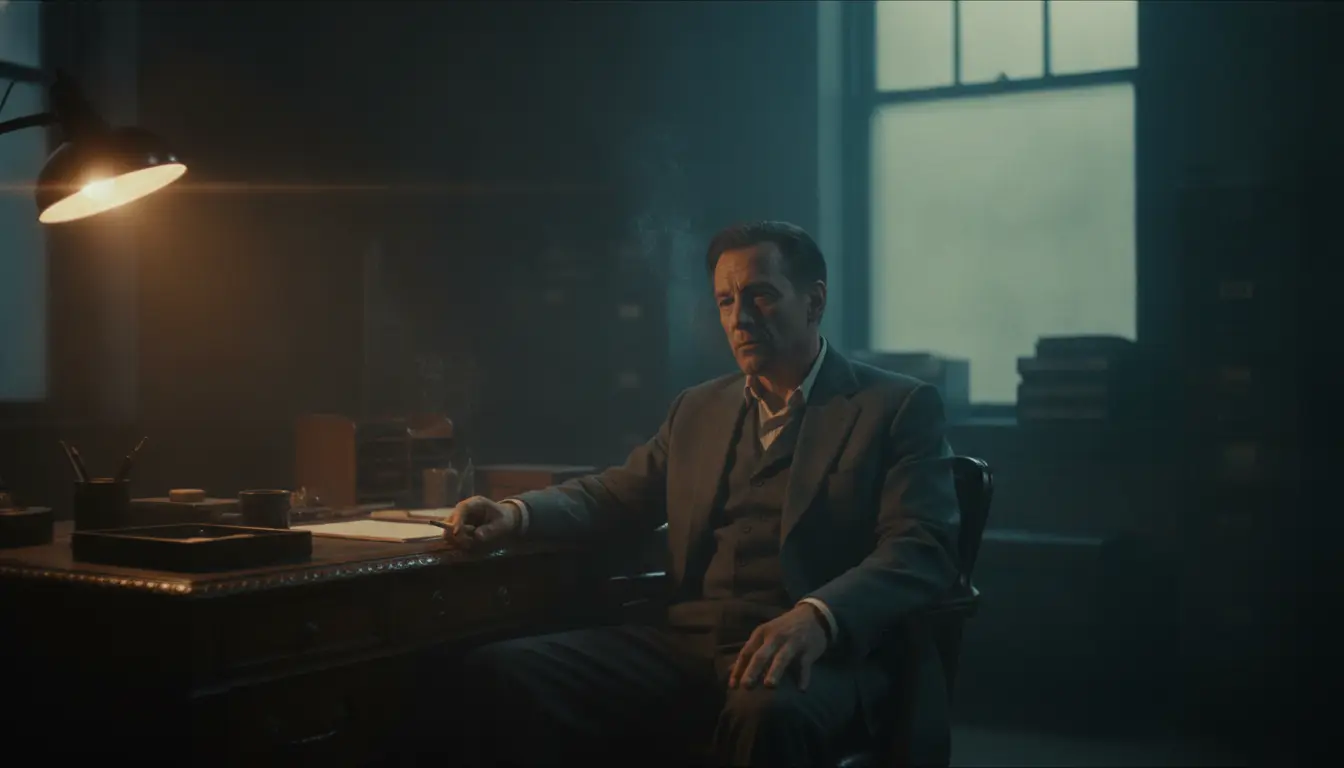 frame_1.png
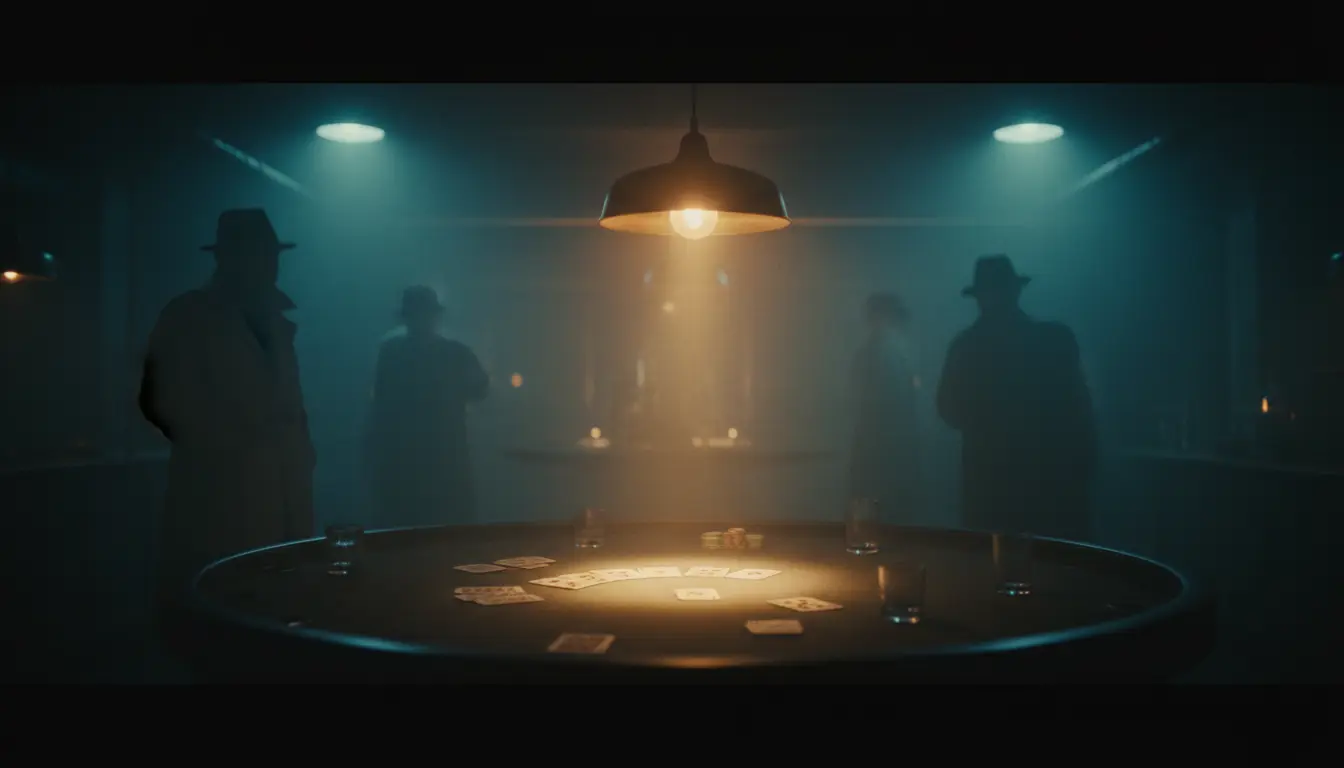 frame_2.png
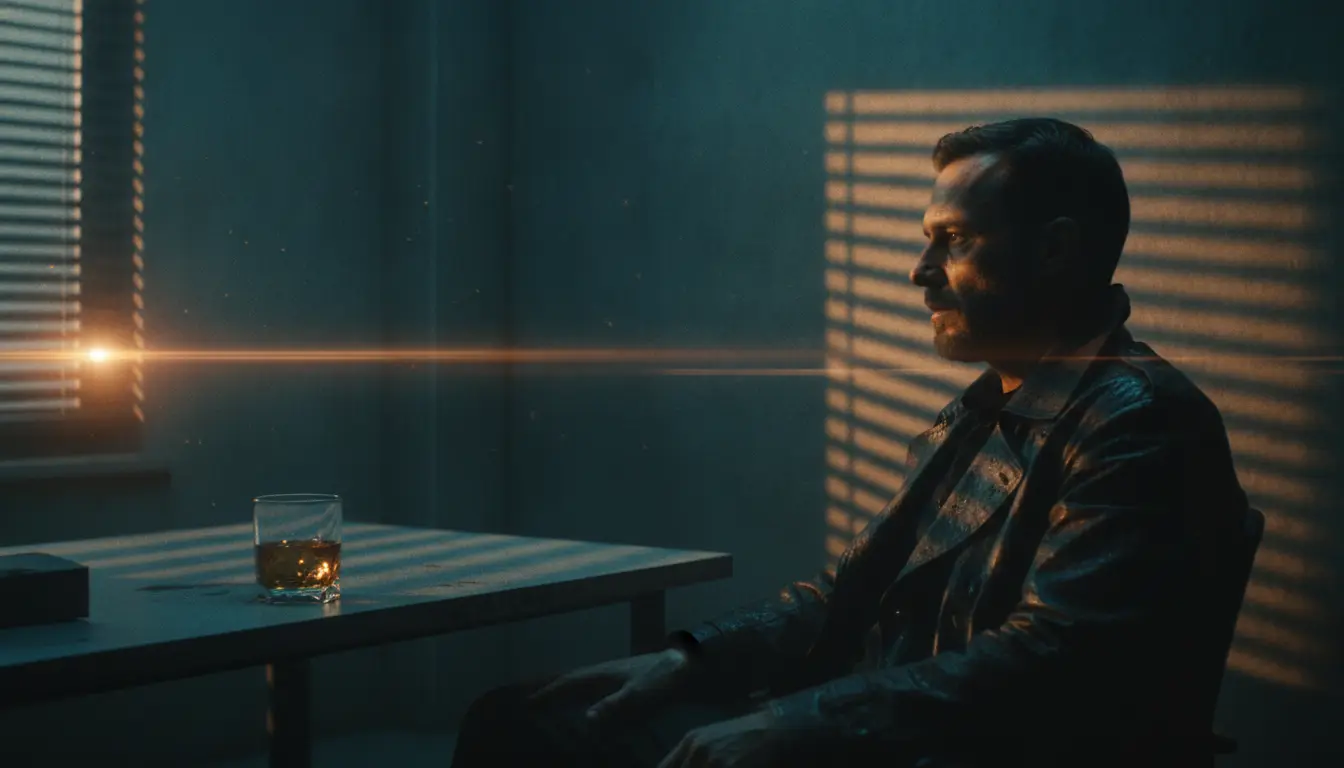 frame_3.png
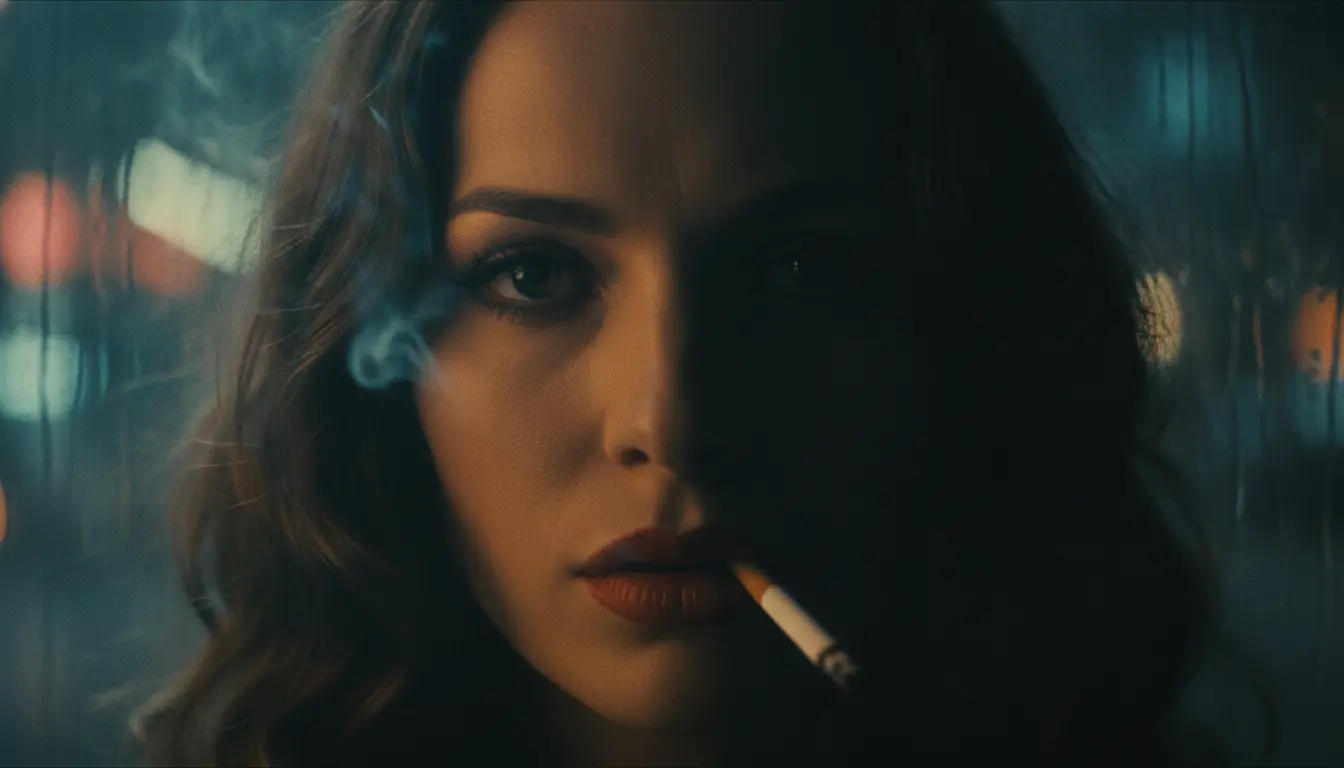 frame_4.png
 frame_5.png
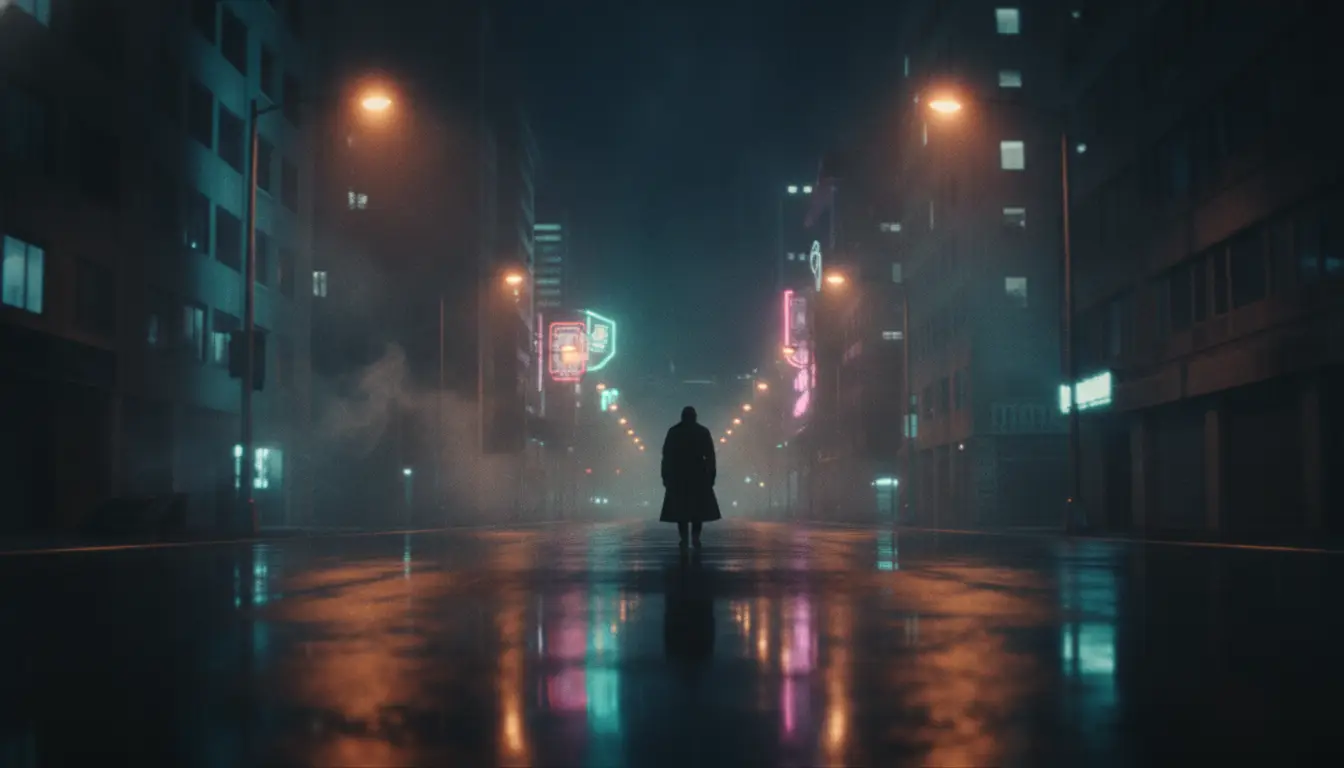
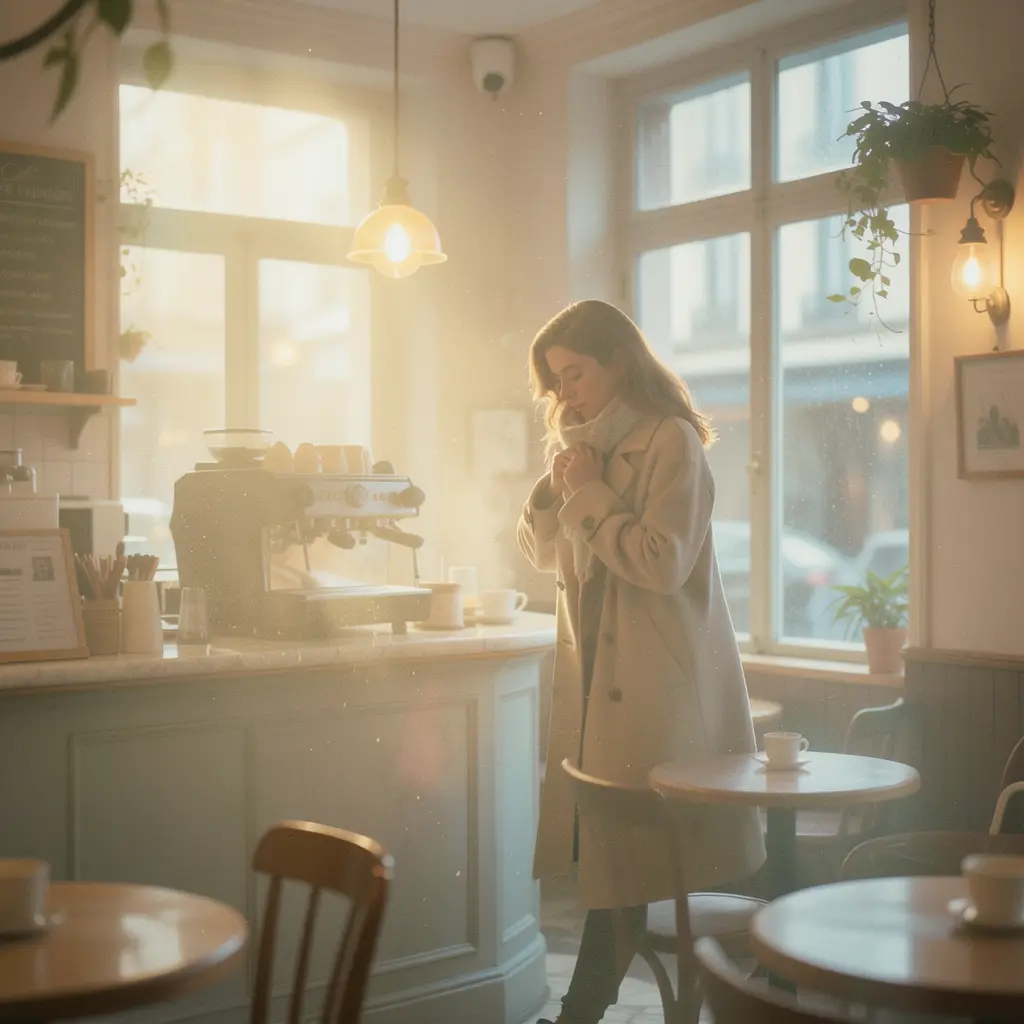 frame_6.png60%promptframe_01.pngRemixerframe_02.pngRemixerframe_03.pngRemixerframe_04.pngGénération… 80%Remixeroutput
 - 4
Générer des images d'échantillon (facultatif)
L'app demande si elle doit générer une image d'échantillon par style pour que vous voyiez la différence. Cliquez sur « Oui, générer 3 échantillons » (utilise 3 générations d'image) ou « Non, les cartes suffisent ». Les images se placent sous la carte de comparaison.
Film Movie StudioRenduNeon Shadow Neo-NoirNouveau projetFichiersframe_1.pngframe_2.pngframe_3.png60%promptframe_01.pngGénération… 42%Remixerframe_02.pngGénération… 68%Remixerframe_03.pngGénération… 55%RemixeroutputAstuce: Les échantillons coûtent des crédits, mais pour départager deux styles similaires ils valent vraiment le coup — vous voyez précisément comment la lumière et les couleurs conviennent à votre sujet. - 5
Verrouiller un style
Une dernière question de choix apparaît avec quatre options : les trois styles candidats plus « Aucun de ceux-ci — montre-moi d'autres styles ». Cliquez sur la carte du style à utiliser. Cela le verrouille ; choisissez la quatrième option et l'app propose d'autres styles.
Film Movie StudioRenduNeon Shadow Neo-NoirNouveau projetSkills/film-style-picker/short-drama/image-creator/audio-studio/app-builder/film-style-picker Photogramme néo-noir, intérieur enfumé d'un bar tamisé ou d'un tripot, épais faisceaux de lumière volumétrique perçant la brume de cigarette suspendue depuis un unique plafonnier…
SkillsModèlesTapez / à tout moment pour changer de skill
- 6
Ajouter votre scène pour le prompt final
L'app demande votre scène précise — sujet, action, environnement, angle de caméra et format. Tapez-la dans le chat. Elle en construit le prompt final : modèle de style + votre description + ambiance + format + « cinematic, high detail ».
Film Movie StudioRenduNeon Shadow Neo-NoirNouveau projetSkills/film-style-picker/short-drama/image-creator/audio-studio/app-builder/film-style-picker Photogramme néo-noir, intérieur enfumé d'un bar tamisé ou d'un tripot, épais faisceaux de lumière volumétrique perçant la brume de cigarette suspendue depuis un unique plafonnier…
SkillsModèlesTapez / à tout moment pour changer de skill
- 7
Enregistrer le guide de style sur le canevas
L'app ajoute au canevas un document « Style Guide » avec le nom du style, le modèle de prompt, le prompt final, la palette et des notes d'usage. Ce document est votre point de référence — joignez son modèle à chaque génération d'image ou de vidéo suivante pour que tout le projet garde un look cohérent.
Film Movie StudioRenduNeon Shadow Neo-NoirNouveau projetFichiersframe_1.pngframe_2.pngframe_3.pngframe_4.pngframe_5.png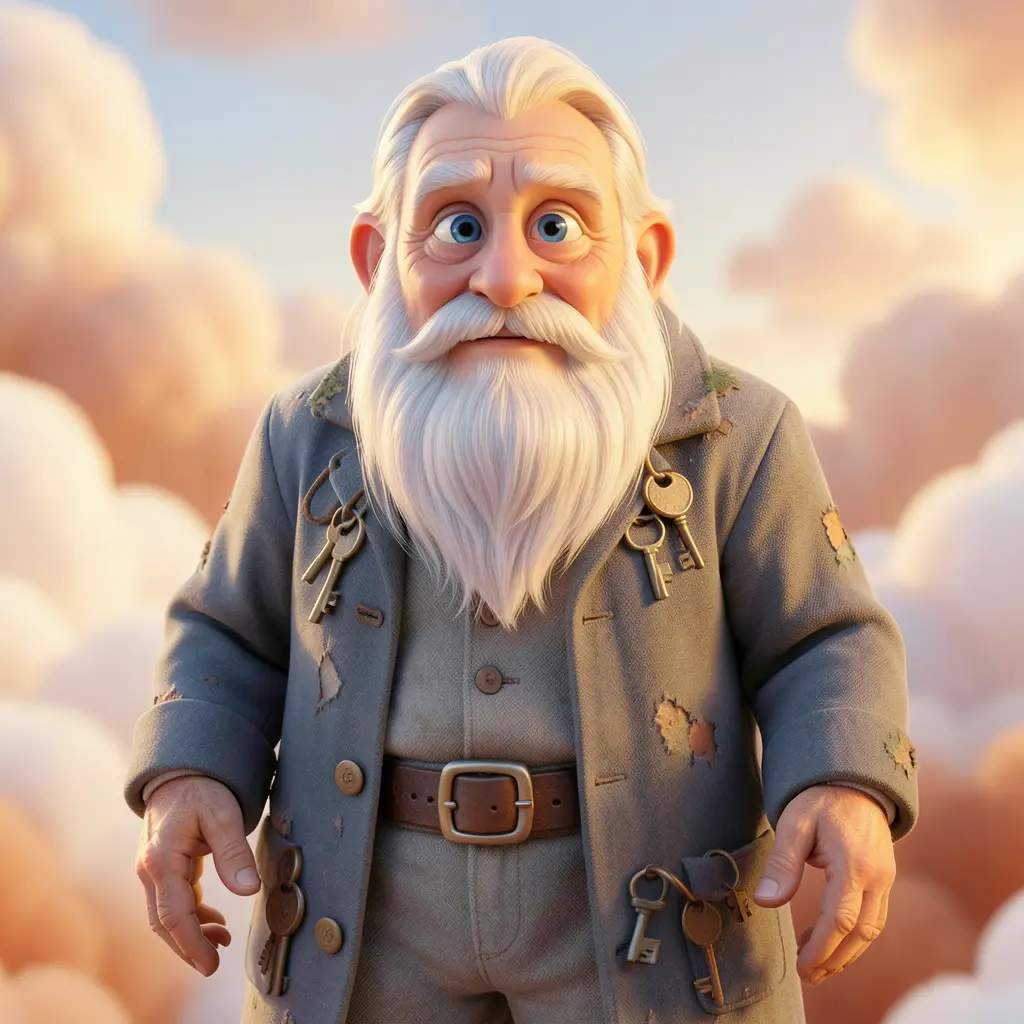 frame_6.png
Glissez une image ici, ou cliquez pour téléverser
reference.pngAstuce: Utilisez aussi la palette du guide pour l'étalonnage des cartes (color_adjust) : p. ex. Fincher = température plus basse et contraste plus élevé, 70s grain = température et saturation plus hautes.
Ce que vous obtenez
Sur le canevas, vous avez un document « Style Guide » avec le nom du style, la palette et un modèle de prompt prêt — et avec lui le langage visuel verrouillé de tout le projet. Pour chaque image ou vidéo suivante, joignez simplement ce modèle, et tous vos plans s'accordent : même lumière, mêmes couleurs, même ambiance.
Conseils de pro
- Ne mélangez jamais deux modèles de style dans un prompt — choisissez un seul style par projet et tenez-vous-y.
- Les modèles de prompt restent en anglais même si votre interface est dans une autre langue ; les modèles de génération y répondent le plus fidèlement.
- Si vous avez votre propre photo de référence, joignez-la dans le chat — le skill identifie le style le plus proche au lieu de choisir de zéro.
Essayez par vous-même
FilmMovie Studio est une application de bureau qui vous accompagne de l'idée à l'export terminé. Téléchargez-la et commencez à créer.
Obtenir FilmMovie Studio