Le skill /film-shot est un concepteur de plans visuels qui travaille comme un chef opérateur en préproduction. À partir de la description d'un sujet et de votre intention, il assemble des photogrammes avec un langage de caméra précis — échelle de plan, position de caméra, suggestion de mouvement, lumière, émotion et moment de la journée. Il verrouille d'abord l'un des huit styles visuels calibrés et un médium (réaliste / anime / 3D) pour que le rendu ne dérive jamais, et grâce à un « verrou d'identité du sujet », votre personnage reste reconnaissable sur chaque plan. Dans ce guide, nous parcourons tout le flux — du projet au brief jusqu'à un ensemble de plans terminé sur le canevas.
Ce dont vous aurez besoin
- FilmMovie Studio installé avec un fournisseur de génération d'images configuré.
- Une photo de référence de votre personnage ou sujet (idéalement un visage) — ou une description du look si vous n'avez pas de photo.
- Une idée de l'ambiance et du style de la scène — p. ex. « tendue, cyberpunk, rue de nuit ».
Étape par étape
- 1
Ouvrir le Launchpad et créer un projet
Au démarrage, vous êtes sur le Launchpad. Cliquez sur « Nouveau projet » en haut à droite, nommez-le (p. ex. « Plans de film ») et validez. Le Workspace s'ouvre avec un canevas vide.
Film Movie StudioRenduThe Last Lighthouse KeeperNouveau projetLaunchpadHubTous les projetsRécents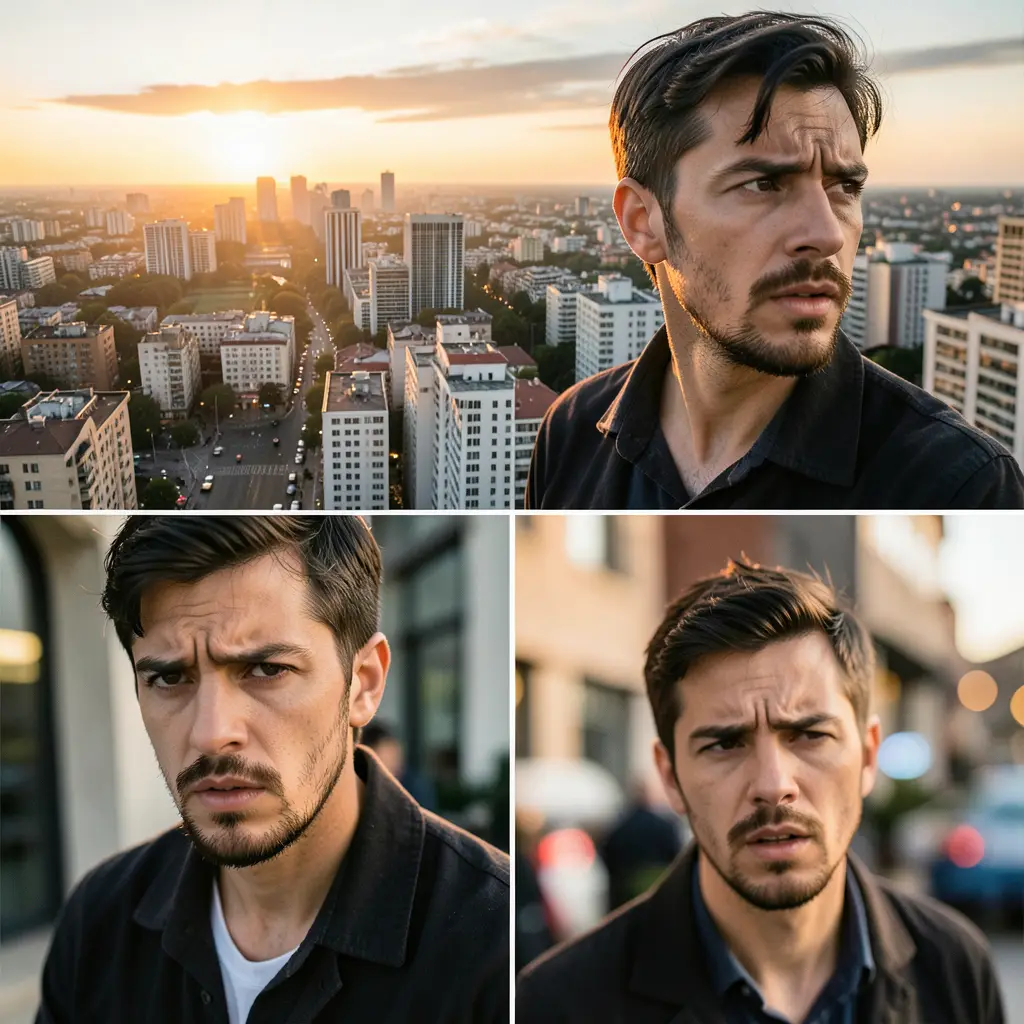 project 1
 project 2
 project 3Réglages
Film Movie Studio
Une nouvelle façon de créer des médias avec l'IA
Décrivez ce que vous voulez créer…
SkillsModèlesTapez / pour explorer les skills IA
Short DramaE-commerceMusic VideoGamesDocumentaryAstuce: Utilisez un seul projet pour un ensemble cohérent de plans — toutes les cartes restent groupées et faciles à comparer. - 2
Se repérer dans le Workspace
Le Workspace comporte le canevas à gauche, où apparaîtront les cartes de plans, et le panneau de chat à droite où vous parlez à l'IA. Les onglets de projet sont en haut. Vous n'aurez pas besoin de la timeline pour l'instant — /film-shot crée des images fixes, pas de la vidéo.
Film Movie StudioRenduThe Last Lighthouse KeeperNouveau projetSkills/film-shot/short-drama/image-creator/audio-studio/app-builder/film-shot | # | Plan | Taille | Caméra | Objectif | Audio / Notes | | --- | --- | --- | --- | --- | --- | | 1 | Plan d'établissement — silhouette urbaine | WS | Drone, lent push-in | 24 mm | Ambiance…
SkillsModèlesTapez / à tout moment pour changer de skill
- 3
Lancer /film-shot et joindre une référence
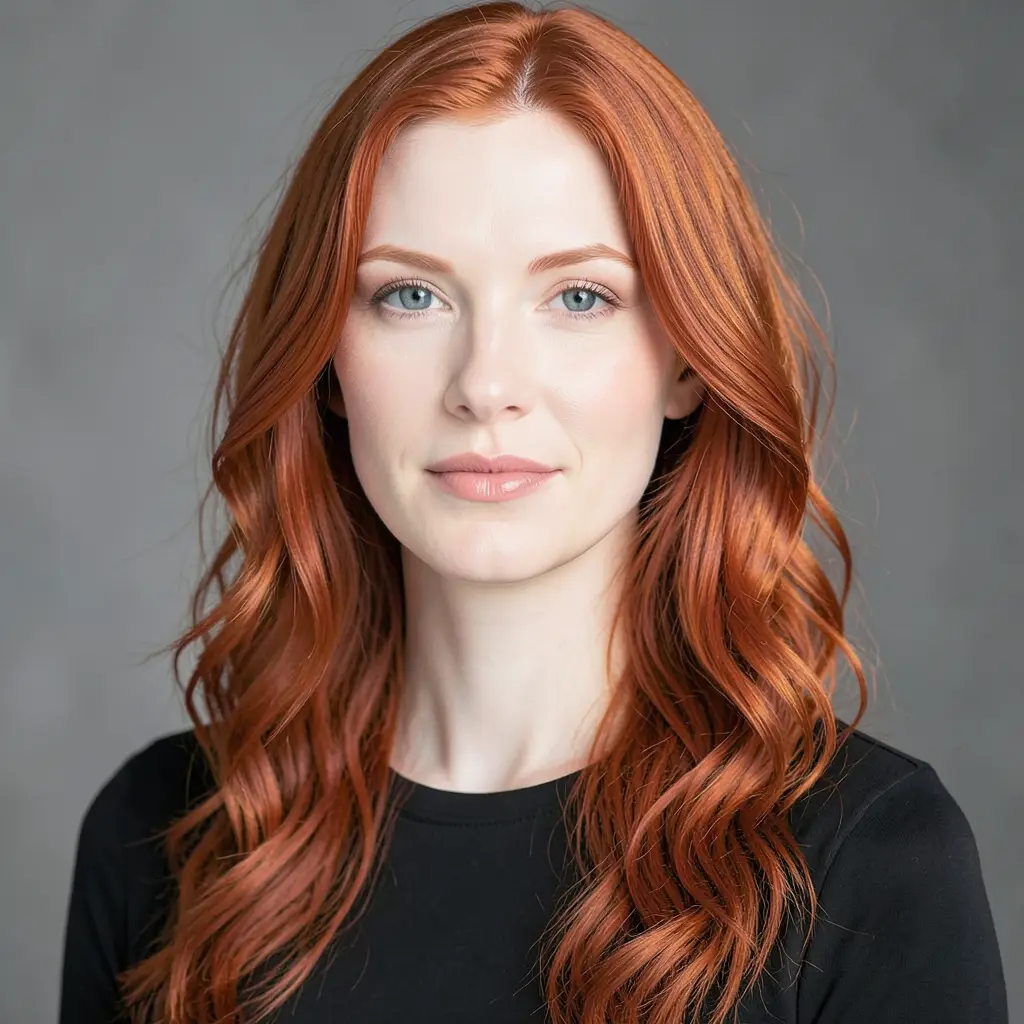
Dans le champ de chat, tapez « /film-shot » et choisissez le skill dans la liste. Via l'icône trombone, joignez une photo de référence de votre sujet — l'app en construit une « carte d'identité » qui garde le visage reconnaissable sur chaque plan. Sans photo, tapez « skip » et décrivez le look avec des mots.
Film Movie StudioRenduThe Last Lighthouse KeeperNouveau projetFichiersframe_1.png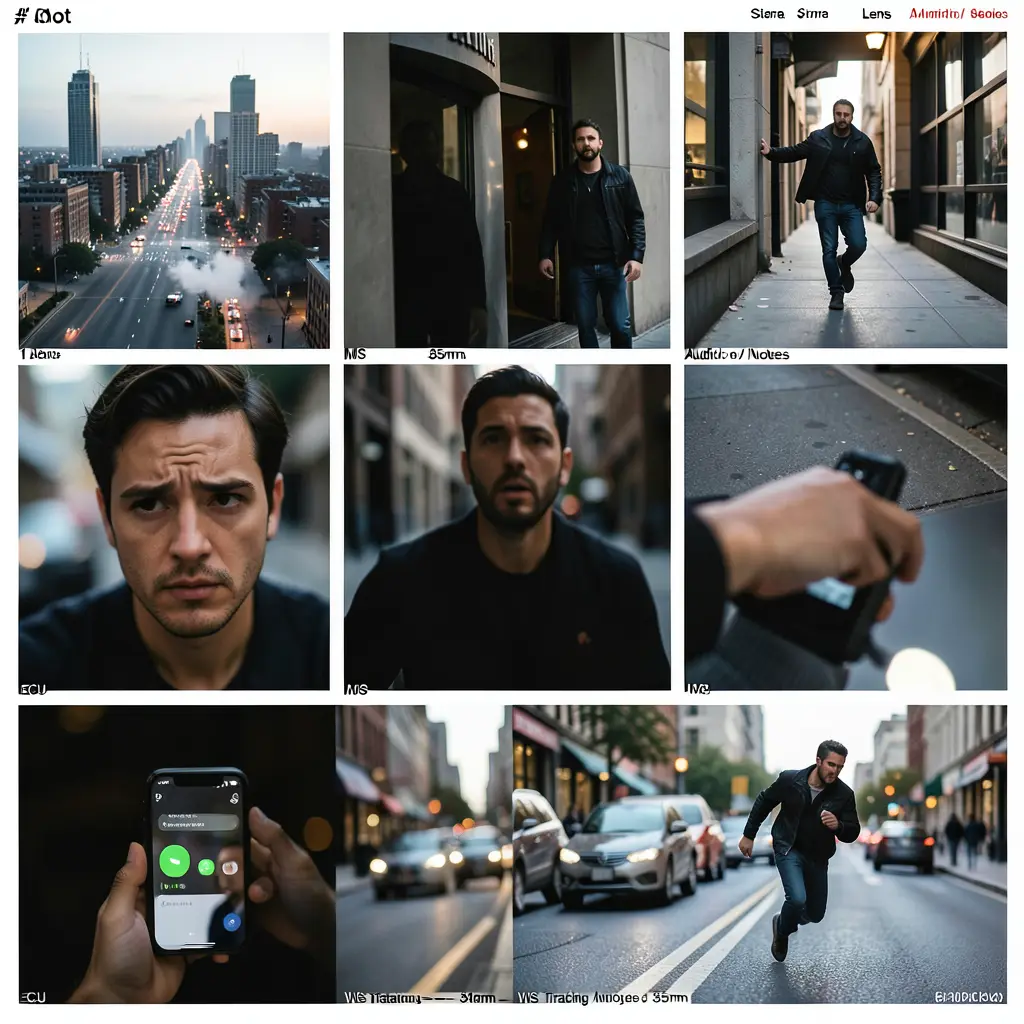 frame_2.png
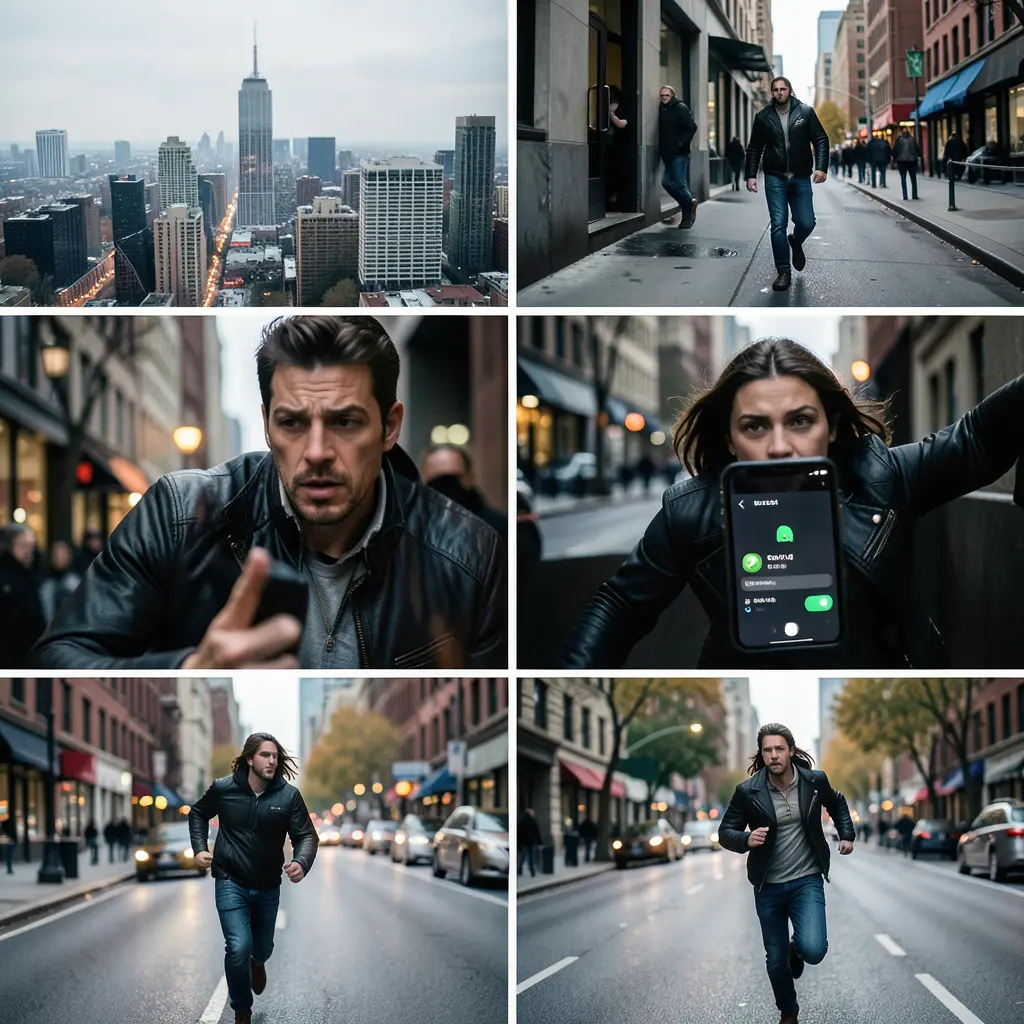 frame_3.pngframe_4.pngframe_5.png
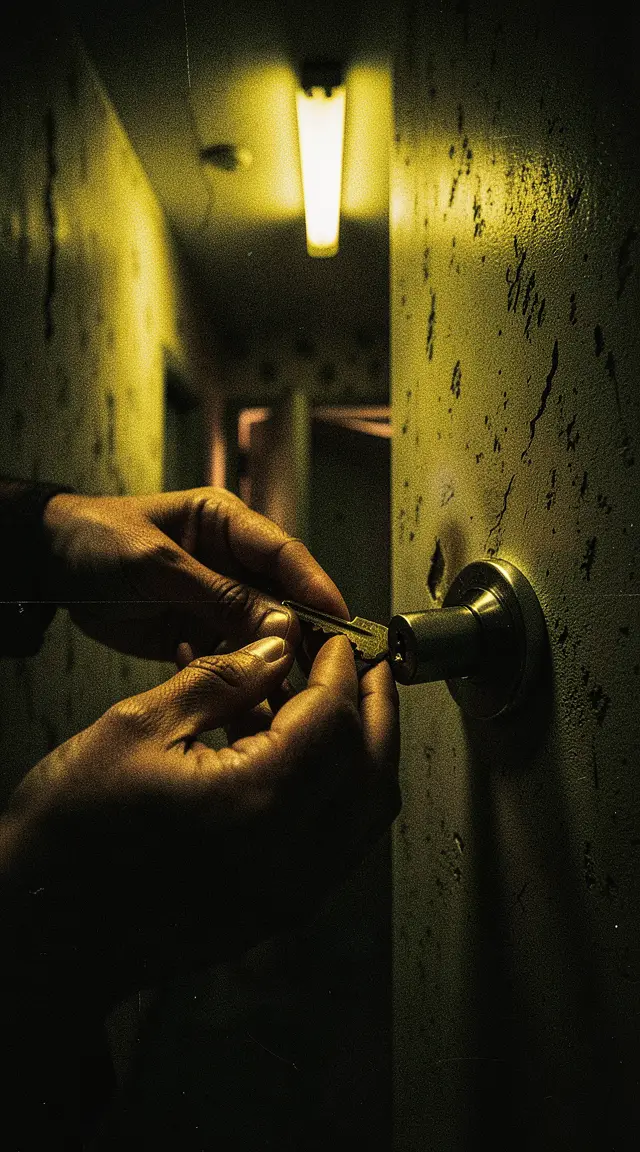 frame_6.png
Glissez une image ici, ou cliquez pour téléverser
reference.pngAstuce: Joignez le vrai fichier via le trombone — un nom de fichier simplement tapé dans le chat ne fonctionne pas. - 4
Remplir le brief — la porte créative
L'app s'arrête et ouvre un brief à quatre onglets : médium (réaliste / anime / 3D), style visuel (cyberpunk, noir hongkongais, épopée IMAX, couleur bonbon symétrique, minimalisme nordique, film des années 70, film noir, réalisme naturel), émotion dominante et nombre de plans. Choisissez et validez — c'est ici que le rendu de tout l'ensemble se verrouille.
Film Movie StudioRenduThe Last Lighthouse KeeperNouveau projetFichiersframe_1.pngframe_2.pngframe_3.png60%promptframe_01.pngRemixerframe_02.pngRemixerframe_03.pngGénération… 55%RemixeroutputAstuce: Le style et le médium se verrouillent avant les plans exprès : mélanger deux styles ou omettre le verrou du médium casse l'image. - 5
Vérifier le plan de tournage sur le canevas
D'abord apparaît une carte document « Shot Plan » — un plan qui, pour chaque prise, détaille six dimensions (échelle de plan, position de caméra, suggestion de mouvement, lumière, ambiance, moment de la journée) et un prompt final en anglais. C'est la carte parente de tout l'ensemble ; faites défiler et vérifiez la cohérence des dimensions.
Film Movie StudioRenduThe Last Lighthouse KeeperNouveau projetSkills/film-shot/short-drama/image-creator/audio-studio/app-builder/film-shot | # | Plan | Taille | Caméra | Objectif | Audio / Notes | | --- | --- | --- | --- | --- | --- | | 1 | Plan d'établissement — silhouette urbaine | WS | Drone, lent push-in | 24 mm | Ambiance…
SkillsModèlesTapez / à tout moment pour changer de skill
- 6
Voir les plans apparaître sur le canevas
Pour chaque plan du document, l'app génère une image et une carte tombe sur le canevas, nommée « Shot 1 — wide », « Shot 2 — close-up », etc. Les plans voisins varient en taille, l'ensemble ressemble donc à une vraie séquence de film plutôt qu'à une planche-contact. Une carte scintille d'abord, puis se remplit du résultat.
Film Movie StudioRenduThe Last Lighthouse KeeperNouveau projetFichiersframe_1.pngframe_2.pngframe_3.pngframe_4.pngframe_5.png60%promptframe_01.pngRemixerframe_02.pngRemixerframe_03.pngRemixerframe_04.pngGénération… 80%Remixeroutput - 7
Affiner un plan via le menu contextuel
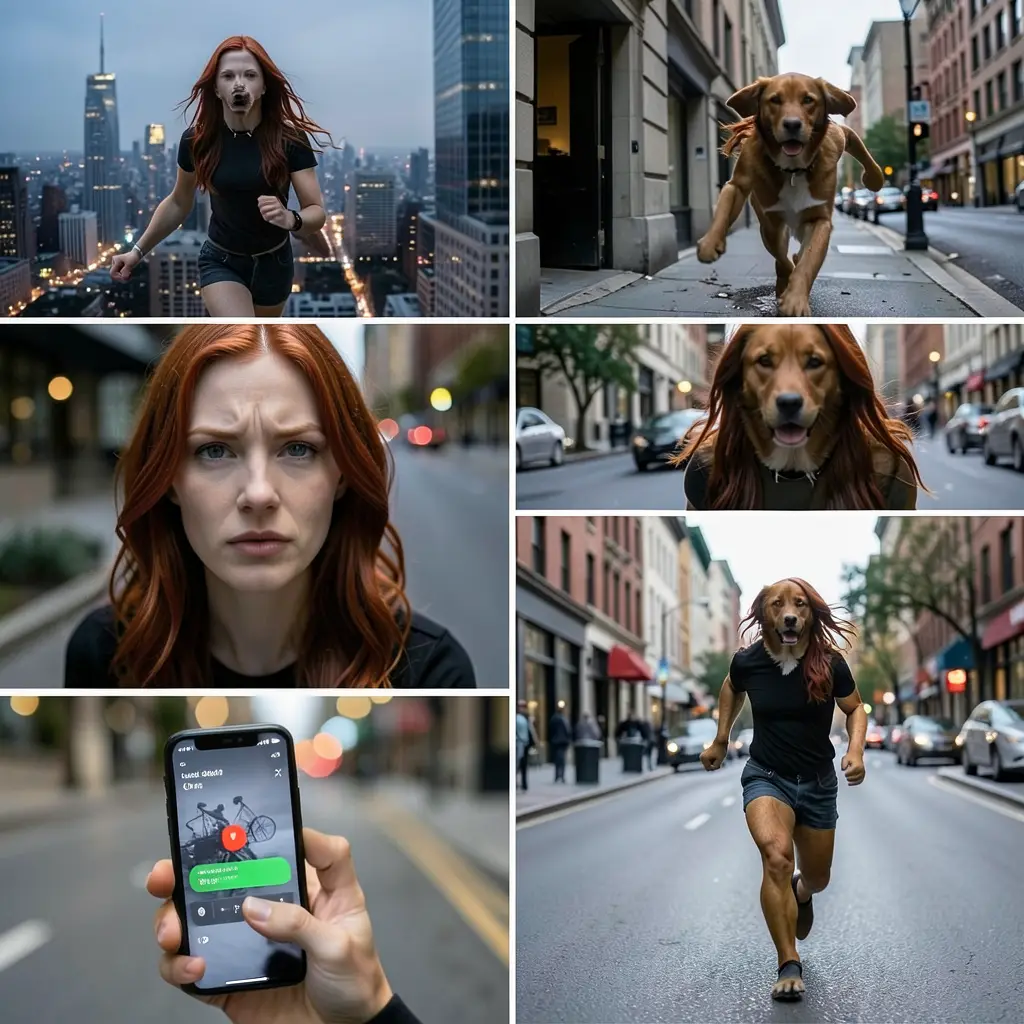
Une fois généré, l'app lance un contrôle de cohérence silencieux (même visage, médium, style). Si un plan dérive, faites un clic droit dessus : le menu propose remixer, étalonnage couleur, plein écran et copier. Utilisez « remixer » pour régénérer le plan avec un verrou d'identité renforcé.
Film Movie StudioRenduThe Last Lighthouse KeeperNouveau projetFichiersframe_1.pngframe_2.pngframe_3.pngframe_4.pngframe_5.png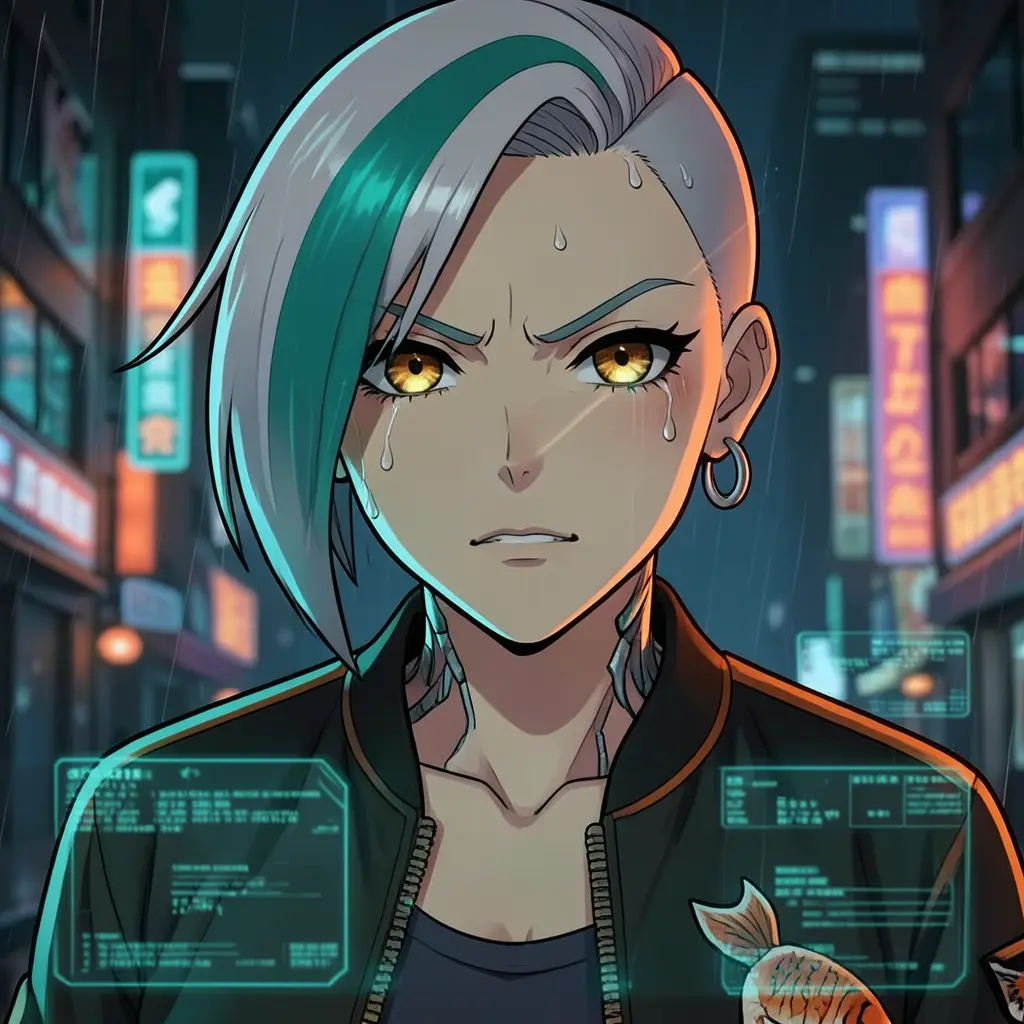 frame_6.pngframe_01.pngRemixerVariantesAjouter à la timelinePlein écranSupprimer
 - 8
Ajouter une carte de personnage optionnelle et enregistrer l'ensemble
À la fin, l'app propose une « carte de personnage » optionnelle — une planche de référence 16:9 avec une pose en pied plus trois gros plans de visage. Validez ou refusez. Toutes les cartes sont enregistrées localement dans le dossier du projet ; exportez les images une à une via le menu contextuel.
Film Movie StudioRenduThe Last Lighthouse KeeperNouveau projetFichiersframe_1.pngframe_2.pngframe_3.pngRendu final1080p · MP4EnregistrerFichiersAstuce: La carte de personnage est une excellente référence pour réutiliser le même sujet plus tard dans une autre scène ou un skill vidéo.
Ce que vous obtenez
Vous disposez d'un ensemble cohérent de photogrammes : un sujet, un style et un médium verrouillés, des échelles de plan et des angles de caméra variés — plus une carte de personnage optionnelle en référence. Tout est enregistré localement dans le projet, prêt à servir de storyboard, de moodboard ou de point de départ pour la vidéo dans les skills suivants.
Conseils de pro
- Verrouillez le style avant les plans : mélanger deux des huit styles, ou omettre le verrou du médium (réaliste/anime/3D), casse l'image à coup sûr.
- Évitez les noms de vrais réalisateurs dans les prompts — les fournisseurs les rejettent ; l'app utilise plutôt un jeu de mots-clés de style.
- Variez les échelles entre plans voisins (plan large → gros plan → plan moyen). Six plans moyens font une planche-contact, pas une séquence de film.
Essayez par vous-même
FilmMovie Studio est une application de bureau qui vous accompagne de l'idée à l'export terminé. Téléchargez-la et commencez à créer.
Obtenir FilmMovie Studio