Parfois vous n'avez pas besoin d'une série complète de photos produit — juste d'un bon visuel pour une annonce, un post Instagram ou une newsletter. La commande /ecommerce-image est la version allégée du flux complet /ecommerce-design : au lieu de hero, packshot, lifestyle et détail, elle produit une image ciblée à partir de votre vraie photo produit, que vous déclinez ensuite en quelques variantes avec Remix avant de choisir la meilleure. La photo d'origine accompagne chaque génération comme référence, donc forme, couleurs et logo restent fidèles.
Ce dont vous aurez besoin
- FilmMovie Studio installé avec un fournisseur d'images configuré (une clé kie.ai ou deAPI).
- Une photo nette de votre produit — studio ou même prise au téléphone, sur fond neutre.
- Une idée de la destination de l'image : la plateforme (p. ex. Shopify, Instagram) et le type de prise (hero, packshot sur fond blanc ou lifestyle).
Étape par étape
- 1
Créer un projet et ouvrir le canevas
Dans le Launchpad, cliquez sur « Nouveau projet », nommez-le (p. ex. « Visuel produit ») et validez. Le Workspace s'ouvre avec un canevas vide et le panneau de chat à droite.
Film Movie StudioRenduHunting Club WebsiteNouveau projetLaunchpadHubTous les projetsRécents project 1
 project 2
 project 3Réglages
Film Movie Studio
Une nouvelle façon de créer des médias avec l'IA
Décrivez ce que vous voulez créer…
SkillsModèlesTapez / pour explorer les skills IA
Short DramaE-commerceMusic VideoGamesDocumentary - 2
Joindre la photo produit via le trombone
Dans le champ de chat, cliquez sur l'icône trombone et choisissez une photo de votre produit. C'est essentiel — la photo accompagne chaque génération comme référence, donc l'image montre votre vrai produit, pas un sosie. Un nom de fichier tapé sans la pièce jointe ne fonctionne pas.
Film Movie StudioRenduHunting Club WebsiteNouveau projetFichiersframe_1.pngframe_2.png frame_3.pngframe_4.png
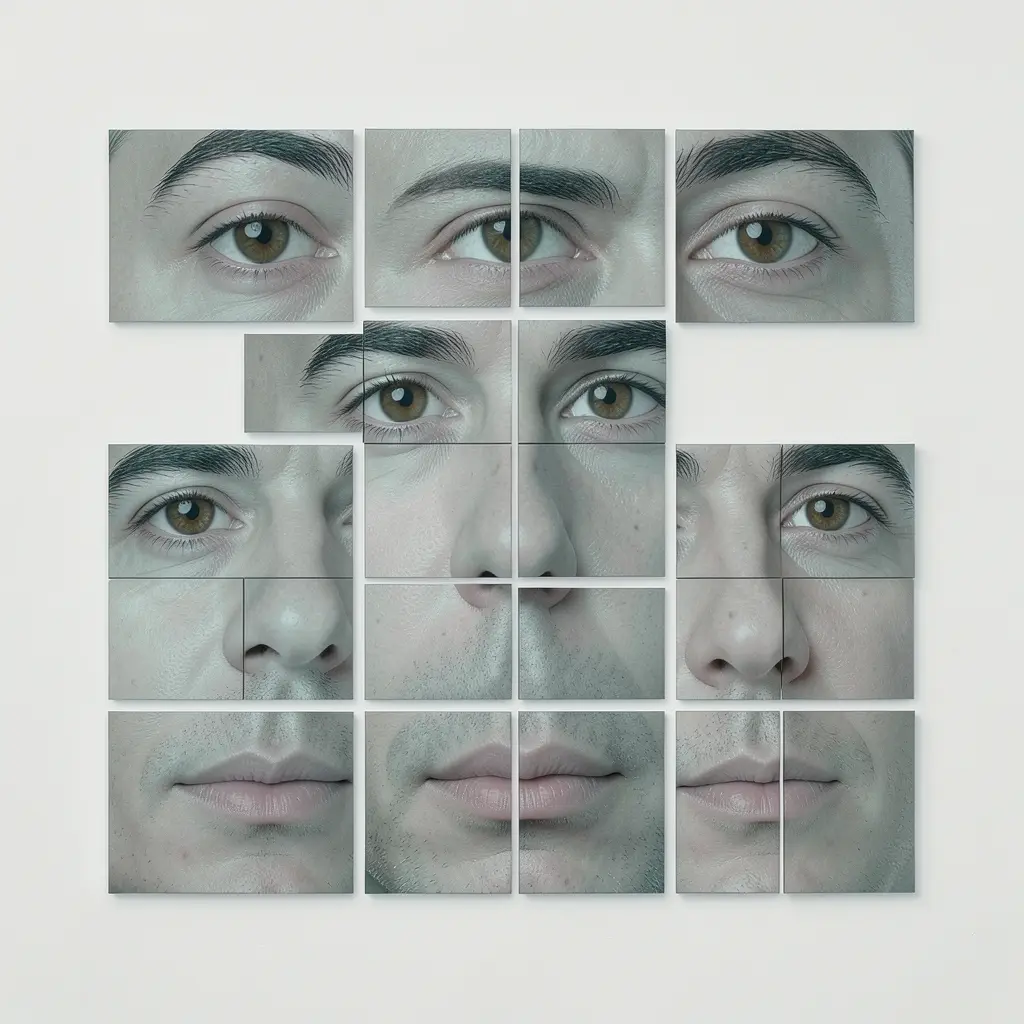 frame_5.png
Glissez une image ici, ou cliquez pour téléverser
reference.pngAstuce: Une photo nette sur fond neutre, montrant tout le produit, le logo et la matière, donne les meilleurs résultats. - 3
Lancer le skill /ecommerce-image
Tapez /ecommerce-image dans le chat (ou choisissez-le via l'icône des skills) et ajoutez une courte description, p. ex. « packshot sur fond blanc pour Shopify ». Appuyez sur Entrée.
Film Movie StudioRenduHunting Club WebsiteNouveau projetSkills/ecommerce-image/short-drama/image-creator/audio-studio/app-builder/ecommerce-image Photo de paysage cinématographique grand angle d'une forêt brumeuse à l'aube pendant la saison de chasse. Lumière dorée du matin filtrant à travers de grands pins et chênes, brouillard roulant sur une…
SkillsModèlesTapez / à tout moment pour changer de skill
- 4
Répondre au brief express
L'app demande brièvement la plateforme (Amazon, Shopify, TikTok Shop, Instagram…) et un type de prise — hero, packshot sur fond blanc ou lifestyle. Contrairement à la série complète /ecommerce-design, vous choisissez ici une seule image, le brief est donc court.
Film Movie StudioRenduHunting Club WebsiteNouveau projetSkills/ecommerce-image/short-drama/image-creator/audio-studio/app-builder/ecommerce-image Photo de paysage cinématographique grand angle d'une forêt brumeuse à l'aube pendant la saison de chasse. Lumière dorée du matin filtrant à travers de grands pins et chênes, brouillard roulant sur une…
SkillsModèlesTapez / à tout moment pour changer de skill
- 5
Voir apparaître la carte d'image
L'IA construit un prompt en anglais à partir de votre photo et du brief, puis génère une seule image. La carte scintille d'abord (chargement) puis se remplit du visuel fini, au bon format pour la plateforme choisie.
Film Movie StudioRenduHunting Club WebsiteNouveau projetFichiersframe_1.pngframe_2.pngframe_3.pngframe_4.png60%promptframe_01.pngRemixerframe_02.pngRemixerframe_03.pngRemixerframe_04.pngGénération… 80%Remixeroutput - 6
Créer des variantes avec Remix
Faites un clic droit sur la carte et choisissez « Remix ». Cela génère vite des alternatives de la même prise — fond, angle ou ambiance différents. Remixez deux ou trois fois et comparez les cartes côte à côte sur le canevas.
Film Movie StudioRenduHunting Club WebsiteNouveau projetFichiersframe_1.pngframe_2.pngframe_3.pngframe_4.png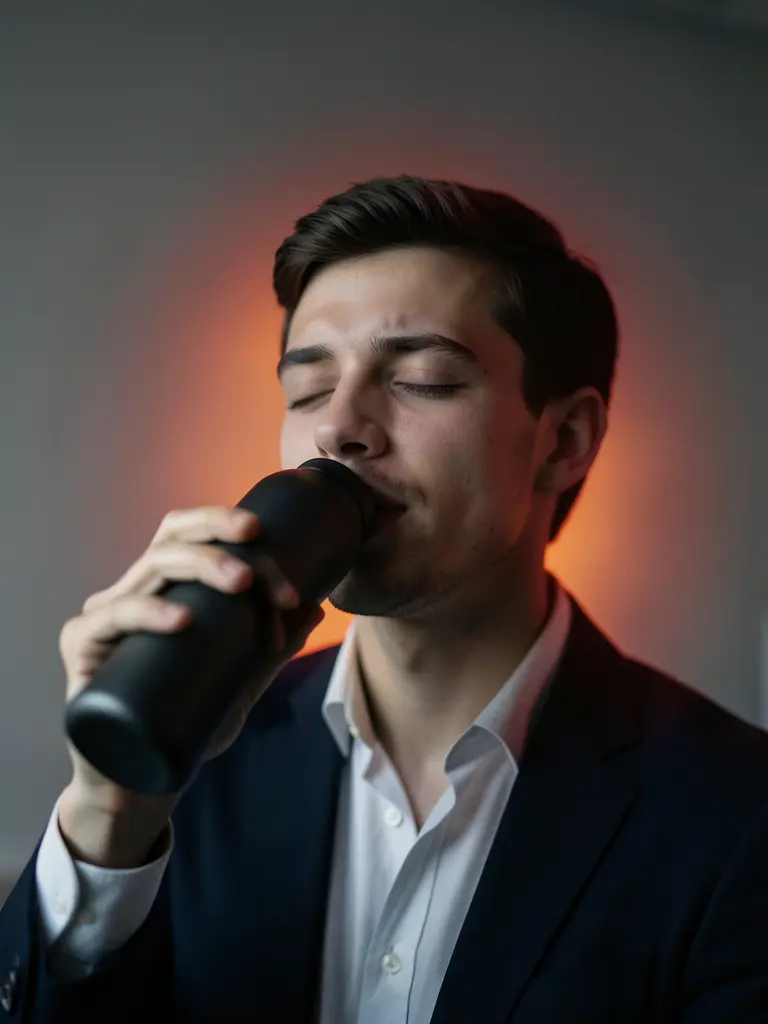 frame_5.pngframe_01.pngRemixerVariantesAjouter à la timelinePlein écranSupprimerAstuce: Le Remix garde le produit fidèle (votre photo d'origine l'accompagne) et ne change que la composition et la lumière — parfait pour un test A/B d'annonce.
 - 7
Choisir le gagnant et l'enregistrer en local
Quand vous avez un favori, ouvrez-le en plein écran et vérifiez les détails — logo, couleurs, matière. Via le menu contextuel, choisissez « Enregistrer » (ou ouvrez le dossier du projet) ; l'image est stockée localement, prête à être mise en ligne sur votre boutique.
Film Movie StudioRenduHunting Club WebsiteNouveau projetFichiersframe_1.pngframe_2.pngframe_3.pngframe_4.pngframe_5.png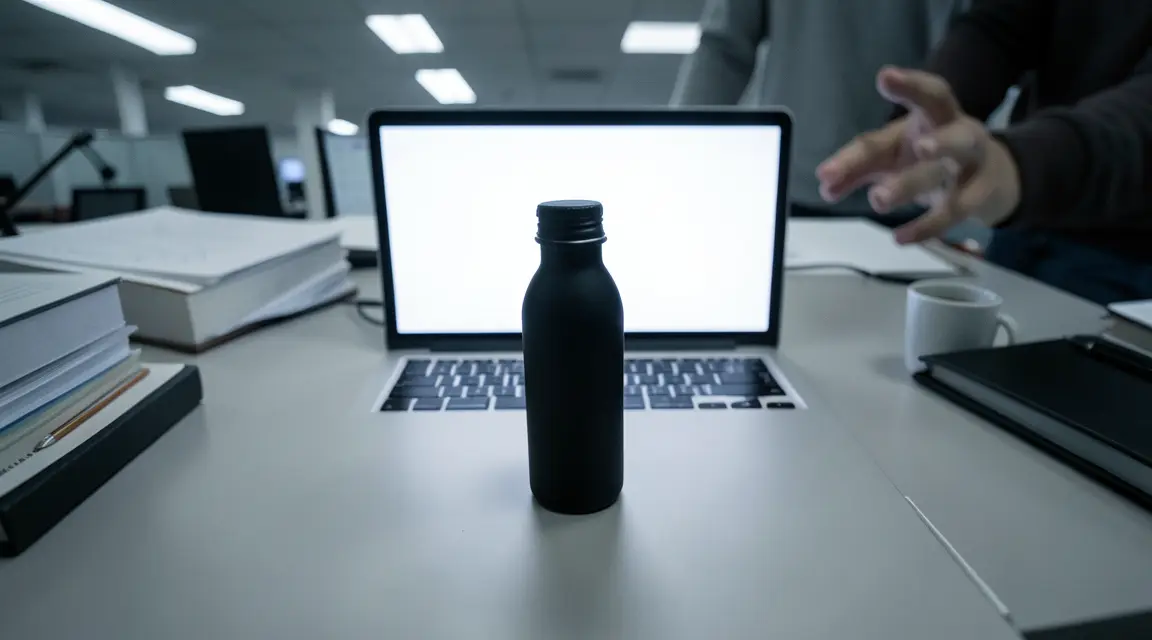 frame_6.png
Glissez une image ici, ou cliquez pour téléverser
reference.png
Ce que vous obtenez
Vous avez un visuel produit fini, fidèle à votre photo, et quelques variantes à côté sur le canevas — le tout enregistré localement et prêt pour une annonce. Quand il vous faudra plus tard une série complète (hero, packshot, lifestyle et détails), passez au flux complet /ecommerce-design ; /ecommerce-image est la voie rapide quand une seule prise suffit.
Conseils de pro
- Joignez toujours d'abord la vraie photo produit via le trombone — sans elle, l'IA fait un sosie, pas votre produit.
- N'inventez pas de données absentes de la photo (composition, certifications, chiffres). L'app s'en tient à ce que la photo montre vraiment.
- Laissez la plateforme décider du format : Amazon 1:1, Shopify et Instagram 4:5, TikTok Shop 3:4 ou 9:16.
Essayez par vous-même
FilmMovie Studio est une application de bureau qui vous accompagne de l'idée à l'export terminé. Téléchargez-la et commencez à créer.
Obtenir FilmMovie Studio