Toute production n'est pas que de la vidéo. Vous devez souvent lire un contrat en PDF, extraire des chiffres d'une feuille XLSX, ou à l'inverse produire un vrai budget, un plan de tournage ou un traitement à envoyer à un client. Le skill /documents fait les deux : il lit le texte et les données depuis des PDF, DOCX, XLSX et CSV, et peut en faire — ou à partir d'un simple brief — un vrai fichier Word, PDF ou Excel. Tout se passe sur le même canevas que vos images et vidéos, et le document fini est enregistré en local pour que vous l'ouvriez dans votre application habituelle.
Ce dont vous aurez besoin
- FilmMovie Studio installé (macOS ou Windows).
- Au moins un fournisseur de génération configuré dans les Réglages (une clé kie.ai ou deAPI).
- Un fichier source (PDF, DOCX, XLSX ou CSV), ou un brief clair du document que vous voulez créer.
Étape par étape
- 1
Ouvrir un projet dans le Workspace
Depuis le Launchpad, ouvrez un projet existant ou créez-en un nouveau. Le Workspace s'ouvre avec le canevas à gauche et le panneau de chat à droite — c'est là que vous travaillerez les documents.
Film Movie StudioRenduBudget spreadsheet (Excel)Nouveau projetLaunchpadHubTous les projetsRécents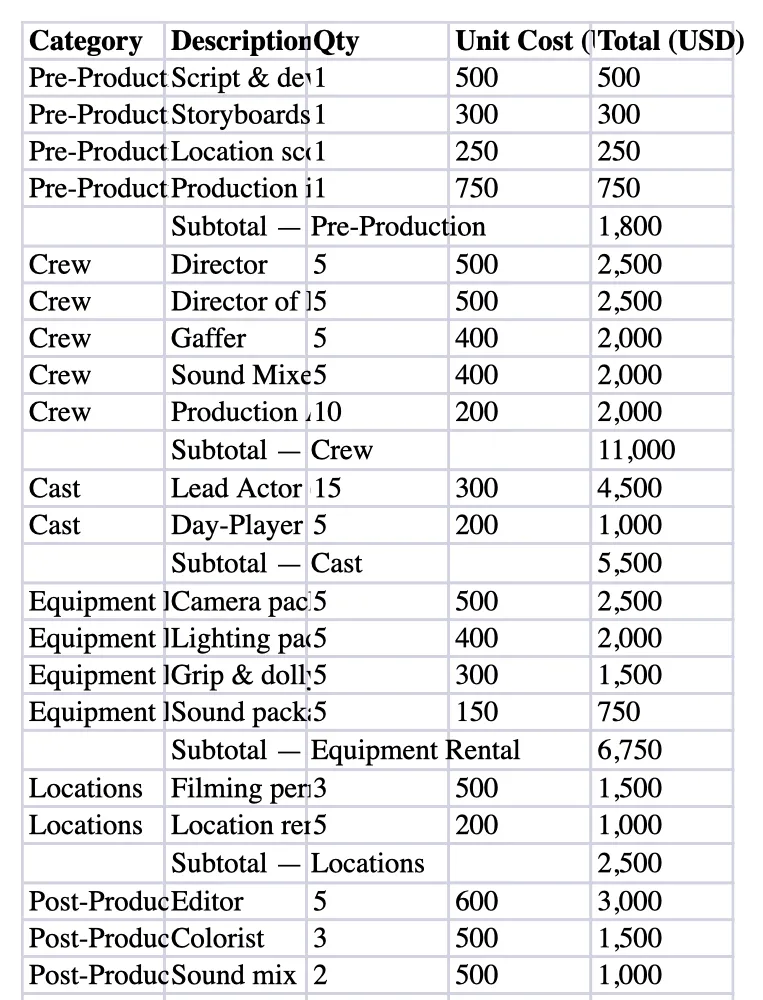 project 1
 project 2
 project 3Réglages
Film Movie Studio
Une nouvelle façon de créer des médias avec l'IA
Décrivez ce que vous voulez créer…
SkillsModèlesTapez / pour explorer les skills IA
Short DramaE-commerceMusic VideoGamesDocumentary - 2
Déposer un fichier source ou décrire le brief
Glissez un PDF, DOCX, XLSX ou CSV directement sur le canevas (ou ajoutez-le via l'import). Si vous n'avez pas de source, décrivez simplement le document à produire — p. ex. « un budget pour un tournage d'une journée ».
Film Movie StudioRenduBudget spreadsheet (Excel)Nouveau projetFichiersframe_1.pngframe_2.png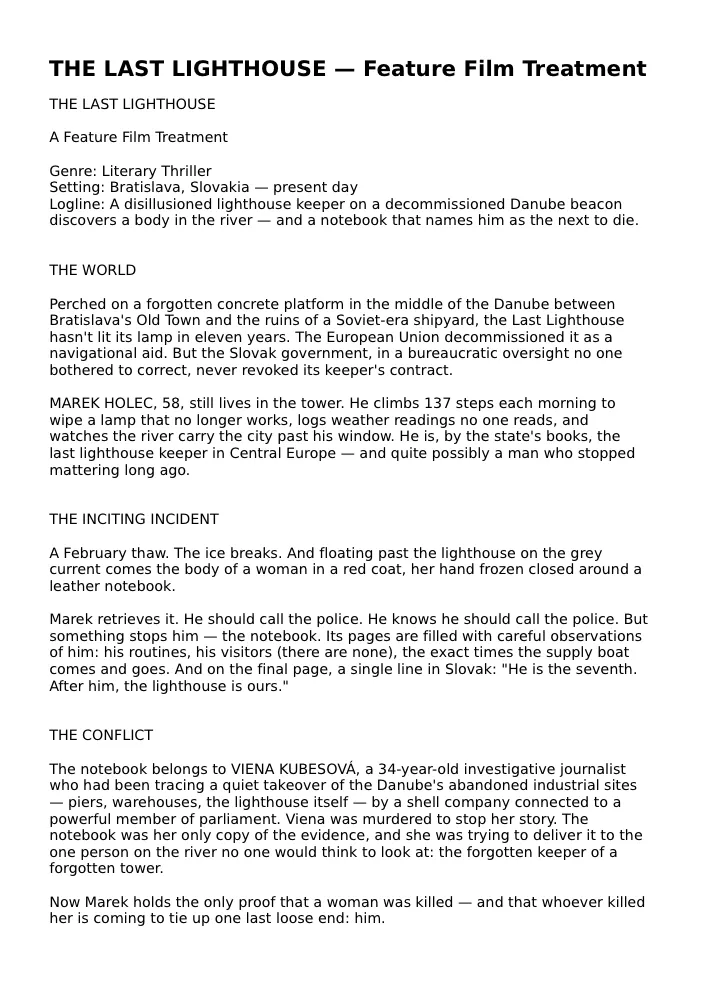 frame_3.pngframe_4.png
Glissez une image ici, ou cliquez pour téléverser
reference.pngAstuce: Le fichier est immédiatement enregistré en local dans le projet comme média, le lien n'expire donc jamais et le document reste accessible même hors ligne. - 3
Taper votre commande avec /documents
Dans le chat, tapez votre demande et choisissez le skill /documents — p. ex. « /documents lis ce PDF et résume les points clés » ou « /documents transforme ces données en budget Excel ». L'app lit le déroulé du skill et appelle elle-même les bons outils.
Film Movie StudioRenduBudget spreadsheet (Excel)Nouveau projetSkills/documents/short-drama/image-creator/audio-studio/app-builder/documents Budget de production d'un court-métrage sur cinq jours — équipe, matériel, lieux et totaux par jour.
SkillsModèlesTapez / à tout moment pour changer de skill
- 4
Voir la carte du document apparaître
Lors de la lecture d'une source, une carte texte avec le contenu extrait tombe sur le canevas ; à la création d'un nouveau fichier, une carte document apparaît. La carte scintille d'abord (traitement) puis se remplit du résultat.
Film Movie StudioRenduBudget spreadsheet (Excel)Nouveau projetFichiersframe_1.pngframe_2.pngframe_3.pngGlissez une image ici, ou cliquez pour téléverser
reference.png - 5
Vérifier les données extraites
Lisez la carte texte avec le contenu extrait et vérifiez que les chiffres et les lignes sont corrects. Si un PDF n'est que des images scannées et renvoie « [no extractable text …] », c'est un scan sans couche de texte et l'OCR n'est pas encore disponible.
Film Movie StudioRenduBudget spreadsheet (Excel)Nouveau projetFichiersframe_1.pngframe_2.pngframe_3.pngframe_4.png60%promptframe_01.pngGénération… 42%Remixerframe_02.pngGénération… 68%Remixerframe_03.pngGénération… 55%Remixerframe_04.pngGénération… 80%RemixeroutputAstuce: Avant de produire la sortie, demandez à l'IA dans le chat de corriger ou compléter certaines lignes — elle travaille avec ce qu'elle voit sur la carte. - 6
Générer une sortie Word, PDF ou Excel
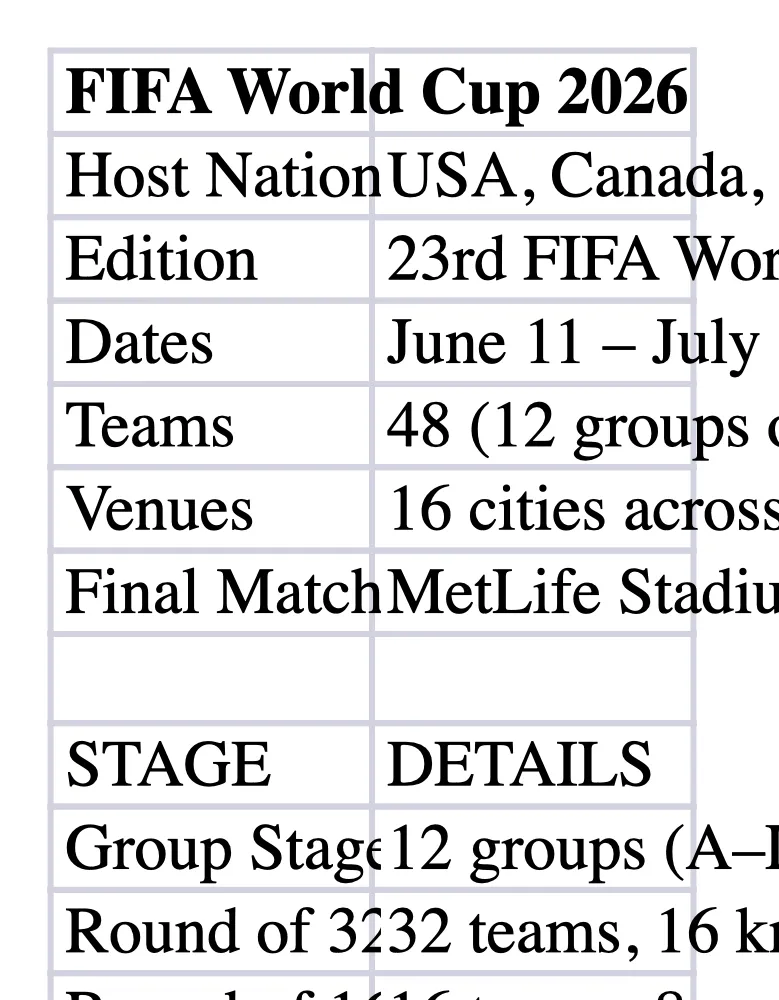
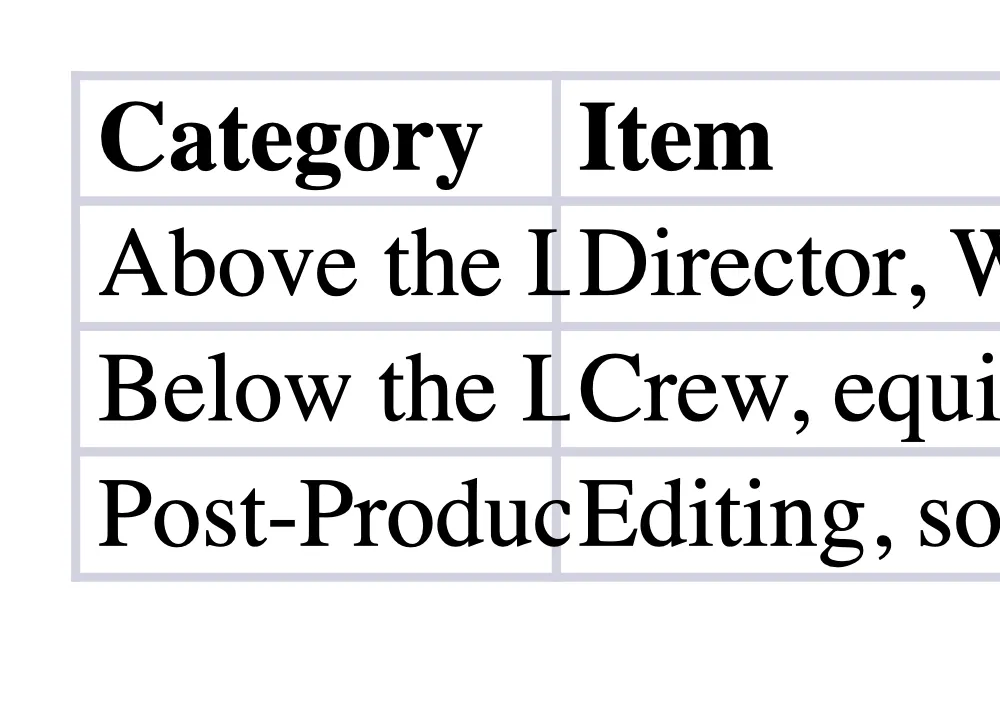
Pour du texte continu (rapport, scénario, traitement), demandez du Word ou du PDF ; pour des données tabulaires (budget, plan de tournage, liste de plans), demandez de l'Excel. L'app produit un vrai fichier et l'ajoute au canevas comme carte document.
Film Movie StudioRenduBudget spreadsheet (Excel)Nouveau projetFichiersframe_1.pngframe_2.pngframe_3.pngframe_4.png60%promptframe_01.pngGénération… 42%Remixerframe_02.pngGénération… 68%Remixerframe_03.pngGénération… 55%Remixerframe_04.pngGénération… 80%RemixeroutputAstuce: Vous ne pouvez pas créer de diaporama / PowerPoint (.pptx) ici — c'est le rôle du skill /automation. En alternative, demandez plutôt une version PDF ou Word. - 7
Ouvrir et enregistrer le fichier en local
Cliquez sur la carte document pour l'ouvrir dans votre application habituelle (Word, Aperçu, Excel). Le fichier est déjà enregistré en local dans le dossier du projet, vous pouvez donc l'envoyer à un client ou le retoucher.
Film Movie StudioRenduBudget spreadsheet (Excel)Nouveau projetFichiersframe_1.pngframe_2.pngframe_3.pngframe_4.png60%promptframe_01.pngRemixerframe_02.pngRemixerframe_03.pngRemixerframe_04.pngGénération… 80%Remixeroutput
Ce que vous obtenez
Depuis un seul canevas, vous avez lu un PDF ou XLSX, vérifié les données extraites et généré un vrai fichier Word, PDF ou Excel — rapport, scénario, budget ou plan de tournage — enregistré en local et prêt à l'envoi. Vos documents vivent désormais à côté de vos images et vidéos dans le même projet.
Conseils de pro
- Pour un Word ou PDF, écrivez le contenu en paragraphes — un paragraphe par ligne ; pour Excel, fournissez des feuilles avec noms de colonnes et lignes.
- Un PDF scanné sans couche de texte ne peut pas être lu (l'OCR n'est pas encore disponible) — utilisez plutôt une source avec du vrai texte.
- Vous ne pouvez pas créer de PowerPoint (.pptx) ici ; passez par le skill /automation, ou demandez une version PDF ou Word du diaporama ici même.
Essayez par vous-même
FilmMovie Studio est une application de bureau qui vous accompagne de l'idée à l'export terminé. Téléchargez-la et commencez à créer.
Obtenir FilmMovie Studio