Lorsque vous avez déjà une scène finie ou une courte dramatique dans un projet, le plus dur est de filmer le plan suivant pour qu'il s'enchaîne — même lumière, même cadrage, mêmes personnages. /continue-story résout cela en ne repartant pas de zéro : il lit où l'histoire s'est arrêtée, récupère la dernière image du dernier clip comme ancre visuelle et génère la scène suivante à partir d'elle. Dans ce guide, vous rouvrez un projet existant et ajoutez un nouveau plan qui ressemble à une suite naturelle.
Ce dont vous aurez besoin
- Un projet existant avec au moins un clip vidéo fini sur le canevas (p. ex. issu de /short-drama).
- Un fournisseur de génération d'images et de vidéos configuré dans les Réglages (kie.ai ou deAPI).
- Une idée de ce qui se passe dans la scène suivante — ou laissez l'app proposer la suite.
Étape par étape
- 1
Rouvrir un projet existant depuis le Launchpad
Ouvrez FilmMovie Studio. Dans le Launchpad, trouvez le projet contenant votre scène finie et cliquez dessus. Le Workspace s'ouvre exactement comme vous l'aviez laissé — cartes, clips et personnages sont toujours sur le canevas.
Film Movie StudioRenduThe Unlikely CompanionsNouveau projetLaunchpadHubTous les projetsRécents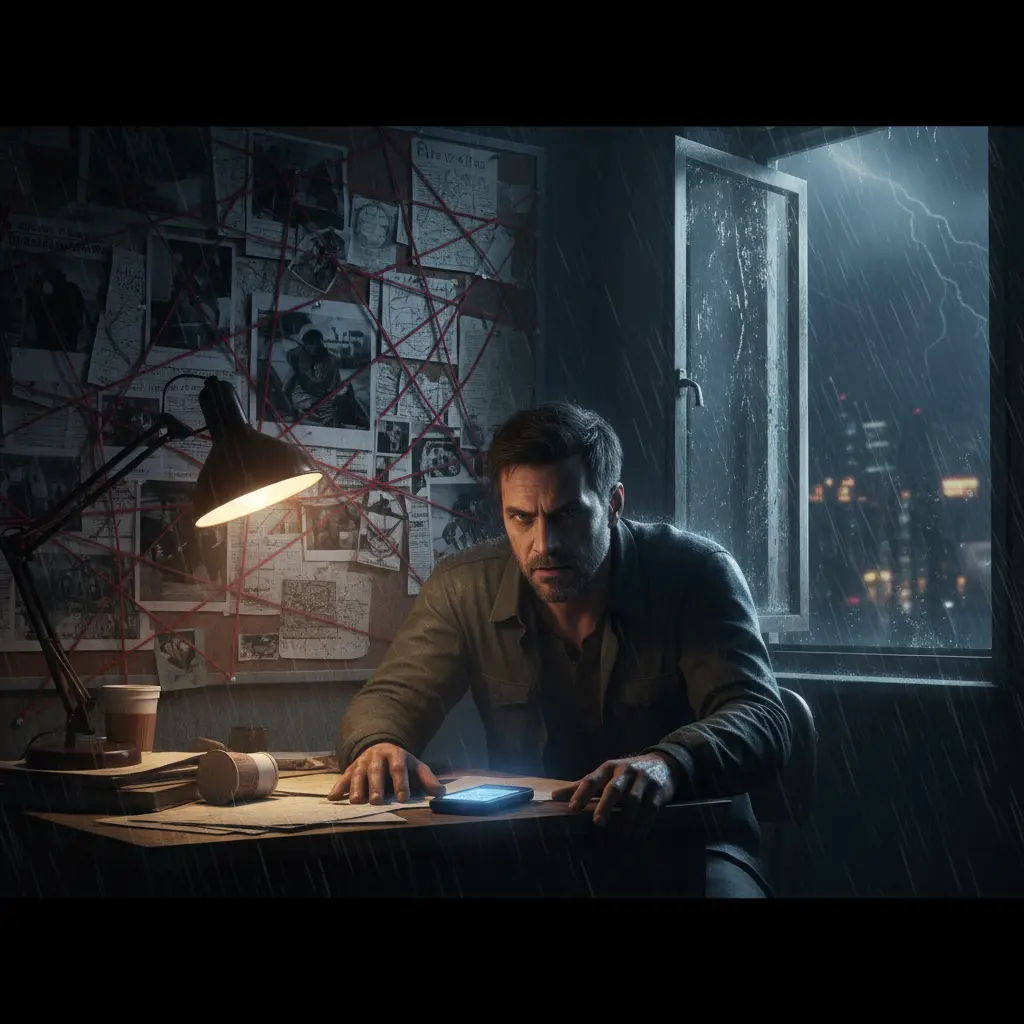 project 1
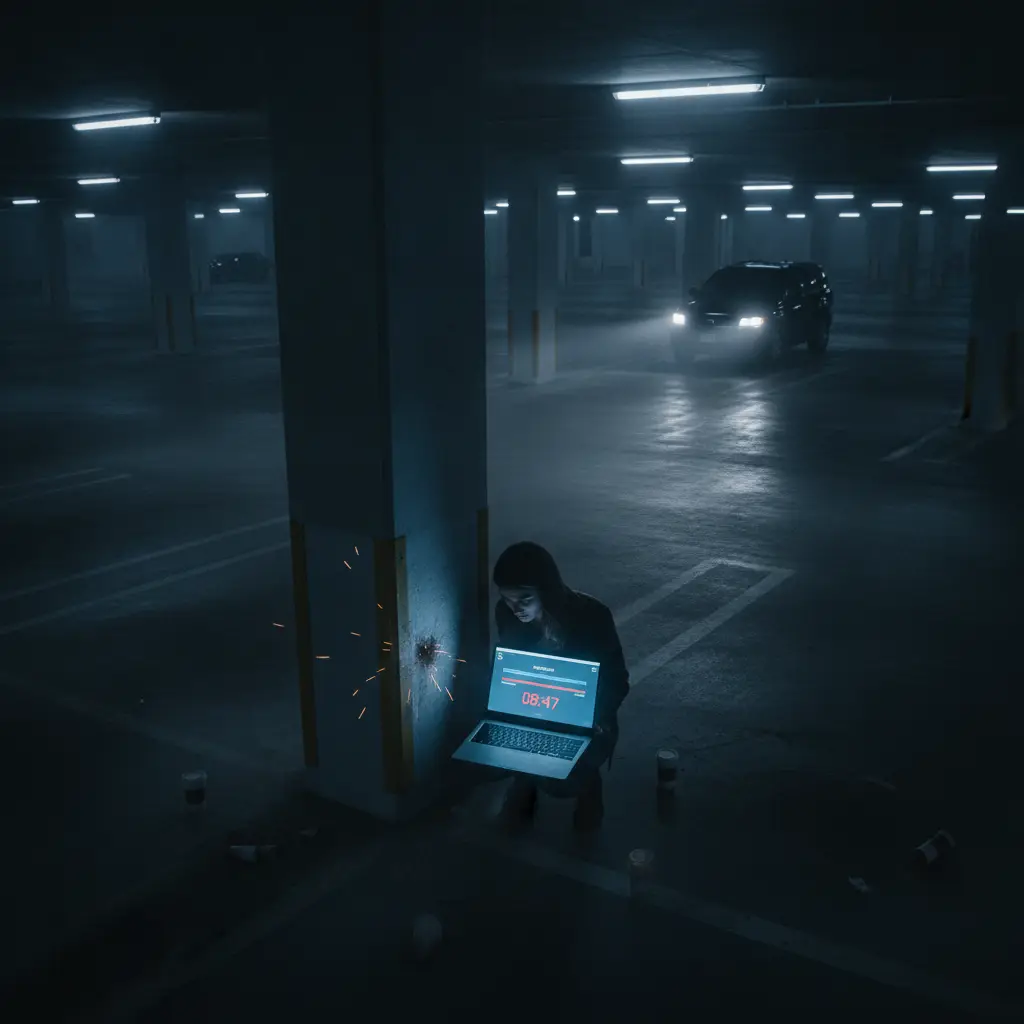 project 2
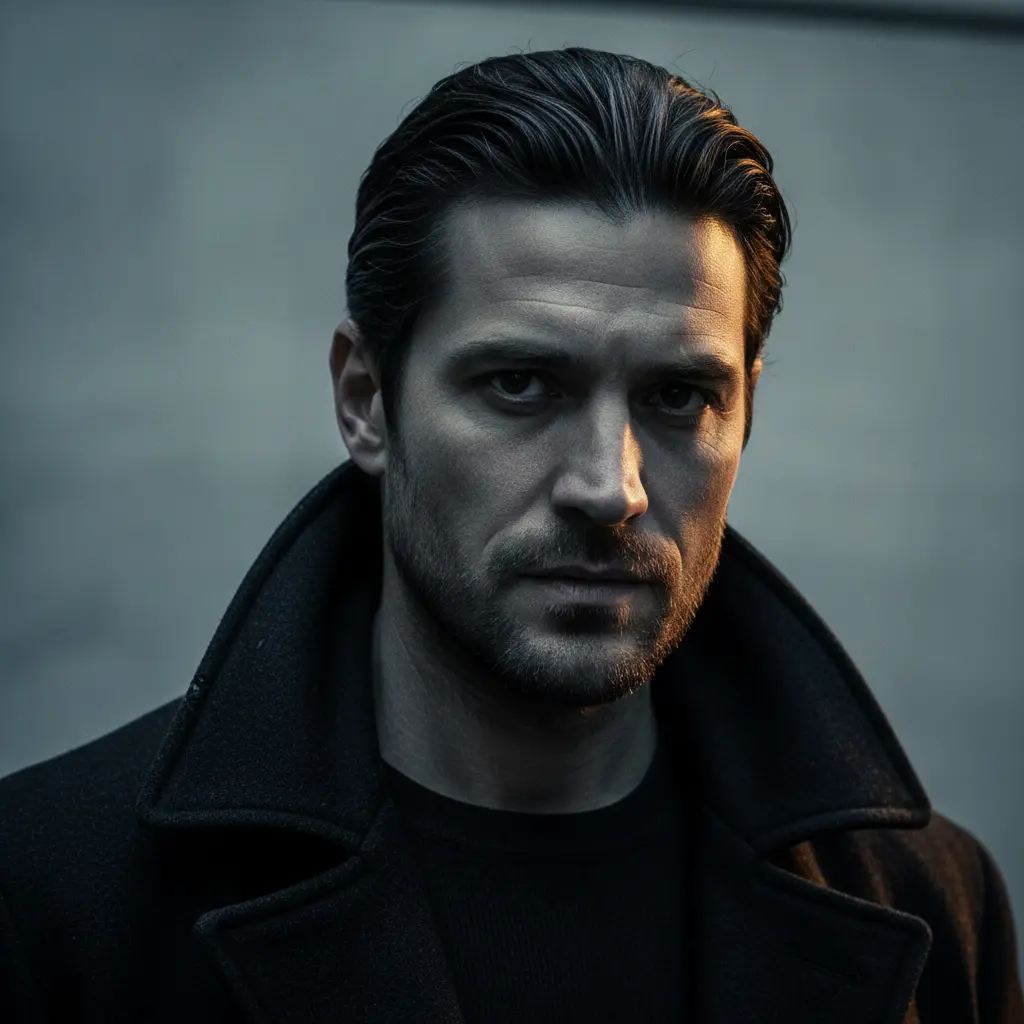 project 3Réglages
Film Movie Studio
Une nouvelle façon de créer des médias avec l'IA
Décrivez ce que vous voulez créer…
SkillsModèlesTapez / pour explorer les skills IA
Short DramaE-commerceMusic VideoGamesDocumentaryAstuce: Les projets sont enregistrés en local : vous pouvez reprendre des semaines plus tard sans lien expiré. - 2
Lancer /continue-story dans le chat
Dans le panneau de chat, tapez /continue-story et ajoutez une phrase sur la suite, p. ex. « le personnage sort sous la pluie ». Sans indication, l'app propose une suite naturelle et vous demande de confirmer.
Film Movie StudioRenduThe Unlikely CompanionsNouveau projetSkills/continue-story/short-drama/image-creator/audio-studio/app-builder/continue-story Travelling en contre-plongée courant aux côtés de deux silhouettes sprintant sur un quai détrempé par la pluie. Montage alterné vers un écran d'ordinateur portable montrant une barre de téléversement se remplissant jusqu'à…
SkillsModèlesTapez / à tout moment pour changer de skill
- 3
Laisser l'app lire où l'histoire s'est arrêtée
L'app parcourt les cartes du canevas, repère le dernier clip vidéo et les portraits des personnages, et lit la dernière scène ou le dernier plan. Elle connaît ainsi l'intrigue et le ton — et ne recommence pas l'histoire.
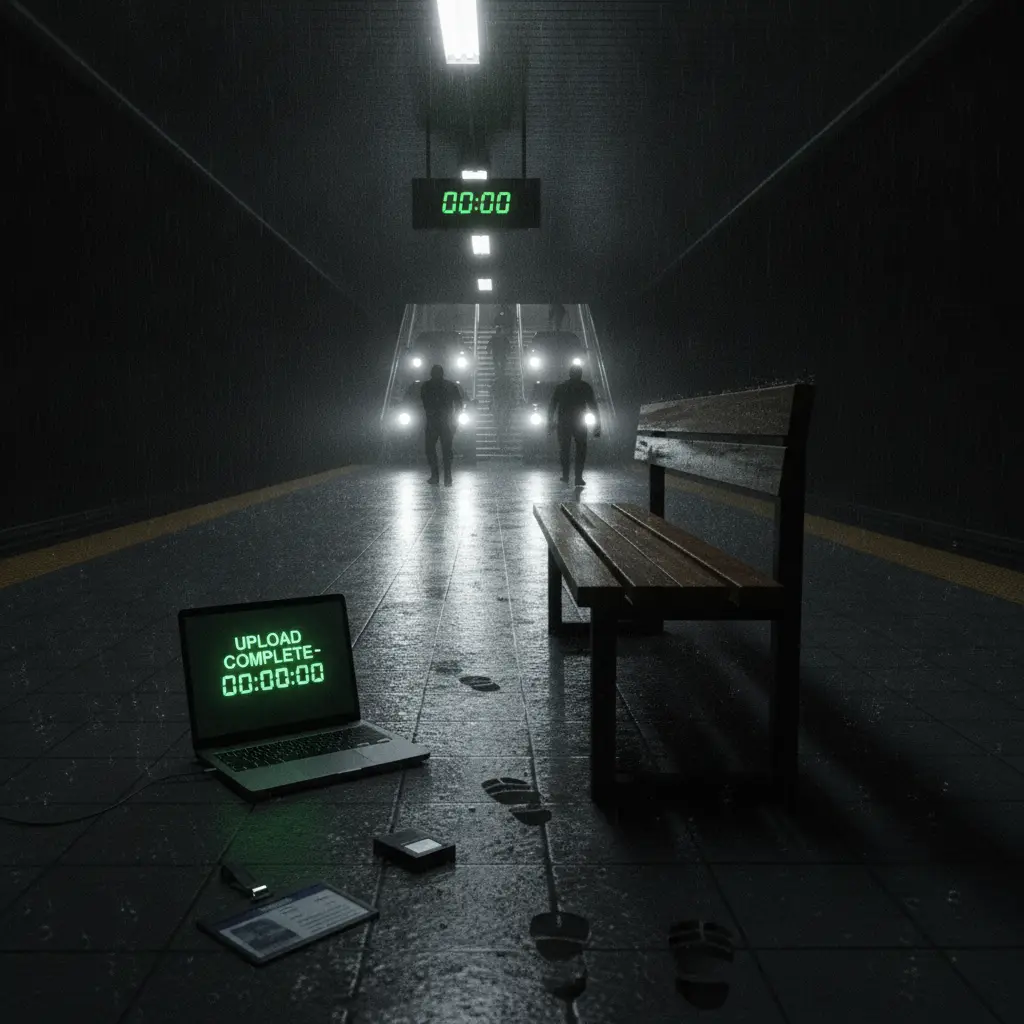
Film Movie StudioRenduThe Unlikely CompanionsNouveau projetFichiersframe_1.png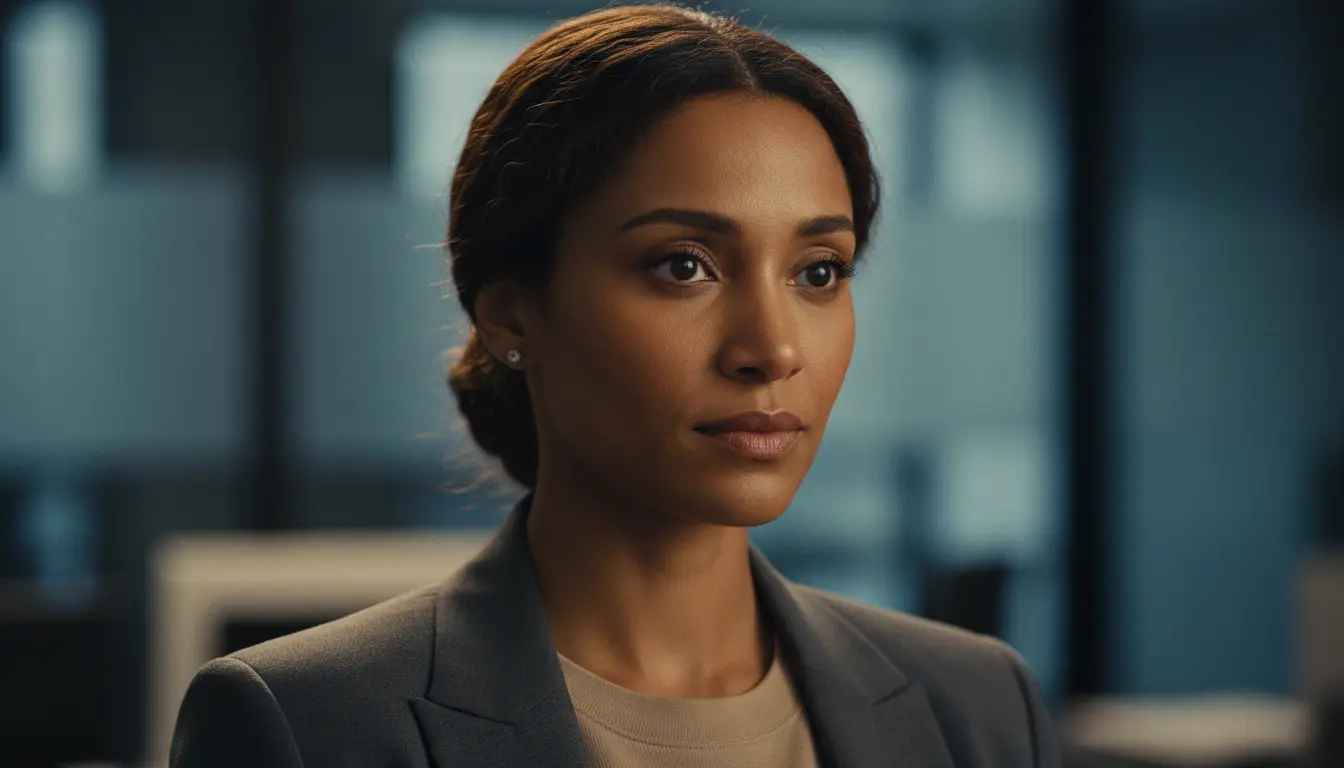 frame_2.png
 frame_3.pngframe_4.pngframe_5.png
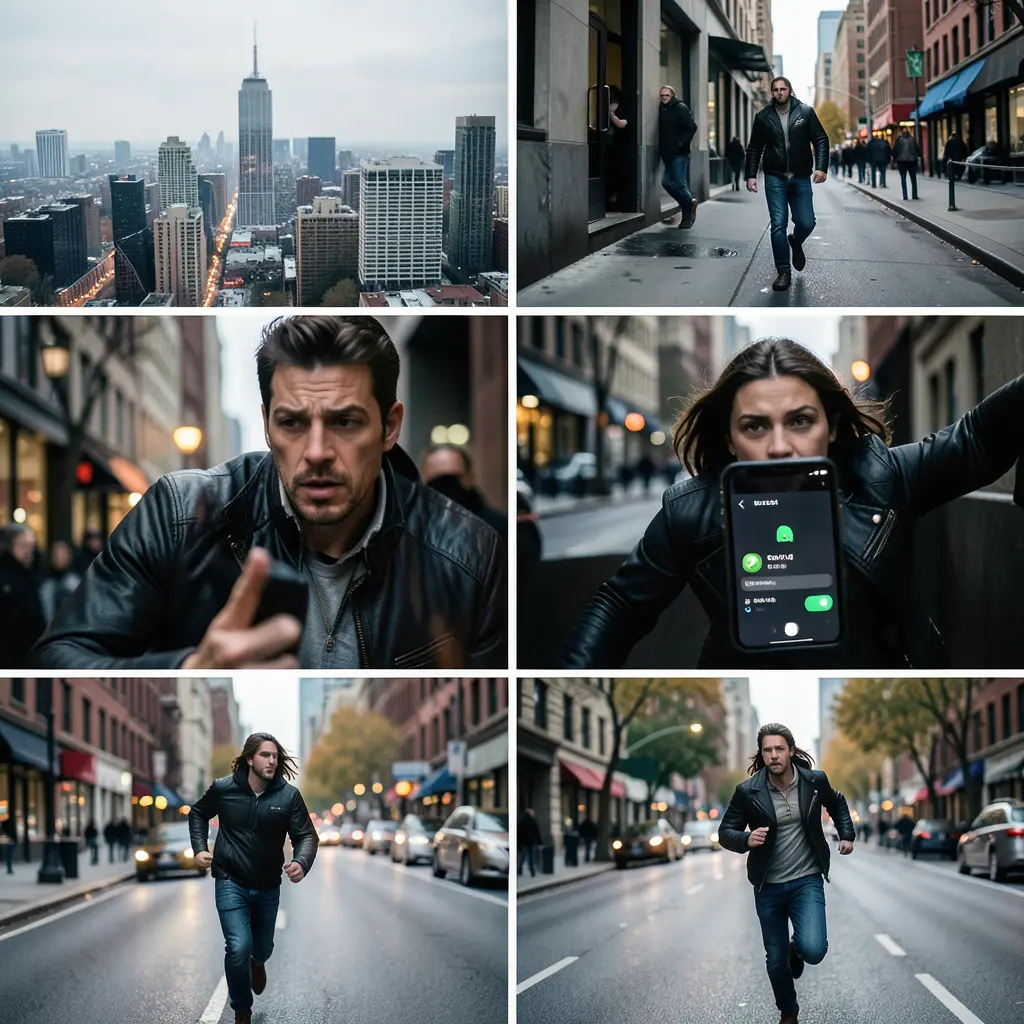 frame_6.pngframe_01.pngRemixerVariantesAjouter à la timelinePlein écranSupprimer
 - 4
Récupérer la dernière image comme ancre de continuité
La dernière image du dernier clip est extraite et déposée sur le canevas sous forme de carte PNG. Cette image est votre ancre — le plan suivant démarre exactement là où le précédent s'arrêtait : même lumière, même cadrage, mêmes positions des personnages.
Film Movie StudioRenduThe Unlikely CompanionsNouveau projetFichiersframe_1.pngframe_2.pngframe_3.pngGlissez une image ici, ou cliquez pour téléverser
reference.pngAstuce: Démarrer depuis une image (image-to-video) préserve la continuité bien mieux qu'une génération à partir d'un simple texte. - 5
Vérifier la scène suivante proposée
L'app rédige une courte description du prochain temps fort — ce qui se passe, le mouvement de caméra et le décor — et l'ajoute comme carte « scène » reliée sous la précédente. Le storyboard reste ordonné de gauche à droite.
Film Movie StudioRenduThe Unlikely CompanionsNouveau projetFichiersframe_1.pngframe_2.pngframe_3.pngframe_4.png60%promptframe_01.pngGénération… 42%Remixerframe_02.pngGénération… 68%Remixerframe_03.pngGénération… 55%Remixerframe_04.pngGénération… 80%Remixeroutput - 6
Générer l'image clé de la scène
L'app crée une image clé pour la nouvelle scène : elle utilise la dernière image de l'ancre et les portraits des personnages comme références, pour que l'esthétique et les personnages restent cohérents. La carte se relie sous la scène.
Film Movie StudioRenduThe Unlikely CompanionsNouveau projetFichiersframe_1.pngframe_2.pngframe_3.pngframe_4.pngframe_5.png60%promptframe_01.pngRemixerframe_02.pngRemixerframe_03.pngRemixerframe_04.pngGénération… 80%Remixeroutput - 7
Générer le clip suivant
À partir de l'image clé (ou de la dernière image si vous l'avez sautée), la vidéo est générée avec celle-ci comme première image. Le prompt porte le mouvement et la direction de caméra du nouveau temps fort ; le clip se relie sous sa scène.
Film Movie StudioRenduThe Unlikely CompanionsNouveau projetSkills/continue-story/short-drama/image-creator/audio-studio/app-builder/continue-story Travelling en contre-plongée courant aux côtés de deux silhouettes sprintant sur un quai détrempé par la pluie. Montage alterné vers un écran d'ordinateur portable montrant une barre de téléversement se remplissant jusqu'à…
SkillsModèlesTapez / à tout moment pour changer de skill
- 8
Décider de la suite
Avec la nouvelle scène sur le canevas, vous avez trois choix : relancer /continue-story pour une scène de plus, ouvrir la timeline et assembler les clips dans l'ordre, ou exporter directement un MP4 fini.
Film Movie StudioRenduThe Unlikely CompanionsNouveau projetSkills/continue-story/short-drama/image-creator/audio-studio/app-builder/continue-story Travelling en contre-plongée courant aux côtés de deux silhouettes sprintant sur un quai détrempé par la pluie. Montage alterné vers un écran d'ordinateur portable montrant une barre de téléversement se remplissant jusqu'à…
SkillsModèlesTapez / à tout moment pour changer de skill
Astuce: Une scène par exécution — l'app ne boucle pas volontairement, pour que vous gardiez le contrôle du récit.
Ce que vous obtenez
D'une scène finie vous en avez maintenant deux qui s'enchaînent sans rupture : le second plan démarre exactement là où le premier s'arrêtait, avec la même lumière, le même cadrage et les mêmes personnages. Vous pouvez prolonger l'histoire scène par scène — un /continue-story à la fois — puis tout assembler sur la timeline et l'exporter en un seul MP4.
Conseils de pro
- Si le projet a un Style Lock (défini par /short-drama), l'app l'ajoute automatiquement à chaque génération — inutile de redécrire le style graphique.
- Pour une meilleure continuité, ne sautez pas l'image clé : une image comme première trame fixe l'esthétique plus fidèlement qu'une vidéo issue d'un simple texte.
- Vous pouvez afficher la dernière image du clip précédent en plein écran sur le canevas pour voir ce que le nouveau plan reprendra.
Essayez par vous-même
FilmMovie Studio est une application de bureau qui vous accompagne de l'idée à l'export terminé. Téléchargez-la et commencez à créer.
Obtenir FilmMovie Studio