Une vidéo générée tombe rarement à la bonne durée — elle traîne en général quelques secondes en trop avant ou après le plan voulu. Dans ce guide, nous utilisons /clip-export pour découper exactement la partie utile d'une seule carte vidéo et l'exporter comme clip autonome. Tout ici concerne la découpe, pas la génération : on travaille avec un média déjà présent sur le canevas.
Ce dont vous aurez besoin
- Un projet ouvert dans FilmMovie Studio avec au moins une carte vidéo sur le canevas.
- Une vidéo à raccourcir — une idée claire de l'endroit où le clip doit commencer et finir.
- Aucun fournisseur requis : la découpe et le rendu s'effectuent localement via ffmpeg.
Étape par étape
- 1
Repérer la carte vidéo sur le canevas
Dans le Workspace, repérez sur le canevas la carte vidéo à raccourcir. Cliquez dessus une fois pour la sélectionner — un cadre se met en évidence autour de la carte.
Film Movie StudioRenduNight Shift StrangerNouveau projetFichiers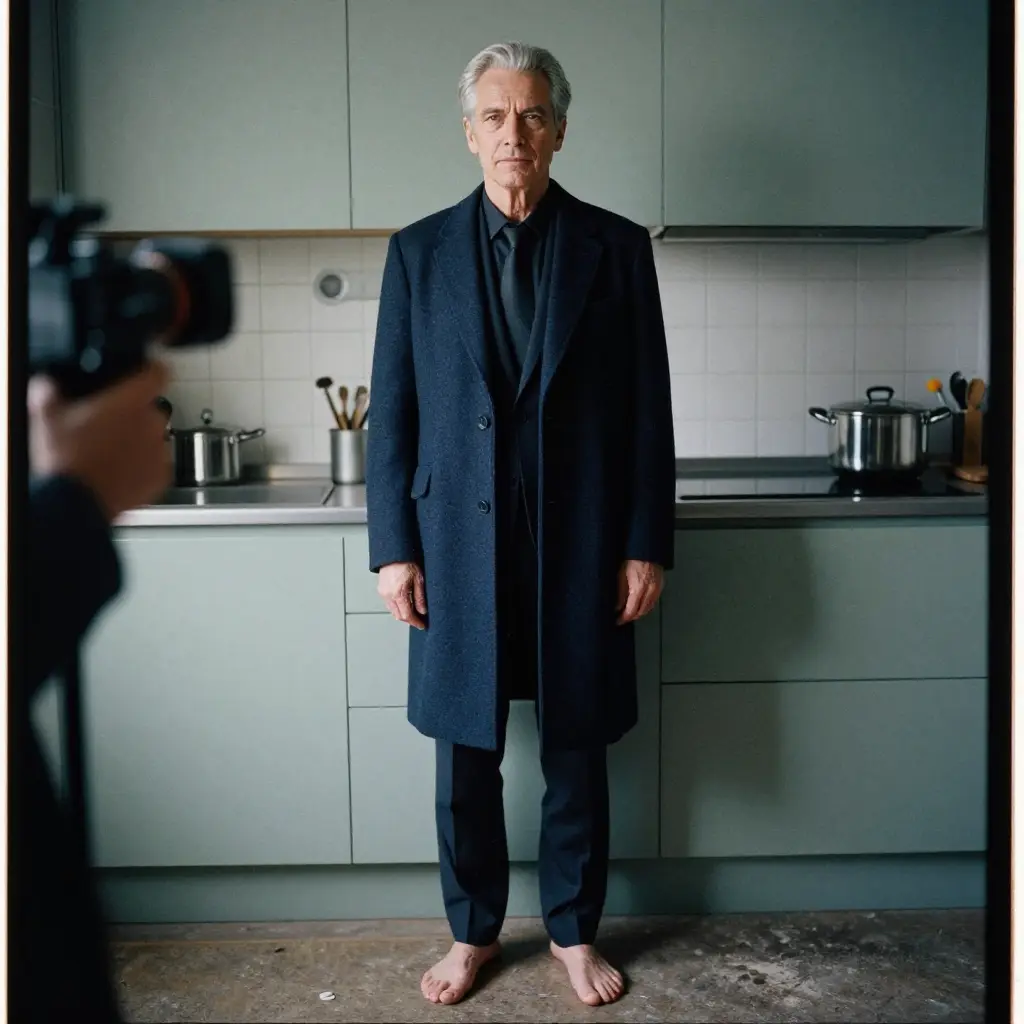 frame_1.png
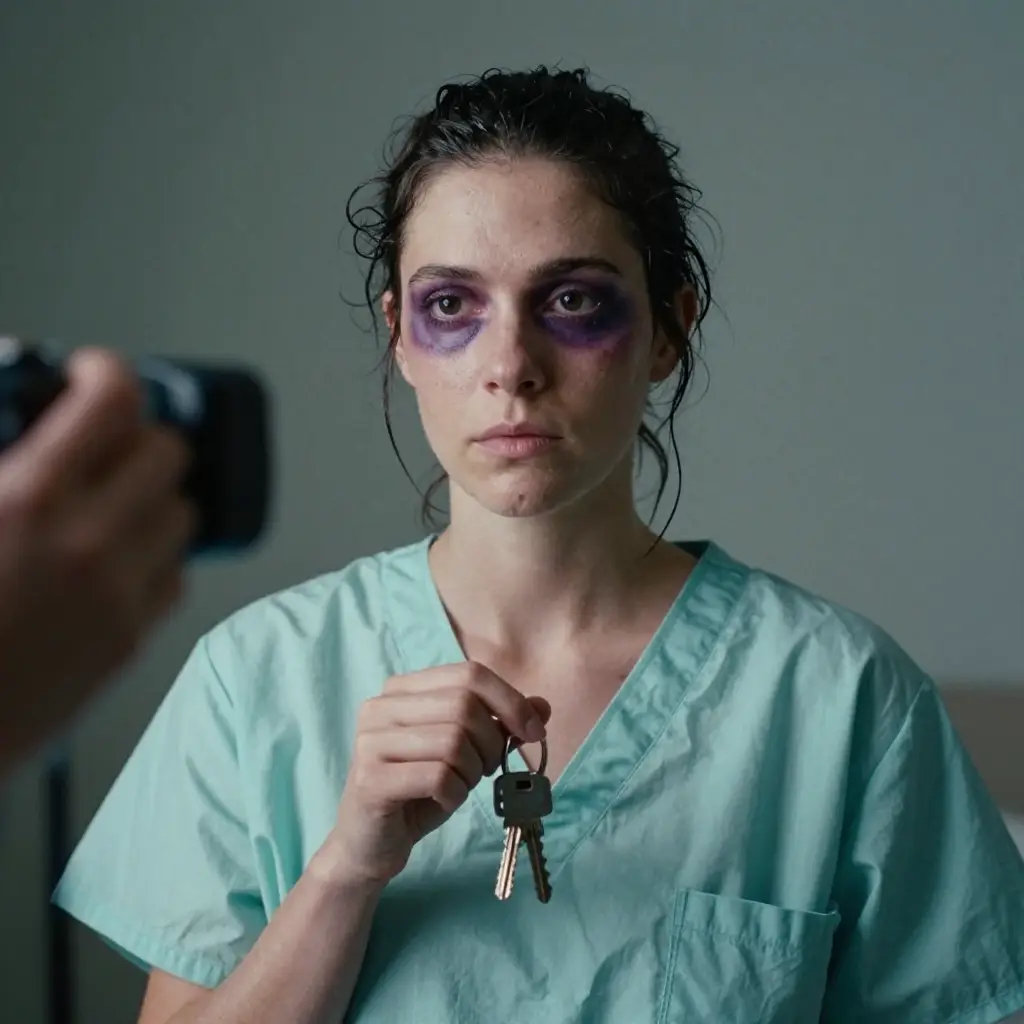 frame_2.png
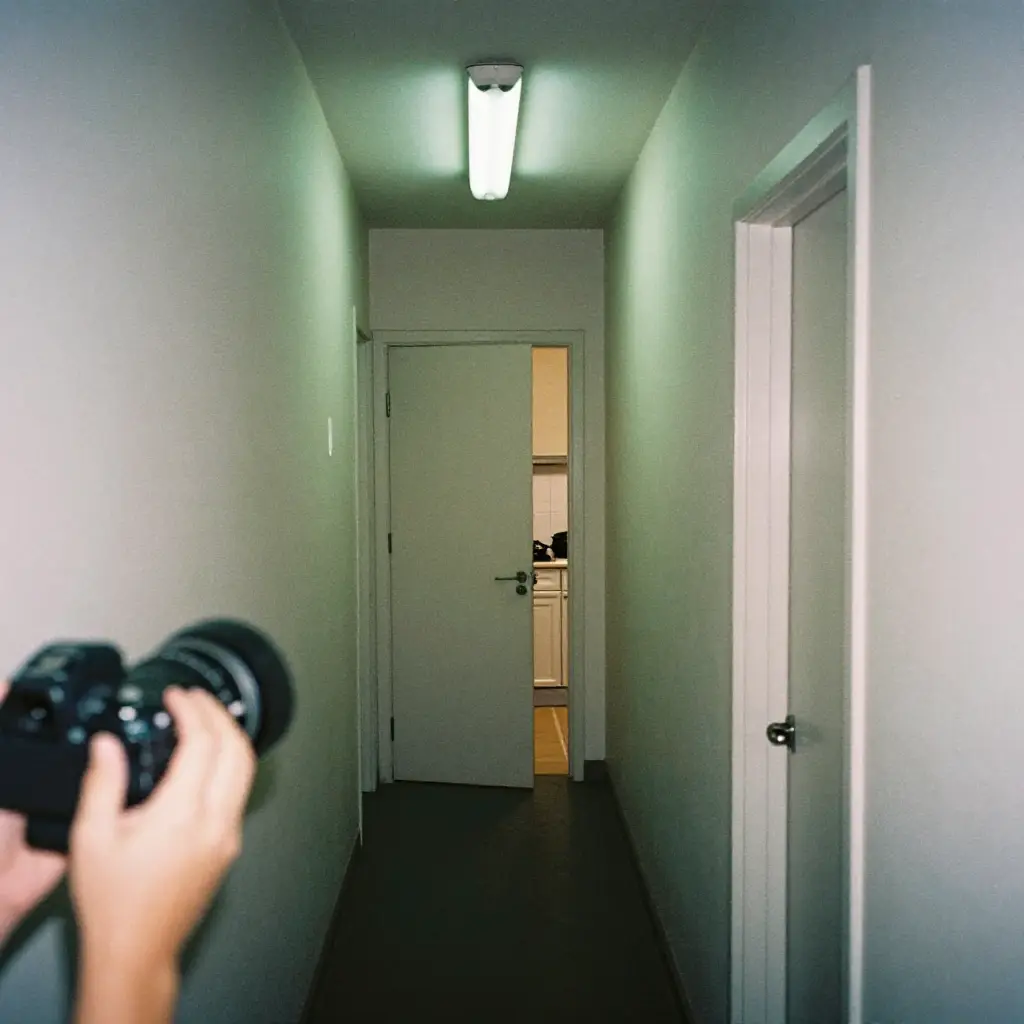 frame_3.png
 frame_4.png60%promptframe_01.pngRemixerframe_02.pngRemixerframe_03.pngRemixerframe_04.pngGénération… 80%Remixeroutput
 - 2
Ouvrir la commande /clip-export
Dans le panneau de chat à droite, tapez /clip-export et choisissez-le dans la liste des skills. L'app inventorie les médias du projet et confirme quelles vidéos elle peut découper. Indiquez simplement la carte qui vous intéresse.
Film Movie StudioRenduNight Shift StrangerNouveau projetSkills/clip-export/short-drama/image-creator/audio-studio/app-builder/clip-export Tourné sur pellicule 35 mm à la caméra portée, grain naturaliste et bords en flou doux. Palette désaturée de bleus acier, de verts atténués et de tons chair délavés.…
SkillsModèlesTapez / à tout moment pour changer de skill
Astuce: S'il n'y a aucune vidéo sur le canevas, /clip-export vous avertit et propose de lancer d'abord un skill de génération (p. ex. une vidéo rapide). - 3
Appeler la découpe via le menu contextuel
Faites un clic droit sur la carte vidéo et choisissez « Clip » dans le menu. Une barre de découpe s'ouvre avec un aperçu de la vidéo et deux poignées aux extrémités — une pour le début, une pour la fin.
Film Movie StudioRenduNight Shift StrangerNouveau projetFichiersframe_1.pngframe_2.pngframe_3.png frame_4.png
 frame_5.png
 frame_6.png60%promptframe_01.pngRemixerframe_02.pngRemixerframe_03.pngRemixerframe_04.pngGénération… 80%Remixeroutput
 - 4
Définir les points d'entrée et de sortie en glissant les poignées
Glissez la poignée gauche vers l'intérieur jusqu'à supprimer l'amorce avant votre première image, et la poignée droite vers l'intérieur jusqu'à couper le dépassement final. La portion sélectionnée reste en surbrillance ; le temps avant et après est écarté.
Film Movie StudioRenduNight Shift StrangerNouveau projetFichiersframe_1.pngframe_2.pngframe_3.pngGlissez une image ici, ou cliquez pour téléverser
reference.pngAstuce: Les timecodes de début et de fin s'affichent juste au-dessus de la barre — vous pouvez régler la sélection au dixième de seconde près. - 5
Prévisualiser la sélection et affiner
Lancez la lecture et vérifiez que le clip commence et finit exactement où vous le voulez. Réajustez les poignées si besoin. Quand cela vous convient, validez la découpe — une nouvelle carte vidéo raccourcie est créée.
Film Movie StudioRenduNight Shift StrangerNouveau projetFichiersframe_1.pngframe_2.pngframe_3.png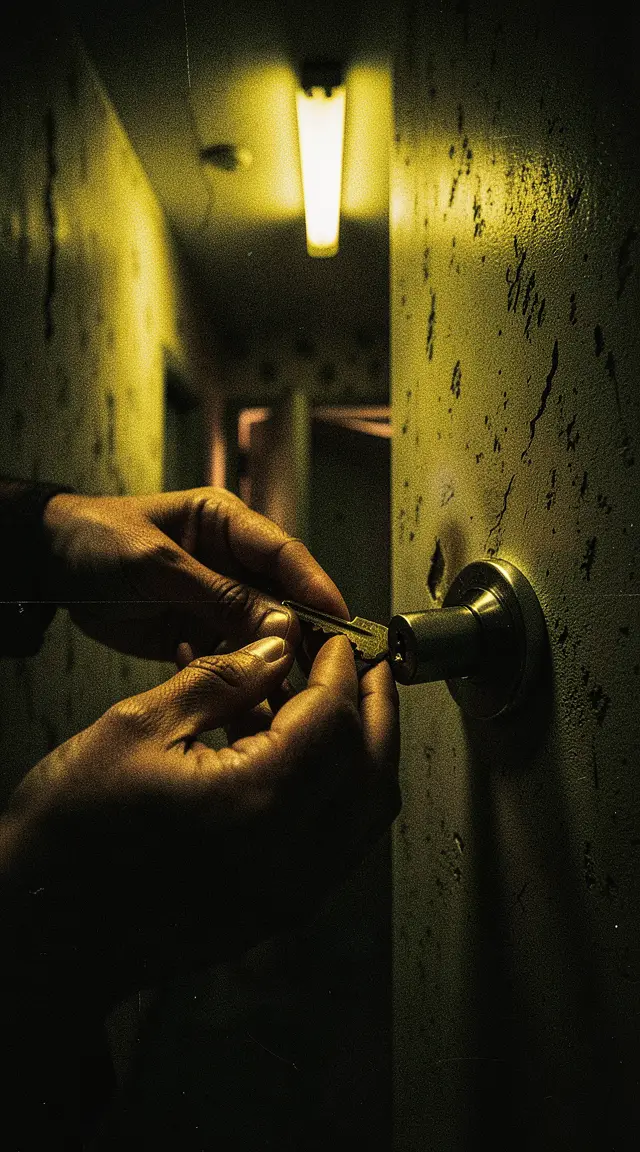 frame_4.pngTimelineRenduVidéoVoix offMusiqueSous-titres
 - 6
Ajouter le clip à la timeline
Faites un clic droit sur la carte découpée et choisissez « Ajouter à la timeline ». La timeline s'ancre en bas et le clip se pose sur la piste vidéo. C'est ici que vous confirmez la durée et l'ordre final.
Film Movie StudioRenduNight Shift StrangerNouveau projetFichiersframe_1.pngframe_2.pngframe_3.png frame_4.png
 frame_5.pngTimelineRenduVidéoVoix offMusiqueSous-titres
 - 7
Rendre et exporter le clip
Avec seulement votre clip découpé sur la timeline, cliquez sur « Rendu ». L'app rend un MP4 via ffmpeg et dépose une carte « Rendu final » sur le canevas. Depuis le menu Export, vous obtenez aussi un bundle de projet portable et un fichier de sous-titres SRT.
Film Movie StudioRenduNight Shift StrangerNouveau projetFichiersframe_1.pngframe_2.pngframe_3.png frame_4.png
 frame_5.png
 frame_6.png
Glissez une image ici, ou cliquez pour téléverser
reference.pngAstuce: Vous pouvez relancer le rendu : chaque modification de la timeline crée une nouvelle carte « Rendu final », les anciennes étant conservées.
Ce que vous obtenez
À partir d'une vidéo générée plus longue, vous disposez maintenant d'un clip découpé avec précision qui commence et finit où vous voulez, rendu en un MP4 autonome et enregistré localement dans le dossier du projet. La carte d'origine reste intacte : vous pouvez toujours revenir découper une autre section.
Conseils de pro
- La découpe est non destructive : une nouvelle carte est créée et la vidéo d'origine sur le canevas reste inchangée.
- Pour les plans longs, demandez à /clip-export de détecter les scènes — cela aide à trouver le meilleur segment avant la découpe.
- Pour une coupe nette, ajustez les poignées d'après les timecodes ; pour une transition douce, laissez une petite marge aux extrémités.
Essayez par vous-même
FilmMovie Studio est une application de bureau qui vous accompagne de l'idée à l'export terminé. Téléchargez-la et commencez à créer.
Obtenir FilmMovie Studio