Le montage sur le rythme est la signature d'un bon clip : les coupes tombent pile sur un temps, la durée des plans respire avec l'énergie du morceau, et le dernier plan se résout sur le dernier temps fort. Dans ce guide avancé, vous utilisez le skill /beat-sync-editor, qui pilote toute la chaîne — détection des battements, planification des coupes, préparation des plans et assemblage de la timeline — en ne s'arrêtant qu'aux vrais points de décision. Il vous faut seulement une piste musicale et quelques clips ou images.
Ce dont vous aurez besoin
- Un projet FilmMovie Studio avec au moins quelques clips vidéo ou images sur le canevas (ou une idée à générer).
- Une piste musicale — un fichier joint, une carte audio sur le canevas, ou un brief pour en générer une (genre, ambiance, tempo/BPM, durée).
- Une connaissance de base de la timeline et du menu contextuel des cartes vue dans les guides d'introduction.
Étape par étape
- 1
Préparer la musique et les clips sur le canevas
Ouvrez votre projet et assurez-vous que le canevas contient une carte musicale et quelques cartes vidéo ou image. Vous pouvez joindre la musique directement au chat, l'avoir comme carte audio, ou la laisser générer par l'app. Si vous n'en avez pas, l'app vous demandera un brief à l'étape suivante.
Film Movie StudioRenduBolt And The Last FlowerNouveau projetFichiers frame_1.png
 frame_2.png
 frame_3.png
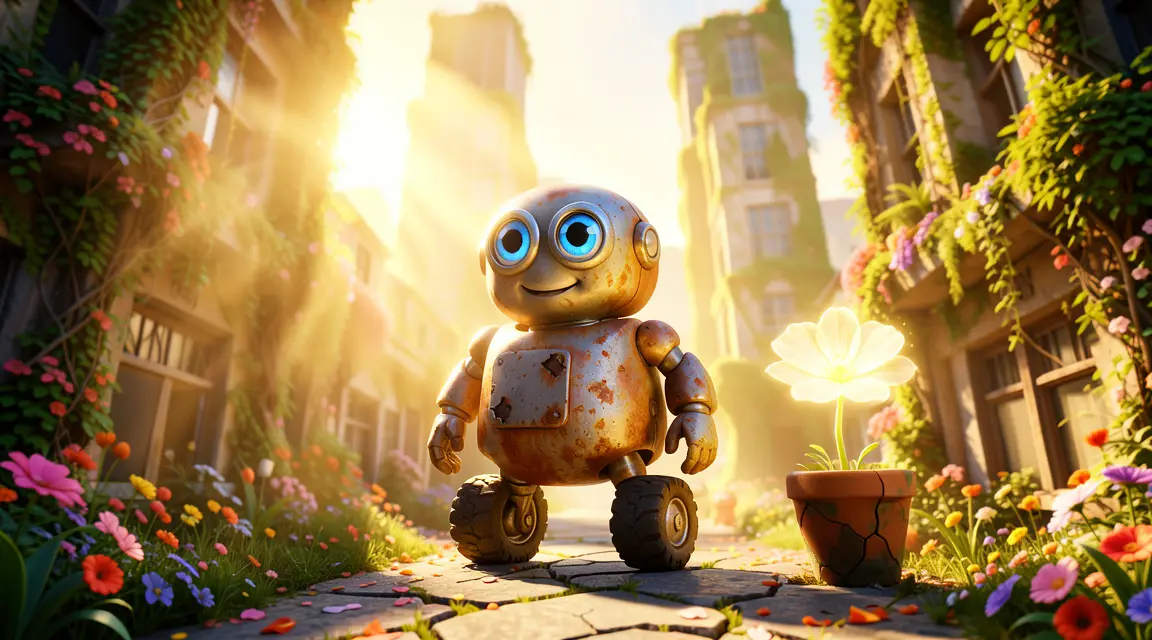 frame_4.png
Glissez une image ici, ou cliquez pour téléverser
reference.pngAstuce: Placez votre plus beau visuel sur le premier plan et un autre temps fort au pic du morceau — le montage sur le rythme fonctionne mieux quand il commence avec de l'impact. - 2
Lancer le skill /beat-sync-editor
Dans le champ de chat, tapez /beat-sync-editor (ou choisissez l'icône du skill) et décrivez brièvement ce que vous voulez — p. ex. « un montage énergique de ces clips sur ce morceau ». L'app établit d'abord la source musicale : elle utilise un fichier joint, l'unique carte audio, ou vous demande laquelle parmi plusieurs.
Film Movie StudioRenduMoonlit Fox LullabyNouveau projetFichiers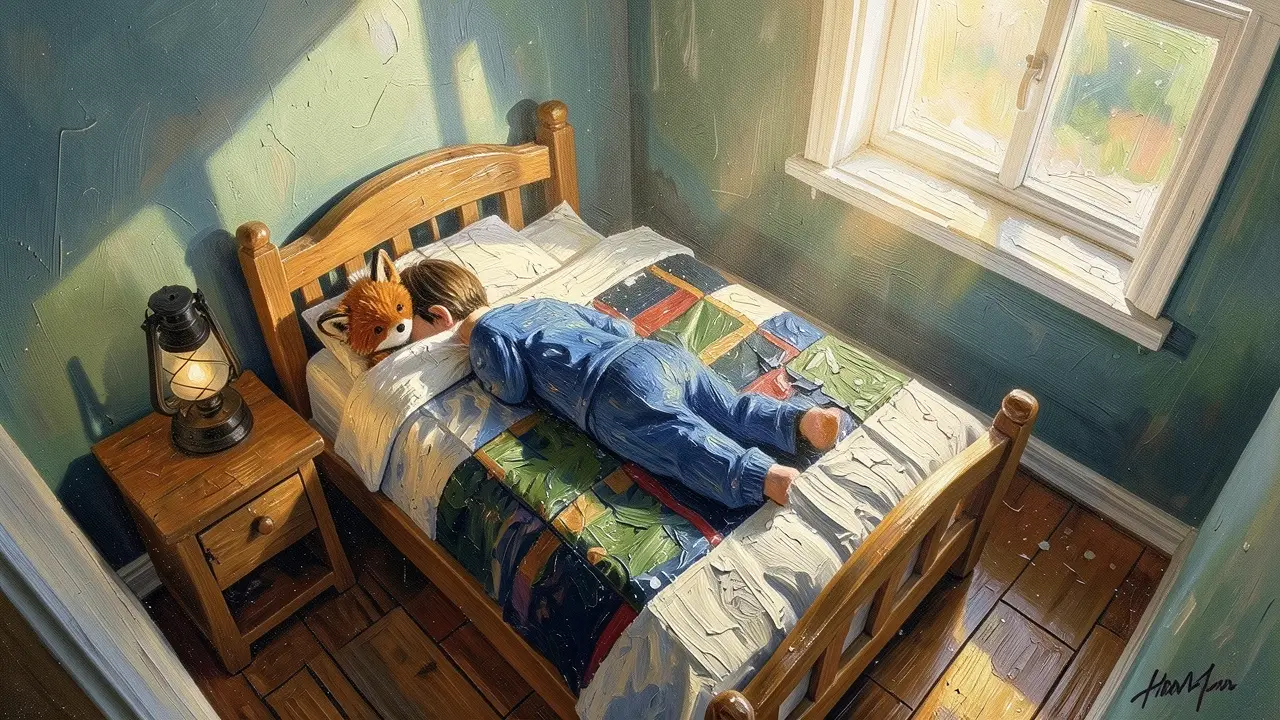 frame_1.png
 frame_2.png
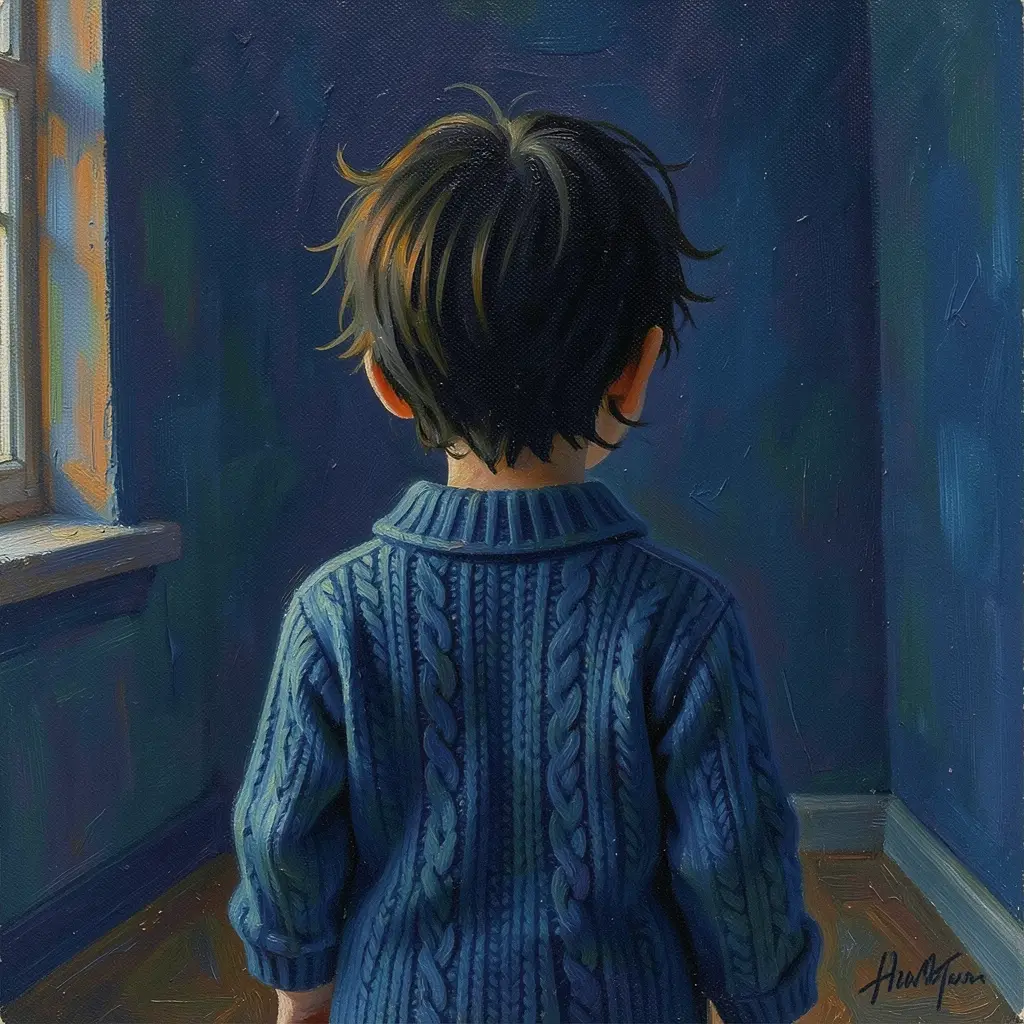 frame_3.pngclip_4.mp4
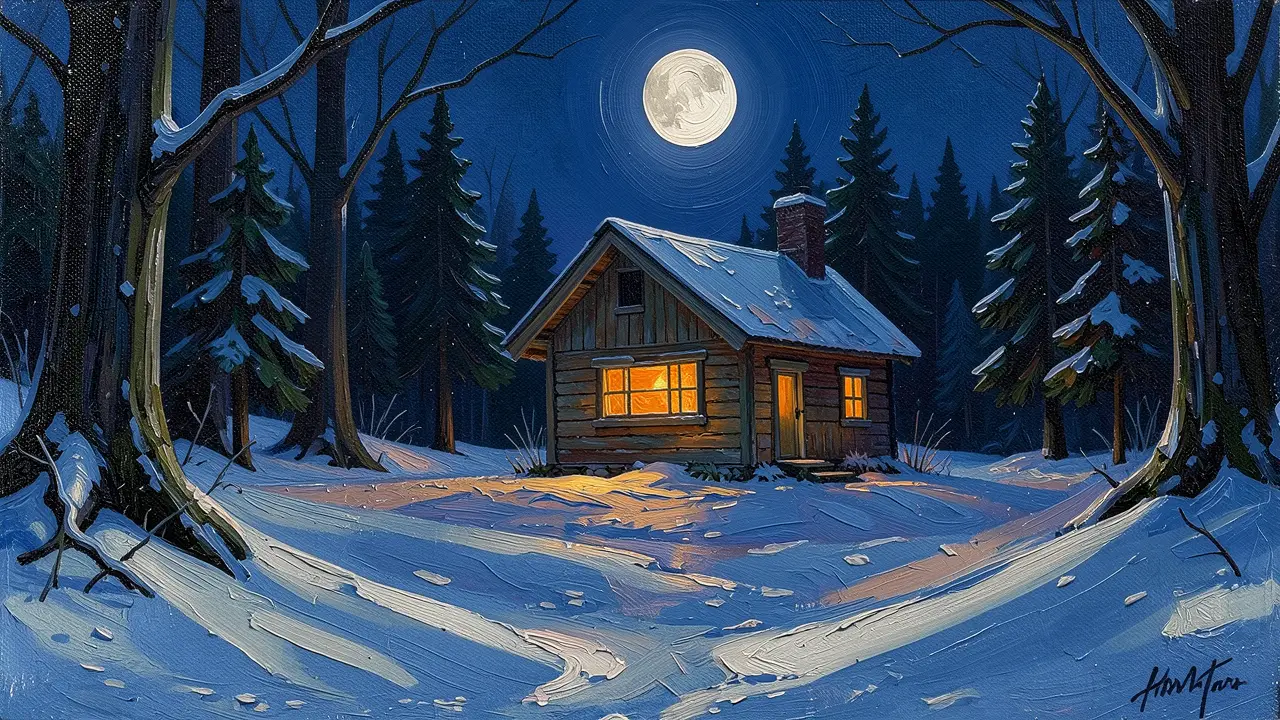 frame_5.png60%promptframe_01.pngRemixerframe_02.pngRemixerframe_03.pngRemixerclip_04.mp4Génération… 80%Remixeroutput
 - 3
Laisser détecter la grille rythmique (détection des battements)
L'app lance la détection des battements sur la carte musicale et renvoie le BPM, le nombre de battements et les temps exacts. Une carte d'analyse rythmique apparaît sur le canevas, reliée à la musique. Pour les morceaux rapides (BPM ≥ 140), elle peut proposer une grille plus espacée pour que le montage ne soit pas frénétique.
Film Movie StudioRenduBolt And The Last FlowerNouveau projetFichiersframe_1.pngframe_2.png frame_3.pngframe_4.pngframe_5.png
 frame_6.pngframe_01.pngRemixerVariantesAjouter à la timelinePlein écranSupprimerAstuce: Si le morceau est plus long que votre vidéo cible, demandez « les meilleures 30 secondes » — l'app trouve la fenêtre la plus énergique et y recadre la musique avant l'analyse.
 - 4
Approuver le plan de coupes
À partir des temps des battements, l'app dérive une liste de coupes : chaque emplacement va d'un temps à un autre, la durée des plans variant selon l'énergie — plans courts de 0,5 à 1 s dans le refrain, plans plus calmes de 1,5 à 2 s dans les couplets. Le plan apparaît sur le canevas (une ligne par emplacement : index, début, durée, asset assigné). Confirmez par « Approuver le plan », ou choisissez « Coupes plus rapides » / « Coupes plus lentes » / « J'ajuste moi-même ».
Film Movie StudioRenduBolt And The Last FlowerNouveau projetFichiersframe_1.pngframe_2.pngframe_3.pngGlissez une image ici, ou cliquez pour téléverser
reference.png - 5
Compléter et rogner les assets à la durée des emplacements
S'il y a moins de clips que d'emplacements, l'app génère des images supplémentaires dans le même style et peut animer les plans clés (un léger zoom avant ou une lumière mouvante). Les clips longs sont d'abord découpés en scènes pour en choisir les compositions fortes. Chaque clip est rogné au cadre près à la durée exacte de son emplacement ; les images n'ont pas besoin d'être rognées — elles tiennent l'emplacement sur la timeline.
Film Movie StudioRenduBolt And The Last FlowerNouveau projetFichiersframe_1.pngframe_2.pngframe_3.pngframe_4.pngTimelineRenduVidéoVoix offMusiqueSous-titres - 6
Ouvrir la timeline et vérifier les repères de battements
L'app ouvre la timeline : les clips rognés et les images se placent bout à bout pile sur les temps, la musique tourne sur une piste en dessous, et le son des vidéos est coupé dans le mix pour que la musique porte. Sur la timeline, vous voyez les repères de battements — chaque bord de clip s'y aimante (snap). Vous pouvez encore déplacer ou échanger des emplacements.
Film Movie StudioRenduBolt And The Last FlowerNouveau projetFichiersframe_1.pngframe_2.pngframe_3.pngframe_4.pngframe_5.pngGlissez une image ici, ou cliquez pour téléverser
reference.pngAstuce: Le dernier plan doit commencer sur un temps tardif et courir jusqu'à la fin de la musique — pour que la vidéo réussisse sa fin et ne meure pas au milieu d'une phrase. - 7
Exporter le clip musical fini
Quand la timeline vous convient, choisissez « Rendre maintenant » (ou « Ajuster d'abord » pour peaufiner à la main). Via ffmpeg, l'app assemble les clips sur les temps avec la musique en un seul MP4 et dépose une carte de rendu final sur le canevas. Le rendu est l'étape terminale — il s'exécute une fois, tout à la fin.
Film Movie StudioRenduBolt And The Last FlowerNouveau projetFichiersframe_1.pngframe_2.pngframe_3.pngframe_4.pngframe_5.png frame_6.png
Glissez une image ici, ou cliquez pour téléverser
reference.png
Ce que vous obtenez
Le résultat est un clip où chaque coupe tombe pile sur un temps : montage plus rapide dans le refrain, plus calme dans les couplets, et le dernier plan porté jusqu'à la fin du morceau. Le MP4 fini est enregistré localement dans le dossier du projet, aux côtés des cartes d'analyse rythmique et de plan de coupes, ce qui vous permet de replanifier toute la chaîne à tout moment sans relancer la détection.
Conseils de pro
- Coupez SUR le temps, jamais « à côté » — chaque bord de clip sur la timeline s'aimante à un repère de battement, le rythme reste donc exact.
- Variez la durée des plans selon l'énergie : coupes courtes aux pics, plans plus longs dans les passages calmes. Un mur de durées identiques paraît mécanique.
- La détection des battements ne tourne qu'une fois ; pour changer le rythme, replanifiez juste les emplacements (plus vite/plus lent) — la grille ne change pas.
Essayez par vous-même
FilmMovie Studio est une application de bureau qui vous accompagne de l'idée à l'export terminé. Téléchargez-la et commencez à créer.
Obtenir FilmMovie Studio