Les images sont la brique de base de tout projet dans FilmMovie Studio — la première image d'une vidéo, une affiche, une référence pour les scènes suivantes. Dans ce guide, nous suivrons le flux réel : générez une image avec /image-creator, qui transforme une courte phrase en un prompt détaillé. Vous apprendrez ensuite trois façons d'aller plus loin — remix (même ambiance, contenu différent), inpainting (changer exactement une zone pendant que le reste reste intact) et un style anime ou cinéma que vous pouvez verrouiller pour tout le projet. Tout se passe sur le canevas et tout est enregistré localement sur votre disque.
Ce dont vous aurez besoin
- FilmMovie Studio installé (macOS ou Windows) avec un projet ouvert.
- Au moins un fournisseur de génération d'images configuré dans les Réglages (une clé kie.ai ou deAPI).
- Une idée pour une image — une seule phrase suffit, p. ex. « un robot rouge sous la pluie ».
Étape par étape
- 1
Ouvrir le Workspace du projet
Depuis le Launchpad, ouvrez un projet existant ou créez-en un nouveau. Le Workspace s'ouvre avec le canevas à gauche et le panneau de chat à droite — c'est dans le chat que vous taperez ce que vous voulez voir dans l'image.
Film Movie StudioRenduVoxel Golden Gate BridgeNouveau projetLaunchpadHubTous les projetsRécents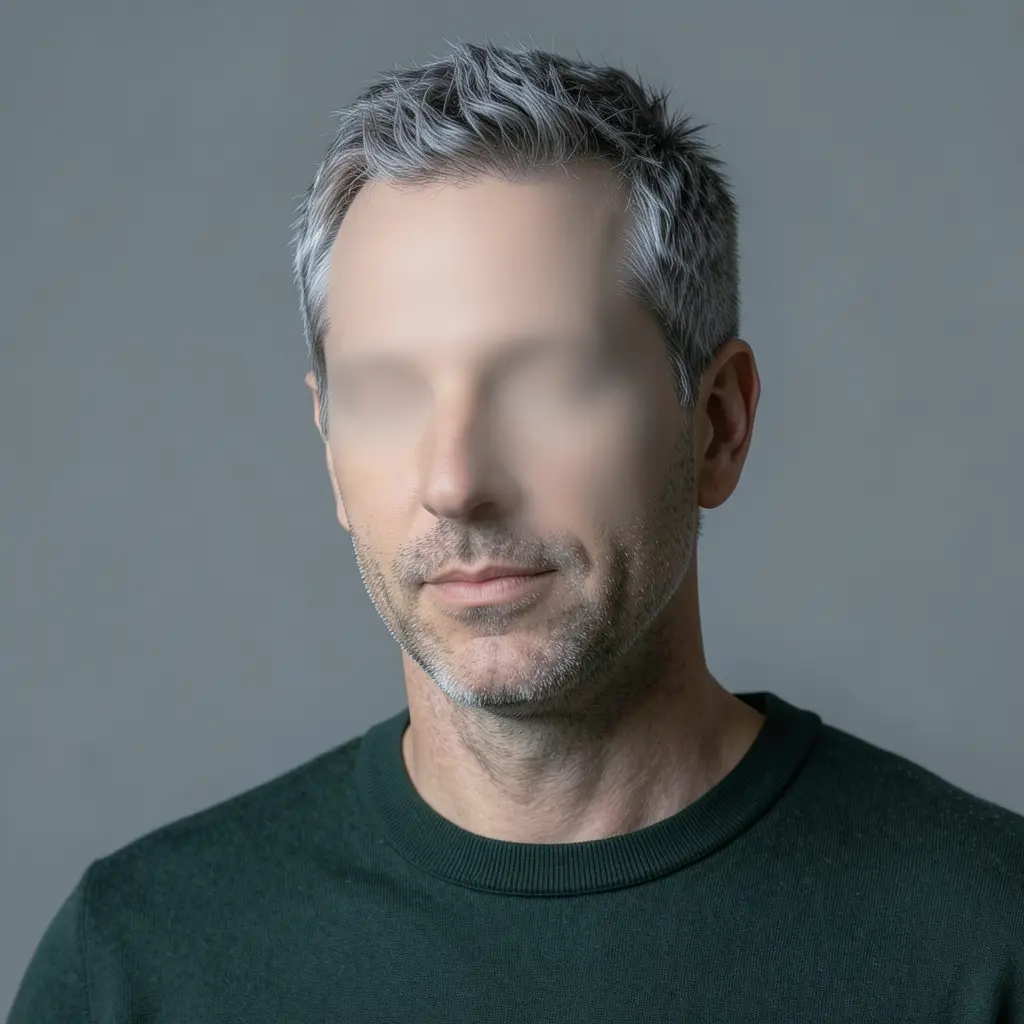 project 1
 project 2
 project 3Réglages
Film Movie Studio
Une nouvelle façon de créer des médias avec l'IA
Décrivez ce que vous voulez créer…
SkillsModèlesTapez / pour explorer les skills IA
Short DramaE-commerceMusic VideoGamesDocumentary - 2
Taper un prompt avec /image-creator
Dans le champ de chat, tapez /image-creator suivi d'une courte description, p. ex. « /image-creator un robot rouge marchant dans une ruelle éclairée au néon sous la pluie ». Le skill Image Creator est à un seul coup : il transforme votre phrase en un prompt détaillé (sujet → action → environnement → lumière → composition → style) et l'envoie à votre modèle configuré.
Film Movie StudioRenduVoxel Golden Gate BridgeNouveau projetRéglagesCompteApparenceFournisseursUtilisationTarifsFournisseurs
kie.aisk-••••••••••••deAPIsk-••••••••••••OpenRoutersk-••••••••••••OpenAIColler la clé APITestElevenLabsColler la clé APITestZ.AIColler la clé APITestAstuce: Des noms et des verbes concrets suffisent. « Ruelle éclairée au néon, luisante de pluie » vaut mieux que « cyberpunk atmosphérique ». Évitez les mots comme 8K ou masterpiece — sur les modèles modernes, ce n'est que du bruit. - 3
Voir la carte image apparaître sur le canevas
Une carte tombe sur le canevas : elle scintille d'abord (chargement) puis se remplit de l'image finie avec un court nom descriptif. Vous pouvez déplacer la carte, la redimensionner et double-cliquer pour l'afficher en plein écran.
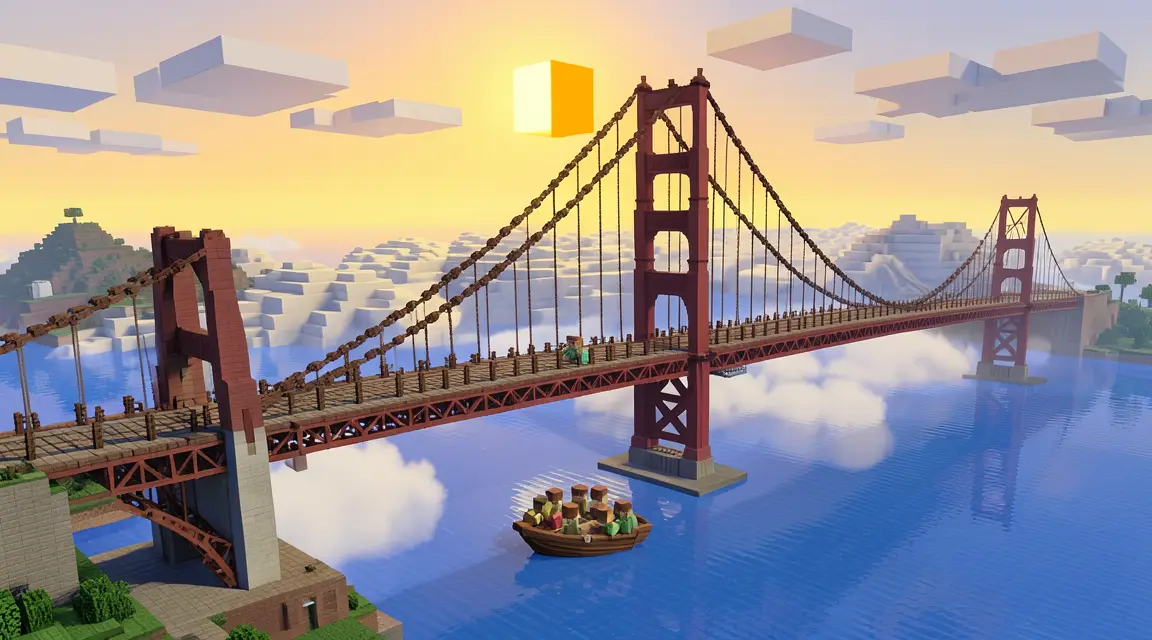
Film Movie StudioRenduVoxel Golden Gate BridgeNouveau projetFichiersframe_1.png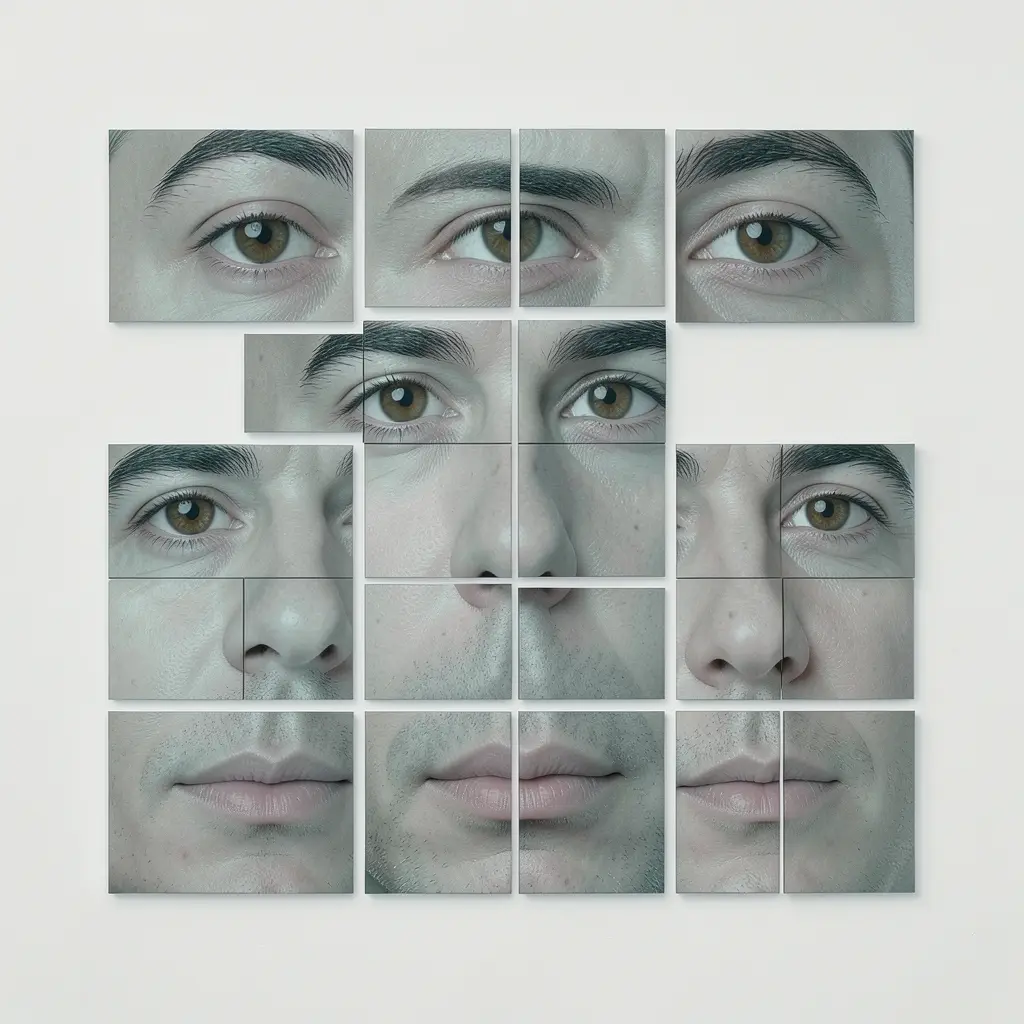 frame_2.pngframe_3.pngframe_4.png
 frame_5.png
 frame_6.png
Glissez une image ici, ou cliquez pour téléverser
reference.png - 4
Clic droit pour remixer ou créer une variation
Faites un clic droit sur la carte pour ouvrir le menu contextuel et choisissez « Remix ». Le skill Image Remix conserve l'ambiance de l'original — composition, palette, lumière — mais la reporte sur un nouveau sujet que vous indiquez. Vous obtenez ainsi une variation au même ressenti mais au contenu différent.
Film Movie StudioRenduVoxel Golden Gate BridgeNouveau projetFichiersframe_1.pngframe_2.pngframe_3.pngframe_01.pngRemixerVariantesAjouter à la timelinePlein écranSupprimerAstuce: Le remix ne copie pas le sujet, il copie l'« âme » de l'image. Pour une version légèrement différente du même motif, remixez la carte plusieurs fois et gardez le meilleur résultat. - 5
Repeindre une zone par inpainting
Pour ne changer qu'une partie de l'image (remplacer un objet, corriger un détail, placer un produit), décrivez dans le chat exactement ce qui doit changer et où — p. ex. « remplace la tasse rouge à gauche sur la table par une théière en céramique blanche, garde tout le reste identique ». Le skill Image Paint Edit ne repeint que cette zone et préserve le reste.
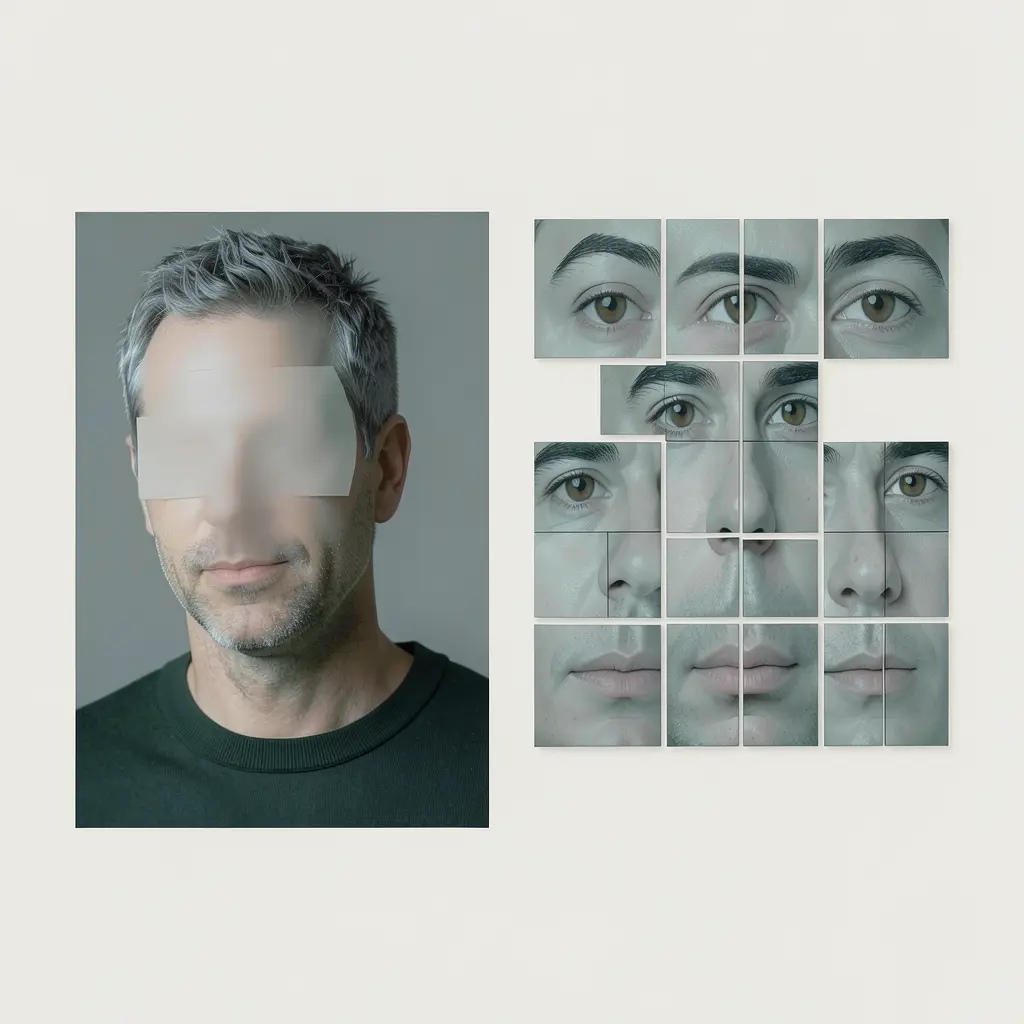
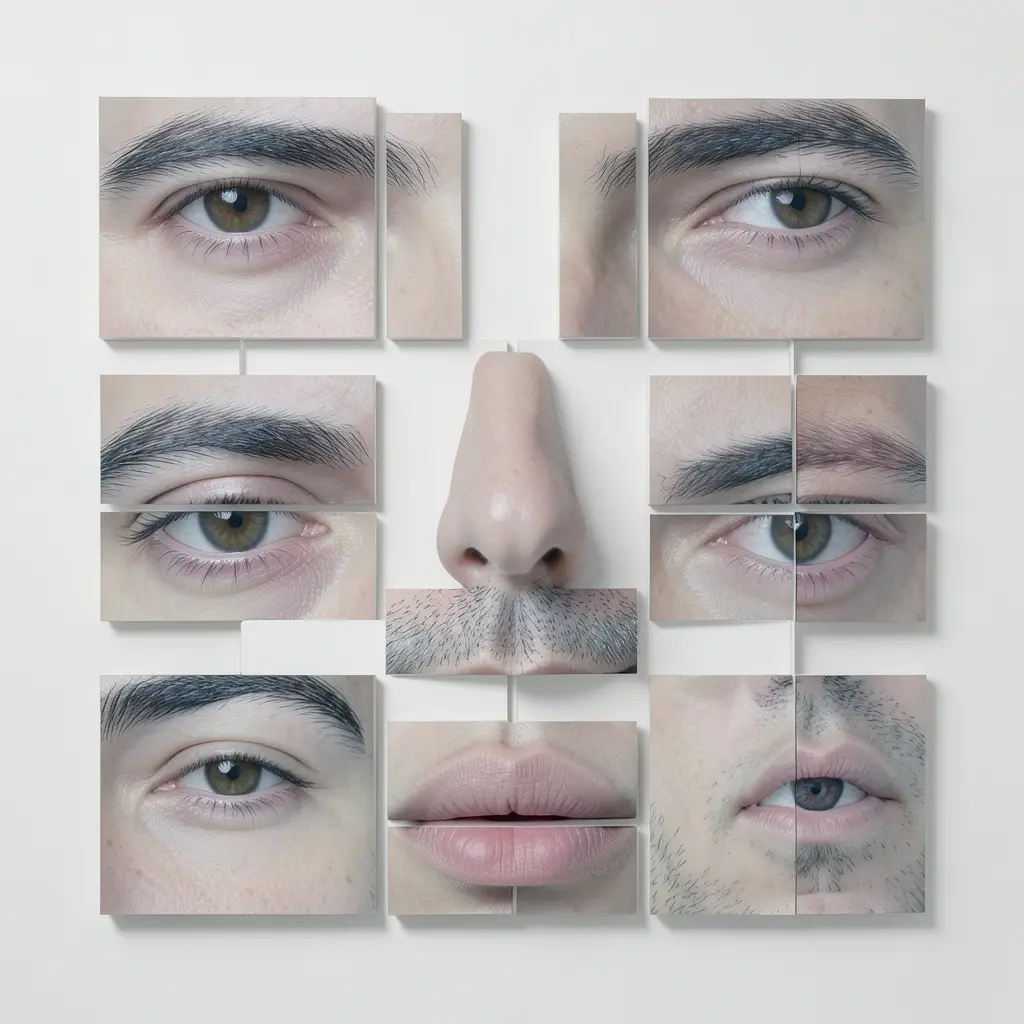
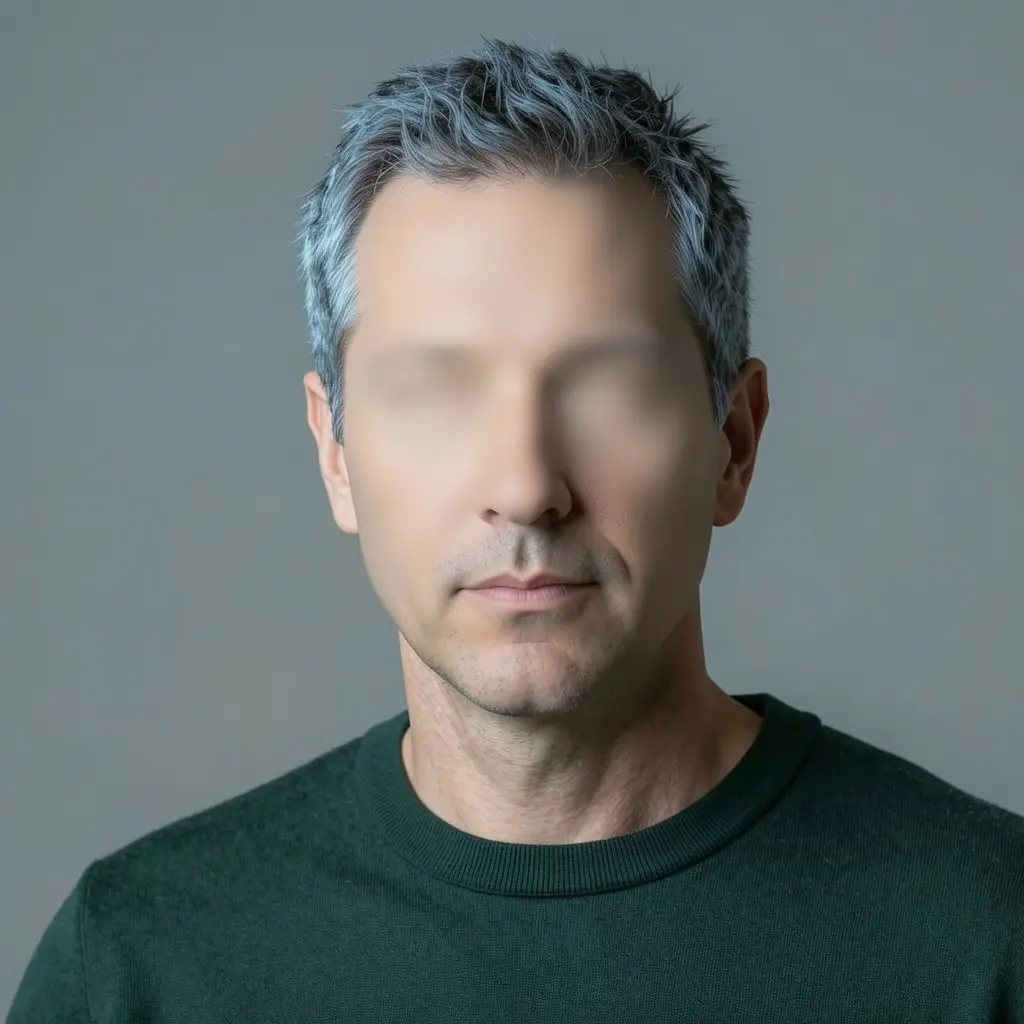
Film Movie StudioRenduVoxel Golden Gate BridgeNouveau projetSkills/image-creator/short-drama/audio-studio/app-builder/games/image-creator Un collage-puzzle cubiste des traits : les yeux, les sourcils, le nez et les lèvres extraits du portrait de référence et réagencés en pièces isolées distinctes dans une grille cubiste…
SkillsModèlesTapez / à tout moment pour changer de skill
Astuce: Soyez littéral sur la position (gauche/droite/premier plan) et nommez la lumière de la scène pour que le nouvel objet s'intègre. Si vous avez un masque noir et blanc, joignez-le avec la source via le trombone — blanc = repeindre, noir = conserver. - 6
Habiller l'image d'un style anime ou cinéma
Pour un rendu cohérent, utilisez /anime-design (14 sous-styles dont Ghibli, webtoon, chibi ou xianxia) ou /film-style-picker (36 styles cinématographiques comme cyberpunk, Wong Kar-wai, Wes Anderson). Le picker vous aide à choisir un style, compare les candidats et enregistre un document sur le canevas avec un modèle de prompt et une palette.
Film Movie StudioRenduVoxel Golden Gate BridgeNouveau projetSkills/image-creator/short-drama/audio-studio/app-builder/games/image-creator Un collage-puzzle cubiste des traits : les yeux, les sourcils, le nez et les lèvres extraits du portrait de référence et réagencés en pièces isolées distinctes dans une grille cubiste…
SkillsModèlesTapez / à tout moment pour changer de skill
Astuce: Préfixez chaque prompt suivant du projet avec le modèle de style du document « Style Guide » — toutes les images gardent ainsi un même look. Un personnage anime est en plus fixé par une « Lock Card » pour rester la même personne. - 7
Enregistrer l'image en local
Chaque image générée est automatiquement téléchargée et enregistrée dans le dossier du projet sur votre disque, elle fonctionne donc hors ligne et les liens n'expirent jamais. Depuis le menu contextuel de la carte, vous pouvez aussi l'exporter où vous voulez ou l'ajouter à la timeline comme première image d'une vidéo.
Film Movie StudioRenduVoxel Golden Gate BridgeNouveau projetFichiersframe_1.pngframe_2.pngframe_3.pngframe_4.pngframe_5.pngframe_6.pngRendu final1080p · MP4EnregistrerFichiers
Ce que vous obtenez
Vous avez parcouru toute la boucle image : une commande /image-creator a généré une image, le remix en a décliné des variations, l'inpainting a repeint exactement une zone, un style lui a donné un rendu cohérent et tout s'est enregistré en local. Le même schéma — décrire → générer → modifier → verrouiller le style — fonctionne dans tout le projet, et les images sont prêtes à devenir la première image d'une vidéo.
Conseils de pro
- Enchaînez les modifications : un résultat d'inpainting peut être remixé à nouveau ou repeint encore — chaque nouvelle carte est reliée à sa source, le graphe du canevas se lit donc de haut en bas.
- Pour plusieurs images du même personnage, laissez la « Lock Card » anime faire son travail : elle fixe cheveux, yeux, tenue et proportions pour que le personnage ne dérive pas d'un plan à l'autre.
- Générez dans le même rapport d'aspect que celui que vous utiliserez ensuite pour la vidéo — vous éviterez le recadrage et garderez un style cohérent.
Essayez par vous-même
FilmMovie Studio est une application de bureau qui vous accompagne de l'idée à l'export terminé. Téléchargez-la et commencez à créer.
Obtenir FilmMovie Studio