/surreal-spot es un skill avanzado para crear conceptos publicitarios cortos que detienen el pulgar que hace scroll. Se apoya en un principio — la «yuxtaposición imposible»: coloca tu producto en un entorno que desafía la lógica física, pero lo renderiza con fotografía y postproducción precisas. La app te guía por cinco fases: análisis de marca, aprobación del concepto creativo (una puerta creativa), un storyboard de nueve paneles, un vídeo en movimiento y un montaje final con música. En esta guía recorremos todo el flujo clic a clic.
Qué necesitarás
- FilmMovie Studio con un proveedor configurado para generar imágenes y vídeo (kie.ai o deAPI).
- Al menos una buena foto del producto — adjuntada mediante el icono de clip en el chat (no solo un nombre de archivo).
- El nombre de la marca y opcionalmente un eslogan o formato objetivo (9:16, 4:5 o 16:9).
Paso a paso
- 1
Ejecuta /surreal-spot y adjunta una foto del producto
En tu proyecto, escribe /surreal-spot en el chat y describe la marca y el producto. Importante: adjunta la foto del producto mediante el icono de clip — un nombre de archivo escrito en el texto no funciona, la app necesita la imagen real. Si no tienes foto, escribe «skip» y los conceptos se crean sin referencia del producto.
Film Movie StudioRenderizarCafe Lumiere RomanceNuevo proyectoArchivos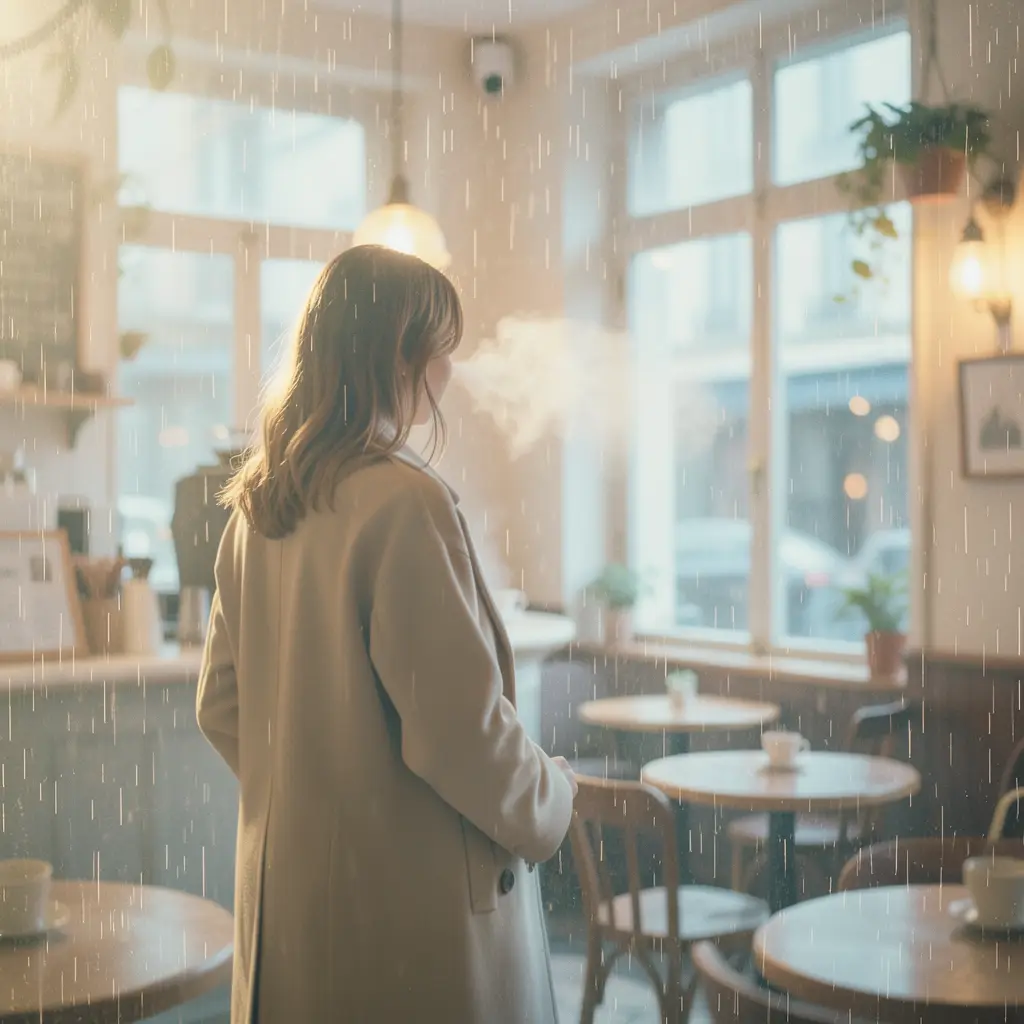 frame_1.png
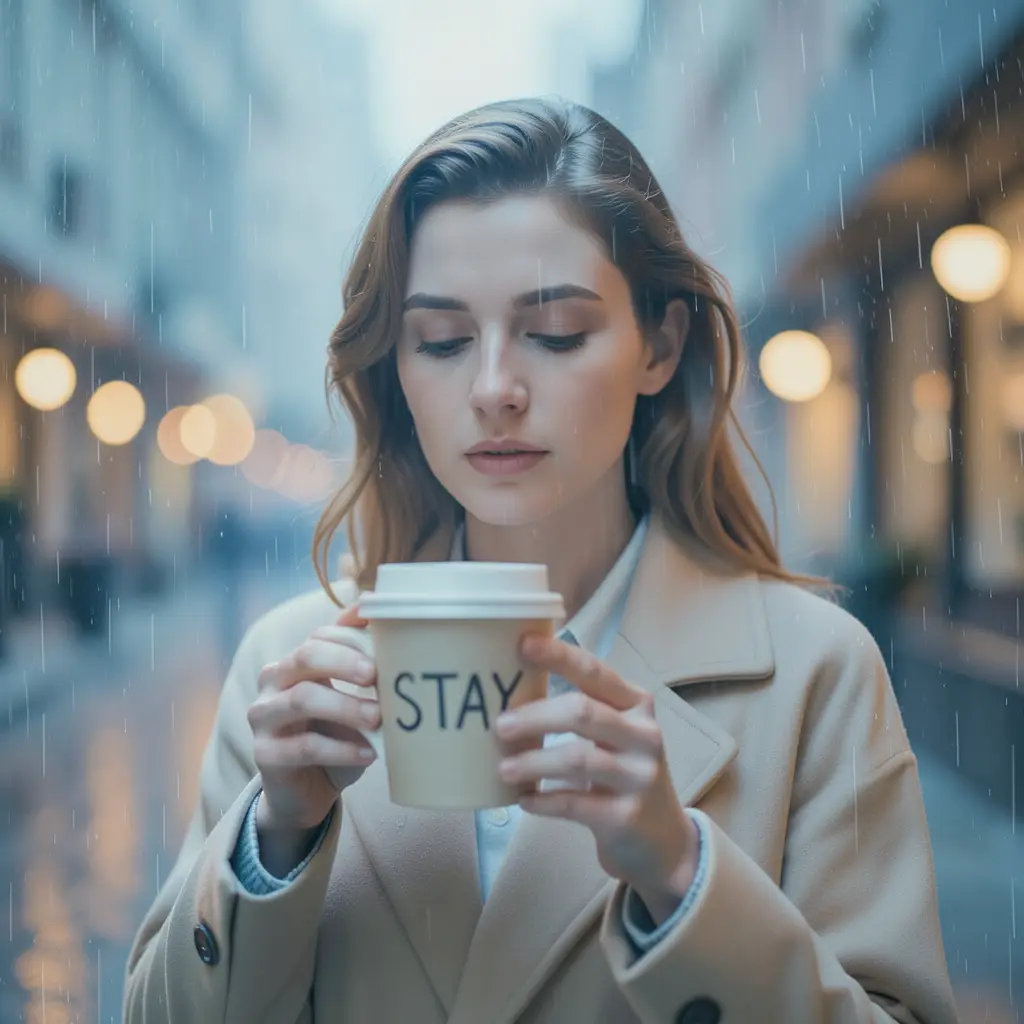 frame_2.png
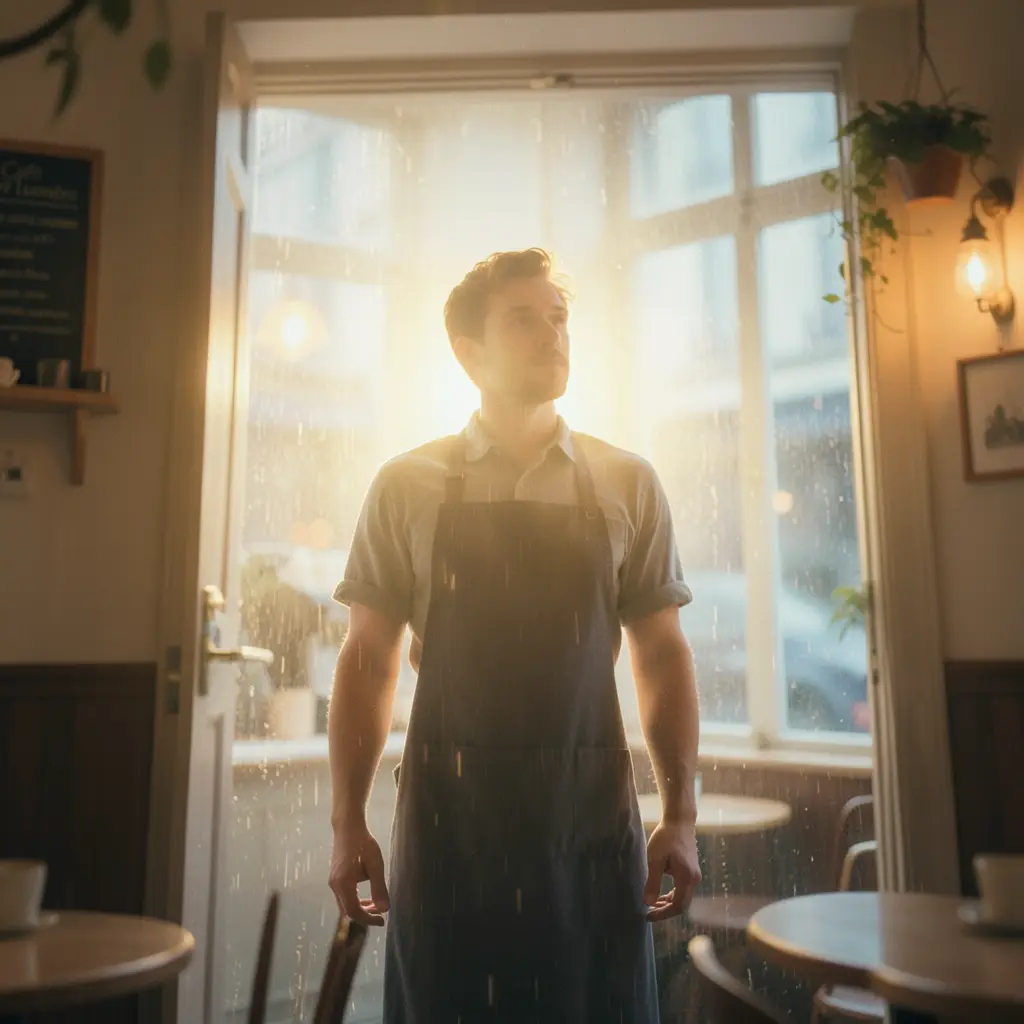 frame_3.png
 frame_4.png
Arrastra una imagen aquí o haz clic para subir
reference.pngConsejo: A partir de una foto real la app deduce colores, material y forma, así el producto se mantiene fiel en todo el anuncio. - 2
Elige la relación de aspecto
La app muestra una elección (ask_user_choice) con tres formatos: 9:16 para móvil y feeds verticales, 4:5 para Instagram y 16:9 para apaisado o YouTube. Haz clic en el que corresponda a tu canal objetivo.
Film Movie StudioRenderizarCafe Lumiere RomanceNuevo proyectoArchivosframe_1.pngframe_2.pngframe_3.png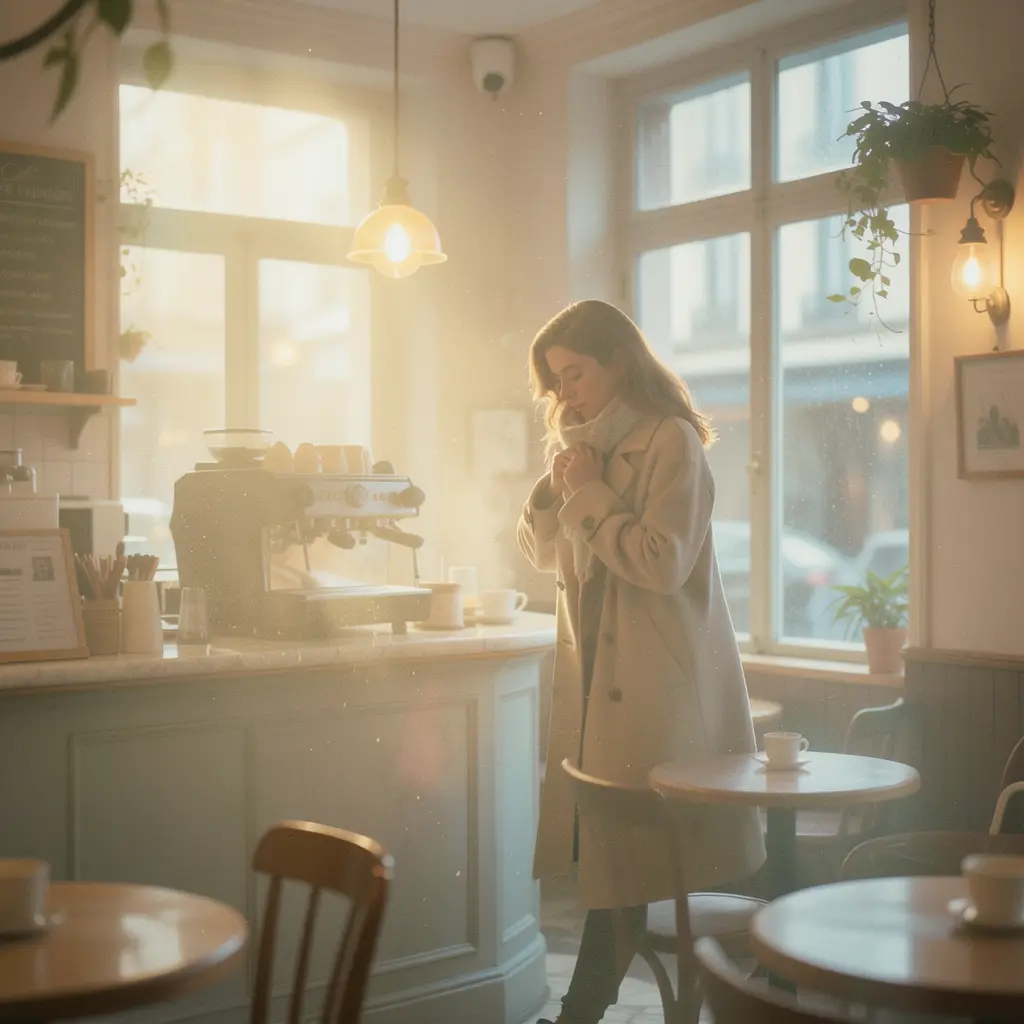 frame_4.pngframe_5.png60%promptframe_01.pngGenerando… 42%Remezclarframe_02.pngGenerando… 68%Remezclarframe_03.pngGenerando… 55%Remezclarframe_04.pngGenerando… 80%Remezclaroutput
 - 3
Revisa el Brand Visual Brief
Tras analizar la foto, aparece en el lienzo una tarjeta de documento «Brand Visual Brief» — categoría del producto, colores dominantes (hex), textura, forma y elementos clave. Es el nodo raíz del proyecto; cada tarjeta posterior se conecta a él.
Film Movie StudioRenderizarCafe Lumiere RomanceNuevo proyectoArchivosframe_1.pngframe_2.pngframe_3.pngframe_4.pngframe_5.png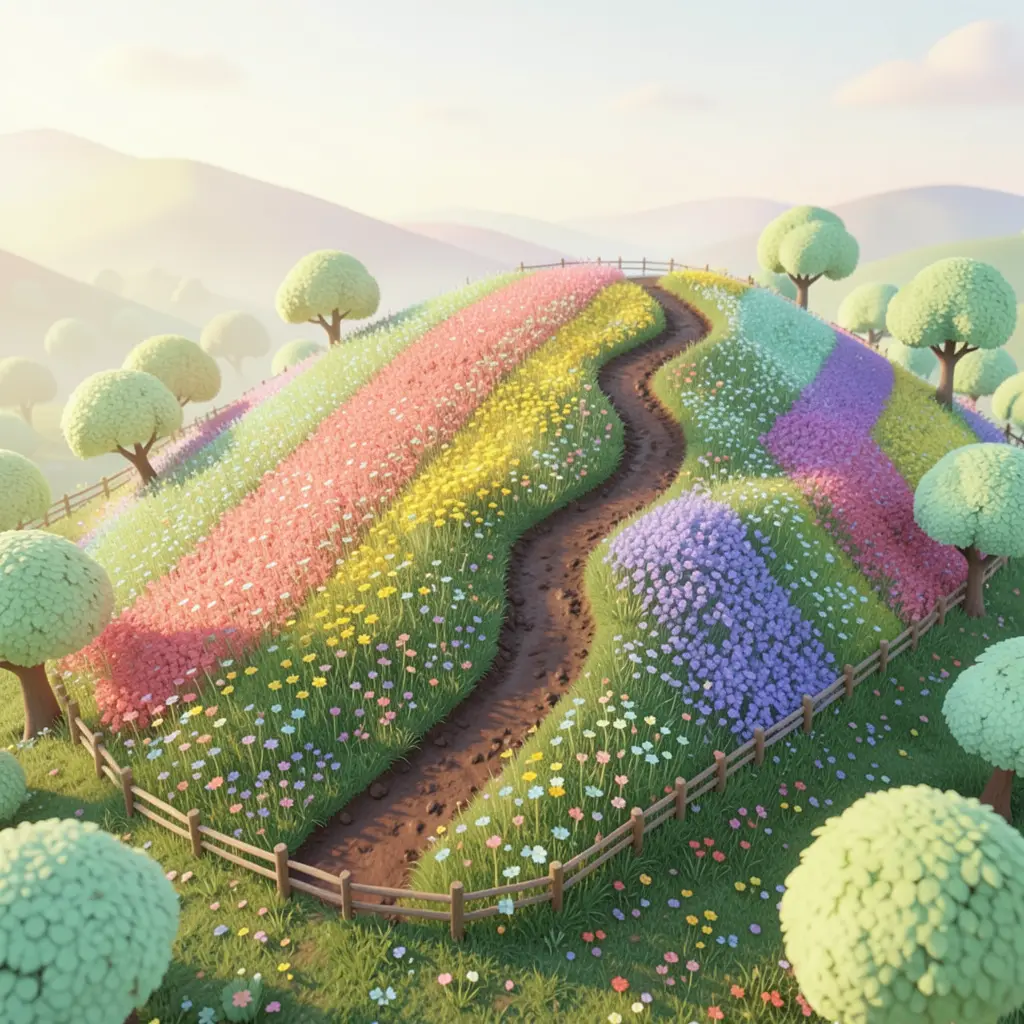 frame_6.pngframe_01.pngRemezclarVariacionesAñadir a la línea de tiempoPantalla completaEliminar
 - 4
Aprueba uno de los tres conceptos (puerta creativa)
La fase 2 es una puerta creativa ⛔: la app genera una tarjeta «Concept Options» con tres opciones A/B/C — cada una usa una dimensión creativa y una emoción distintas (Playful / Sublime / Provocative) y su propia referencia de estilo. La app se detiene y espera mediante ask_user_choice hasta que elijas un concepto.
Film Movie StudioRenderizarCafe Lumiere RomanceNuevo proyectoArchivosframe_1.pngframe_2.pngframe_3.png60%promptframe_01.pngRemezclarframe_02.pngRemezclarframe_03.pngGenerando… 55%RemezclaroutputConsejo: La regla de una sola imposibilidad: elige el concepto con un único elemento surrealista. Apilar absurdos debilita el efecto. - 5
Deja que se genere el storyboard de nueve paneles
Una vez aprobado, la app genera una sola imagen 3×3 — el «9-Grid Storyboard» — donde cada uno de los nueve paneles es un fotograma clave con el producto, el entorno y la luz mantenidos coherentes. Luego una puerta de calidad lo puntúa del 1 al 10; con una puntuación baja la generación se repite una vez automáticamente.
Film Movie StudioRenderizarCafe Lumiere RomanceNuevo proyectoArchivosframe_1.pngframe_2.pngframe_3.pngframe_4.png60%promptframe_01.pngRemezclarframe_02.pngRemezclarframe_03.pngRemezclarframe_04.pngGenerando… 80%Remezclaroutput - 6
Anima el storyboard en vídeo
La fase 4 toma el 9-grid como primer fotograma y renderiza un vídeo continuo «Final Spot» de 6, 8 o 15 segundos. El movimiento se describe con verbos visuales (crece, se agrieta, flota) y una o dos transiciones al estilo del medio visual elegido (VHS, 16mm, Super 8…).
Film Movie StudioRenderizarCafe Lumiere RomanceNuevo proyectoSkills/surreal-spot/short-drama/image-creator/audio-studio/app-builder/surreal-spot Una mujer con un abrigo beige está fuera bajo la lluvia que cae en una calle de la ciudad, levantando lentamente un vaso de café de papel y leyendo la palabra escrita en él. Caen gotas de lluvia…
SkillsModelosEscribe / en cualquier momento para cambiar de skill
- 7
Abre la línea de tiempo y añade música
La app llama a open_timeline y la pista se llena con el vídeo. Si el vídeo es mudo, se genera una pista instrumental (BGM) acorde al tono de la marca — p. ej. lo-fi urbano para deporte, ambient etéreo para perfume.
Film Movie StudioRenderizarCafe Lumiere RomanceNuevo proyectoArchivosframe_1.pngframe_2.pngframe_3.pngframe_4.pngframe_5.png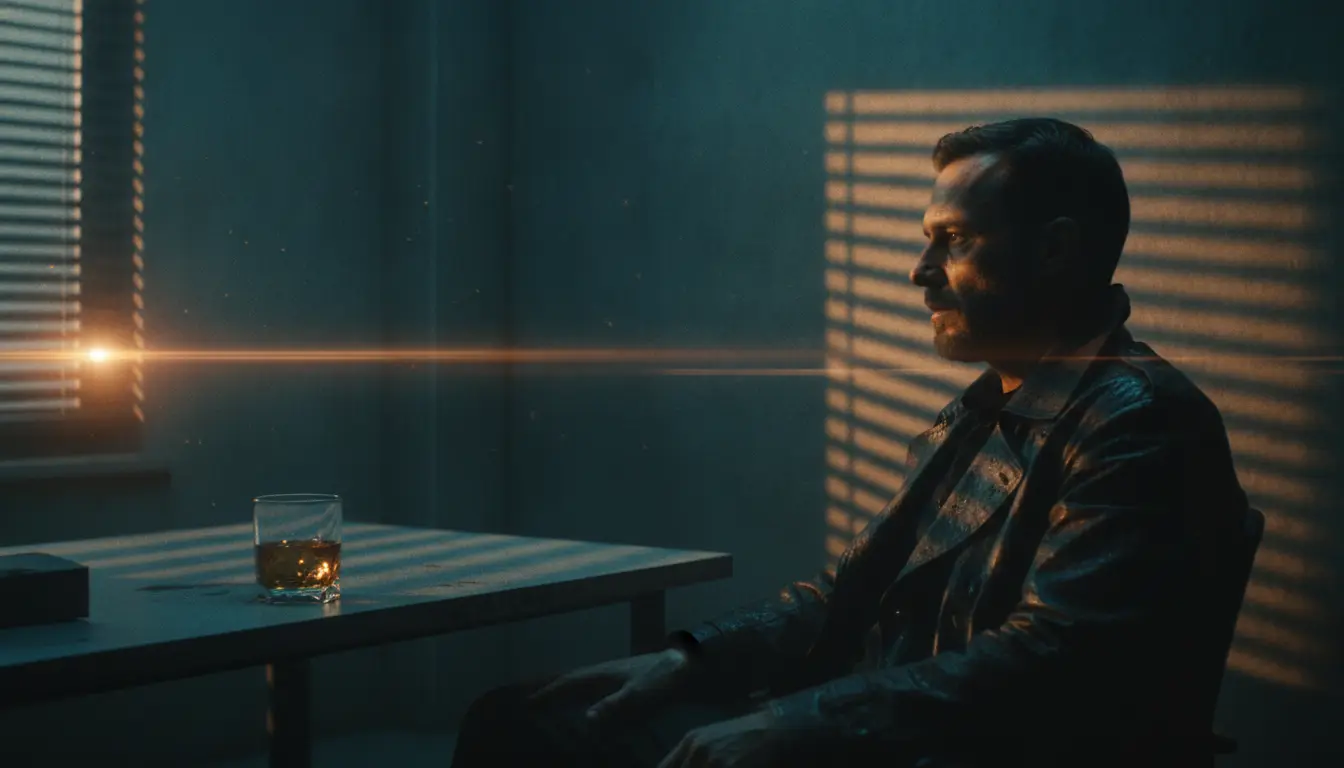 frame_6.pngLínea de tiempoRenderizarVídeoVoz en offMúsicaSubtítulos
 - 8
Renderiza el anuncio final
El último paso llama a render_timeline y une el storyboard, el vídeo y la música en un solo MP4. El render es terminal — se ejecuta una vez. Encontrarás el anuncio terminado como tarjeta en el lienzo y como archivo en la carpeta del proyecto.
Film Movie StudioRenderizarCafe Lumiere RomanceNuevo proyectoArchivosframe_1.pngframe_2.pngframe_3.pngRender final1080p · MP4GuardarArchivosConsejo: ¿Quieres otra versión? Remezcla una tarjeta o edita la línea de tiempo y renderiza de nuevo.
Qué obtienes
Tienes un anuncio TVC surrealista terminado: desde una sola foto del producto pasó por el análisis de marca, un concepto aprobado, un storyboard de nueve paneles y un vídeo en movimiento hasta un MP4 final con música, guardado localmente. Cada fase queda como tarjeta en el lienzo, así que puedes remezclar cualquier paso y renderizar una nueva versión.
Consejos de expertos
- El producto nunca aparece en el primer fotograma — los dos primeros paneles construyen el entorno y el suspense; el producto es el giro.
- Evita las pistas de IA: un medio visual (VHS, 16mm, Super 8) aporta más carácter que palabras como «8K» o «hiperrealista».
- Sin caras visibles — una silueta o la nuca mantiene la continuidad entre paneles y esquiva una debilidad de los modelos de imagen.
Pruébalo tú mismo
FilmMovie Studio es una app de escritorio que te acompaña desde la idea hasta la exportación final. Descárgala y empieza a crear.
Obtener FilmMovie Studio