El comando /short-drama es la función más ambiciosa de FilmMovie Studio — todo un equipo de rodaje en una sola ventana. En lugar de generar un único plano, te guía por una dirección de varias etapas: lee el género y los personajes de tu idea, fija un estilo visual vinculante, planifica episodios y beats de escena, genera fotogramas clave, los anima en clips de vídeo con diálogo sincronizado, compone la música y lo monta todo en una línea de tiempo. En los momentos importantes, la app se detiene en una «puerta creativa» y espera tu decisión — tú eres el director, ella es el equipo. Cada tarjeta aterriza en el lienzo compartido como un árbol de derivación, así que ves exactamente cómo un drama terminado nace de una sola idea.
Qué necesitarás
- FilmMovie Studio instalado, con un proveedor configurado para imagen, vídeo y audio (kie.ai o deAPI).
- Una idea de historia — una o dos frases sobre el género y el personaje principal bastan de sobra.
- Algo de paciencia: el skill se ejecuta en varias etapas y se detiene unas cuantas veces para tu confirmación.
Paso a paso
- 1
Lanza el skill /short-drama con tu idea
Crea un proyecto nuevo en el Launchpad y abre el Workspace. En el panel de chat elige el skill /short-drama (el icono de claqueta) y escribe tu idea en una o dos frases, p. ej. «Una trama neo-noir sobre una detective que investiga su propio pasado». Si tienes fotos de referencia de los personajes, adjúntalas al chat.
Film Movie StudioRenderizarGrandfather'S Workshop Memo…Nuevo proyectoLaunchpadHubTodos los proyectosRecientes project 1
 project 2
 project 3Ajustes
Film Movie Studio
Una nueva forma de crear medios con IA
Describe lo que quieres crear…
SkillsModelosEscribe / para explorar skills de IA
Short DramaE-commerceMusic VideoGamesDocumentaryConsejo: Describe la historia, no los planos. La app extrae por sí misma el género, el tono y el reparto de tu frase. - 2
Observa el reconocimiento de intención y la aparición de los personajes
La app analiza primero la idea y deja una tarjeta «Intent» (tipo plan) con el género, el tono y el público. Luego, por cada personaje principal, añade una tarjeta de perfil (un documento, guardado p. ej. como wren-holloway.md) y la enlaza bajo Intent. Las tarjetas aparecen primero como marcadores que parpadean y se rellenan una vez escrito el texto.
Film Movie StudioRenderizarGrandfather'S Workshop Memo…Nuevo proyectoArchivosframe_1.pngframe_2.png frame_3.png
 frame_4.pngframe_5.png
Arrastra una imagen aquí o haz clic para subir
reference.png - 3
Rellena el brief creativo (una puerta creativa)
El skill se detiene y muestra un brief con tres pestañas: Mercado objetivo, Número de episodios y Tono y Estilo. Las opciones están ajustadas a tu historia concreta (p. ej. para un noir en Tokio: Japón / Asia Oriental / Global). Elige en cada pestaña y confirma — tus elecciones guían todo el resto de la producción.
Film Movie StudioRenderizarGrandfather'S Workshop Memo…Nuevo proyectoArchivosframe_1.pngframe_2.pngframe_3.pngframe_4.pngframe_5.png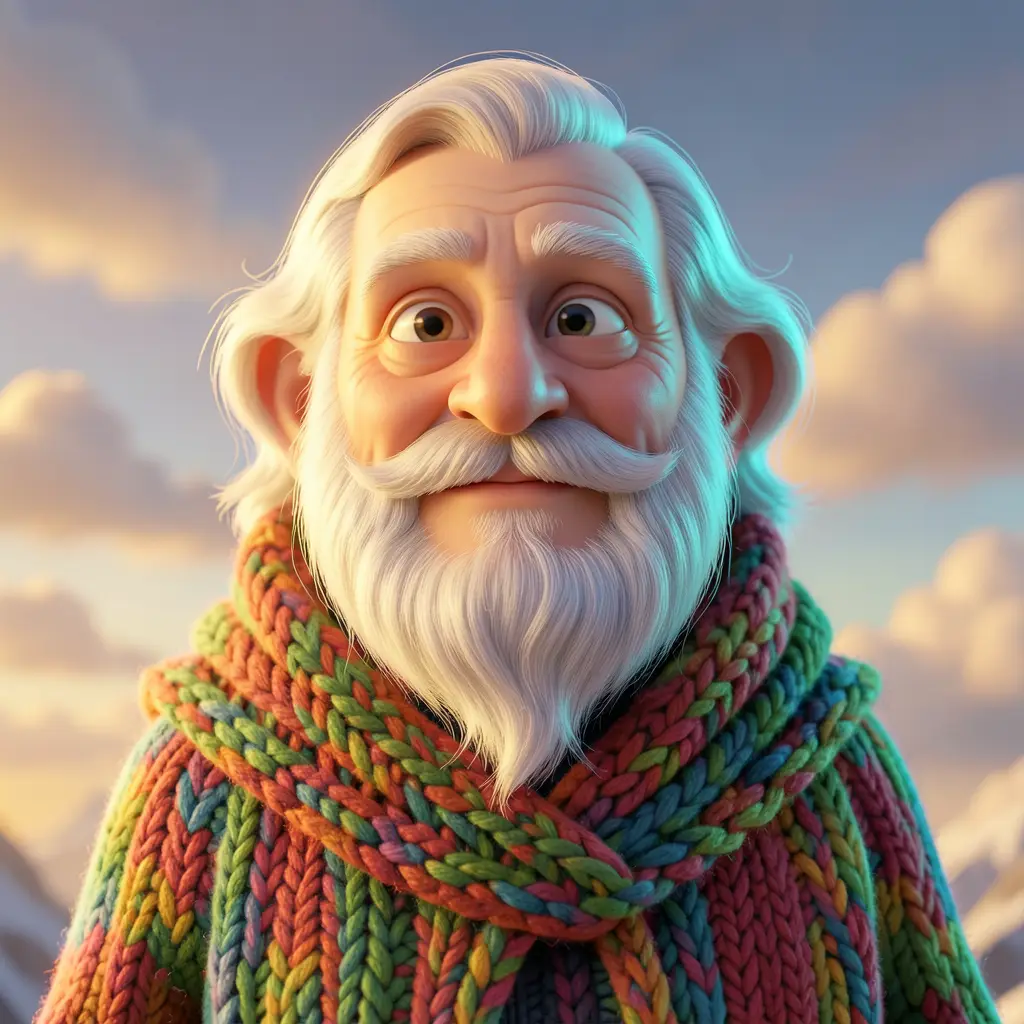 frame_6.png60%promptframe_01.pngRemezclarframe_02.pngRemezclarframe_03.pngRemezclarframe_04.pngGenerando… 80%RemezclaroutputConsejo: El número de episodios siempre es un entero — este valor decide directamente cuántos episodios se planifican a continuación.
 - 4
Deja que se fije el estilo visual
Tras elegir un estilo, la app redacta una «Style Bible» (una tarjeta plan con una descripción vinculante del medio, la paleta y la luz), genera un «Style Anchor» — un plano de referencia del mundo — y luego un retrato de referencia de cada personaje. Este estilo se fija a nivel de proyecto y se añade a cada prompt posterior de imagen y vídeo.
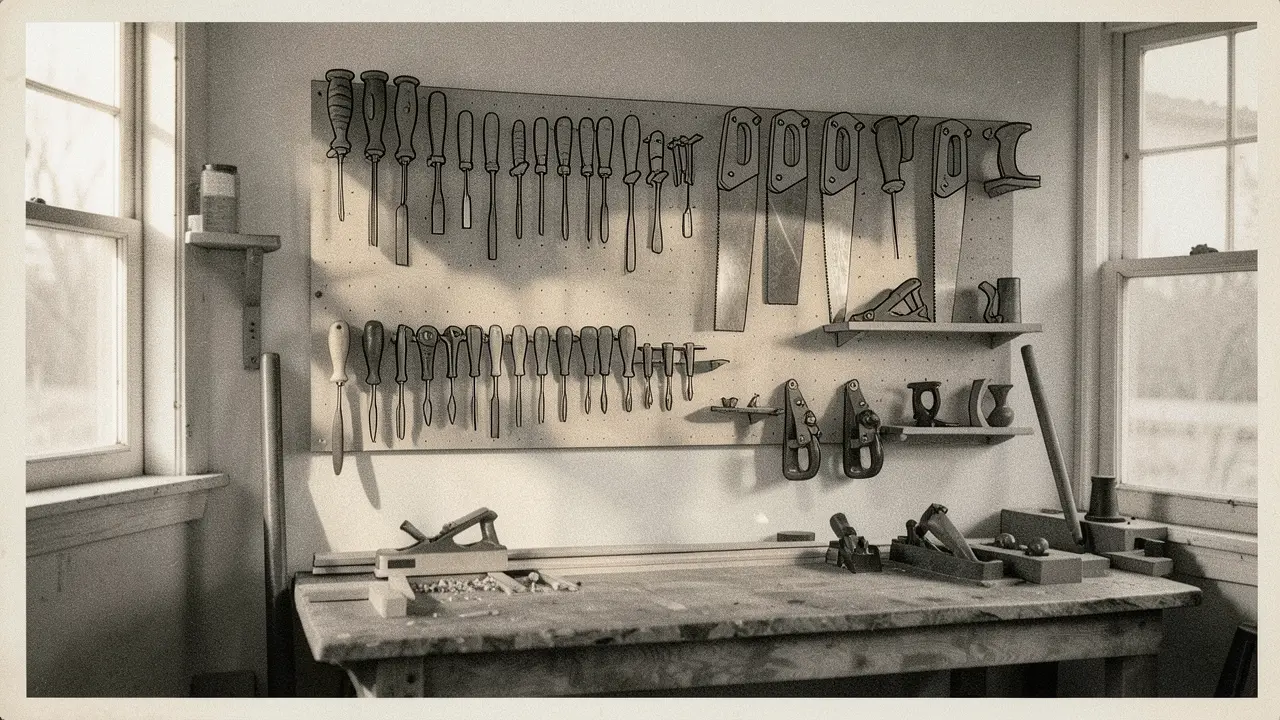
Film Movie StudioRenderizarGrandfather'S Workshop Memo…Nuevo proyectoSkills/short-drama/image-creator/audio-studio/app-builder/games/short-drama Toma estática lenta con una levísima deriva hacia delante, la luz de la tarde se va calentando y atenuando mientras se desplaza por el banco vacío y el panel perforado lleno, sombras…
SkillsModelosEscribe / en cualquier momento para cambiar de skill
Consejo: Los retratos son tarjetas de imagen separadas, no parte del perfil de texto — son sus id de nodo los que mantienen a los personajes visualmente coherentes después. - 5
Revisa el plan creativo, los episodios y las escenas
La app genera un «Creative Plan» organizado en actos y, debajo, una tarjeta por cada episodio (Ep N · título). Para cada episodio escribe tres beats de escena y añade una tarjeta de escena (Scene N.n) con el resumen, la cámara y el diálogo. Las escenas se enlazan bajo sus episodios y llevan, en sus referencias, los retratos de los personajes que actúan en ellas.
Film Movie StudioRenderizarGrandfather'S Workshop Memo…Nuevo proyectoArchivosframe_1.pngframe_2.pngframe_3.pngframe_4.png60%promptframe_01.pngGenerando… 42%Remezclarframe_02.pngGenerando… 68%Remezclarframe_03.pngGenerando… 55%Remezclarframe_04.pngGenerando… 80%Remezclaroutput - 6
Aprueba el plan y genera los fotogramas clave
En la puerta de confirmación del plan haz clic en «Aprobar → generar fotogramas clave» (o «Cambiar el brief» para volver a las pestañas). Una vez aprobado, la app crea un fotograma clave por escena — una imagen que empieza con el bloque de estilo literal, usando los retratos de los personajes y el Style Anchor como referencias visuales. Luego se detiene de nuevo: «Continuar a producción» o «Regenerar fotogramas clave».
Film Movie StudioRenderizarGrandfather'S Workshop Memo…Nuevo proyectoArchivosframe_1.pngframe_2.pngframe_3.pngframe_4.pngframe_5.png60%promptframe_01.pngRemezclarframe_02.pngRemezclarframe_03.pngRemezclarframe_04.pngGenerando… 80%Remezclaroutput - 7
Define el brief de producción y anima los clips
El segundo brief tiene tres pestañas: Alcance (cuánta serie producir ahora), Audio (música / voz en off / mezcla) y Duración del clip (un entero en segundos). Al confirmar, la app anima cada fotograma clave en un clip de vídeo mediante image-to-video, incrusta las líneas de diálogo directamente en el vídeo con sincronización labial en las escenas con diálogo, y añade una pista de música para toda la serie según tu elección.
Film Movie StudioRenderizarGrandfather'S Workshop Memo…Nuevo proyectoArchivosframe_1.pngframe_2.pngframe_3.pngframe_4.pngframe_5.png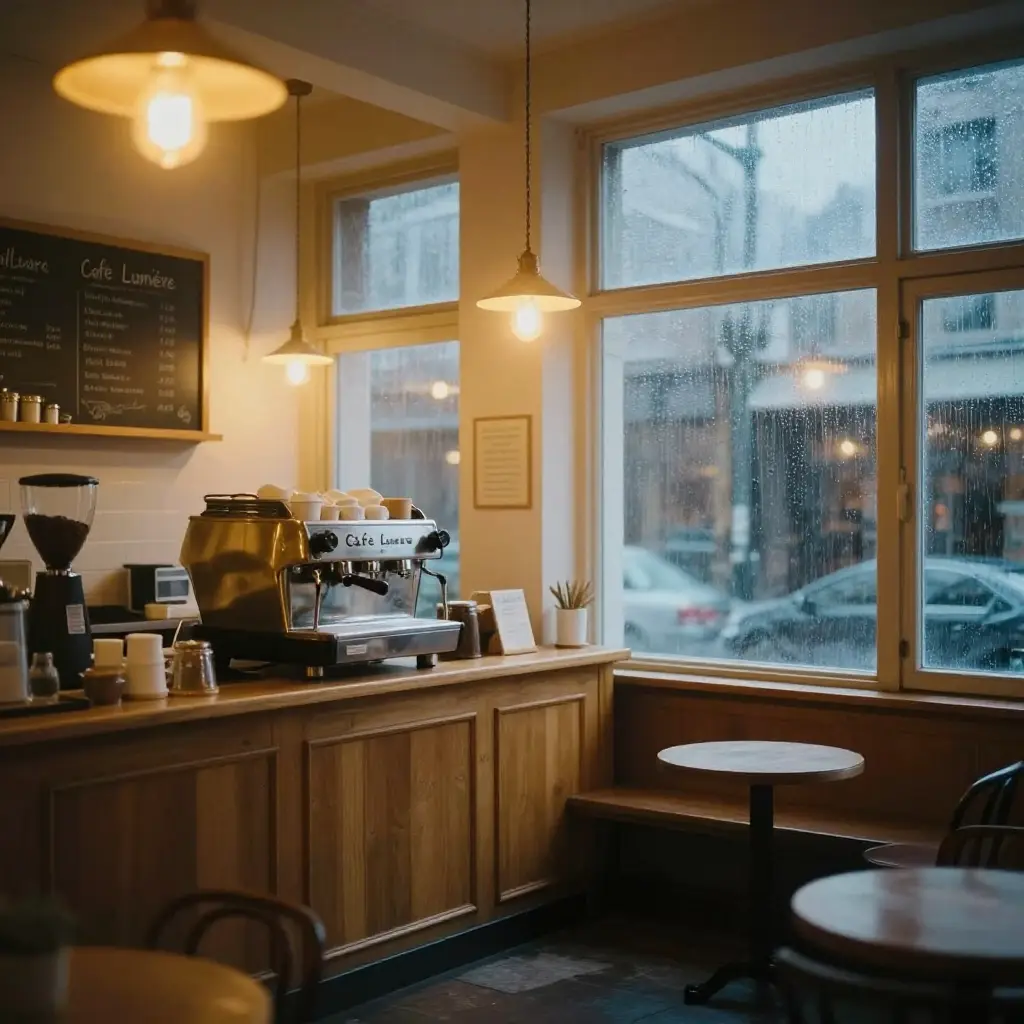 frame_6.pngLínea de tiempoRenderizarVídeoVoz en offMúsicaSubtítulosConsejo: El image-to-video mantiene la continuidad mucho mejor que el text-to-video — por eso cada clip nace de un fotograma clave ya aprobado, y no de cero.
 - 8
Abre la línea de tiempo y revisa el montaje
En la puerta de producción elige «Abrir línea de tiempo». La línea de tiempo se acopla abajo, con pistas para vídeo, diálogo, música, efectos y subtítulos. Puedes recortar clips, reordenarlos y afinar el montaje. Cuando estés satisfecho, le dices a la app en el chat que puede renderizar.
Film Movie StudioRenderizarGrandfather'S Workshop Memo…Nuevo proyectoArchivosframe_1.pngframe_2.pngframe_3.png60%promptframe_01.pngRemezclarframe_02.pngRemezclarframe_03.pngGenerando… 55%Remezclaroutput - 9
Renderiza el drama terminado
Al pulsar «Renderizar ahora», la app une con ffmpeg los clips con fundidos en un solo MP4 y deja una tarjeta «Render final» en el lienzo, enlazada con las escenas y fotogramas clave de origen. Es el paso final — encontrarás el archivo guardado localmente en la carpeta del proyecto.
Film Movie StudioRenderizarGrandfather'S Workshop Memo…Nuevo proyectoArchivosframe_1.pngframe_2.pngframe_3.pngframe_4.pngArrastra una imagen aquí o haz clic para subir
reference.pngConsejo: ¿Quieres cambios? Vuelve mediante «Producir más» a las opciones de producción, o edita la línea de tiempo y renderiza de nuevo.
Qué obtienes
A partir de una sola frase has producido un drama corto completo: una intención reconocida, perfiles de personajes con retratos, un estilo visual fijado, un plan con episodios y escenas, fotogramas clave, clips animados con diálogo sincronizado, música y un MP4 terminado guardado localmente. Como el estilo y los retratos de los personajes viajan en cada plano, el reparto y el aspecto se mantienen coherentes en todo el drama — y gracias a las puertas creativas mantuviste el control de cada decisión importante.
Consejos de expertos
- La coherencia de los personajes se apoya en los retratos: cada fotograma clave envía como referencia los retratos de los personajes presentes en la escena — por eso se ven iguales de un plano a otro.
- El bloque de estilo («Style Bible») se copia literalmente en cada prompt; una sola paráfrasis basta para colar un plano fotorrealista en un estilo de cuento ilustrado.
- Los briefs no son formalidades — el número de episodios y la duración del clip son enteros que dirigen directamente qué, y cuánto, se produce.
Pruébalo tú mismo
FilmMovie Studio es una app de escritorio que te acompaña desde la idea hasta la exportación final. Descárgala y empieza a crear.
Obtener FilmMovie Studio