Las buenas fotos de producto venden — pero una toma sobre fondo blanco, una imagen hero y una escena lifestyle suelen implicar estudio, modelo y un día entero de trabajo. El skill /ecommerce-design de FilmMovie Studio actúa como un diseñador visual de e-commerce profesional: subes una foto de producto de referencia, describes la categoría y la plataforma de destino, y la app genera un set de imágenes en el que cada una cumple un único cometido claro. Por el camino sigue reglas estrictas — el producto siempre es lo primero, no se inventa nada y las categorías sensibles respetan límites de cumplimiento. En esta guía crearemos un set completo para un producto.
Qué necesitarás
- FilmMovie Studio instalado con un proveedor de generación de imágenes configurado.
- Al menos una foto de referencia nítida de tu producto (idealmente sobre fondo neutro).
- Conocer la categoría del producto, su color/material y la plataforma en la que venderás.
Paso a paso
- 1
Crea un proyecto y abre el lienzo
Desde el Launchpad haz clic en «Nuevo proyecto», ponle el nombre del producto (p. ej. «Bolso de cuero — verano») y abre el Workspace. El panel de chat está a la derecha y el lienzo vacío (Canvas) a la izquierda, donde aparecerán las tarjetas de imagen.
Film Movie StudioRenderizarVOLN Sparkling Water Campai…Nuevo proyectoLaunchpadHubTodos los proyectosRecientes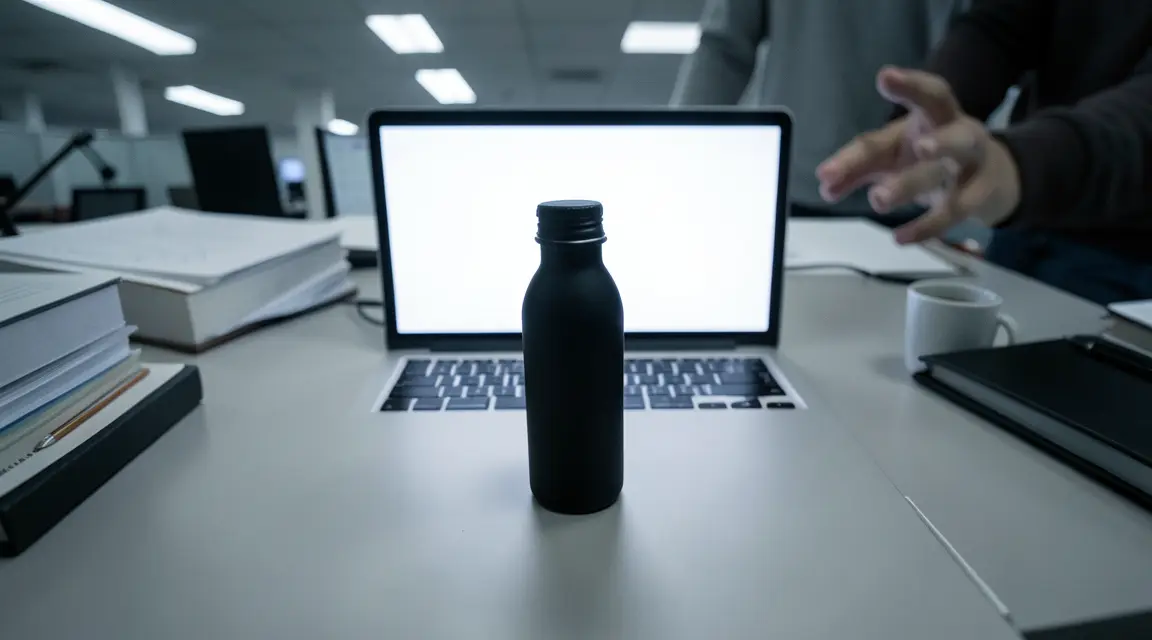 project 1
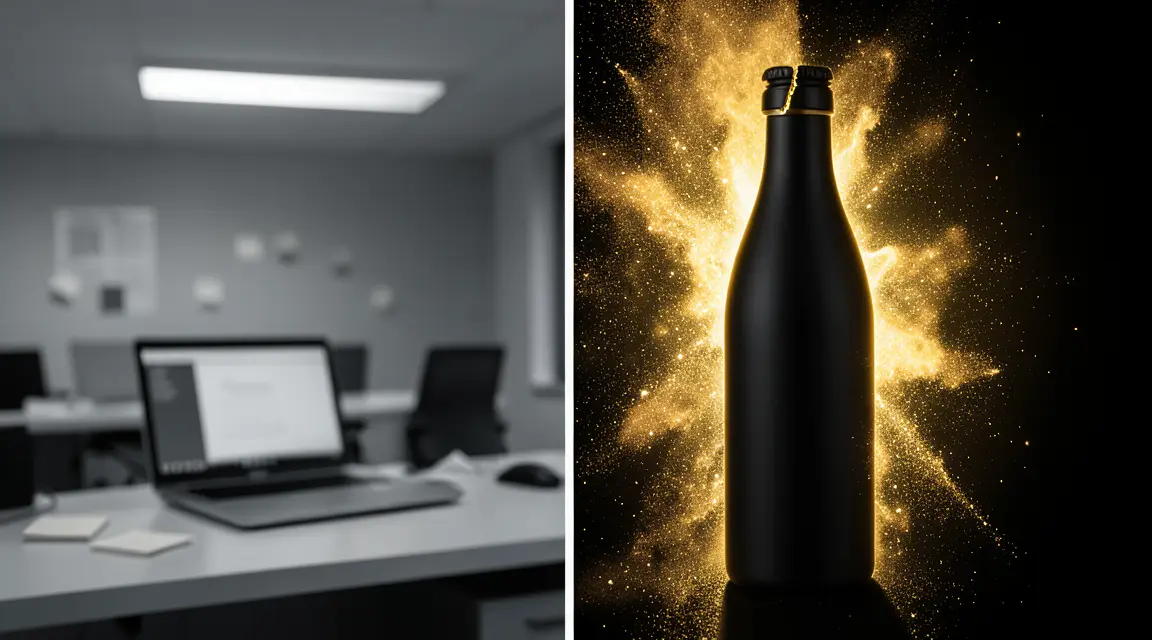 project 2
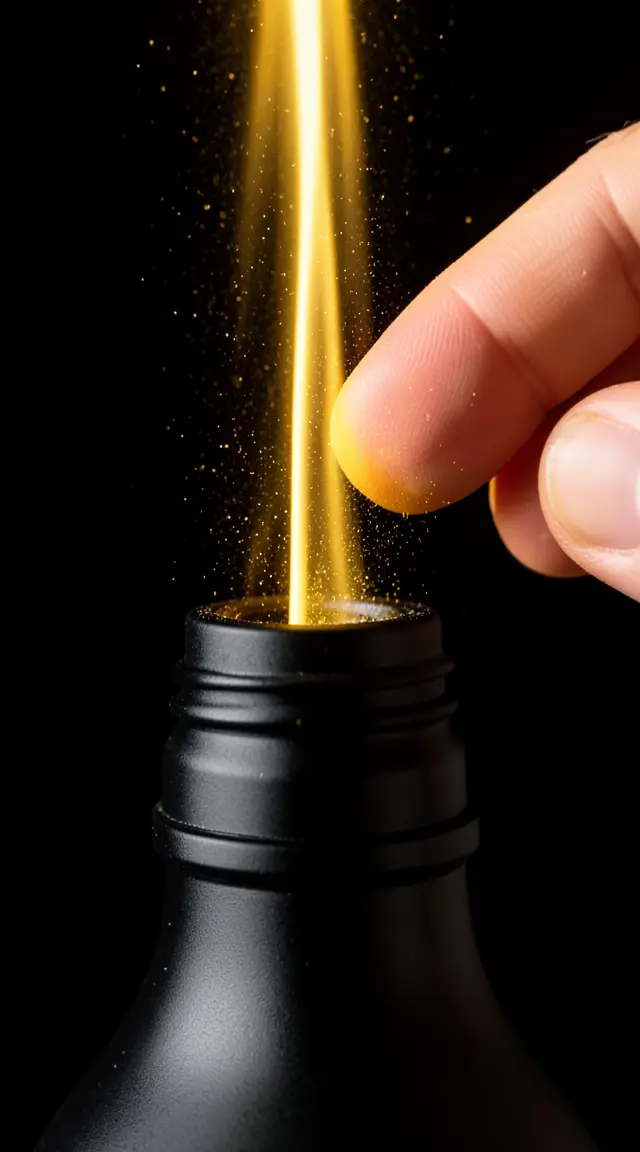 project 3Ajustes
Film Movie Studio
Una nueva forma de crear medios con IA
Describe lo que quieres crear…
SkillsModelosEscribe / para explorar skills de IA
Short DramaE-commerceMusic VideoGamesDocumentary - 2
Sube una foto de producto de referencia
Arrastra tu foto de producto directamente al lienzo, o adjúntala en el panel de chat con el icono del clip. Aparece una tarjeta de imagen de la que la app lee los atributos reales del producto — forma, color, material y acabado.
Film Movie StudioRenderizarVOLN Sparkling Water Campai…Nuevo proyectoArchivosframe_1.pngframe_2.png frame_3.pngframe_4.png
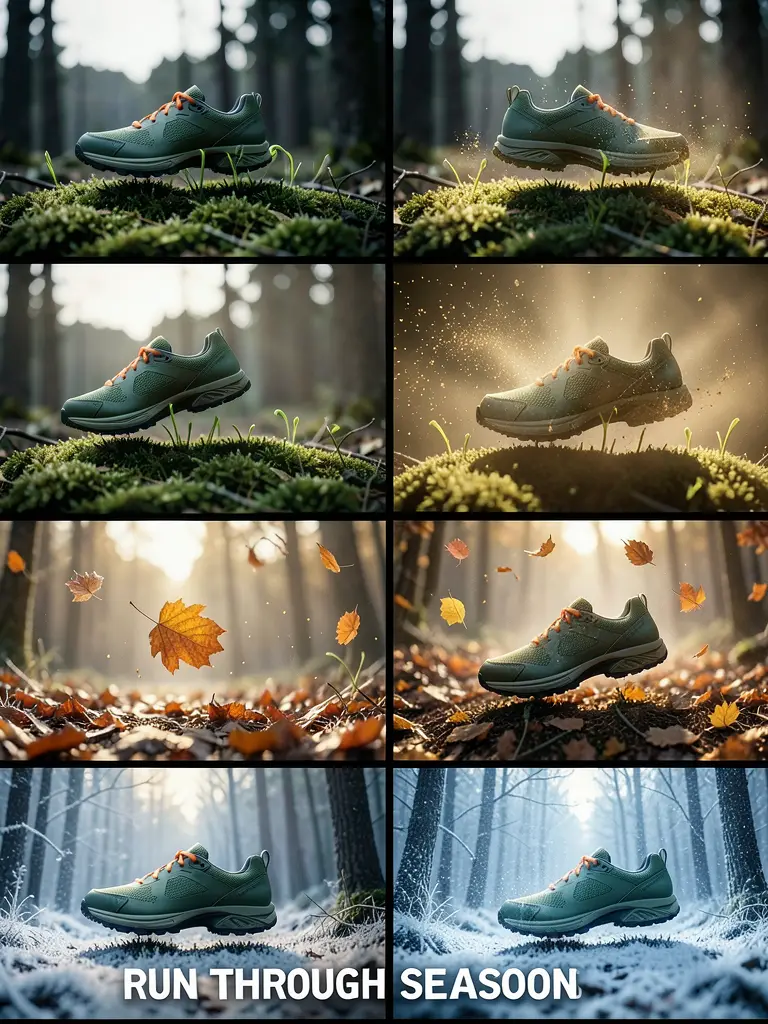 frame_5.png
Arrastra una imagen aquí o haz clic para subir
reference.pngConsejo: Cuanto más fiel sea la referencia, más fiel será el resultado. La app no inventa a propósito detalles que no ve en la foto — textos del envase, certificaciones o cifras de especificaciones. - 3
Ejecuta el skill /ecommerce-design
En el chat escribe /ecommerce-design o elige su icono de la lista de skills. Así le dices a la app que trabaje siguiendo el flujo de e-commerce profesional, con sus reglas de cumplimiento y confianza.
Film Movie StudioRenderizarVOLN Sparkling Water Campai…Nuevo proyectoSkills/ecommerce-design/short-drama/image-creator/audio-studio/app-builder/ecommerce-design Un fotograma conceptual de ambiente que establece el sistema visual de una marca de agua con gas llamada VOLN. La imagen está dividida en dos zonas separadas por un límite vertical marcado.…
SkillsModelosEscribe / en cualquier momento para cambiar de skill
- 4
Describe el producto y elige la plataforma
Escribe la categoría y subcategoría (p. ej. «bolso bandolera de cuero para mujer»), el color y el material, y la plataforma de destino — Amazon, Shopify o Taobao. Eso determina la relación de aspecto y el requisito de fondo blanco. Si falta algo esencial, la app hace una pregunta de seguimiento.
Film Movie StudioRenderizarVOLN Sparkling Water Campai…Nuevo proyectoSkills/ecommerce-design/short-drama/image-creator/audio-studio/app-builder/ecommerce-design Un fotograma conceptual de ambiente que establece el sistema visual de una marca de agua con gas llamada VOLN. La imagen está dividida en dos zonas separadas por un límite vertical marcado.…
SkillsModelosEscribe / en cualquier momento para cambiar de skill
Consejo: Para una imagen principal de Amazon, elige un formato cuadrado (1:1) y un fondo blanco puro — es un requisito estricto de la plataforma. - 5
Elige los tipos de toma del set
Indica cuántas imágenes quieres y qué cometido cumple cada una: principal sobre fondo blanco, hero (la toma de decisión), detalle/macro (material y calidad), lifestyle (el producto en uso) y una referencia de tamaño. Cada imagen cumple un solo cometido — la app no los mezcla.
Film Movie StudioRenderizarVOLN Sparkling Water Campai…Nuevo proyectoArchivosframe_1.pngframe_2.pngframe_3.pngframe_4.png60%promptframe_01.pngGenerando… 42%Remezclarframe_02.pngGenerando… 68%Remezclarframe_03.pngGenerando… 55%Remezclarframe_04.pngGenerando… 80%Remezclaroutput - 6
Observa cómo aparecen las tarjetas de imagen
La app genera las tomas en secuencia y encadena cada nueva bajo la anterior, así ves todo el set derivado en el lienzo. Una tarjeta primero carga y luego se llena con la imagen terminada bajo un nombre corto como «Bolso — hero».
Film Movie StudioRenderizarVOLN Sparkling Water Campai…Nuevo proyectoArchivosframe_1.pngframe_2.pngframe_3.pngframe_4.png frame_5.png60%promptframe_01.pngGenerando… 42%Remezclarframe_02.pngGenerando… 68%Remezclarframe_03.pngGenerando… 55%Remezclarframe_04.pngGenerando… 80%Remezclaroutput
 - 7
Afina desde el menú contextual
Haz clic derecho en cualquier tarjeta para ver opciones: remezclar (probar una variante), etalonaje de color o pantalla completa. La app puntúa cada imagen internamente y regenera una vez de forma automática una toma floja; los intentos siguientes los lanzas manualmente con remezclar.
Film Movie StudioRenderizarVOLN Sparkling Water Campai…Nuevo proyectoArchivosframe_1.pngframe_2.pngframe_3.pngframe_4.png frame_5.png
 frame_6.pngframe_01.pngRemezclarVariacionesAñadir a la línea de tiempoPantalla completaEliminarConsejo: Mantén una imagen = un cometido. Si quieres otro ángulo y un detalle, pide dos tarjetas separadas, no una sola toma recargada.
 - 8
Guarda las imágenes en local
Cuando el set te convenza, exporta las tarjetas individuales con la opción «Guardar» del menú contextual a la carpeta del proyecto. Los archivos quedan en local en tu disco y pueden subir directamente a tu tienda.
Film Movie StudioRenderizarVOLN Sparkling Water Campai…Nuevo proyectoArchivosframe_1.pngframe_2.pngframe_3.pngRender final1080p · MP4GuardarArchivos
Qué obtienes
Tienes un set terminado de imágenes de producto donde cada una cumple un solo cometido — principal sobre fondo blanco, hero, detalle, lifestyle y referencia de tamaño — en el formato de tu plataforma y guardado en local. El producto se mantiene fiel a la referencia, no se inventa nada y cada toma es visualmente coherente, así que puedes subirlas directamente a Amazon, Shopify o Taobao.
Consejos de expertos
- Nunca pidas datos inventados — certificaciones, cifras de especificaciones o textos del envase; la app no los rellena a propósito, y para categorías sensibles (suplementos, belleza, artículos de bebé) es una regla estricta.
- Para tomas de detalle/macro la regla es: un solo punto de enfoque, sin personas y un fondo unificado en todo el set.
- En una toma lifestyle el producto debería ocupar en torno al 40–60% del encuadre — el modelo, la pose y la escena sirven al producto, no a sí mismos.
Pruébalo tú mismo
FilmMovie Studio es una app de escritorio que te acompaña desde la idea hasta la exportación final. Descárgala y empieza a crear.
Obtener FilmMovie Studio