Cada skill de la app es un único archivo SKILL.md: frontmatter YAML más etapas numeradas en prosa. El modelo que ejecuta un skill solo ve ese archivo y el catálogo de herramientas de la app — así que debe ser autónomo y preciso. /skill-creator es una meta-herramienta para usuarios avanzados: toma el flujo que acaba de ocurrir en tu lienzo (o una idea que describes) y arma un SKILL.md completo a partir del catálogo de herramientas real. La app no instalará el skill por ti — el resultado es un documento pulido que instalas a mano mediante el Hub. En esta guía recorremos todo el ciclo: del material fuente a una ronda de revisión, hasta la instalación.
Qué necesitarás
- FilmMovie Studio instalado, con al menos un proveedor de generación configurado.
- Un flujo que te funcionó — idealmente un ciclo ya terminado en el lienzo que quieras repetir, o una idea clara para uno nuevo.
- Una comprensión básica de lo que hacen las herramientas (generate_image, generate_video, generate_audio, render_timeline, etc.).
Paso a paso
- 1
Ejecuta /skill-creator
En el campo de chat escribe /skill-creator y confirma. Se abre el autor de skills — entiende que estás redactando un flujo, no generando medios. Funciona mejor justo después de clavar un ciclo en el lienzo, cuando aún está fresco.
Film Movie StudioRenderizarHabit Tracker — Mobile AppNuevo proyectoSkills/skill-creator/short-drama/image-creator/audio-studio/app-builder/skill-creator Icono de app de iOS, 1:1, para una app de seguimiento de hábitos llamada «Streaks». Una marca minimalista y contundente: una llama estilizada fusionándose con una línea ascendente de marca/racha, de índigo #6366F1 a violeta…
SkillsModelosEscribe / en cualquier momento para cambiar de skill
Consejo: Los mejores skills salen de un flujo que ya ejecutaste a mano una vez. Afina la idea en el chat primero y luego captúrala. - 2
Elige la fuente: desde la sesión o desde una idea
La app pregunta a partir de qué construir el skill. «Desde esta sesión» — lee el lienzo (list_canvas_nodes) y reconstruye qué herramientas se ejecutaron y en qué orden. «Desde una idea» — abre un breve cuestionario (ask_user_brief) donde describes el objetivo, las entradas y los tipos de medios.
Film Movie StudioRenderizarHabit Tracker — Mobile AppNuevo proyectoBuscar skills…TodosWorkflowsRápidosvideoShort DramaViral vertical mini-series, end to end.imageImage CreatorGenerate single images from a prompt.audioAudio StudioVoiceover, SFX and music tracks.copyApp BuilderMulti-screen apps with live preview.imageE-commerce DesignPro product shots for any platform.videoMusic VideoBeat-synced clips cut to your track. - 3
Confirma la reconstrucción del flujo
Si elegiste la sesión, la app muestra el flujo en 3–5 puntos: qué herramientas se ejecutaron, qué te preguntó, dónde estaban las decisiones creativas. Revisa el orden y completa lo que falte — es el esqueleto de tu futuro skill.
Film Movie StudioRenderizarHabit Tracker — Mobile AppNuevo proyectoArchivos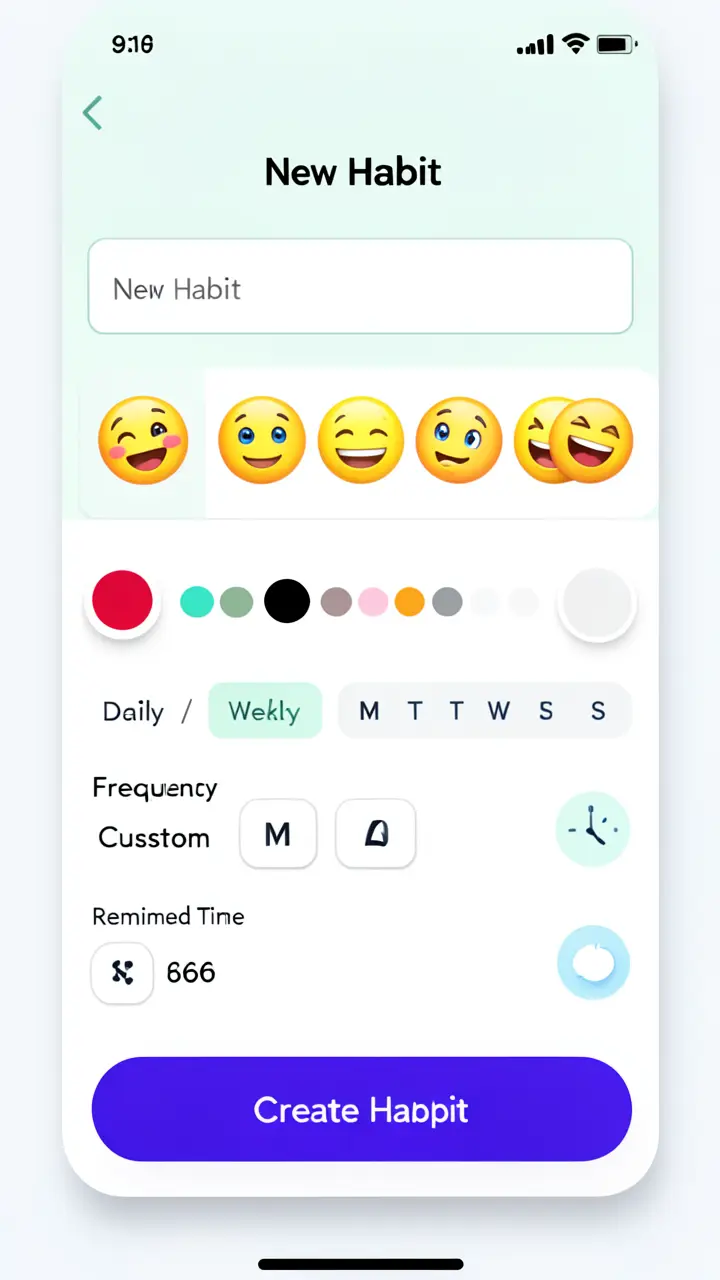 frame_1.png
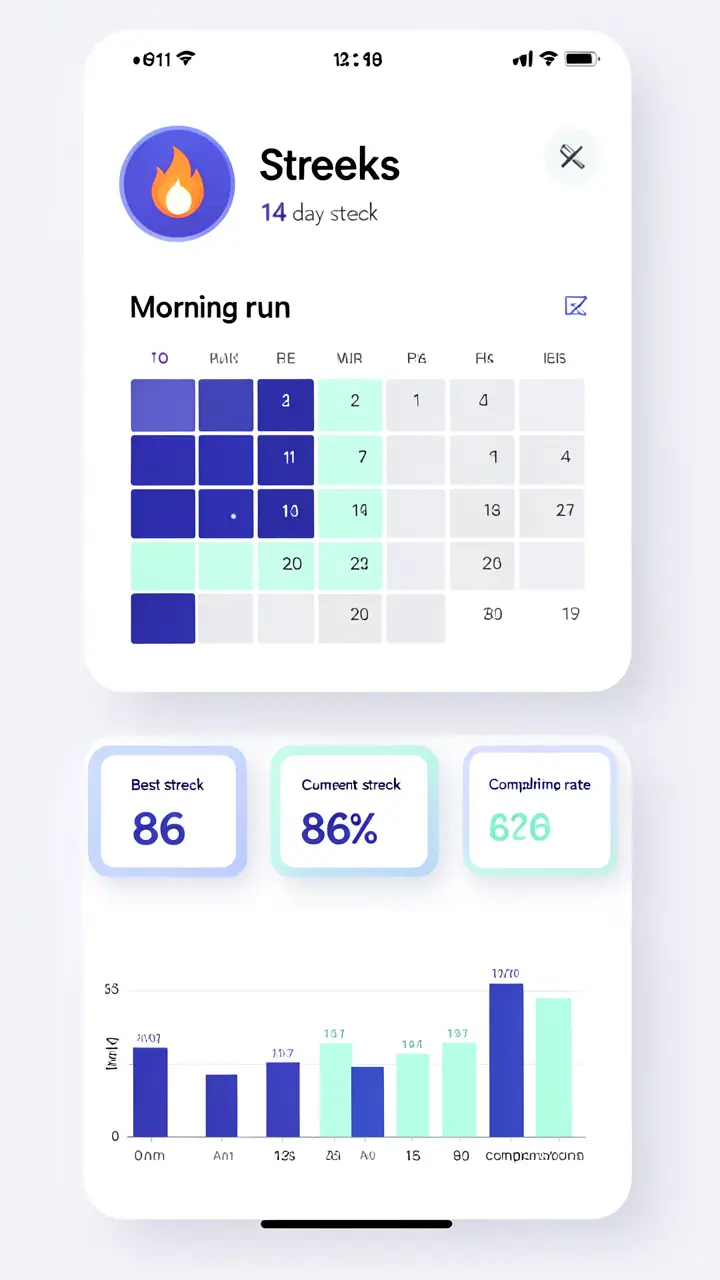 frame_2.png
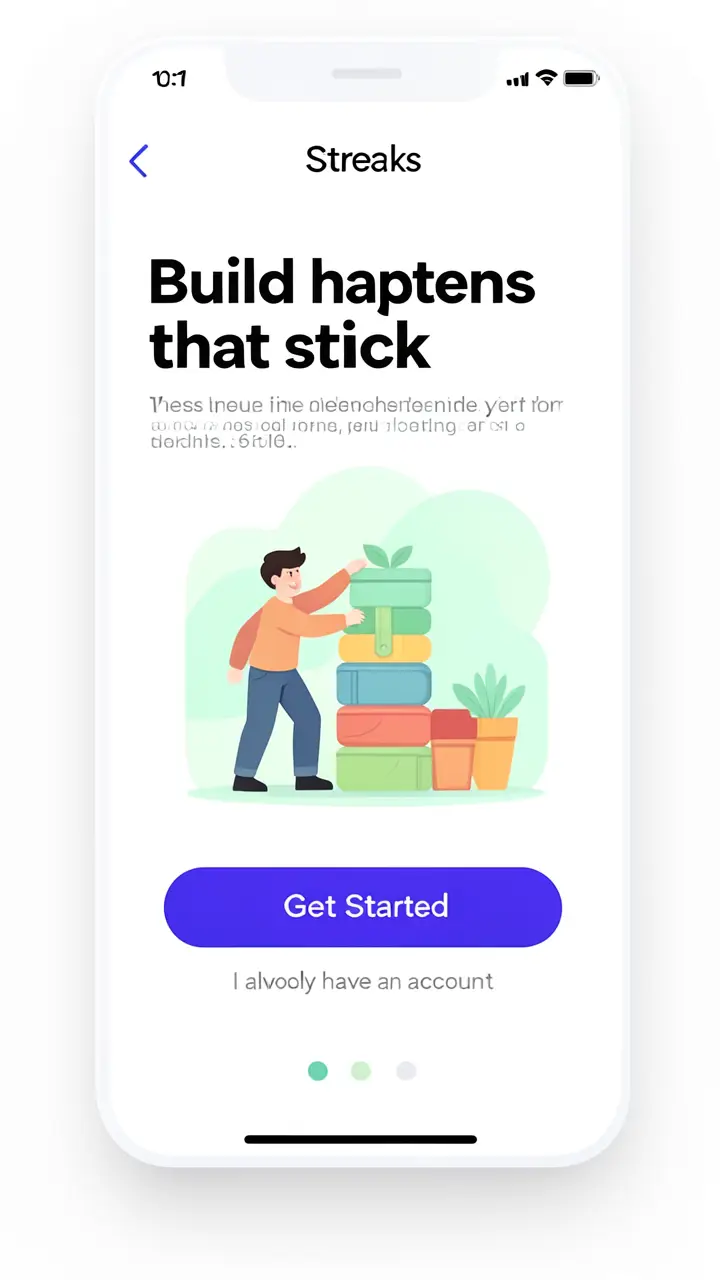 frame_3.png
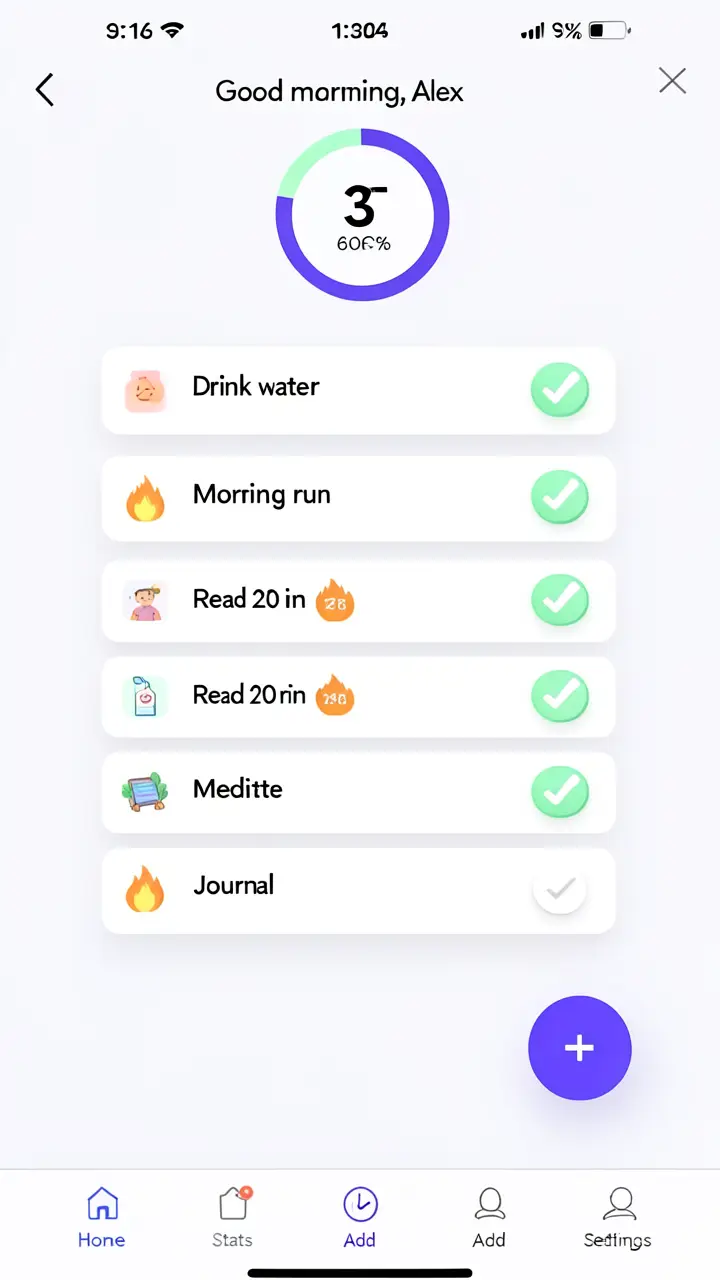 frame_4.png
 frame_5.png
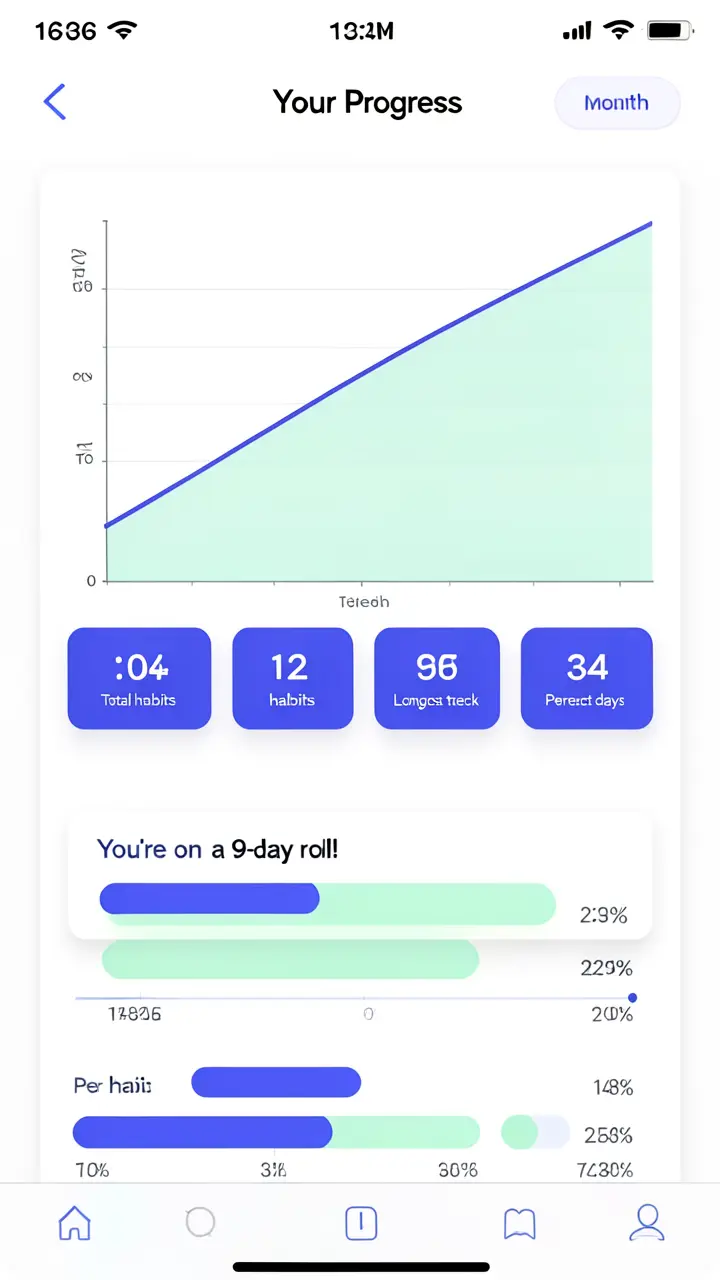 frame_6.pngframe_01.pngRemezclarVariacionesAñadir a la línea de tiempoPantalla completaEliminar
 - 4
Deja que arme el SKILL.md
La app escribe un SKILL.md completo: frontmatter YAML (name, slug, version, description con frases de activación, category, agent_type) y etapas numeradas con llamadas concretas a herramientas entre comillas invertidas. El documento terminado cae en el lienzo como una tarjeta «<slug> — SKILL.md».
Film Movie StudioRenderizarHabit Tracker — Mobile AppNuevo proyectoArchivosframe_1.pngframe_2.pngframe_3.pngArrastra una imagen aquí o haz clic para subir
reference.pngConsejo: Mantén cada prompt de generación del skill en inglés y nunca referencies una herramienta fuera del catálogo — es la causa nº 1 de que un skill generado falle. - 5
Realiza la ronda de revisión
La app resume el skill en tres líneas y ofrece una elección (ask_user_choice): instalar tal cual / revisar algo / añadir una etapa. Pide revisiones y la app reescribe la tarjeta en el lienzo (update_canvas_node) hasta que quedes satisfecho.
Film Movie StudioRenderizarHabit Tracker — Mobile AppNuevo proyectoArchivosframe_1.pngframe_2.pngframe_3.pngframe_4.png60%promptframe_01.pngGenerando… 42%Remezclarframe_02.pngGenerando… 68%Remezclarframe_03.pngGenerando… 55%Remezclarframe_04.pngGenerando… 80%Remezclaroutput - 6
Abre el Hub e instala el skill
Copia el markdown desde la tarjeta (botón copiar texto). Abre Hub → Install Skill → pega el markdown y confirma. Como alternativa, guarda el documento como archivo y usa Install from file.
Film Movie StudioRenderizarHabit Tracker — Mobile AppNuevo proyectoBuscar skills…TodosWorkflowsRápidosvideoShort DramaViral vertical mini-series, end to end.imageImage CreatorGenerate single images from a prompt.audioAudio StudioVoiceover, SFX and music tracks.copyApp BuilderMulti-screen apps with live preview.imageE-commerce DesignPro product shots for any platform.videoMusic VideoBeat-synced clips cut to your track. - 7
Ejecútalo con tu propio comando con barra
Una vez instalado, el skill aparece en el menú de barra como /<tu-slug>. Ejecútalo en un proyecto nuevo y verifica que hace exactamente lo que hacía el flujo original. Editarlo después = reinstalar un markdown actualizado bajo el mismo slug.
Film Movie StudioRenderizarHabit Tracker — Mobile AppNuevo proyectoSkills/skill-creator/short-drama/image-creator/audio-studio/app-builder/skill-creator Icono de app de iOS, 1:1, para una app de seguimiento de hábitos llamada «Streaks». Una marca minimalista y contundente: una llama estilizada fusionándose con una línea ascendente de marca/racha, de índigo #6366F1 a violeta…
SkillsModelosEscribe / en cualquier momento para cambiar de skill
Consejo: Un skill por ejecución. Para capturar un segundo flujo, vuelve a ejecutar /skill-creator.
Qué obtienes
A partir de un flujo que habías afinado, ahora tienes tu propio skill reutilizable: un SKILL.md autónomo instalado en el Hub y disponible en el menú de barra bajo tu propio comando. En lugar de repetir los mismos pasos a mano, ahora ejecutas tu flujo con un solo comando — y lo ajustas cuando quieras reinstalando un markdown actualizado bajo el mismo slug.
Consejos de expertos
- Mantén el skill autónomo: sin referencias a archivos, bases de datos o URL externas que no pueda alcanzar en ejecución.
- Rellena el frontmatter con frases de activación precisas — son lo que la app usa luego para sugerir el skill cuando escribes una idea similar.
- Termina siempre los skills que producen vídeo con una sola llamada a render_timeline; conserva las salidas intermedias como tarjetas en el lienzo.
Pruébalo tú mismo
FilmMovie Studio es una app de escritorio que te acompaña desde la idea hasta la exportación final. Descárgala y empieza a crear.
Obtener FilmMovie Studio