Una imagen fija puede cobrar vida si mueves una cámara por ella siguiendo una ruta precisa. El skill /path-guided-camera-move convierte una flecha dibujada (o una ruta descrita) en un prompt image-to-video de estilo FPV — la cámara sigue con suavidad a un sujeto o sobrevuela la escena como un dron. Las líneas dibujadas son una «ruta de dirección invisible»: definen el movimiento pero nunca aparecen en el vídeo. La app lee la ruta con visión, la divide en segmentos, asigna gramática de cámara y un perfil de velocidad, y añade solo sonido diegético — sin música. En esta guía avanzada recorremos todo el flujo, desde adjuntar la imagen hasta el clip generado.
Qué necesitarás
- Una imagen de la escena que quieres animar — idealmente con profundidad espacial (un pasillo, una calle, un paisaje).
- Un proveedor image-to-video configurado en Ajustes (una clave de kie.ai o deAPI).
- Una idea de la ruta de cámara — una flecha dibujada en la imagen o una descripción (inicio → puntos de paso → final).
Paso a paso
- 1
Adjunta la imagen de origen mediante el icono del clip
En el panel de chat, haz clic en el icono del clip y elige la imagen de tu escena. La ruta de cámara debe venir de un archivo real — los nombres de archivo escritos no funcionan. La imagen aparece como tarjeta en el lienzo y como referencia adjunta en el chat.
Film Movie StudioRenderizarLumi'S Sky Lantern QuestNuevo proyectoArchivos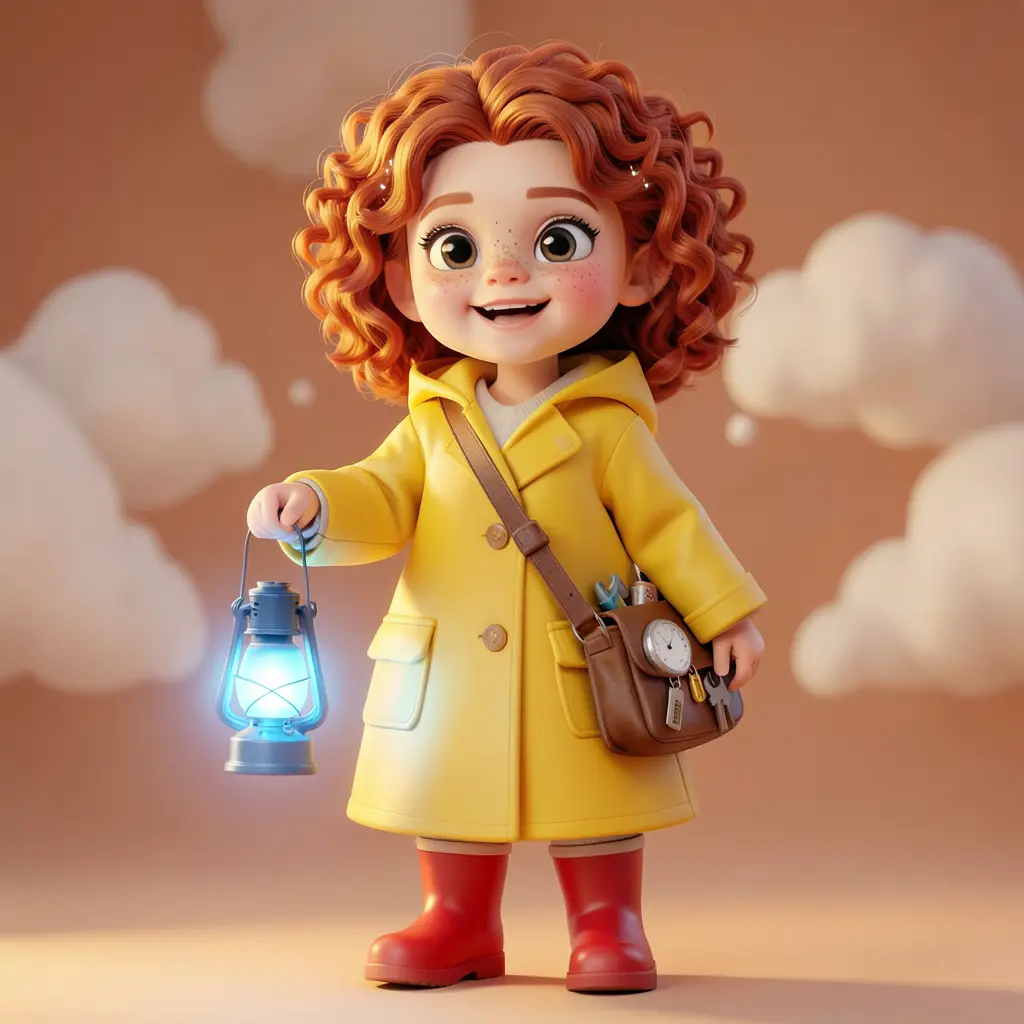 frame_1.png
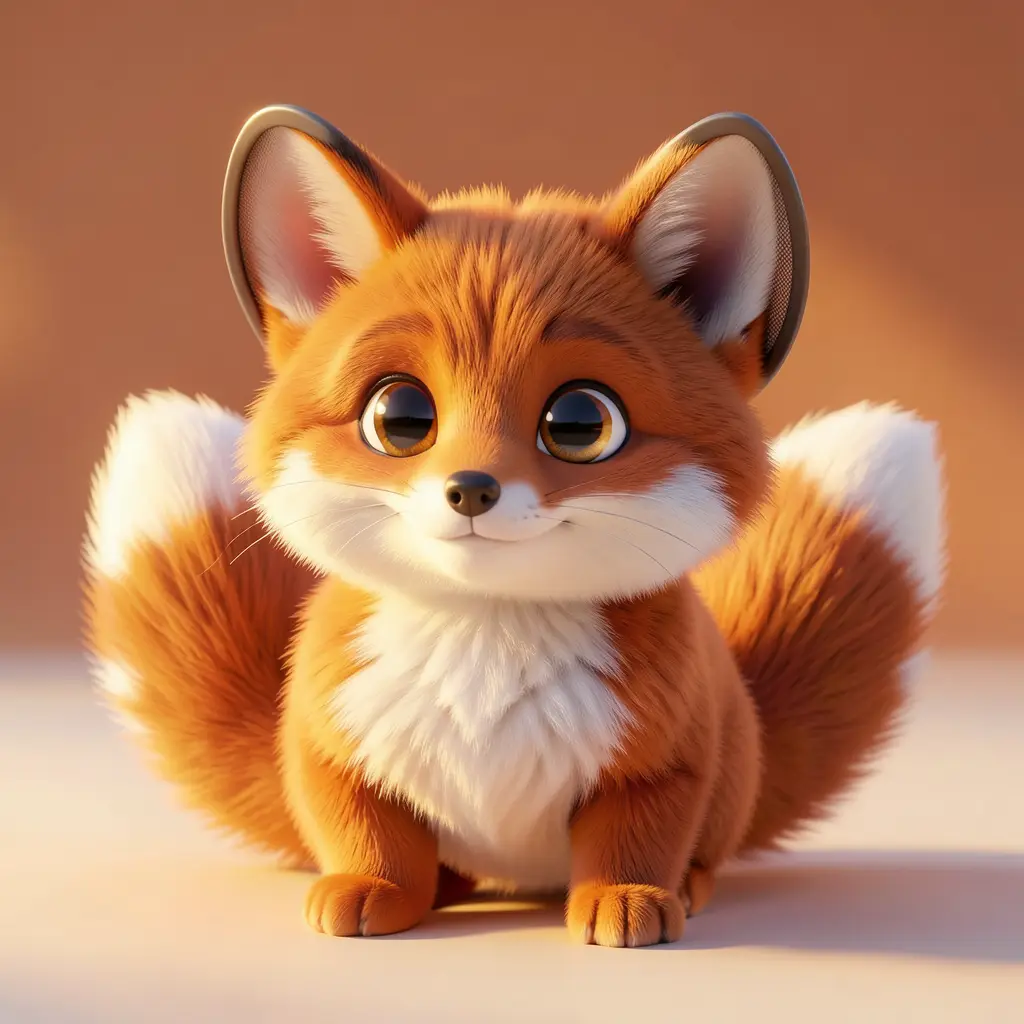 frame_2.png
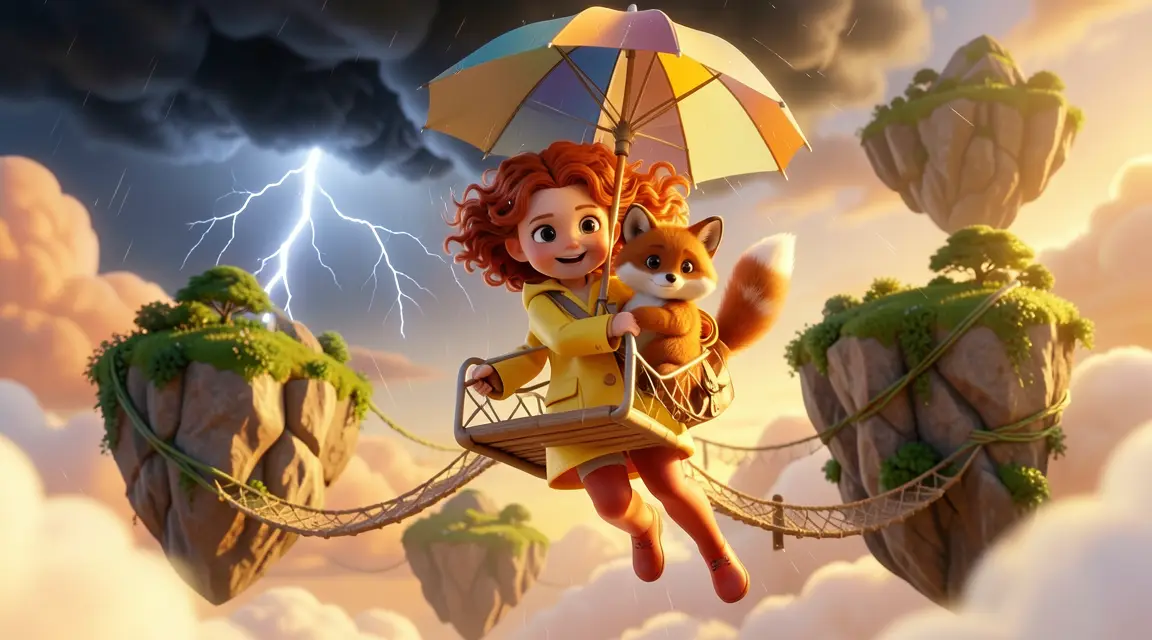 frame_3.png
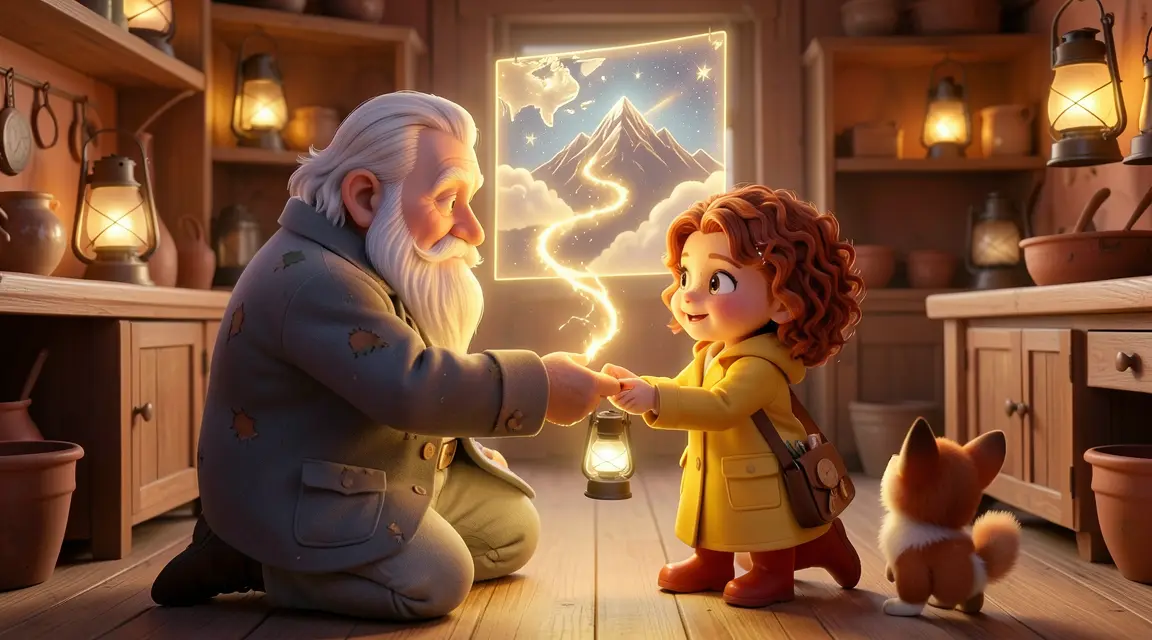 frame_4.png
Arrastra una imagen aquí o haz clic para subir
reference.pngConsejo: Los planos con profundidad clara y anclas espaciales (una puerta, estanterías, una ventana) por las que la cámara pueda desplazarse funcionan mejor. - 2
Dibuja la ruta de cámara o descríbela
Sobre la imagen, dibuja una flecha o línea que marque el recorrido de la cámara — desde el inicio, pasando por puntos de paso, hasta el final. Si dejas la imagen limpia, debes describir la ruta con palabras en el chat. Las marcas dibujadas son una ruta de dirección invisible: nunca aparecen en el vídeo final.
Film Movie StudioRenderizarLumi'S Sky Lantern QuestNuevo proyectoSkills/path-guided-camera-move/short-drama/image-creator/audio-studio/app-builder/path-guided-camera-move Una deslumbrante cascada de luz dorada brota de la Gran Linterna, ríos de luz que fluyen por el cielo y reavivan cada linterna del pueblo. Lumi abraza a Pip…
SkillsModelosEscribe / en cualquier momento para cambiar de skill
- 3
Ejecuta el skill /path-guided-camera-move
Escribe /path-guided-camera-move en el chat (o elige el icono del skill) y envíalo con la imagen adjunta. La app empieza leyendo la ruta — si no hay ni imagen ni ruta descrita, primero te pide que adjuntes una o que describas la ruta.
Film Movie StudioRenderizarLumi'S Sky Lantern QuestNuevo proyectoArchivosframe_1.pngframe_2.png frame_3.pngframe_4.pngframe_5.png
 frame_6.png
Arrastra una imagen aquí o haz clic para subir
reference.png - 4
Deja que la app lea la ruta con visión
FilmMovie Studio analiza la imagen con visión: traza la flecha dibujada (inicio, los objetos y puntos de referencia que atraviesa en orden, cambios de dirección, final), comprueba si hay un sujeto móvil en el recorrido, enumera las anclas espaciales que deben mantenerse coherentes y los sonidos diegéticos reales de la escena (viento, agua, pasos, tráfico).
Film Movie StudioRenderizarLumi'S Sky Lantern QuestNuevo proyectoArchivosframe_1.pngframe_2.pngframe_3.png60%promptframe_01.pngRemezclarframe_02.pngRemezclarframe_03.pngGenerando… 55%RemezclaroutputConsejo: Si la relectura no es exacta, añade una frase en el chat — p. ej. «la flecha va de izquierda a derecha junto al mostrador» — y la app corrige su lectura. - 5
Decide el modo: seguimiento de sujeto vs sobrevuelo de cámara
Si hay un sujeto claro en el recorrido (persona, animal, vehículo), la cámara lo sigue de cerca como una cámara FPV invisible y nunca lo pierde. Si no hay sujeto, la cámara misma vuela la ruta como un dron FPV. La app deduce el modo del análisis; puedes confirmarlo o cambiarlo en el chat.
Film Movie StudioRenderizarLumi'S Sky Lantern QuestNuevo proyectoArchivosframe_1.pngframe_2.pngframe_3.pngframe_4.png60%promptframe_01.pngGenerando… 42%Remezclarframe_02.pngGenerando… 68%Remezclarframe_03.pngGenerando… 55%Remezclarframe_04.pngGenerando… 80%Remezclaroutput - 6
Revisa el documento de prompt en el lienzo
La app deja una tarjeta documento «Camera Path Prompt — <escena>» en el lienzo con estructura fija: modo y tipo de movimiento, el prompt dividido en segmentos de ruta, la gramática de cámara (dolly, tracking, órbita, crane, deslizamiento FPV), un perfil de velocidad obligatorio y una línea de audio. Revisa los segmentos y ajústalos en el chat si hace falta.
Film Movie StudioRenderizarLumi'S Sky Lantern QuestNuevo proyectoArchivosframe_1.pngframe_2.pngframe_3.pngframe_4.pngframe_5.png60%promptframe_01.pngRemezclarframe_02.pngRemezclarframe_03.pngRemezclarframe_04.pngGenerando… 80%Remezclaroutput - 7
Verifica el perfil de velocidad y el sonido solo diegético
Los movimientos suaves no deben ser de velocidad constante — el prompt lleva una forma de velocidad ligada a la geografía de la ruta (p. ej. inicio lento, aceleración por el tramo abierto, parada suave al final). El sonido es estrictamente diegético (el ambiente real de la escena), más fuerte de cerca y atenuándose con la distancia. La línea «sin música, sin banda sonora» es obligatoria.
Film Movie StudioRenderizarLumi'S Sky Lantern QuestNuevo proyectoSkills/path-guided-camera-move/short-drama/image-creator/audio-studio/app-builder/path-guided-camera-move Una deslumbrante cascada de luz dorada brota de la Gran Linterna, ríos de luz que fluyen por el cielo y reavivan cada linterna del pueblo. Lumi abraza a Pip…
SkillsModelosEscribe / en cualquier momento para cambiar de skill
- 8
Genera el vídeo
La app ofrece una opción: «Generar con los valores por defecto» (8 s, imagen como primer fotograma, solo sonido diegético), «Ajustar primero la duración» (4 / 6 / 8 / 15 s) o «Solo el prompt — parar aquí». Al confirmar, ejecuta el image-to-video con la imagen como primer fotograma y añade el clip terminado al lienzo como tarjeta enlazada al documento.
Film Movie StudioRenderizarLumi'S Sky Lantern QuestNuevo proyectoSkills/path-guided-camera-move/short-drama/image-creator/audio-studio/app-builder/path-guided-camera-move Una deslumbrante cascada de luz dorada brota de la Gran Linterna, ríos de luz que fluyen por el cielo y reavivan cada linterna del pueblo. Lumi abraza a Pip…
SkillsModelosEscribe / en cualquier momento para cambiar de skill
Consejo: No se genera nada sin tu sí explícito — «Solo el prompt» te deja el documento por sí solo para seguir afinándolo.
Qué obtienes
A partir de una sola imagen fija y una ruta dibujada has creado un plano FPV fluido: la cámara sale del inicio, recorre los segmentos de la ruta con su propia gramática y perfil de velocidad, y se detiene al final — todo en una sola toma ininterrumpida, con el ambiente real de la escena y sin música alguna. El documento de prompt y el clip terminado quedan enlazados en el lienzo, así que puedes reajustar el movimiento y regenerar cuando quieras.
Consejos de expertos
- Combina como máximo dos gramáticas de cámara en orden de ruta (p. ej. dolly hacia delante y luego órbita) — más movimientos se ven entrecortados y pierden el trazado.
- Nunca describas la flecha dibujada como contenido del vídeo en el prompt («una línea roja muestra el camino») — es dirección invisible, no un elemento de la escena.
- Sin cortes ni teletransportes: el flujo siempre crea un movimiento continuo de inicio a fin y evita palabras «delatoras de IA» como 8K, 4K o hyper-realistic.
Pruébalo tú mismo
FilmMovie Studio es una app de escritorio que te acompaña desde la idea hasta la exportación final. Descárgala y empieza a crear.
Obtener FilmMovie Studio