A veces tienes un plano mudo precioso o una imagen fija y solo quieres añadir una voz que lo explique — una narración sobre un recuerdo, una intro a un vídeo, una historia corta. El skill /narrate-scene hace exactamente eso: convierte tu texto en una voz hablada (TTS) y repite en bucle tu imagen o clip para que cubra exactamente la duración de la voz — sin cola negra, sin silencio al final. En esta guía recorremos todo el flujo clic a clic.
Qué necesitarás
- Un plano o una imagen — adjúntalo en el chat o tenlo listo en el lienzo.
- Un proveedor de generación de audio configurado en Ajustes (una clave de kie.ai o deAPI).
- El texto de narración que quieres escuchar — o una idea con la que la app lo escriba.
Paso a paso
- 1
Adjunta un plano y ejecuta /narrate-scene
En el campo de chat adjunta un vídeo o una imagen (con el clip o arrastrándola), o deja en el lienzo el que quieras narrar. Luego escribe /narrate-scene y envía. La app toma la ruta de ese único plano como punto de partida.
Film Movie StudioRenderizarKettle In The DarkNuevo proyectoArchivos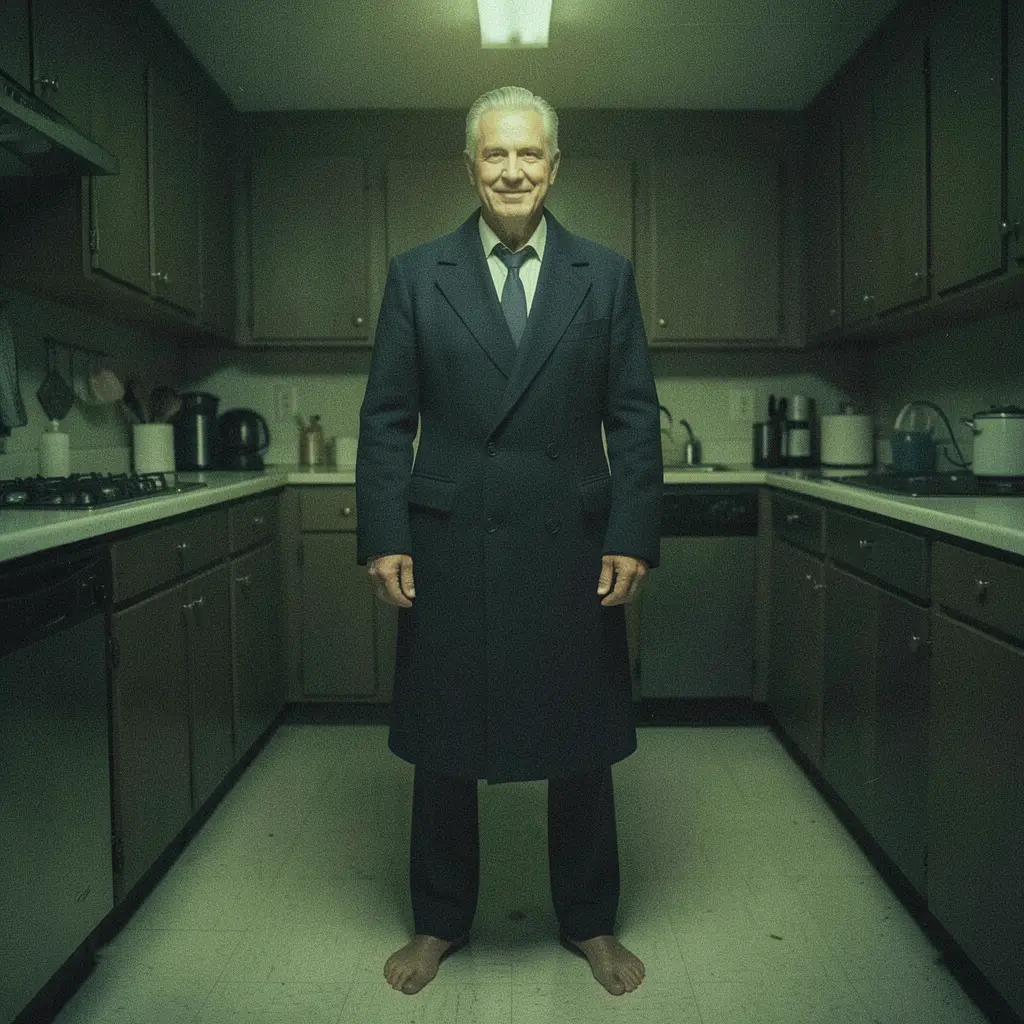 frame_1.png
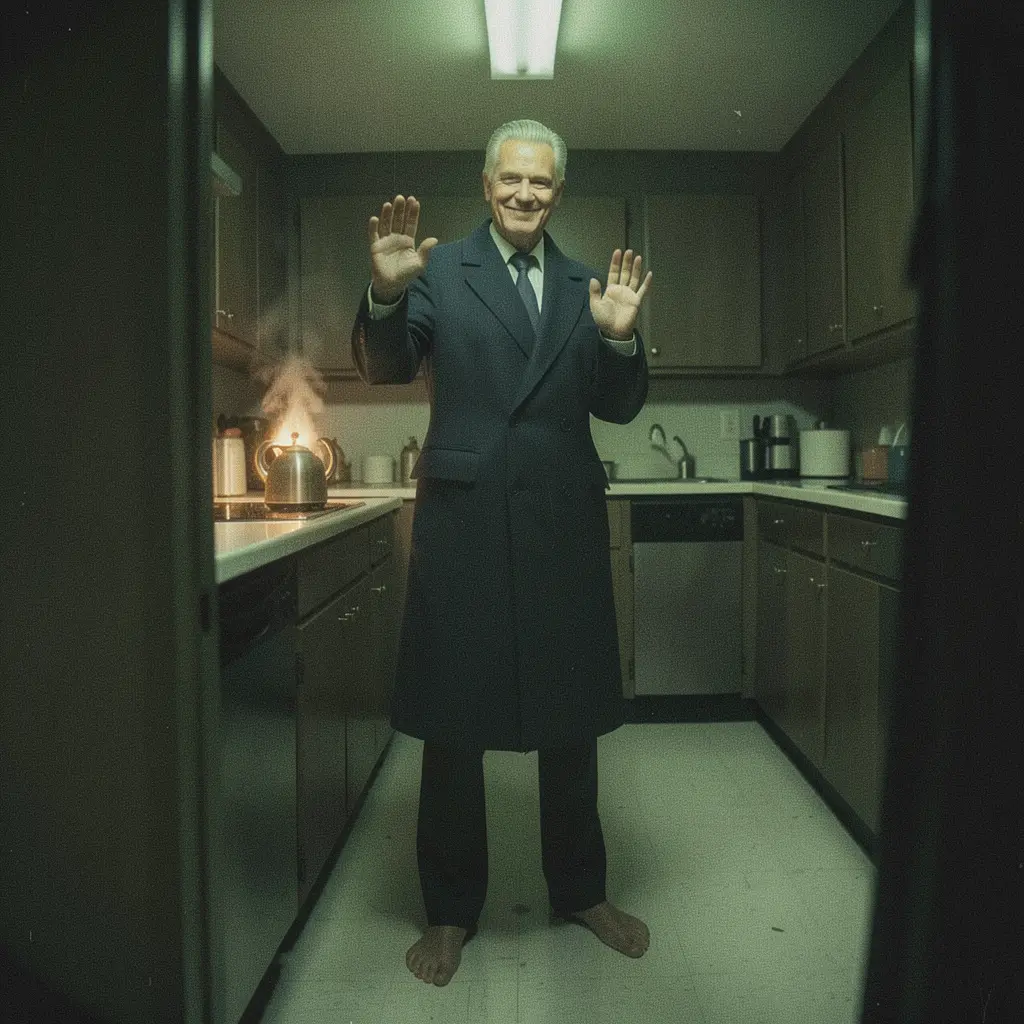 frame_2.png
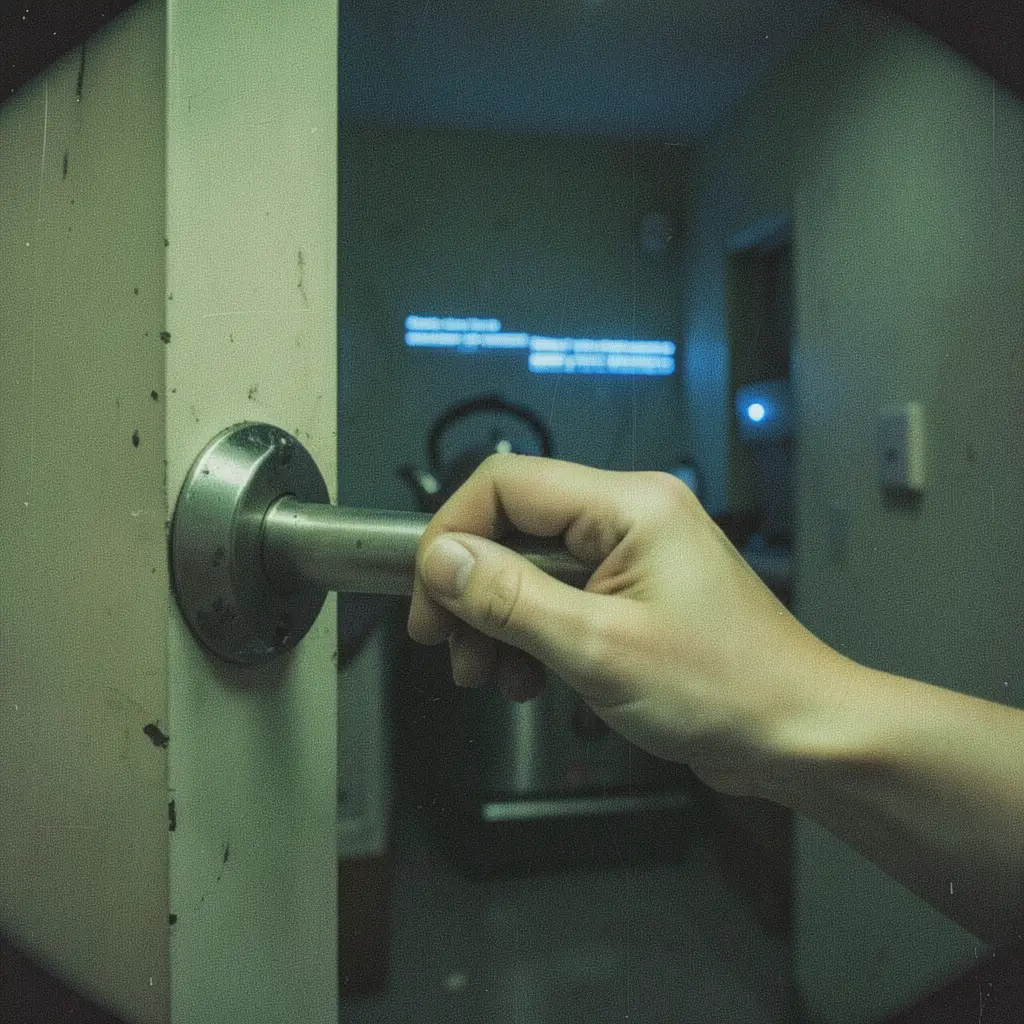 frame_3.png
 frame_4.png
Arrastra una imagen aquí o haz clic para subir
reference.pngConsejo: Si tienes varios vídeos en el lienzo, la app usa el más reciente — o pregunta cuál quieres. - 2
Pega el texto de narración
La app se detiene y pide el texto de narración. Pega exactamente lo que debe decir la voz. Si no tienes texto, describe una idea y la app redacta uno — luego puedes editarlo o aprobarlo en la ventana.
Film Movie StudioRenderizarKettle In The DarkNuevo proyectoSkills/narrate-scene/short-drama/image-creator/audio-studio/app-builder/narrate-scene La cámara en mano avanza lentamente por encima del hombro de Mara por el pasillo tenue del apartamento hacia la puerta entreabierta por cuya rendija se derrama una luz cálida. El fluorescente…
SkillsModelosEscribe / en cualquier momento para cambiar de skill
Consejo: Ajusta el texto al plano — unas 2–3 palabras por segundo de vídeo. Clip más corto = texto más corto. - 3
Elige una voz
Aparece un selector de voz con algunas opciones — p. ej. «Femenina cálida (af_bella)», «Masculina tranquila (am_michael)» o «Enérgica». Haz clic en la que encaje con el ambiente de la escena. Si te da igual, deja el narrador neutro.
Film Movie StudioRenderizarKettle In The DarkNuevo proyectoArchivosframe_1.pngframe_2.pngframe_3.png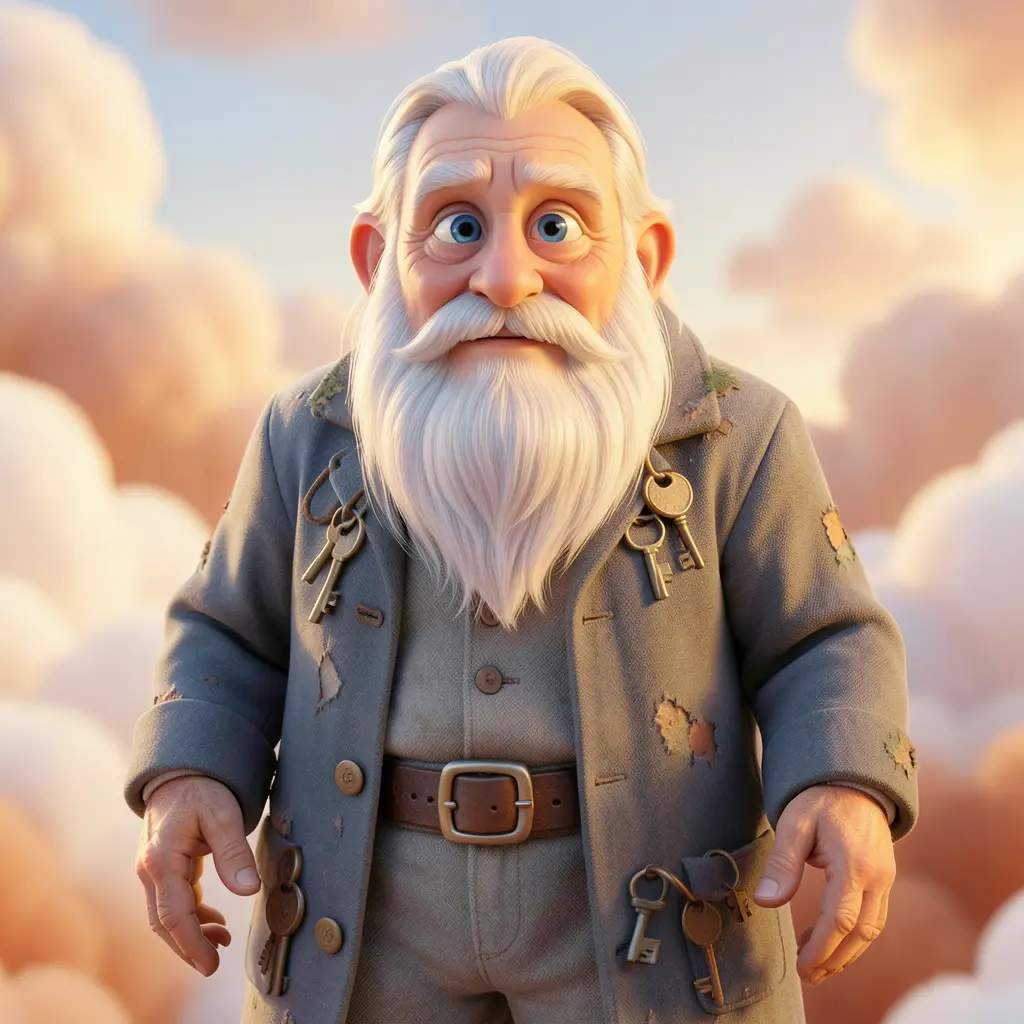 frame_4.png
 frame_5.png
 frame_6.pngframe_01.pngRemezclarVariacionesAñadir a la línea de tiempoPantalla completaEliminar
 - 4
Deja que se genere la voz (tarjeta de audio)
La app genera la voz TTS a partir de tu texto. Una tarjeta de audio con forma de onda cae en el lienzo y la app recuerda su duración — ese es el número clave para el siguiente paso.
Film Movie StudioRenderizarKettle In The DarkNuevo proyectoArchivosframe_1.pngframe_2.pngframe_3.pngArrastra una imagen aquí o haz clic para subir
reference.png - 5
La imagen se repite en bucle para igualar la voz (tarjeta de vídeo)
Para cubrir toda la narración, la app ajusta tu plano exactamente a la duración de la voz: si el clip es más corto se repite en bucle, si es más largo se deja entero. Aparece una nueva tarjeta de vídeo — esa es la que usas en la línea de tiempo, así que no hay imagen doble ni cola negra.
Film Movie StudioRenderizarKettle In The DarkNuevo proyectoArchivosframe_1.pngframe_2.pngframe_3.png frame_4.png60%promptframe_01.pngRemezclarframe_02.pngRemezclarframe_03.pngRemezclarframe_04.pngGenerando… 80%Remezclaroutput
 - 6
Abre la línea de tiempo
La app abre la línea de tiempo abajo y la rellena automáticamente: el clip ajustado va a la pista de vídeo y la voz a la pista de Diálogo. Así es como la voz se mezcla con la imagen al renderizar — no mezclas nada a mano.
Film Movie StudioRenderizarKettle In The DarkNuevo proyectoArchivosframe_1.pngframe_2.pngframe_3.png frame_4.png
 frame_5.pngRender final1080p · MP4GuardarArchivos
 - 7
(Opcional) Añade subtítulos y renderiza
Si quieres subtítulos incrustados, la app transcribe la voz en cues sincronizados en la pista de Subtítulos (transcripción automática vía deAPI). Por último, haz clic en «Renderizar» — la app combina imagen, voz y subtítulos en un MP4 terminado y añade una tarjeta «Render final».
Film Movie StudioRenderizarKettle In The DarkNuevo proyectoArchivosframe_1.pngframe_2.pngframe_3.png frame_4.png
 frame_5.png
 frame_6.pngRender final1080p · MP4GuardarArchivosConsejo: La transcripción automática necesita la suscripción a deAPI; sin ella puedes añadir subtítulos a mano como líneas cortas.
Qué obtienes
De un plano mudo ahora tienes un MP4 terminado con una voz en off hablada: una voz generada a partir de tu texto, la imagen ajustada exactamente a su duración y (opcionalmente) subtítulos incrustados — todo guardado localmente. Puedes ajustar el estilo de los subtítulos o la voz en cualquier momento en la línea de tiempo y volver a renderizar.
Consejos de expertos
- Si la voz sale más corta que el clip y tú escribiste el texto, añade un poco más de narración en lugar de dejar un largo silencio al final.
- Las frases cortas y fáciles de pronunciar suenan más naturales y se sincronizan mejor con los subtítulos.
- Esta es una herramienta de un solo clip — para una producción de varios planos con varias escenas, usa otros skills.
Pruébalo tú mismo
FilmMovie Studio es una app de escritorio que te acompaña desde la idea hasta la exportación final. Descárgala y empieza a crear.
Obtener FilmMovie Studio