Antes de rodar siquiera un fotograma, conviene ver toda la historia de una vez. El skill /n-storyboard hace justo eso: a partir de tu breve premisa compone una sola imagen dividida en una cuadrícula de viñetas — leídas de izquierda a derecha, de arriba abajo como un cómic. Cada viñeta es el siguiente momento, pero el personaje, el entorno y el etalonaje se mantienen coherentes en toda la cuadrícula. Es un skill de un solo paso: describes la historia, eliges opcionalmente el tamaño de cuadrícula y la app ejecuta una única generación. En esta guía recorremos el flujo completo en la interfaz de FilmMovie Studio.
Qué necesitarás
- Un proyecto abierto en FilmMovie Studio con acceso al Workspace.
- Un proveedor de generación de imágenes configurado en Ajustes (una clave de kie.ai o deAPI).
- Una premisa corta — unas frases sobre lo que ocurre en la historia; opcionalmente una imagen de referencia del personaje o del estilo.
Paso a paso
- 1
Abre el chat e invoca /n-storyboard
En el Workspace, haz clic en el campo de chat de la derecha y escribe «/». Elige /n-storyboard de la lista de skills. El icono del skill se ancla delante de tu mensaje, así la app sabe que debe usar justo este flujo.
Film Movie StudioRenderizarThe Familiar StrangerNuevo proyectoBuscar skills…TodosWorkflowsRápidosvideoShort DramaViral vertical mini-series, end to end.imageImage CreatorGenerate single images from a prompt.audioAudio StudioVoiceover, SFX and music tracks.copyApp BuilderMulti-screen apps with live preview.imageE-commerce DesignPro product shots for any platform.videoMusic VideoBeat-synced clips cut to your track. - 2
Describe la historia con tus palabras
Tras el comando, escribe una premisa corta — bastan unas frases, p. ej. «Un viajero encuentra una cabaña abandonada en el bosque, entra y descubre un mapa antiguo.» No tienes que inventar las viñetas tú mismo; la app divide la historia en momentos. Si no escribes nada, el skill pregunta una vez cuál es la historia.
Film Movie StudioRenderizarThe Familiar StrangerNuevo proyectoSkills/n-storyboard/short-drama/image-creator/audio-studio/app-builder/n-storyboard Lenta panorámica POV en cámara en mano mientras el haz de la linterna de un teléfono recorre la pared oscura de un apartamento revelando un collage obsesivo: historiales médicos descoloridos, la foto de credencial de una mujer,…
SkillsModelosEscribe / en cualquier momento para cambiar de skill
Consejo: Escribe en el idioma que prefieras — el chat sigue tu idioma, pero la app siempre compone ella misma el prompt de imagen en inglés. - 3
Elige el tamaño de cuadrícula (opcional)
Para otro número de viñetas, añade «2×2», «3×3» o «4×4» a tu mensaje. Sin indicarlo, la app usa la cuadrícula por defecto 3×3 — nueve viñetas. Número de viñetas = filas × columnas y fija en cuántos momentos se divide la historia.
Film Movie StudioRenderizarThe Familiar StrangerNuevo proyectoArchivos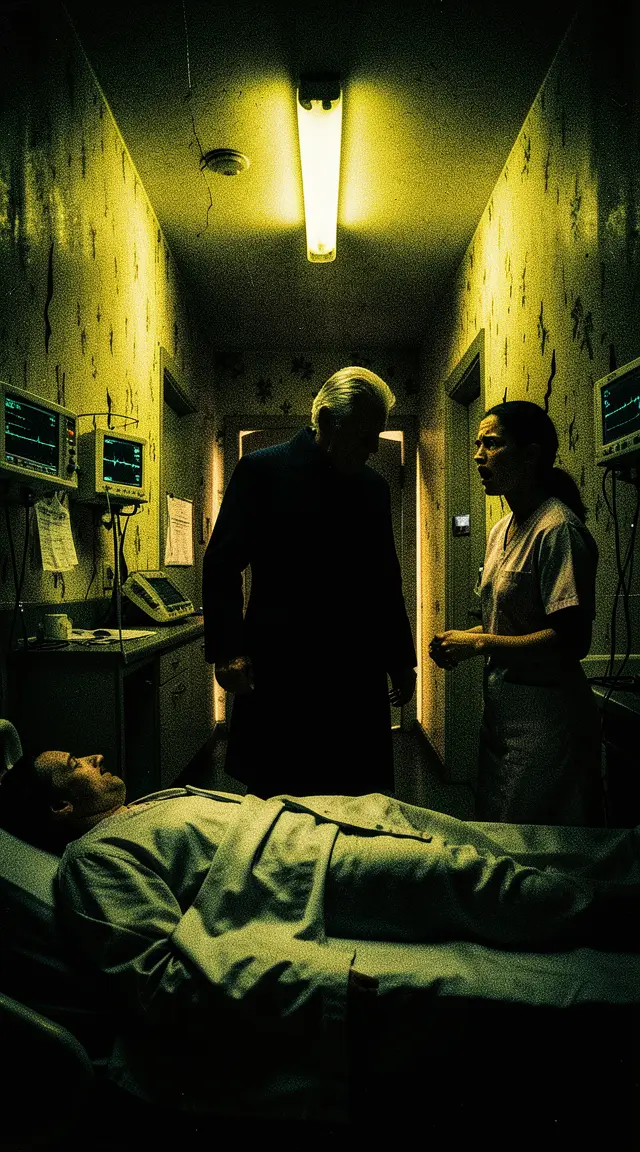 frame_1.png
 frame_2.png
 frame_3.png
 frame_4.png
 frame_5.png
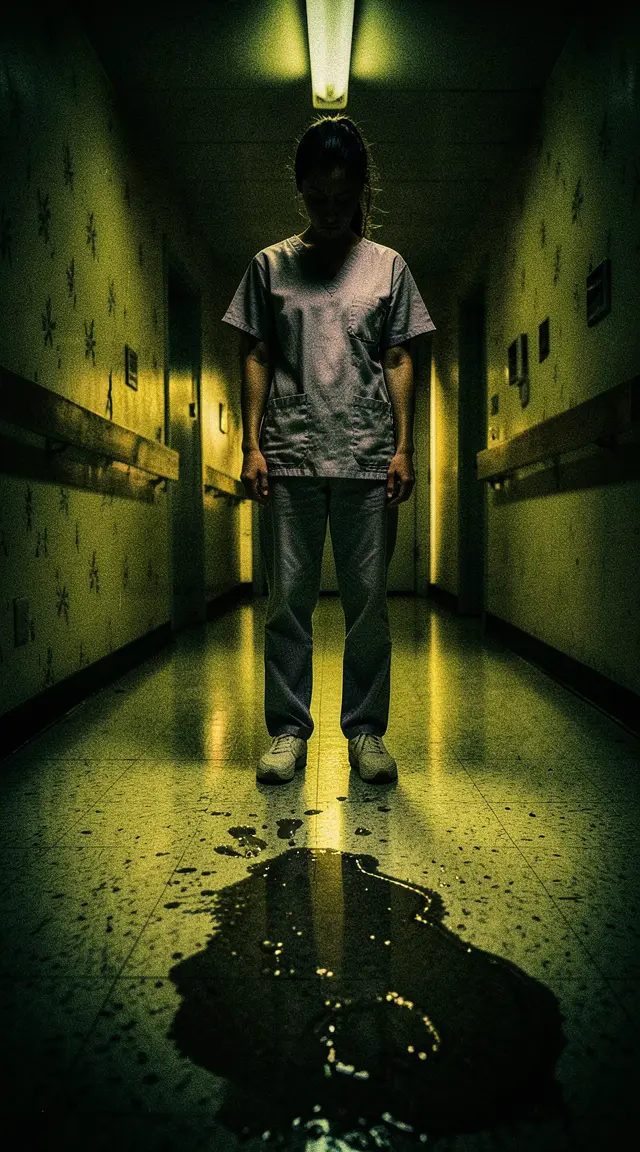
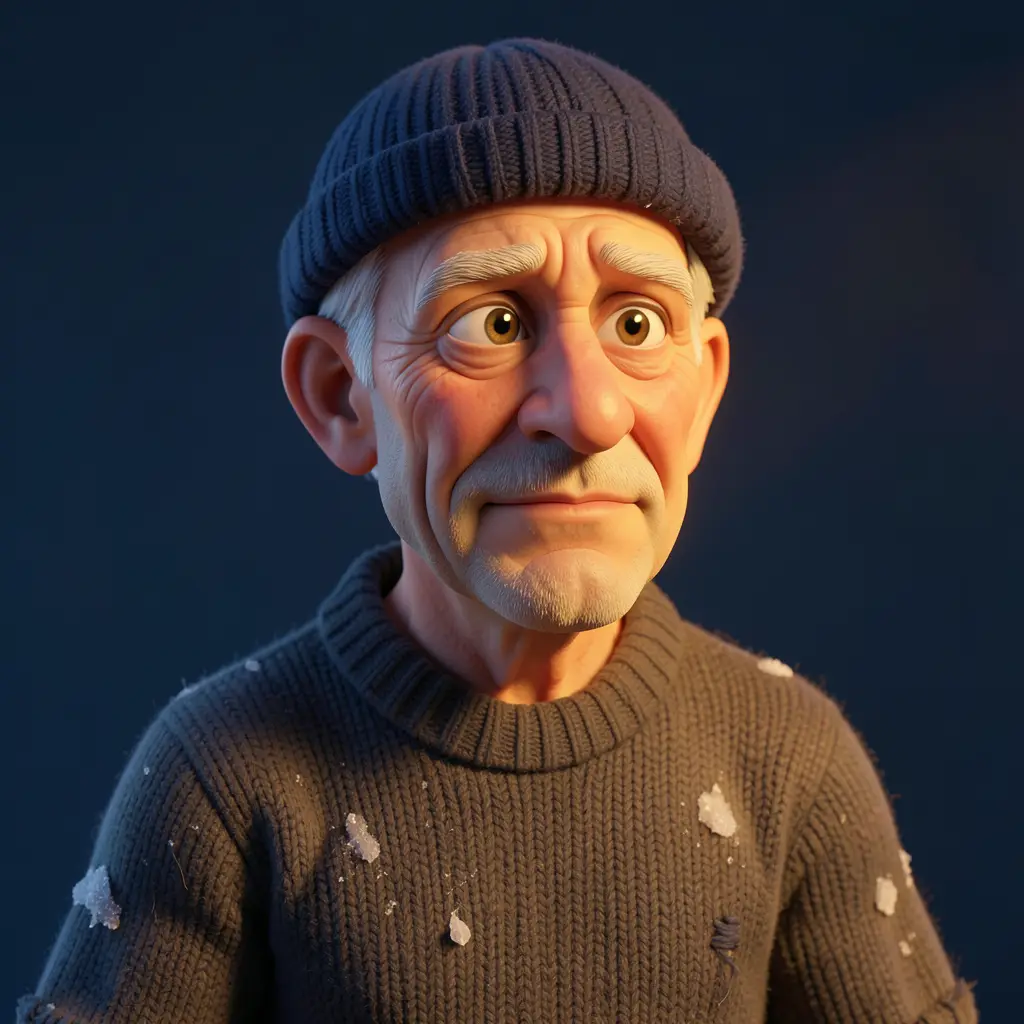 frame_6.pngframe_01.pngRemezclarVariacionesAñadir a la línea de tiempoPantalla completaEliminarConsejo: El skill no pasa a propósito de 4×4 (16 viñetas) — más allá, el detalle por viñeta se desmorona.
 - 4
Adjunta una imagen de referencia (opcional)
Si ya tienes un personaje o un estilo, arrastra una imagen al chat o añádela con el icono de adjunto. La referencia se convierte en la autoridad suprema para el aspecto del personaje y el estilo en cada viñeta de la cuadrícula.
Film Movie StudioRenderizarThe Familiar StrangerNuevo proyectoArchivosframe_1.pngframe_2.pngframe_3.pngArrastra una imagen aquí o haz clic para subir
reference.png - 5
Envía y observa una única generación
Pulsa Enter. /n-storyboard es un skill de un solo paso: divide la historia en viñetas y hace una sola llamada de generación de imagen. En el lienzo aparece una tarjeta con un título tipo «3x3 Storyboard — <título de la historia>», que primero parpadea y luego se llena con la cuadrícula terminada.
Film Movie StudioRenderizarThe Familiar StrangerNuevo proyectoArchivosframe_1.pngframe_2.pngframe_3.pngframe_4.png60%promptframe_01.pngRemezclarframe_02.pngRemezclarframe_03.pngRemezclarframe_04.pngGenerando… 80%Remezclaroutput - 6
Comprueba la continuidad de las viñetas
Abre la tarjeta a pantalla completa (doble clic o desde el menú contextual). Comprueba que las viñetas se lean de izquierda a derecha y de arriba abajo como una secuencia fluida, que el mismo personaje, entorno y etalonaje se mantengan de principio a fin, y que la escala de plano alterne entre viñetas contiguas (plano general, medio, primer plano).
Film Movie StudioRenderizarThe Familiar StrangerNuevo proyectoArchivosframe_1.pngframe_2.pngframe_3.pngframe_4.pngframe_5.pngframe_01.pngRemezclarVariacionesAñadir a la línea de tiempoPantalla completaEliminar - 7
Refina con Remix
Para cambiar algo, haz clic derecho en la tarjeta y elige «Remix». En el remix escribe tu ajuste, p. ej. «haz la viñeta 5 un primer plano del rostro» o «tono más frío en toda la cuadrícula». El skill no regenera por su cuenta — una nueva imagen solo aparece cuando lo pides.
Film Movie StudioRenderizarThe Familiar StrangerNuevo proyectoSkills/n-storyboard/short-drama/image-creator/audio-studio/app-builder/n-storyboard Lenta panorámica POV en cámara en mano mientras el haz de la linterna de un teléfono recorre la pared oscura de un apartamento revelando un collage obsesivo: historiales médicos descoloridos, la foto de credencial de una mujer,…
SkillsModelosEscribe / en cualquier momento para cambiar de skill
Consejo: Una cuadrícula terminada es un gran trampolín: más adelante usa las viñetas individuales como planos de referencia al animar las escenas en vídeo.
Qué obtienes
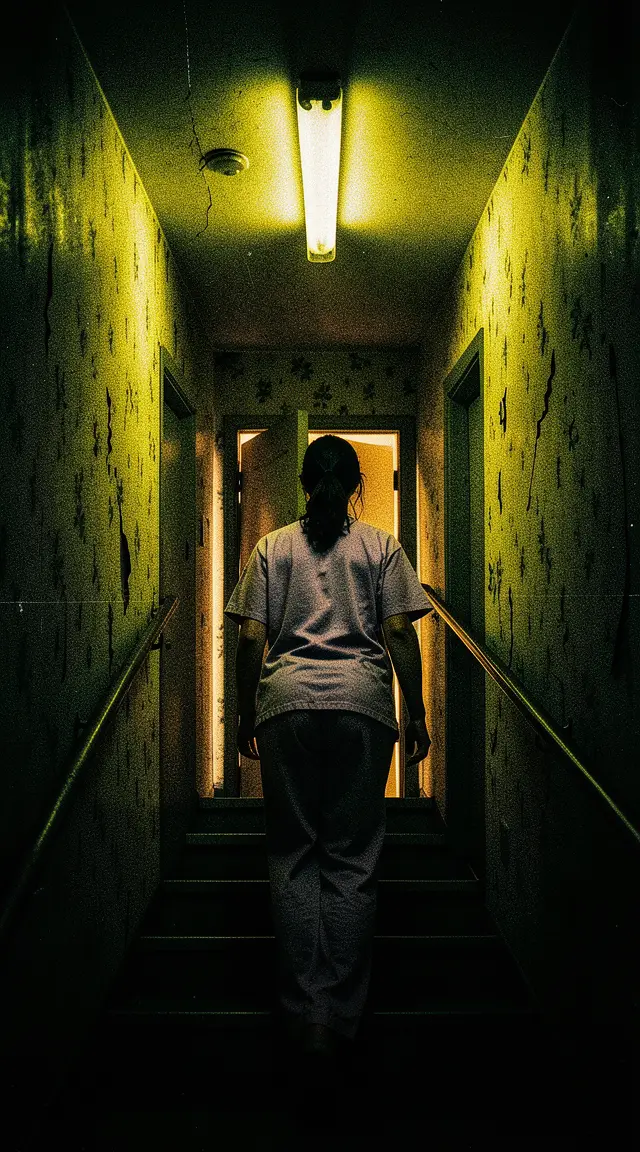
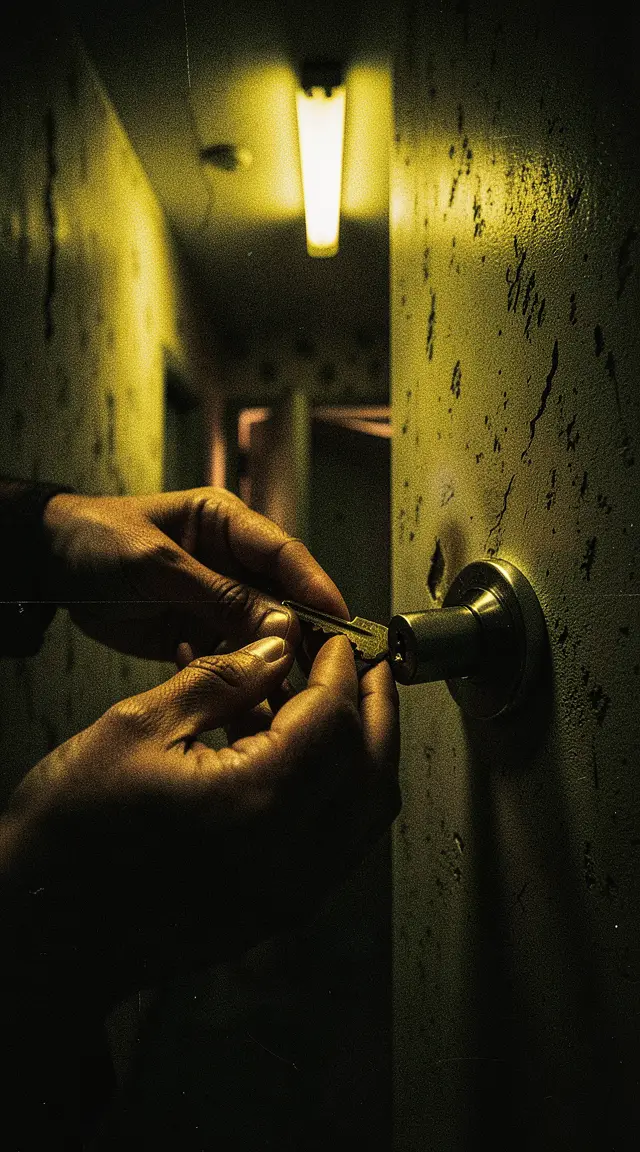
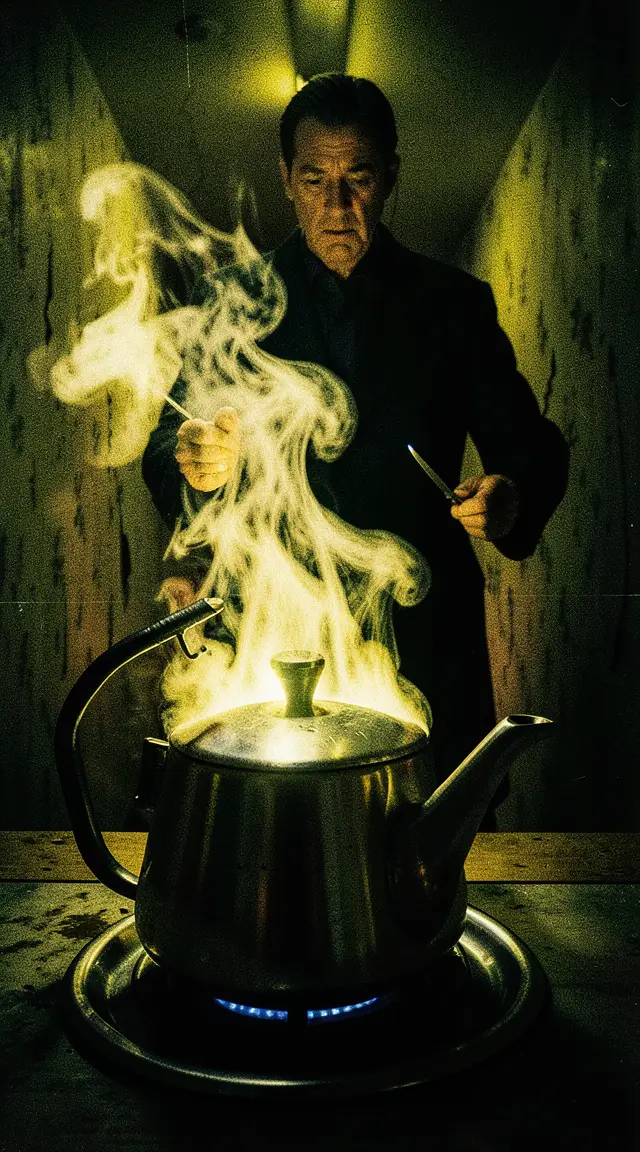
En el lienzo tienes una tarjeta — un storyboard completo como cuadrícula N×N, donde cada viñeta es el siguiente momento con un personaje, entorno y etalonaje coherentes. A partir de un solo brief y una sola generación tienes un plan de planos claro que puedes remezclar o usar como referencia para el resto de tu trabajo.
Consejos de expertos
- Varía la escala de plano: una primera viñeta en plano general para anclar la escena, un desenlace en la última — evitas una cuadrícula monótona de planos idénticos.
- Un solo personaje basta para una imagen de referencia: la app traslada su cara, pelo y vestuario a cada viñeta, así el personaje sigue siendo reconocible.
- No pidas «8K», «hiperrealista» ni «masterpiece» — son marcas típicas de IA que suelen empeorar el resultado; describe mejor el estilo, la paleta y la iluminación.
Pruébalo tú mismo
FilmMovie Studio es una app de escritorio que te acompaña desde la idea hasta la exportación final. Descárgala y empieza a crear.
Obtener FilmMovie Studio