Un vídeo musical es el ciclo más exigente de FilmMovie Studio: música, imagen y montaje tienen que encajar todos en el ritmo. El skill /mv-creator dirige toda la producción — del análisis de la letra al concepto narrativo, el estilo visual y el guion, hasta los fotogramas clave de las escenas y los clips de vídeo. Después, en la línea de tiempo, detectas la rejilla de beats de la canción y colocas cada corte justo sobre ella. En esta guía avanzada recorremos todo el camino: preparar la pista, generar las escenas, animarlas y renderizar un vídeo musical sincronizado al ritmo.
Qué necesitarás
- El ciclo «Primeros pasos» completado — sabes crear un proyecto, trabajar con tarjetas y renderizar un MP4.
- La letra de la canción que quieres usar (pegada en el chat o como archivo LRC con marcas de tiempo).
- Una pista como archivo de audio — la tuya (adjúntala con el clip) o una que genere la app.
Paso a paso
- 1
Abre el Workspace e inicia un proyecto de vídeo musical
Desde el Launchpad crea un nuevo proyecto (p. ej. «Mi vídeo musical») y abre el Workspace. El lienzo a la izquierda, el chat a la derecha — desde ahí diriges a /mv-creator todo el rato. Un vídeo musical es un ciclo más largo, así que conviene tenerlo en su propio proyecto.
Film Movie StudioRenderizarMoonlit Fox LullabyNuevo proyectoLaunchpadHubTodos los proyectosRecientes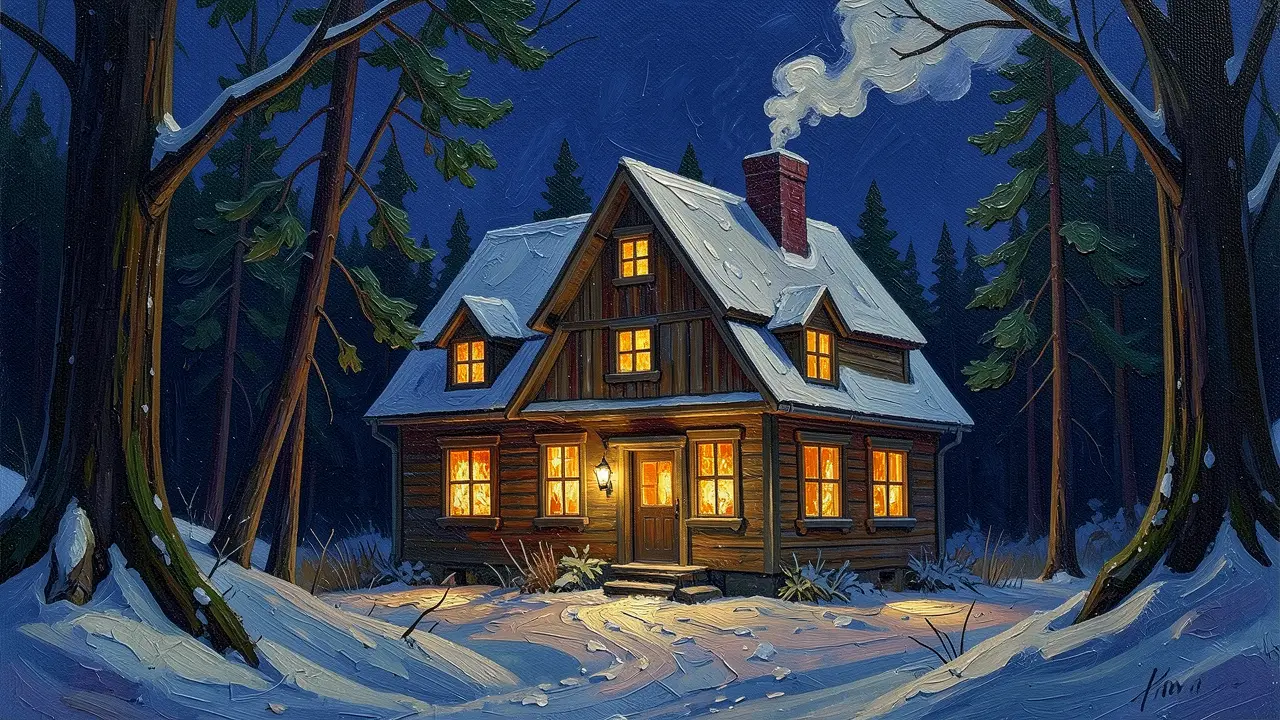 project 1
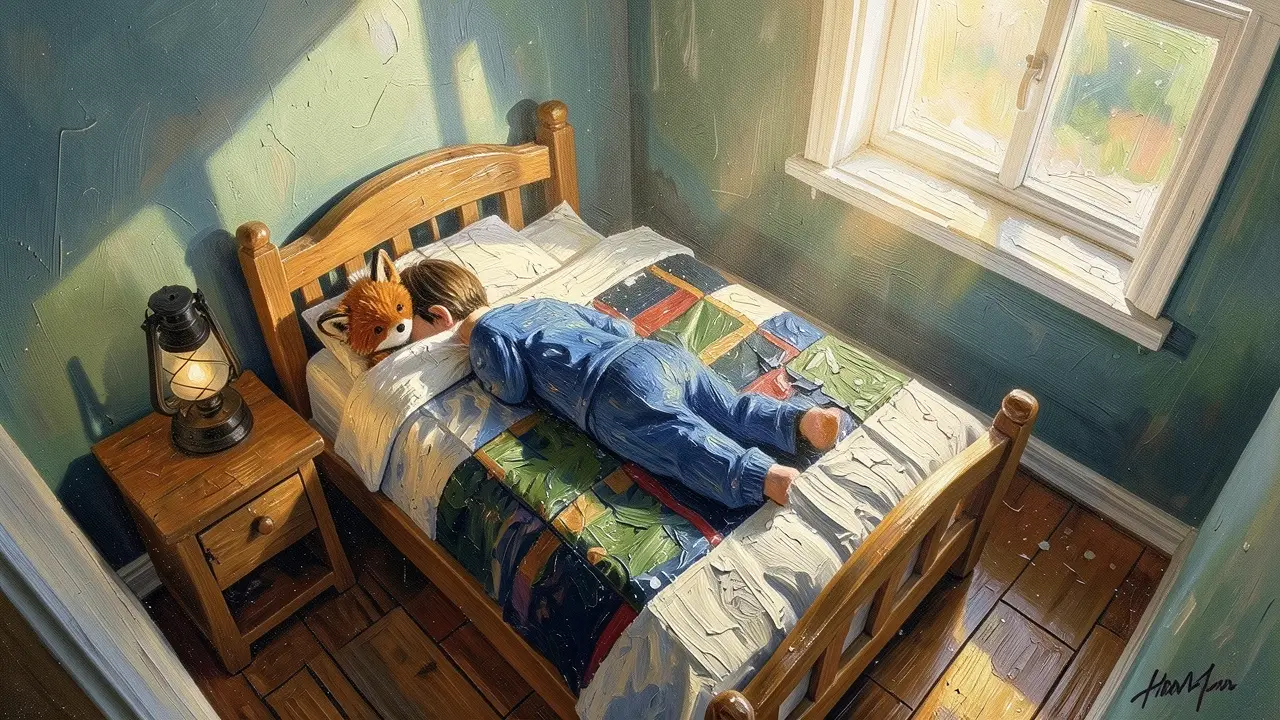 project 2
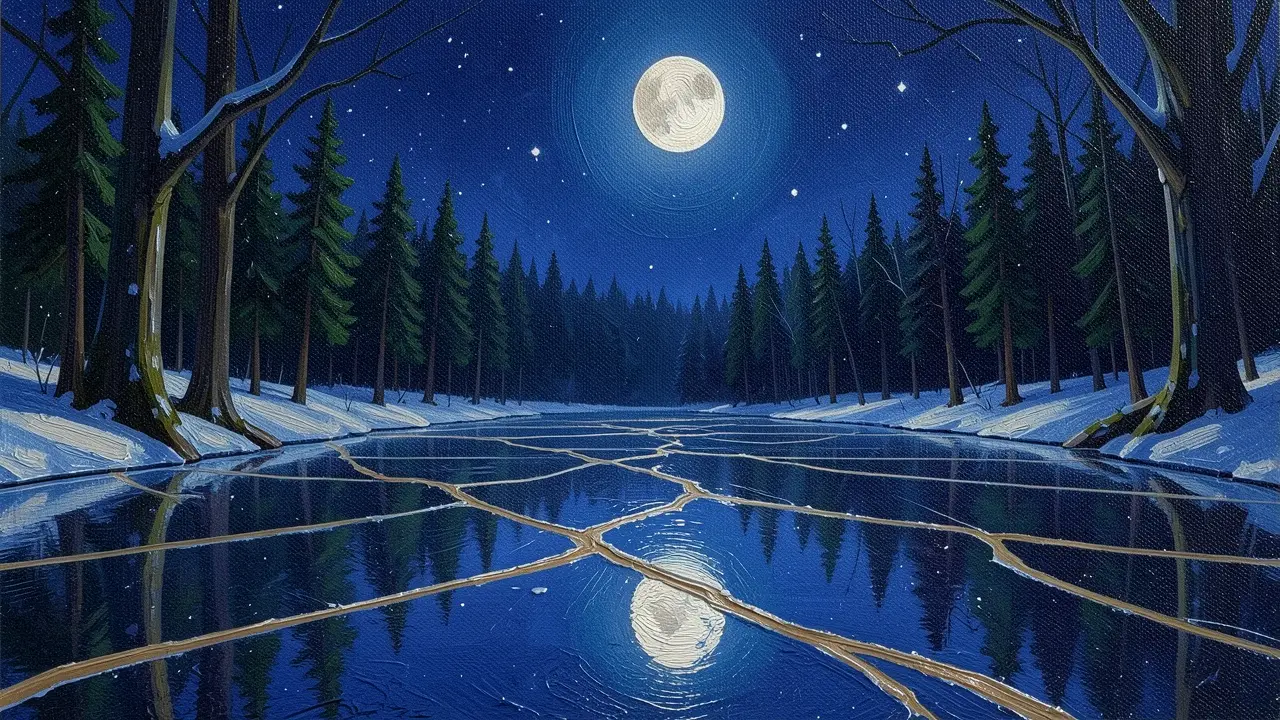 project 3Ajustes
Film Movie Studio
Una nueva forma de crear medios con IA
Describe lo que quieres crear…
SkillsModelosEscribe / para explorar skills de IA
Short DramaE-commerceMusic VideoGamesDocumentary - 2
Aporta o genera la pista
La música es la base — todo el montaje se apoyará luego en su ritmo. Si tienes tu propia pista, adjunta el archivo de audio con el clip y pega la letra (o un archivo LRC con los tiempos). Si no tienes pista, describe el género y el ambiente y deja que la app genere una.
Film Movie StudioRenderizarMoonlit Fox LullabyNuevo proyectoArchivosframe_1.pngframe_2.png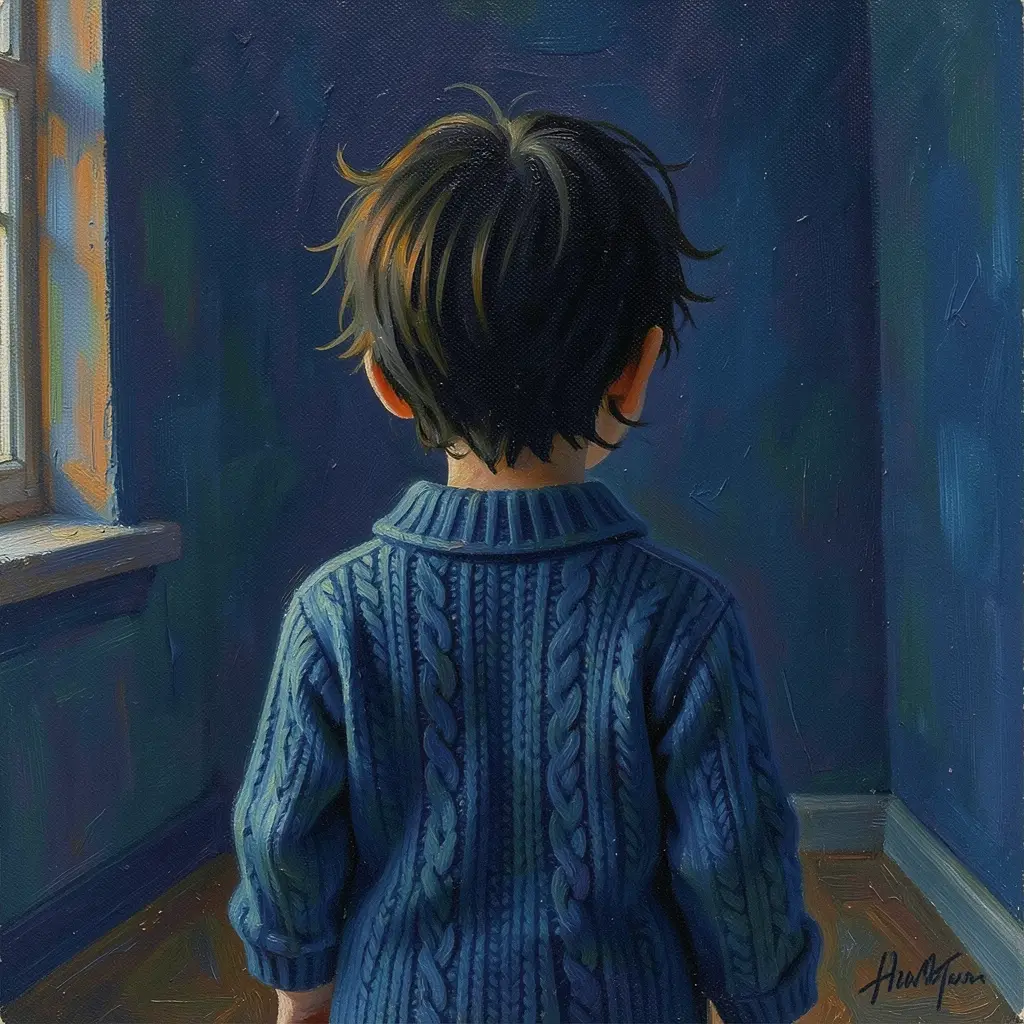 frame_3.pngclip_4.mp4
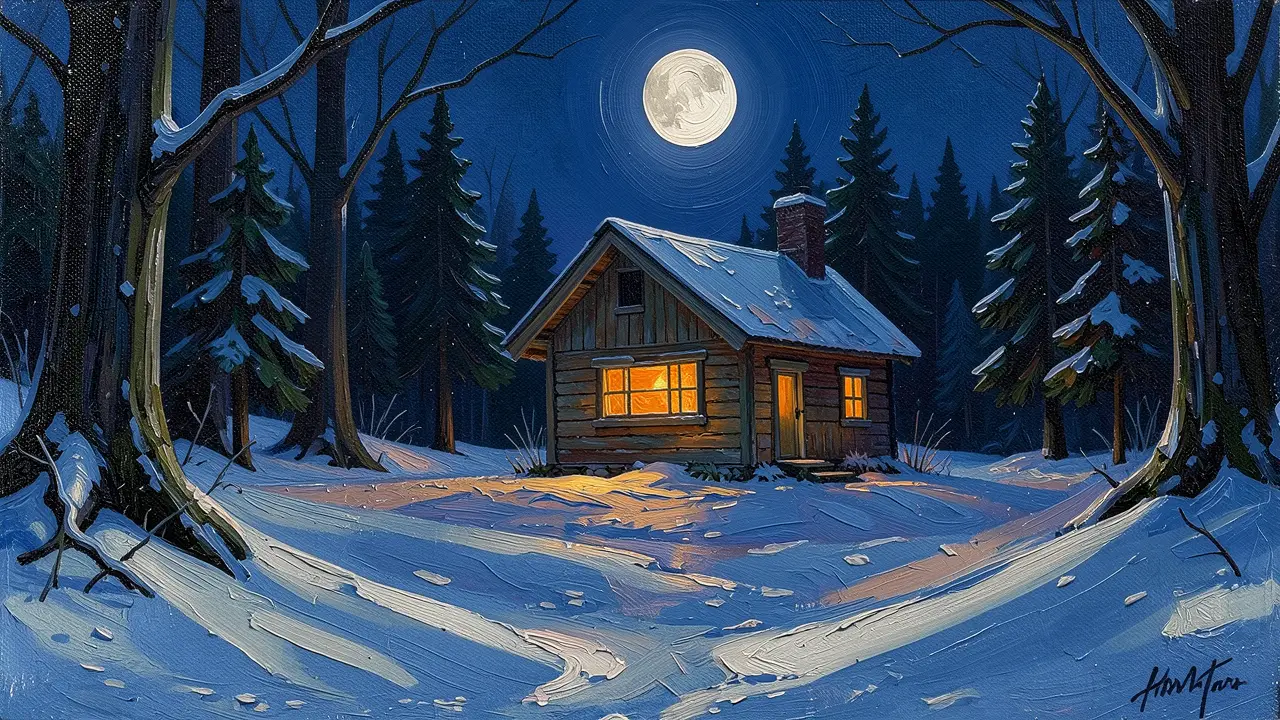 frame_5.png
Arrastra una imagen aquí o haz clic para subir
reference.pngConsejo: Adjunta el archivo real con el clip — un nombre de archivo escrito en el chat no basta; la app necesita el medio real. - 3
Describe el concepto con /mv-creator
En el chat escribe /mv-creator y describe brevemente de qué va el vídeo. El director divide la letra en segmentos con tiempos, propone tres conceptos narrativos y pregunta cuál quieres. Es una «puerta creativa» — elige una dirección y confirma un estilo visual (cinematográfico, anime, pintura…) que se usa en todo el vídeo.
Film Movie StudioRenderizarMoonlit Fox LullabyNuevo proyectoSkills/mv-creator/short-drama/image-creator/audio-studio/app-builder/mv-creator Lento movimiento de pedestal de la cámara que desciende suavemente hacia los pies de la cama. La espalda del niño dormido sube y baja rítmicamente con su respiración lenta. El zorro castaño…
SkillsModelosEscribe / en cualquier momento para cambiar de skill
Consejo: Describe la intención, no los pasos. Decide el estilo una vez — un solo estilo se mantiene en todas las escenas, para que el vídeo sea un conjunto coherente. - 4
Genera los fotogramas clave de las escenas
A partir del guion y el storyboard, el director genera imágenes de referencia — personajes, fondos y el primer fotograma de cada escena. Estas tarjetas aparecen en el lienzo y forman el esqueleto visual del vídeo, una escena por segmento de letra.
Film Movie StudioRenderizarMoonlit Fox LullabyNuevo proyectoArchivosframe_1.pngclip_2.mp4frame_3.png60%promptframe_01.pngGenerando… 42%Remezclarclip_02.mp4Generando… 68%Remezclarframe_03.pngGenerando… 55%RemezclaroutputConsejo: Personajes y fondos comparten una única imagen de referencia de estilo, así que las caras y los entornos no se desvían entre escenas. - 5
Anima los fotogramas clave en clips
El director convierte cada fotograma clave en un clip corto mediante generación de imagen a vídeo: el primer fotograma fija la composición y un prompt de movimiento anima la cámara y el sujeto. La duración de cada clip coincide con la de su segmento de letra.
Film Movie StudioRenderizarMoonlit Fox LullabyNuevo proyectoSkills/mv-creator/short-drama/image-creator/audio-studio/app-builder/mv-creator Lento movimiento de pedestal de la cámara que desciende suavemente hacia los pies de la cama. La espalda del niño dormido sube y baja rítmicamente con su respiración lenta. El zorro castaño…
SkillsModelosEscribe / en cualquier momento para cambiar de skill
- 6
Abre la línea de tiempo
Cuando los clips estén listos, abre la línea de tiempo (se acopla abajo). Se rellena automáticamente con los clips generados y la pista se coloca en la pista de música. También tienes pistas para diálogo, efectos y subtítulos — la letra de la primera fase puede añadirse como subtítulos sincronizados.
Film Movie StudioRenderizarMoonlit Fox LullabyNuevo proyectoArchivosframe_1.pngframe_2.pngframe_3.pngframe_4.pngframe_5.pngLínea de tiempoRenderizarVídeoVoz en offMúsicaSubtítulos - 7
Sincroniza los cortes al ritmo
Lanza la detección de beats sobre la pista — obtienes el tempo (BPM) y una rejilla de pulsos. Luego coloca los cortes justo sobre ellos: en pasajes enérgicos (el estribillo) corta en cada pulso a 0,5–1 s; en los más tranquilos (intro, estrofa) cada 2.º a 4.º pulso. Deja que el último plano llegue hasta el pulso final.
Film Movie StudioRenderizarMoonlit Fox LullabyNuevo proyectoArchivosframe_1.pngframe_2.pngframe_3.pngframe_4.pngclip_5.mp4frame_6.pngLínea de tiempoRenderizarVídeoVoz en offMúsicaSubtítulosConsejo: Corta SOBRE el pulso, no cerca. Un muro de planos de igual duración resulta mecánico — deja que el montaje «respire» con la música. - 8
Renderiza el vídeo musical terminado
Cuando el montaje convenza, haz clic en «Renderizar». Con ffmpeg, la app une los clips justo sobre los pulsos, pone la pista debajo, añade los subtítulos y produce un solo MP4. Una tarjeta «Render final» aparece en el lienzo y encontrarás el archivo guardado localmente en la carpeta del proyecto.
Film Movie StudioRenderizarMoonlit Fox LullabyNuevo proyectoArchivosframe_1.pngframe_2.pngframe_3.pngRender final1080p · MP4GuardarArchivosConsejo: El render es el paso final — ejecútalo solo al final. Para hacer cambios, edita el plan de cortes o las escenas y renderiza de nuevo.
Qué obtienes
Tienes un vídeo musical terminado: una pista, escenas generadas en un estilo coherente, animadas en clips y cortadas justo al ritmo, colocadas bajo la música con subtítulos sincronizados — todo guardado localmente como un solo MP4. El mismo camino — prepara la pista → describe el concepto → genera las escenas → anímalas → corta al ritmo → renderiza — ahora sirve para cualquier canción.
Consejos de expertos
- Mantén un solo estilo visual para todo el vídeo — elígelo una vez y cada escena lo reutiliza mediante la imagen de referencia de estilo, para que caras y entornos no se desvíen.
- Con música rápida (por encima de 140 BPM) usa una separación de beats más amplia (half-time), o el montaje resulta frenético; corta los pasajes más tranquilos cada 2.º a 4.º pulso.
- Pon tu plano más potente en el primer pulso y otro momento destacado en el pico de energía de la canción — la apertura y el final deciden el impacto del vídeo.
Pruébalo tú mismo
FilmMovie Studio es una app de escritorio que te acompaña desde la idea hasta la exportación final. Descárgala y empieza a crear.
Obtener FilmMovie Studio