Multi-Shot es un «operador de cámara virtual»: le entregas una imagen de un sujeto y vuelve a renderizar ese mismo sujeto — mismo rostro, vestuario, materiales, entorno y dirección de luz — desde un nuevo ángulo de cámara. Solo cambia el punto de vista. Ideal cuando necesitas el mismo personaje a tres cuartos y de perfil, o un producto de frente y de espaldas para una ficha de producto. En esta guía ejecutamos un ángulo del prompt a la tarjeta en el lienzo y luego encadenamos más tomas del mismo sujeto.
Qué necesitarás
- Un proyecto de FilmMovie Studio abierto con acceso al Workspace.
- Una imagen fuente de un sujeto — personaje, producto o escena — guardada en el disco.
- Un proveedor de imágenes configurado en Ajustes (una clave de kie.ai o deAPI).
Paso a paso
- 1
Lanza el skill /multi-shot en el chat
En el Workspace, haz clic en el campo de chat a la derecha y elige el icono de skill, o escribe /multi-shot. La app pasa a modo operador de cámara virtual y pide una imagen fuente.
Film Movie StudioRenderizarLighthouse Keeper Family Sh…Nuevo proyectoBuscar skills…TodosWorkflowsRápidosvideoShort DramaViral vertical mini-series, end to end.imageImage CreatorGenerate single images from a prompt.audioAudio StudioVoiceover, SFX and music tracks.copyApp BuilderMulti-screen apps with live preview.imageE-commerce DesignPro product shots for any platform.videoMusic VideoBeat-synced clips cut to your track.Consejo: Multi-Shot es un skill rápido, solo de imágenes — sin línea de tiempo, sin render. Cada pasada produce una sola tarjeta de imagen. - 2
Adjunta la imagen fuente con el clip
La app pregunta qué reencuadrar. Haz clic en el icono de clip (paperclip) en el campo de chat y adjunta el archivo real del sujeto. Un simple nombre de archivo escrito en el chat no funciona — el bloqueo de identidad necesita los píxeles reales, así que necesita el archivo en sí.
Film Movie StudioRenderizarLighthouse Keeper Family Sh…Nuevo proyectoArchivos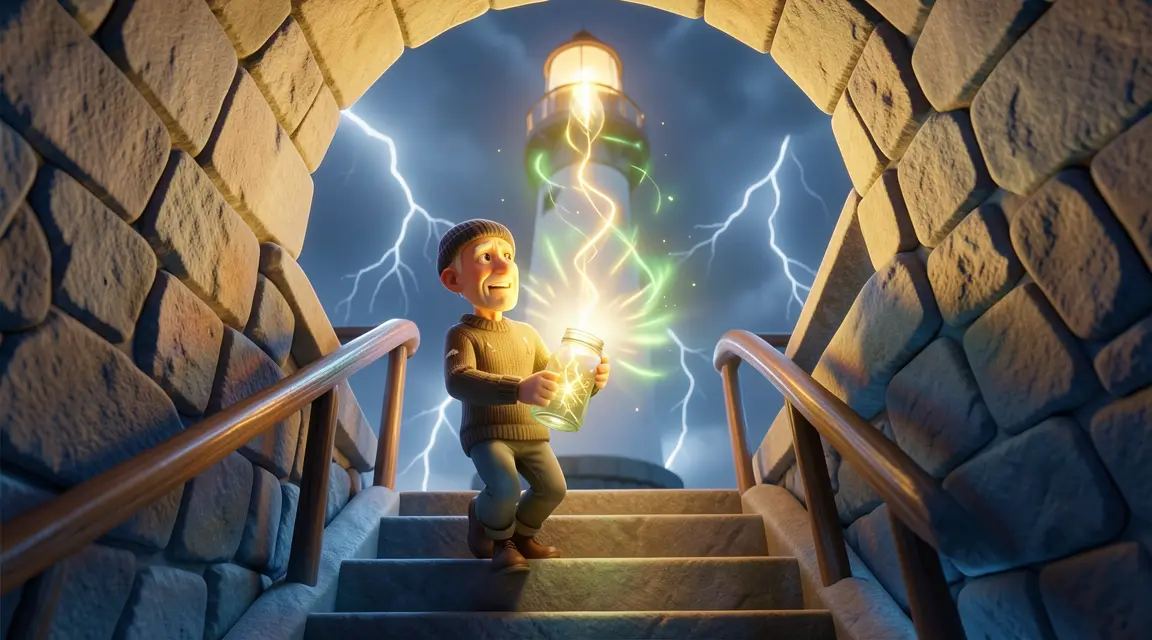 frame_1.png
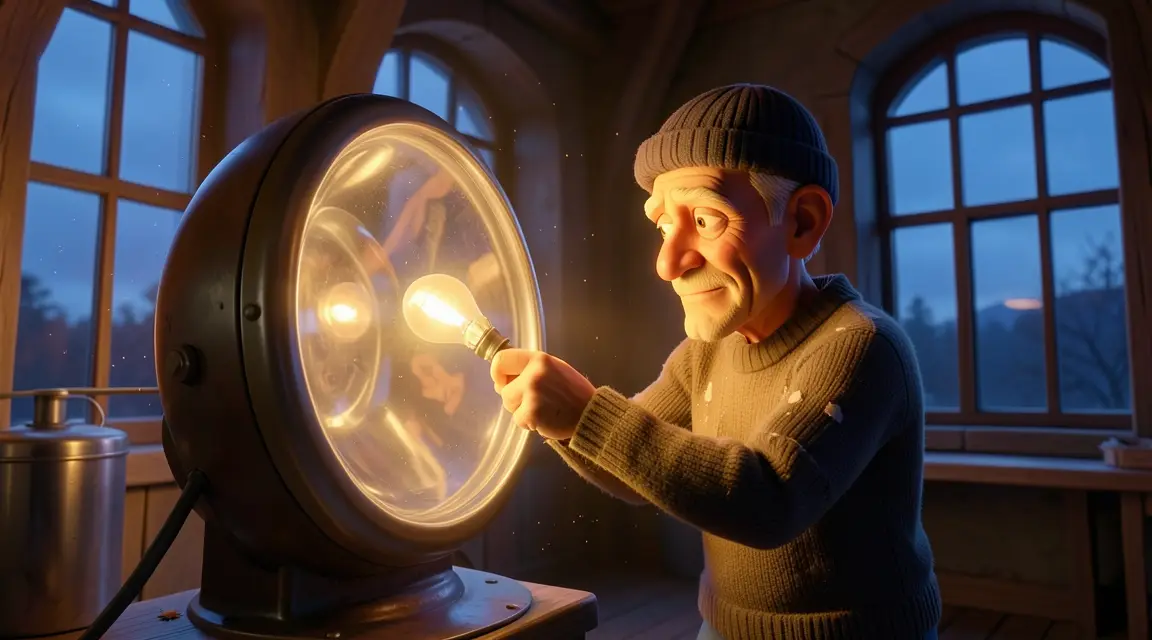 frame_2.png
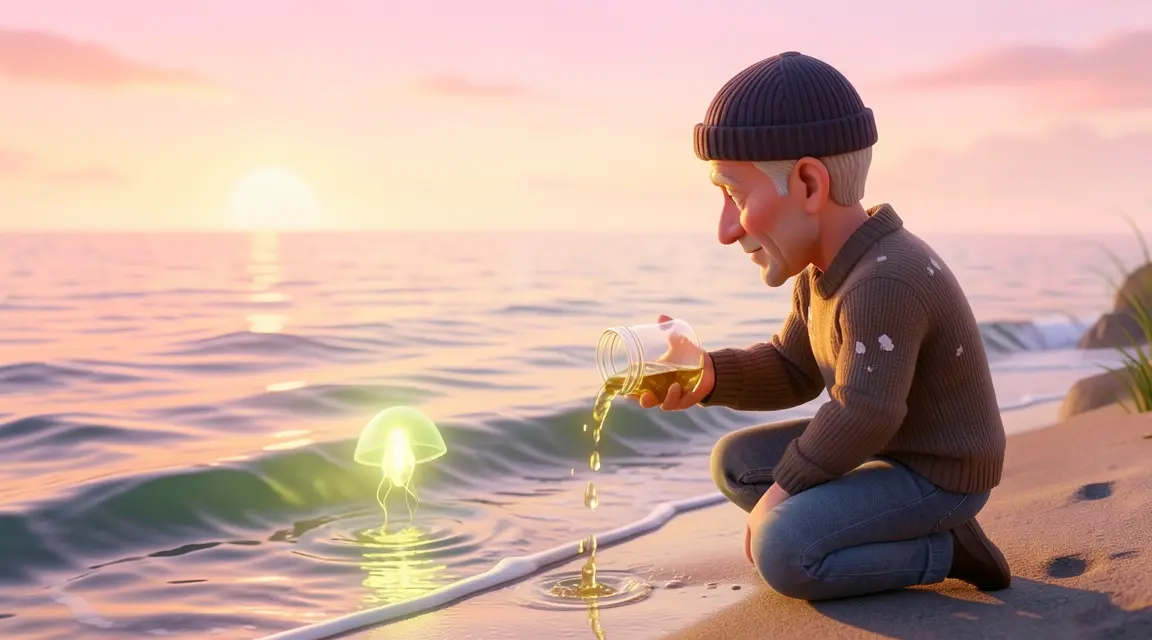 frame_3.png
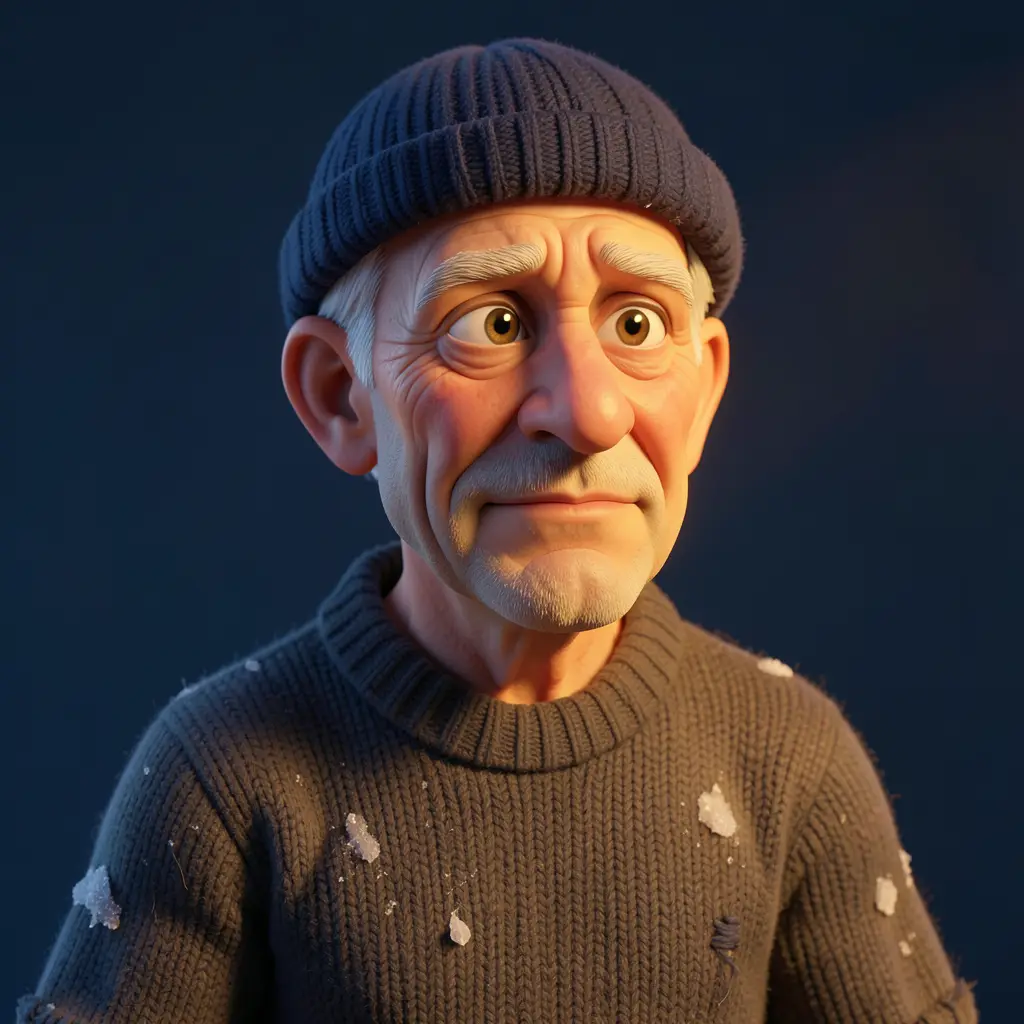 frame_4.png
 frame_5.png
Arrastra una imagen aquí o haz clic para subir
reference.pngConsejo: Si tienes varias fotos del mismo sujeto, adjúntalas todas a la vez. Las vistas adicionales mejoran el bloqueo de identidad. - 3
Elige el ángulo de cámara
La app muestra un selector de ángulos: Frontal, Tres cuartos izquierda, Perfil, De espaldas, Contrapicado heroico, Cenital y Dutch tilt. Haz clic en el ángulo que quieras. Si ya nombraste un ángulo en tu prompt, este paso se omite.
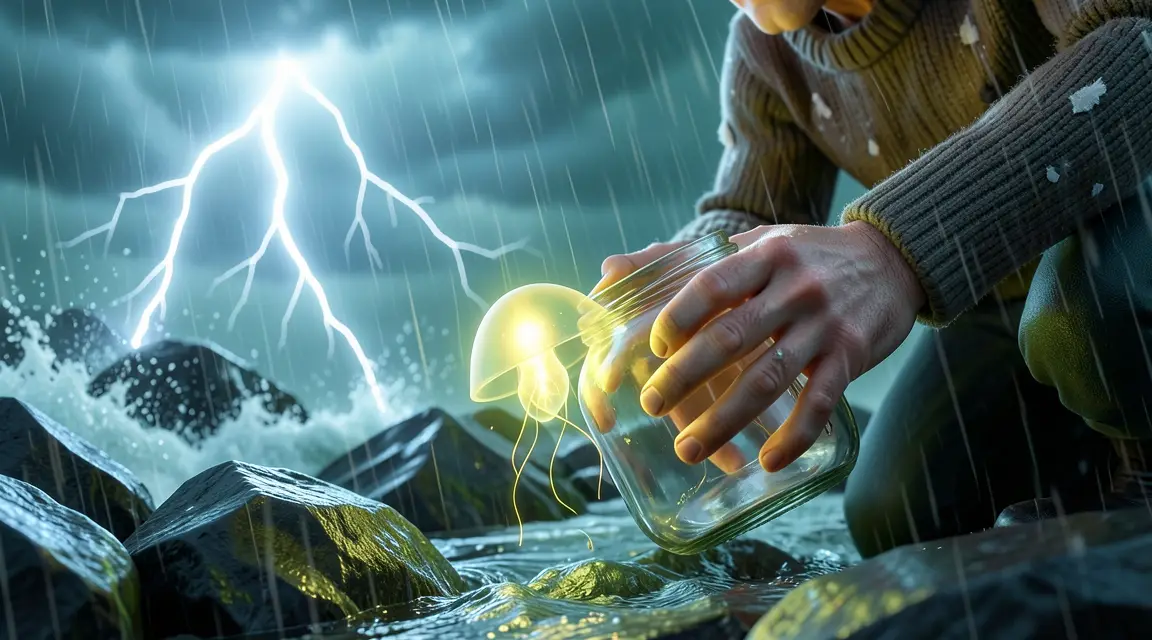
Film Movie StudioRenderizarLighthouse Keeper Family Sh…Nuevo proyectoSkills/multi-shot/short-drama/image-creator/audio-studio/app-builder/multi-shot Travelling en contrapicado sobre rocas dentadas durante una violenta tormenta. El viejo Tom se arrodilla entre las olas rompientes, recogiendo con cuidado una pequeña medusa luminosa en un frasco de cristal. La lluvia…
SkillsModelosEscribe / en cualquier momento para cambiar de skill
- 4
Observa cómo se genera la toma
La app llama a la generación de imagen con la fuente como referencia y una nueva tarjeta cae en el lienzo, llamada «<ángulo> — <sujeto>». Durante la generación, la tarjeta parpadea y luego se llena con el resultado. Identidad, vestuario, entorno y luz se mantienen bloqueados — solo cambia el punto de vista.
Film Movie StudioRenderizarLighthouse Keeper Family Sh…Nuevo proyectoArchivosframe_1.pngframe_2.pngframe_3.png60%promptframe_01.pngRemezclarframe_02.pngRemezclarframe_03.pngGenerando… 55%Remezclaroutput - 5
Comprueba el bloqueo de identidad
Compara la nueva tarjeta con la fuente. El rostro, los materiales, los colores y la dirección de luz deben coincidir — si parece un recoloreado o un estilo distinto, la pasada falló. Ante una ligera desviación, deja que el skill regenere una toma nombrando de forma explícita los 2–3 rasgos más distintivos.
Film Movie StudioRenderizarLighthouse Keeper Family Sh…Nuevo proyectoArchivosframe_1.pngframe_2.pngframe_3.pngframe_4.png60%promptframe_01.pngGenerando… 42%Remezclarframe_02.pngGenerando… 68%Remezclarframe_03.pngGenerando… 55%Remezclarframe_04.pngGenerando… 80%Remezclaroutput - 6
Encadena otro ángulo del mismo sujeto
Al terminar, la app pregunta «¿Quieres otro ángulo del mismo sujeto?». Haz clic en «Sí — elegir otro ángulo» y repite el selector. La nueva tarjeta se enlaza con la anterior, así la serie de ángulos se conecta en el lienzo. «Hecho» finaliza el skill.
Film Movie StudioRenderizarLighthouse Keeper Family Sh…Nuevo proyectoArchivosframe_1.pngframe_2.pngframe_3.pngframe_4.pngframe_5.pngframe_01.pngRemezclarVariacionesAñadir a la línea de tiempoPantalla completaEliminarConsejo: Los ángulos extremos (cenital, de espaldas) a veces inventan el lado no visible. Si una pasada falla, elige un preset más suave, p. ej. Tres cuartos izquierda. - 7
Ordena la serie en el lienzo
Arrastra las tarjetas en una fila una al lado de otra — p. ej. frontal, tres cuartos, perfil — para ver el sujeto desde todos los lados de un vistazo. Desde el menú contextual de una tarjeta puedes remezclar, copiar o verla a pantalla completa.
Film Movie StudioRenderizarLighthouse Keeper Family Sh…Nuevo proyectoArchivosframe_1.pngframe_2.pngframe_3.pngframe_4.pngframe_5.png frame_6.png
Arrastra una imagen aquí o haz clic para subir
reference.png
Qué obtienes
A partir de una sola imagen fuente ahora tienes una serie de tarjetas enlazadas — el mismo sujeto desde varios ángulos de cámara, con identidad, luz y estilo intactos. Usa estas tomas como referencias para un personaje coherente entre escenas, como vistas de producto para una ficha, o como entrada para otros skills que convierten imágenes en vídeo.
Consejos de expertos
- No mezcles un cambio de ángulo con un cambio de estilo. «Ya que estás, hazlo anime» es otro trabajo — gira primero la cámara y luego trata un recoloreado o restyle como una generación aparte.
- Multi-Shot solo cambia la posición de la cámara. Cambiar la pose, la expresión o el vestuario a mitad de la rotación rompe el bloqueo de identidad — la cámara se mueve, el mundo no.
- Al encadenar ángulos, la nueva tarjeta se enlaza automáticamente con la anterior, así toda la serie del sujeto queda agrupada y ordenada en el lienzo.
Pruébalo tú mismo
FilmMovie Studio es una app de escritorio que te acompaña desde la idea hasta la exportación final. Descárgala y empieza a crear.
Obtener FilmMovie Studio