A veces no quieres regenerar una imagen — quieres cambiar una sola cosa y dejar todo lo demás como está. Para eso sirve exactamente el skill /image-paint-edit: una edición quirúrgica y local. Pintas una máscara justo sobre la región que quieres cambiar (blanco = repintar, negro = preservar), describes con palabras qué debe haber ahí y el modelo repinta solo esa parte. El fondo, la iluminación y la composición quedan intactos. En esta guía recorreremos todo el proceso paso a paso en un único lienzo de FilmMovie Studio.
Qué necesitarás
- Una imagen para editar — como tarjeta en el lienzo o como archivo listo para adjuntar en el chat.
- Un proveedor de generación de imágenes configurado en Ajustes (una clave de kie.ai o deAPI).
- Una idea clara de un solo cambio: qué región editas y qué debe haber ahí en su lugar.
Paso a paso
- 1
Elige la imagen de origen
Busca en el lienzo la tarjeta con la imagen que quieres editar, o prepara una imagen nueva en el chat haciendo clic en el clip y adjuntando un archivo. Esta única imagen es el origen — todo lo que no cambies en ella se conserva.
Film Movie StudioRenderizarVOLN Sparkling Water Campai…Nuevo proyectoArchivos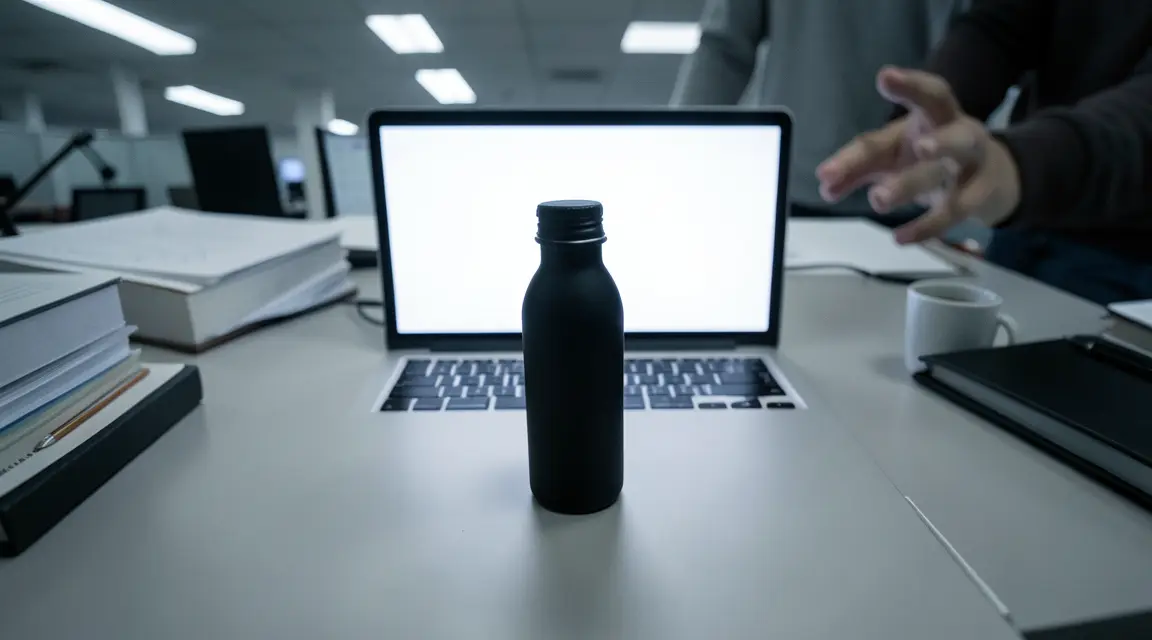 frame_1.png
 frame_2.png
 frame_3.png
 frame_4.png
Arrastra una imagen aquí o haz clic para subir
reference.png - 2
Lanza el skill /image-paint-edit
En el campo de chat escribe « / » y elige /image-paint-edit de la lista. Adjunta la imagen de origen (o dile a la app qué tarjeta usar, p. ej. « edita esa foto de la cocina »). La app confirma qué imagen toma como origen.
Film Movie StudioRenderizarVOLN Sparkling Water Campai…Nuevo proyectoArchivosframe_1.pngframe_2.pngframe_3.pngframe_4.png frame_5.png
Arrastra una imagen aquí o haz clic para subir
reference.pngConsejo: Si coinciden varias tarjetas, la app pregunta una vez cuál quieres decir — selecciónala con un clic. - 3
Pinta una máscara sobre la región
Activa el pincel de máscara y pinta justo sobre el punto que quieres cambiar — p. ej. sobre la taza roja de la mesa. El blanco marca el área a repintar; el área negra (sin pintar) queda intacta. La máscara coincide con las dimensiones del origen.
Film Movie StudioRenderizarVOLN Sparkling Water Campai…Nuevo proyectoArchivosframe_1.pngframe_2.pngframe_3.pngframe_4.png frame_5.png
 frame_6.pngframe_01.pngRemezclarVariacionesAñadir a la línea de tiempoPantalla completaEliminarConsejo: Pinta hasta los bordes del objeto. Una máscara demasiado grande borra también el entorno; demasiado pequeña deja visible parte del objeto original.
 - 4
Describe qué debe rellenar la máscara
En el chat, escribe concretamente qué debe aparecer en el área repintada (blanca) — p. ej. « una tetera de cerámica blanca con asa de bambú ». Describe material y forma, no sensaciones. La app lo convierte en un prompt de edición en inglés para el modelo.
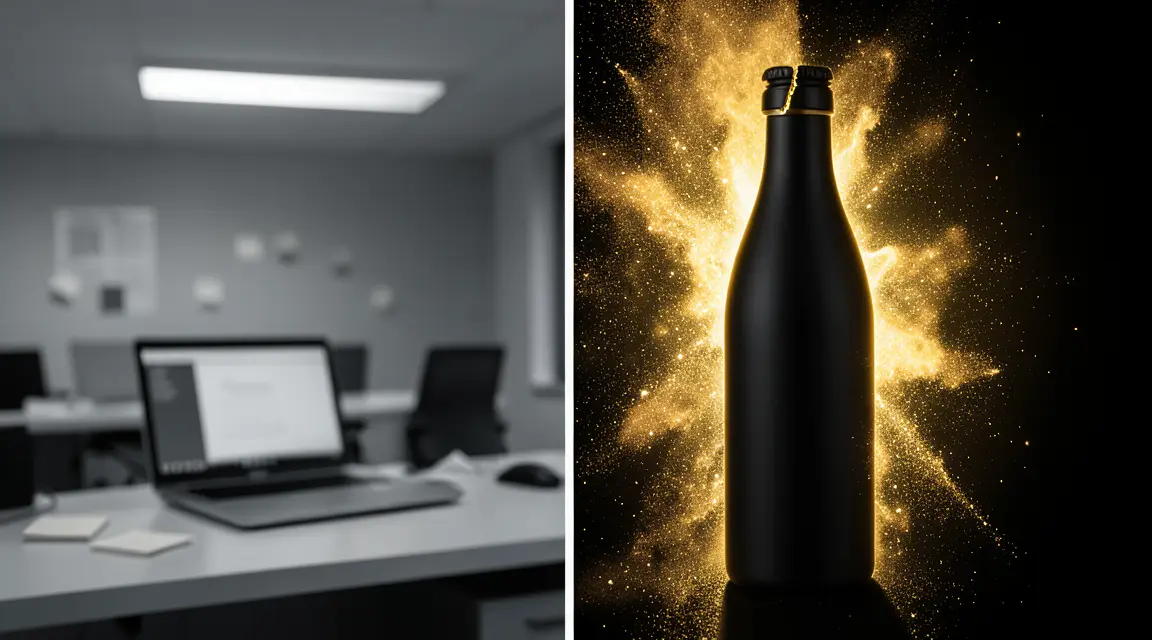
Film Movie StudioRenderizarVOLN Sparkling Water Campai…Nuevo proyectoSkills/image-paint-edit/short-drama/image-creator/audio-studio/app-builder/image-paint-edit Un fotograma conceptual de ambiente que establece el sistema visual de una marca de agua con gas llamada VOLN. La imagen está dividida en dos zonas separadas por un límite vertical marcado.…
SkillsModelosEscribe / en cualquier momento para cambiar de skill
- 5
Iguala la luz y la perspectiva
Añade la dirección y la calidad de la luz de la escena y cómo se asienta el objeto en el espacio — p. ej. « iluminada por la cálida luz de la ventana desde la derecha, sombra suave hacia la izquierda, apoyada en la mesa, mismo ángulo de cámara ». Así el nuevo objeto se integra en la escena.
Film Movie StudioRenderizarVOLN Sparkling Water Campai…Nuevo proyectoArchivosframe_1.pngframe_2.pngframe_3.pngframe_4.png60%promptframe_01.pngGenerando… 42%Remezclarframe_02.pngGenerando… 68%Remezclarframe_03.pngGenerando… 55%Remezclarframe_04.pngGenerando… 80%RemezclaroutputConsejo: Las palabras de espacio (izquierda/derecha, primer plano/fondo, « sobre », « detrás ») funcionan mejor que adjetivos vagos. - 6
Ejecuta la edición y observa la tarjeta
Confirma la generación. En el lienzo aparece una nueva tarjeta enlazada al origen; primero parpadea (cargando) y luego se llena con la imagen editada. Solo se repinta el área bajo la máscara — el fondo, la composición y el resto de los colores quedan iguales.
Film Movie StudioRenderizarVOLN Sparkling Water Campai…Nuevo proyectoArchivosframe_1.pngframe_2.pngframe_3.pngframe_4.png frame_5.png60%promptframe_01.pngRemezclarframe_02.pngRemezclarframe_03.pngRemezclarframe_04.pngGenerando… 80%Remezclaroutput
 - 7
Revisa el resultado y refina
Abre la tarjeta a pantalla completa y compárala con el origen. La app ofrece una ronda de refinamiento. Si el objeto en sí está mal, repinta desde el origen original; si solo necesitas ajustar la fusión o la luz, usa la imagen ya editada como nuevo origen.
Film Movie StudioRenderizarVOLN Sparkling Water Campai…Nuevo proyectoArchivosframe_1.pngframe_2.pngframe_3.pngframe_4.pngframe_5.png frame_6.pngframe_01.pngRemezclarVariacionesAñadir a la línea de tiempoPantalla completaEliminarConsejo: Un cambio por ejecución. Haz varias ediciones de forma secuencial — cada una sobre el resultado de la anterior.
Qué obtienes
Tienes una imagen editada donde cambió exactamente una región bajo la máscara y todo lo demás — fondo, luz, composición y colores — quedó intacto. La nueva tarjeta cuelga en el lienzo enlazada al origen, así que toda la cadena de ediciones se lee de arriba abajo. Usas el mismo flujo para cambiar un objeto, corregir un detalle o insertar un producto en una escena.
Consejos de expertos
- La máscara es en blanco y negro: blanco = repintar según el prompt, negro = preservar. Debe coincidir con las dimensiones de la imagen de origen.
- Para insertar un producto real, adjunta también su foto como segunda imagen y di en el prompt « coloca el producto de la segunda imagen sobre… ».
- Para ediciones más cargadas, deja primero que la app describa la imagen (objetos, posiciones, dirección de la luz) para nombrar la región con precisión.
Pruébalo tú mismo
FilmMovie Studio es una app de escritorio que te acompaña desde la idea hasta la exportación final. Descárgala y empieza a crear.
Obtener FilmMovie Studio