La razón más común de que un proyecto de IA parezca «descosido» es que cada plano se hizo en un estilo distinto. El skill /film-style-picker lo evita: te guía por 36 estilos de cine (del cyberpunk a Ghibli pasando por Wong Kar-wai), compara los mejores candidatos y guarda el que elijas como documento en el lienzo. Esta «guía de estilo» contiene una plantilla de prompt lista y una paleta que luego añades a cada generación. En esta guía elegirás y fijarás un estilo.
Qué necesitarás
- Un proyecto abierto en FilmMovie Studio con un lienzo vacío o en curso.
- Un proveedor de generación configurado (kie.ai o deAPI) — solo necesario si quieres fotogramas de muestra.
- Al menos una idea aproximada del ambiente o director que te gusta (p. ej. «ciudad de neón bajo la lluvia»).
Paso a paso
- 1
Inicia el skill /film-style-picker
En el panel de chat a la derecha, escribe /film-style-picker y pulsa Enter. Si ya conoces un director o película (p. ej. «lo quiero estilo Wong Kar-wai»), añádelo justo tras el comando — el skill se salta la pregunta de categoría y ofrece directamente los estilos más cercanos.
Film Movie StudioRenderizarNeon Shadow Neo-NoirNuevo proyectoSkills/film-style-picker/short-drama/image-creator/audio-studio/app-builder/film-style-picker Fotograma neo-noir, interior lleno de humo de un bar tenue o garito de juego, gruesos haces de luz volumétrica que atraviesan la bruma de cigarrillo suspendida desde una única luz cenital…
SkillsModelosEscribe / en cualquier momento para cambiar de skill
Consejo: Describe el ambiente con tus propias palabras — la app reconoce tanto «cyberpunk» como «rollo Midsommar» y los asocia a su base de 36 estilos. - 2
Elige un grupo de estilos
Si no indicaste un ambiente, aparece una pregunta de elección (ask_user_choice) con cuatro grupos: Realista / Drama, Ciencia ficción, Fantasía y Terror, Animación y Fantasía, Época y Retro. Haz clic en el botón del grupo más cercano a tu idea.
Film Movie StudioRenderizarNeon Shadow Neo-NoirNuevo proyectoSkills/film-style-picker/short-drama/image-creator/audio-studio/app-builder/film-style-picker Fotograma neo-noir, interior lleno de humo de un bar tenue o garito de juego, gruesos haces de luz volumétrica que atraviesan la bruma de cigarrillo suspendida desde una única luz cenital…
SkillsModelosEscribe / en cualquier momento para cambiar de skill
- 3
Compara tres estilos candidatos en el lienzo
La app selecciona los 3 mejores estilos y coloca una tarjeta de texto «Style Comparison» en el lienzo — cada estilo lista sus directores, palabras clave visuales, paleta y ambiente. Amplía la tarjeta y compáralos lado a lado.
Film Movie StudioRenderizarNeon Shadow Neo-NoirNuevo proyectoArchivos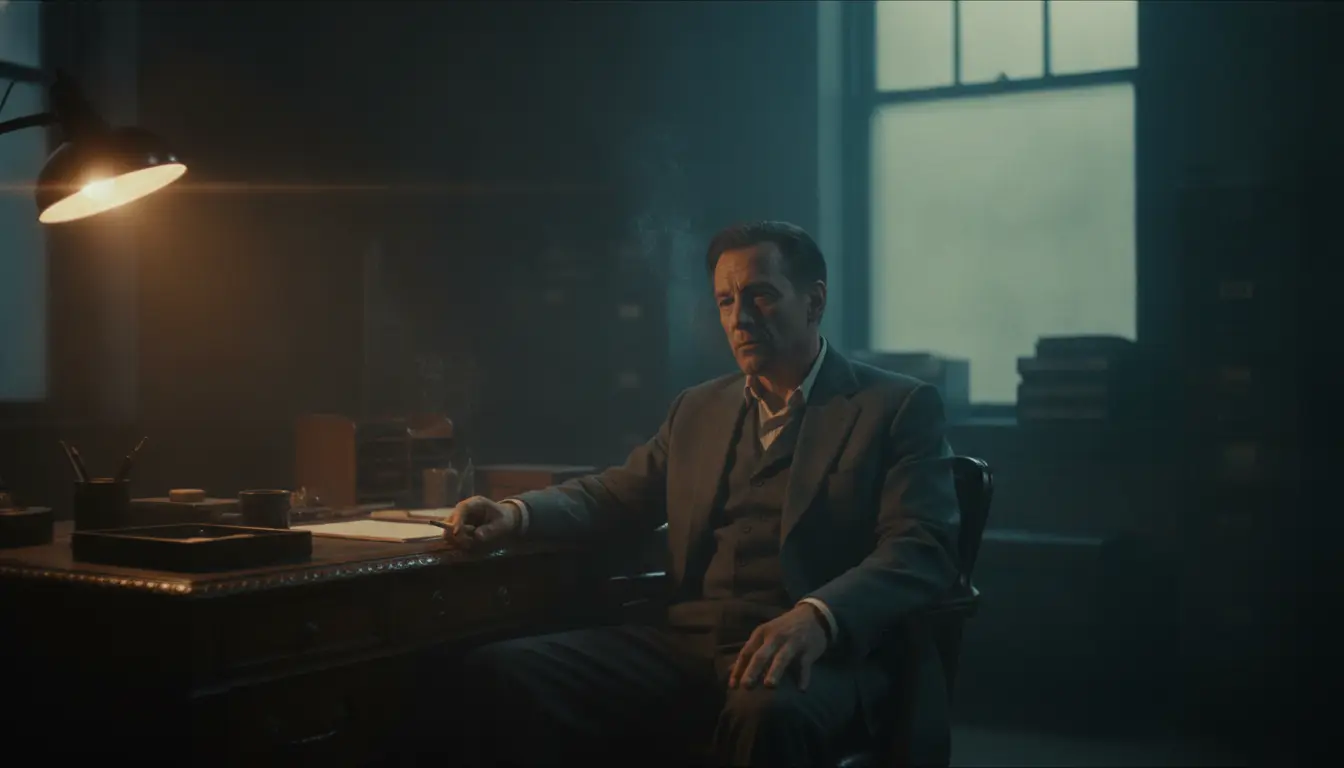 frame_1.png
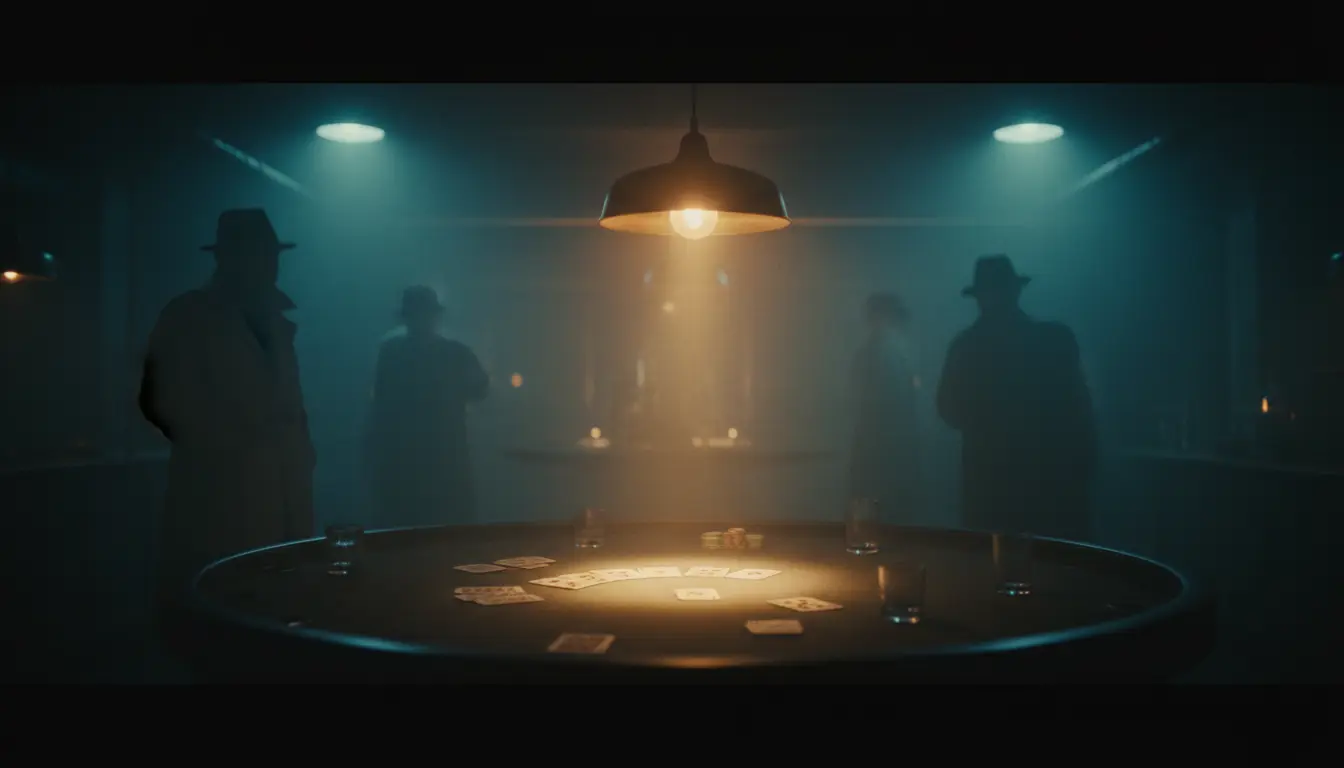 frame_2.png
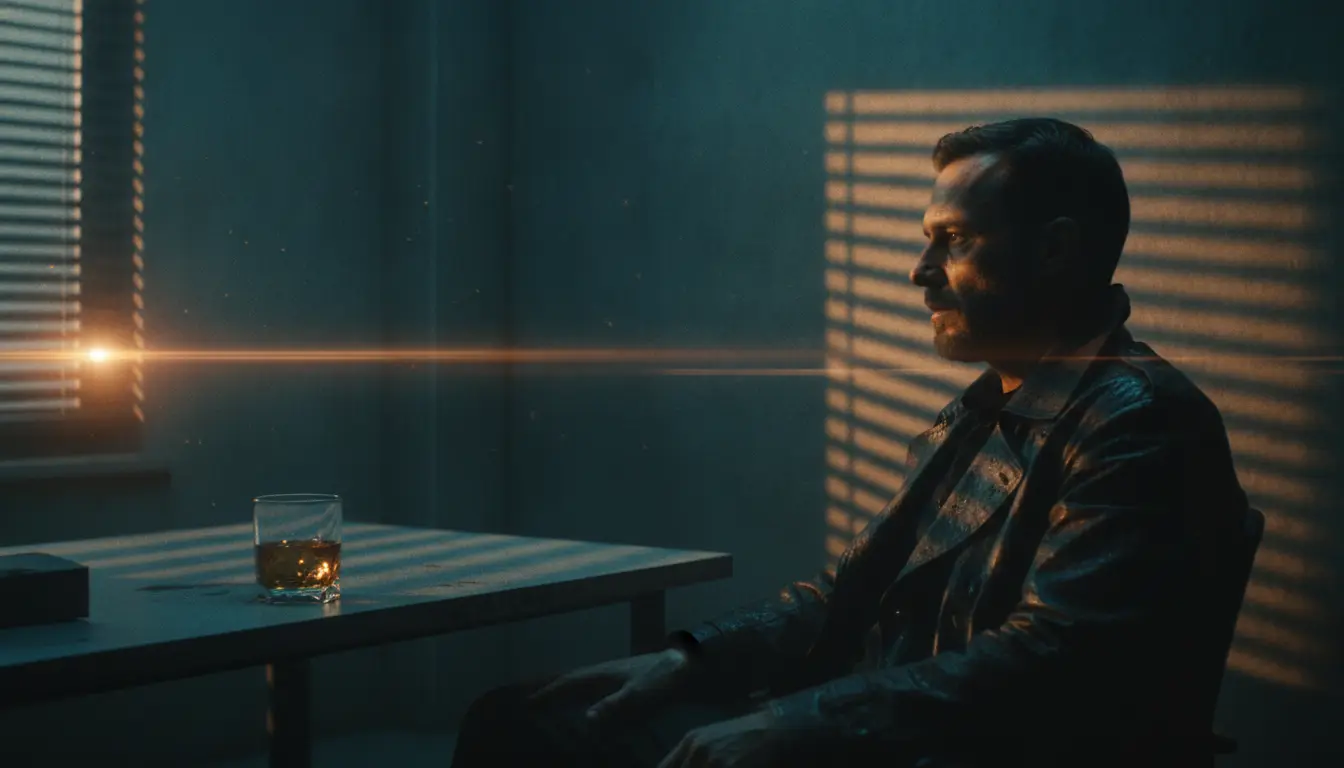 frame_3.png
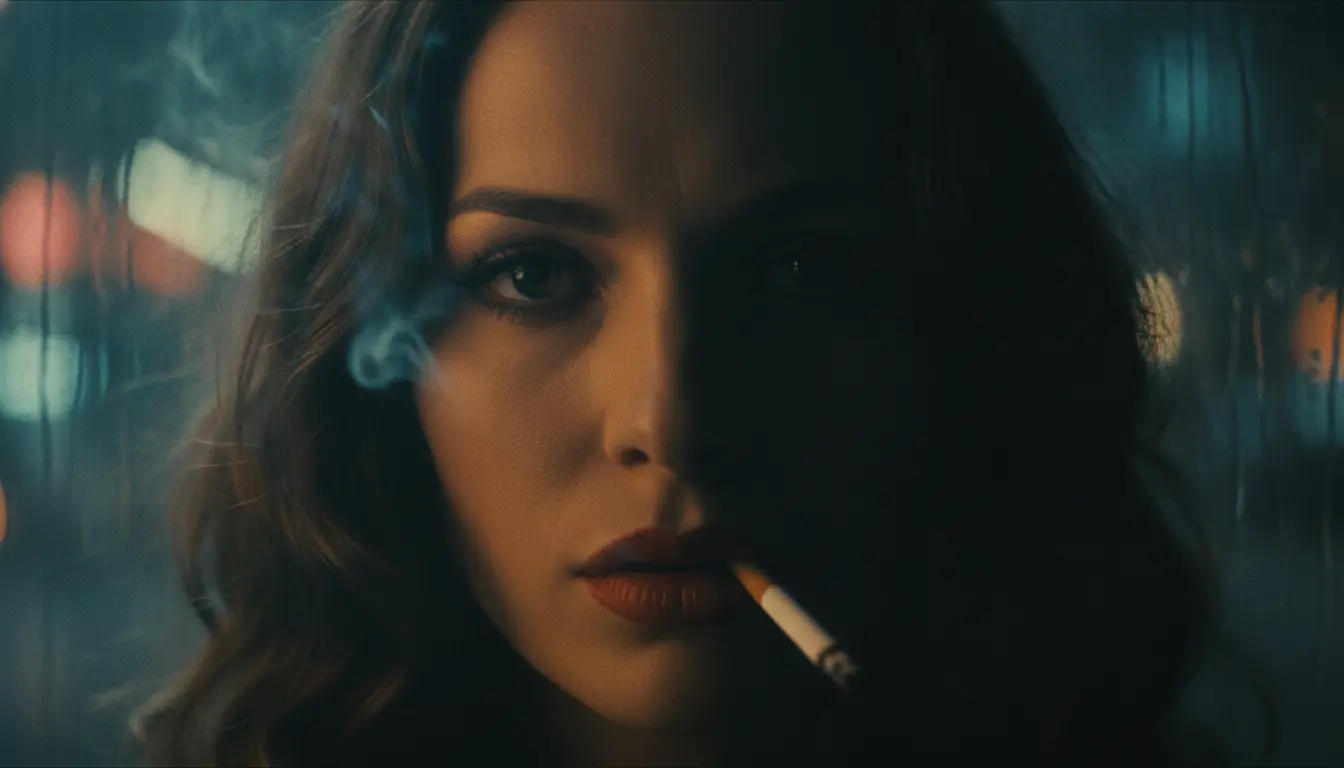 frame_4.png
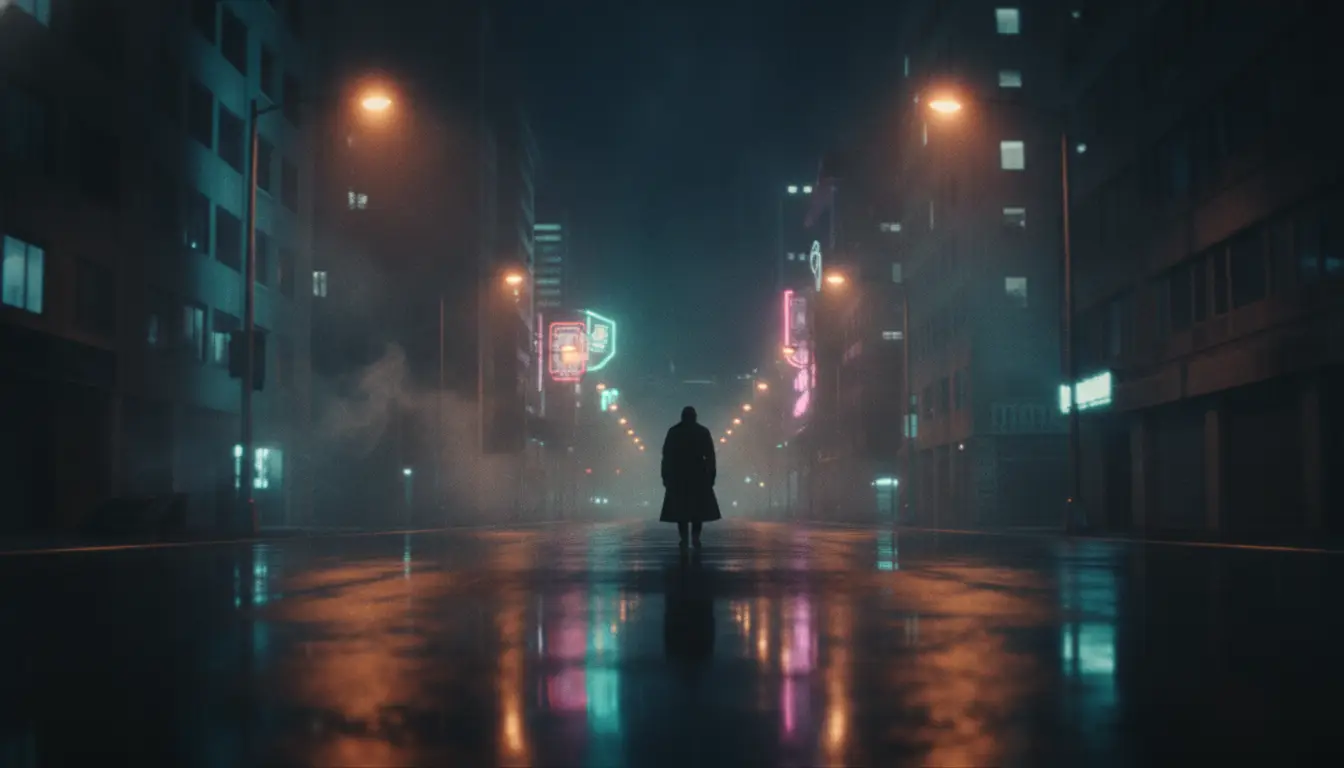 frame_5.png
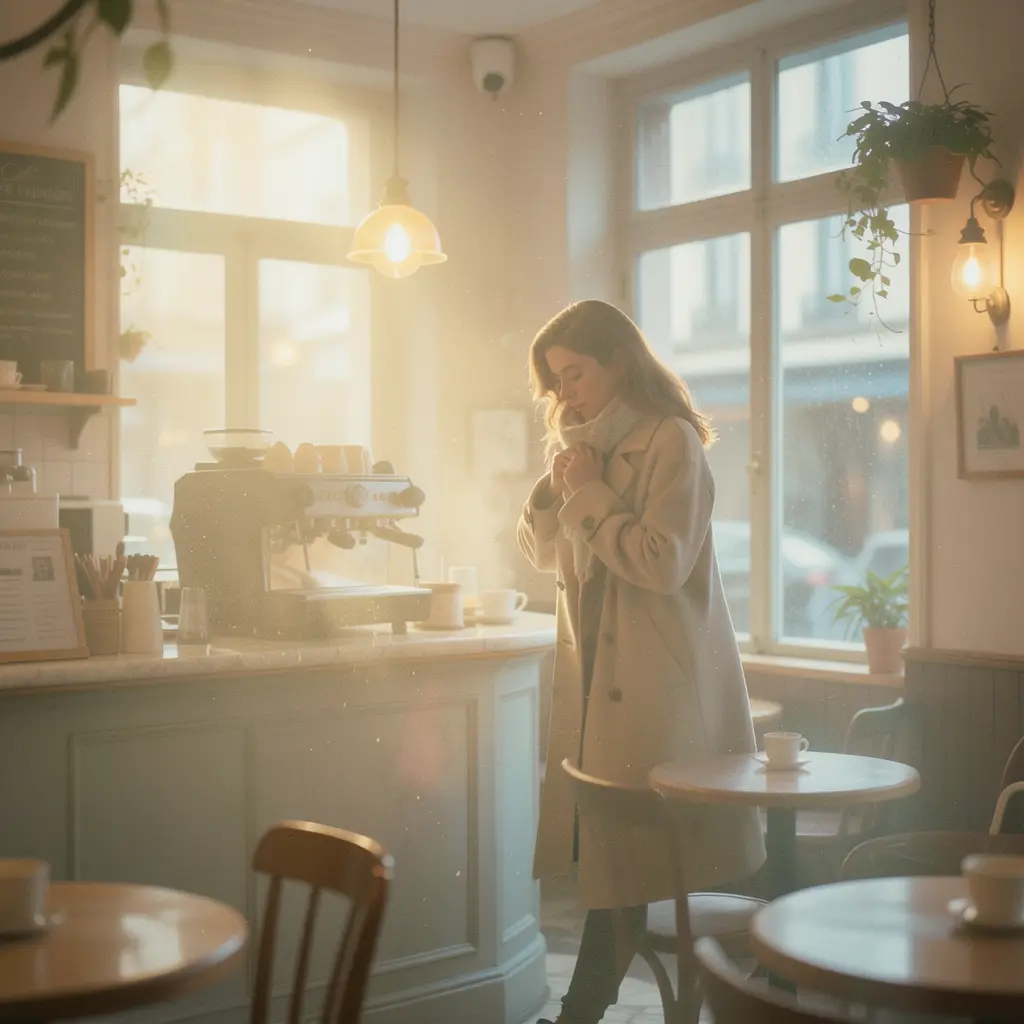 frame_6.png60%promptframe_01.pngRemezclarframe_02.pngRemezclarframe_03.pngRemezclarframe_04.pngGenerando… 80%Remezclaroutput
 - 4
Genera fotogramas de muestra (opcional)
La app pregunta si generar un fotograma de muestra por estilo para que veas la diferencia con tus propios ojos. Haz clic en «Sí, generar 3 muestras» (usa 3 generaciones de imagen) o «No, bastan las tarjetas». Los fotogramas cuelgan bajo la tarjeta de comparación.
Film Movie StudioRenderizarNeon Shadow Neo-NoirNuevo proyectoArchivosframe_1.pngframe_2.pngframe_3.png60%promptframe_01.pngGenerando… 42%Remezclarframe_02.pngGenerando… 68%Remezclarframe_03.pngGenerando… 55%RemezclaroutputConsejo: Las muestras cuestan créditos, pero al decidir entre dos estilos parecidos valen mucho la pena — ves exactamente cómo la luz y los colores encajan con tu tema. - 5
Fija un estilo
Aparece una pregunta de elección final con cuatro opciones: los tres estilos candidatos más «Ninguno de estos — muéstrame otros estilos». Haz clic en la tarjeta del estilo que quieras usar. Eso lo fija; si eliges la cuarta opción, la app ofrece más estilos.
Film Movie StudioRenderizarNeon Shadow Neo-NoirNuevo proyectoSkills/film-style-picker/short-drama/image-creator/audio-studio/app-builder/film-style-picker Fotograma neo-noir, interior lleno de humo de un bar tenue o garito de juego, gruesos haces de luz volumétrica que atraviesan la bruma de cigarrillo suspendida desde una única luz cenital…
SkillsModelosEscribe / en cualquier momento para cambiar de skill
- 6
Añade tu escena para el prompt final
La app pide tu escena concreta — sujeto, acción, entorno, ángulo de cámara y relación de aspecto. Escríbela en el chat. Con eso construye el prompt final: plantilla de estilo + tu descripción + ambiente + relación de aspecto + «cinematic, high detail».
Film Movie StudioRenderizarNeon Shadow Neo-NoirNuevo proyectoSkills/film-style-picker/short-drama/image-creator/audio-studio/app-builder/film-style-picker Fotograma neo-noir, interior lleno de humo de un bar tenue o garito de juego, gruesos haces de luz volumétrica que atraviesan la bruma de cigarrillo suspendida desde una única luz cenital…
SkillsModelosEscribe / en cualquier momento para cambiar de skill
- 7
Guarda la guía de estilo en el lienzo
La app añade al lienzo un documento «Style Guide» con el nombre del estilo, la plantilla de prompt, el prompt final, la paleta y notas de uso. Este documento es tu punto de referencia — adjunta su plantilla a cada generación posterior de imagen o vídeo para que todo el proyecto mantenga un look coherente.
Film Movie StudioRenderizarNeon Shadow Neo-NoirNuevo proyectoArchivosframe_1.pngframe_2.pngframe_3.pngframe_4.pngframe_5.png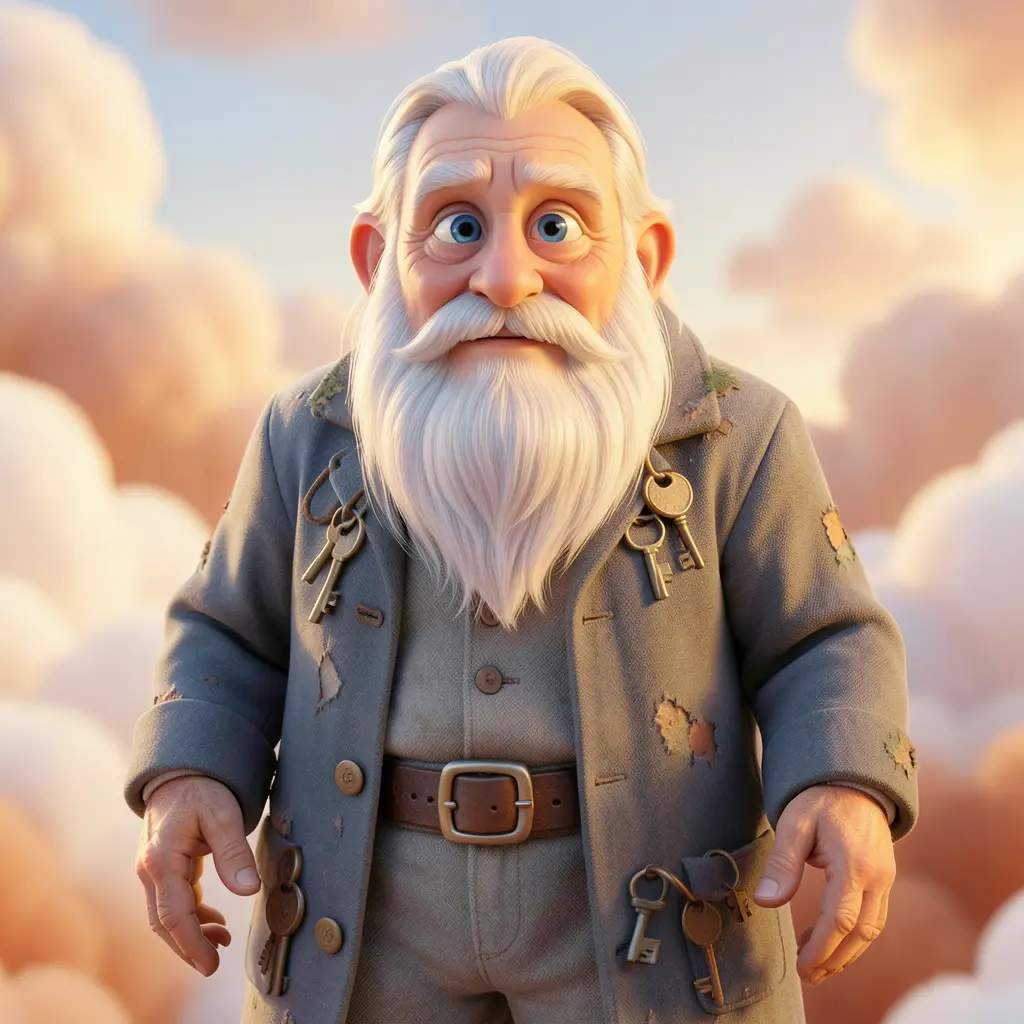 frame_6.png
Arrastra una imagen aquí o haz clic para subir
reference.pngConsejo: Usa también la paleta de la guía para el etalonaje de tarjetas (color_adjust): p. ej. Fincher = temperatura más baja y mayor contraste, 70s grain = temperatura y saturación más altas.
Qué obtienes
En el lienzo tienes un documento «Style Guide» con el nombre del estilo, la paleta y una plantilla de prompt lista — y con ella el lenguaje visual fijado de todo el proyecto. Para cada imagen o vídeo posterior solo adjuntas esta plantilla, y todos tus planos encajan: misma luz, colores y ambiente.
Consejos de expertos
- Nunca mezcles dos plantillas de estilo en un prompt — elige un estilo por proyecto y mantenlo.
- Las plantillas de prompt se quedan en inglés aunque tu interfaz esté en otro idioma; los modelos de generación responden a ellas con más fiabilidad.
- Si tienes tu propia foto de referencia, adjúntala en el chat — el skill identifica el estilo más cercano en vez de elegir desde cero.
Pruébalo tú mismo
FilmMovie Studio es una app de escritorio que te acompaña desde la idea hasta la exportación final. Descárgala y empieza a crear.
Obtener FilmMovie Studio