El skill /film-shot es un diseñador visual de planos que trabaja como un director de fotografía en preproducción. A partir de la descripción de un sujeto y tu intención, ensambla fotogramas con un lenguaje de cámara preciso — tipo de plano, posición de cámara, sugerencia de movimiento, iluminación, emoción y momento del día. Primero bloquea uno de ocho estilos visuales calibrados y un medio (realista / anime / 3D) para que el look nunca se desvíe, y gracias a un «bloqueo de identidad del sujeto» tu personaje sigue siendo reconocible en cada plano. En esta guía recorreremos todo el flujo — del proyecto al brief hasta un set de planos terminado en el lienzo.
Qué necesitarás
- FilmMovie Studio instalado con un proveedor de generación de imágenes configurado.
- Una foto de referencia de tu personaje o sujeto (idealmente un rostro) — o una descripción del look si no tienes foto.
- Una idea del ambiente y el estilo de la escena — p. ej. «tensa, cyberpunk, calle nocturna».
Paso a paso
- 1
Abre el Launchpad y crea un proyecto
Al iniciar la app estás en el Launchpad. Haz clic en «Nuevo proyecto» arriba a la derecha, ponle nombre (p. ej. «Planos de película») y confirma. Se abre el Workspace con un lienzo vacío.
Film Movie StudioRenderizarThe Last Lighthouse KeeperNuevo proyectoLaunchpadHubTodos los proyectosRecientes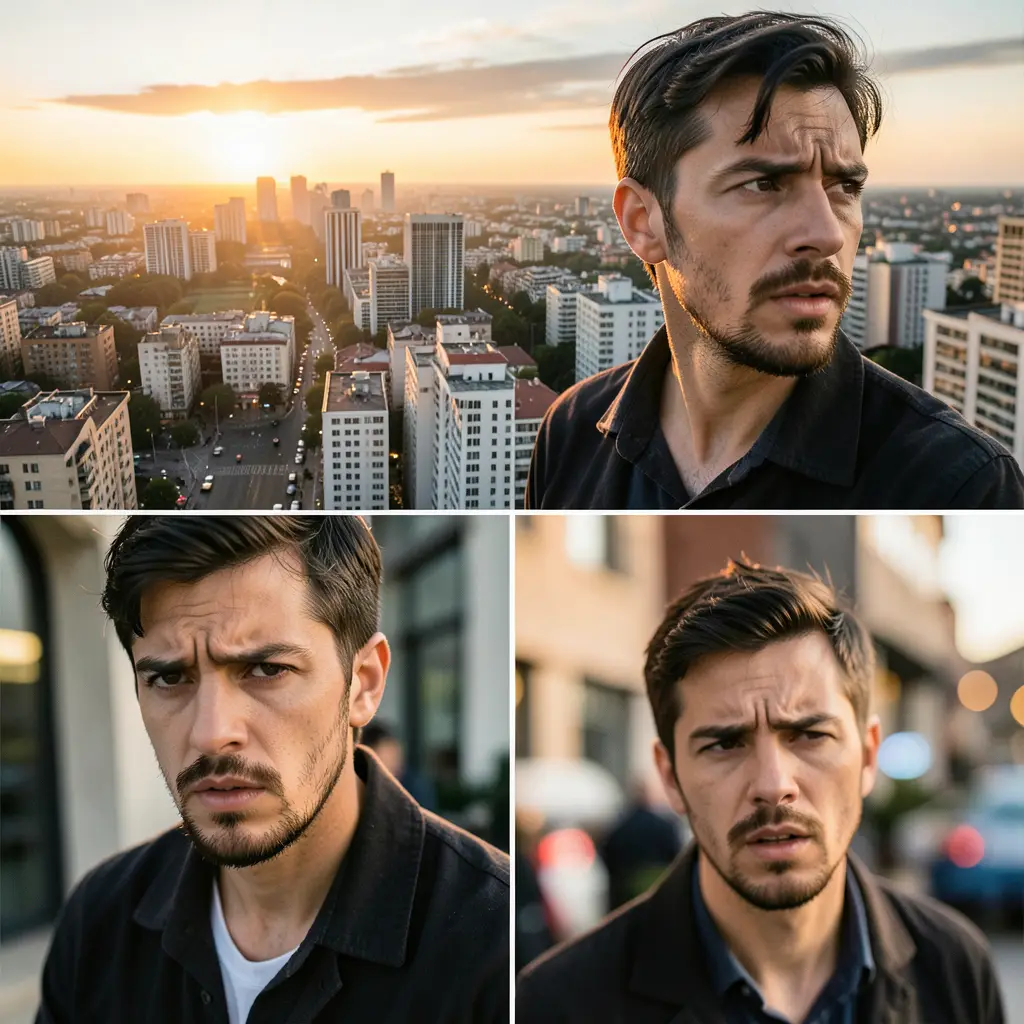 project 1
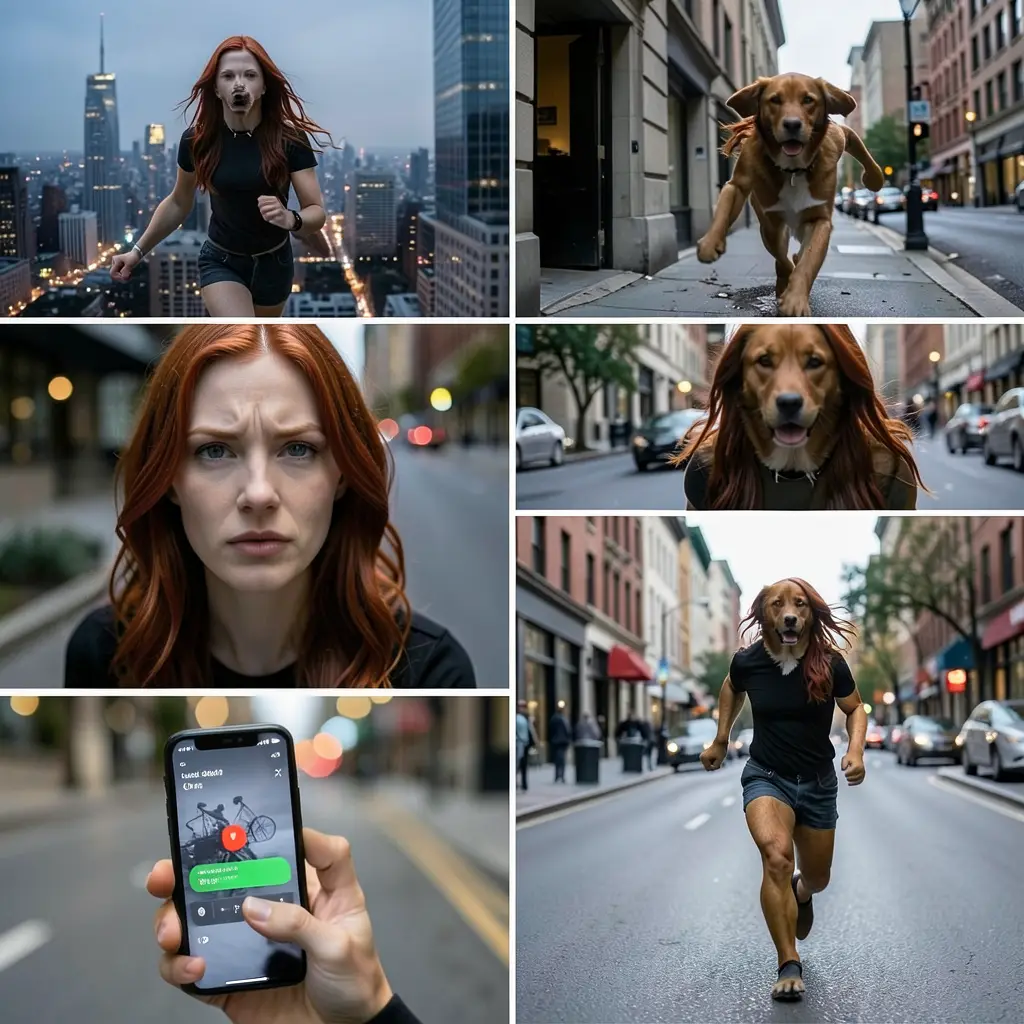 project 2
 project 3Ajustes
Film Movie Studio
Una nueva forma de crear medios con IA
Describe lo que quieres crear…
SkillsModelosEscribe / para explorar skills de IA
Short DramaE-commerceMusic VideoGamesDocumentaryConsejo: Usa un solo proyecto para un set coherente de planos — todas las tarjetas quedan juntas y son fáciles de comparar. - 2
Ubícate en el Workspace
El Workspace tiene el lienzo a la izquierda, donde aparecerán las tarjetas de planos, y el panel de chat a la derecha donde hablas con la IA. Las pestañas de proyecto están arriba. No necesitarás la línea de tiempo por ahora — /film-shot crea imágenes fijas, no vídeo.
Film Movie StudioRenderizarThe Last Lighthouse KeeperNuevo proyectoSkills/film-shot/short-drama/image-creator/audio-studio/app-builder/film-shot | # | Plano | Tamaño | Cámara | Objetivo | Audio / Notas | | --- | --- | --- | --- | --- | --- | | 1 | Plano de situación — silueta urbana | WS | Dron, push-in lento | 24 mm | Ambiente…
SkillsModelosEscribe / en cualquier momento para cambiar de skill
- 3
Lanza /film-shot y adjunta una referencia
En el campo de chat escribe «/film-shot» y elige el skill de la lista. Con el icono del clip adjunta una foto de referencia de tu sujeto — la app construye con ella una «tarjeta de identidad» que mantiene el rostro reconocible en cada plano. Si no tienes foto, escribe «skip» y describe el look con palabras.
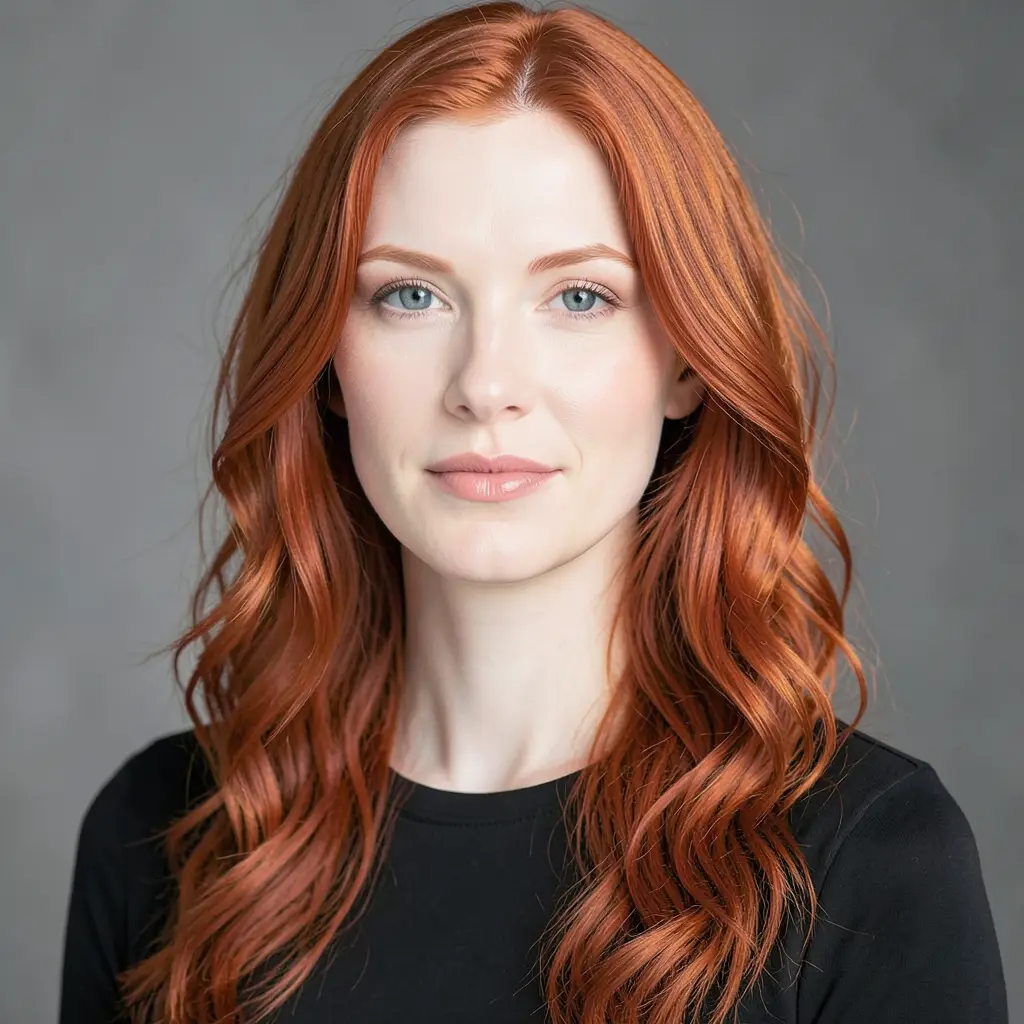
Film Movie StudioRenderizarThe Last Lighthouse KeeperNuevo proyectoArchivosframe_1.png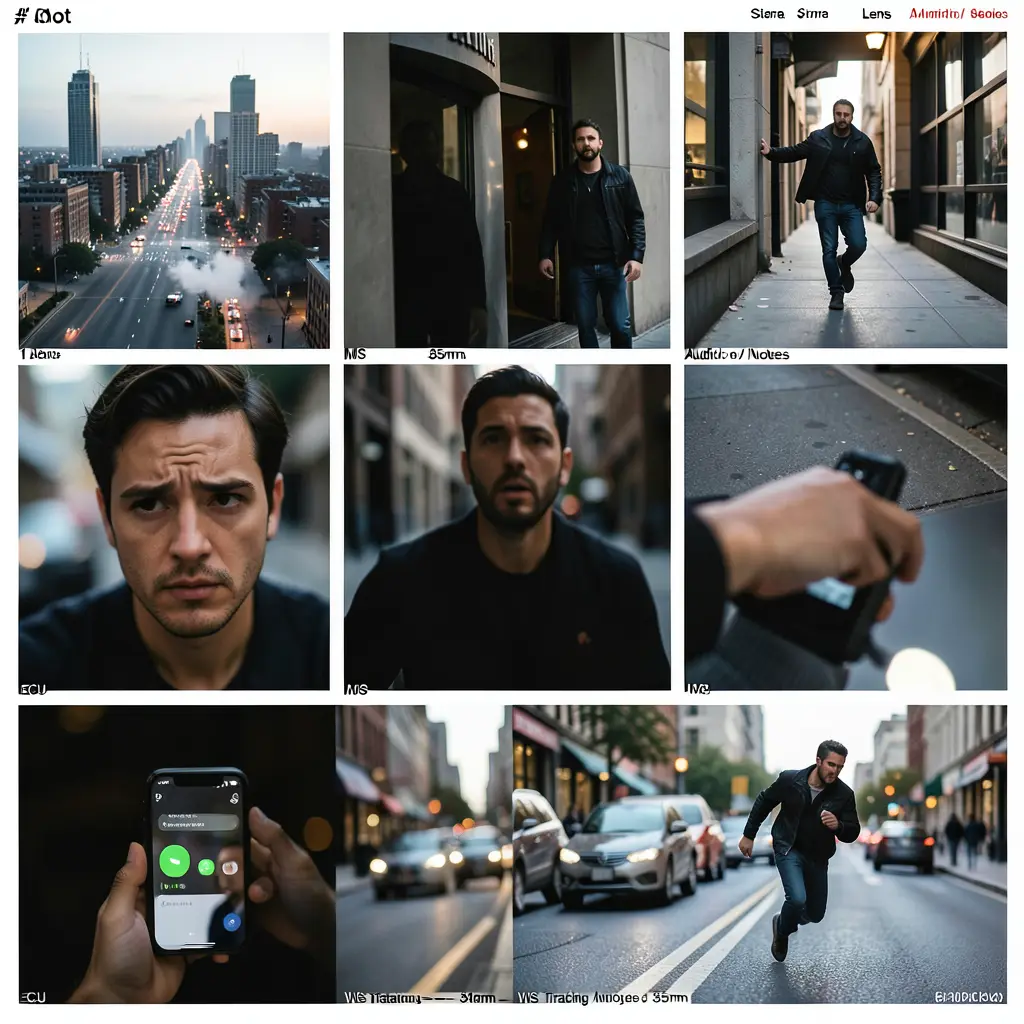 frame_2.png
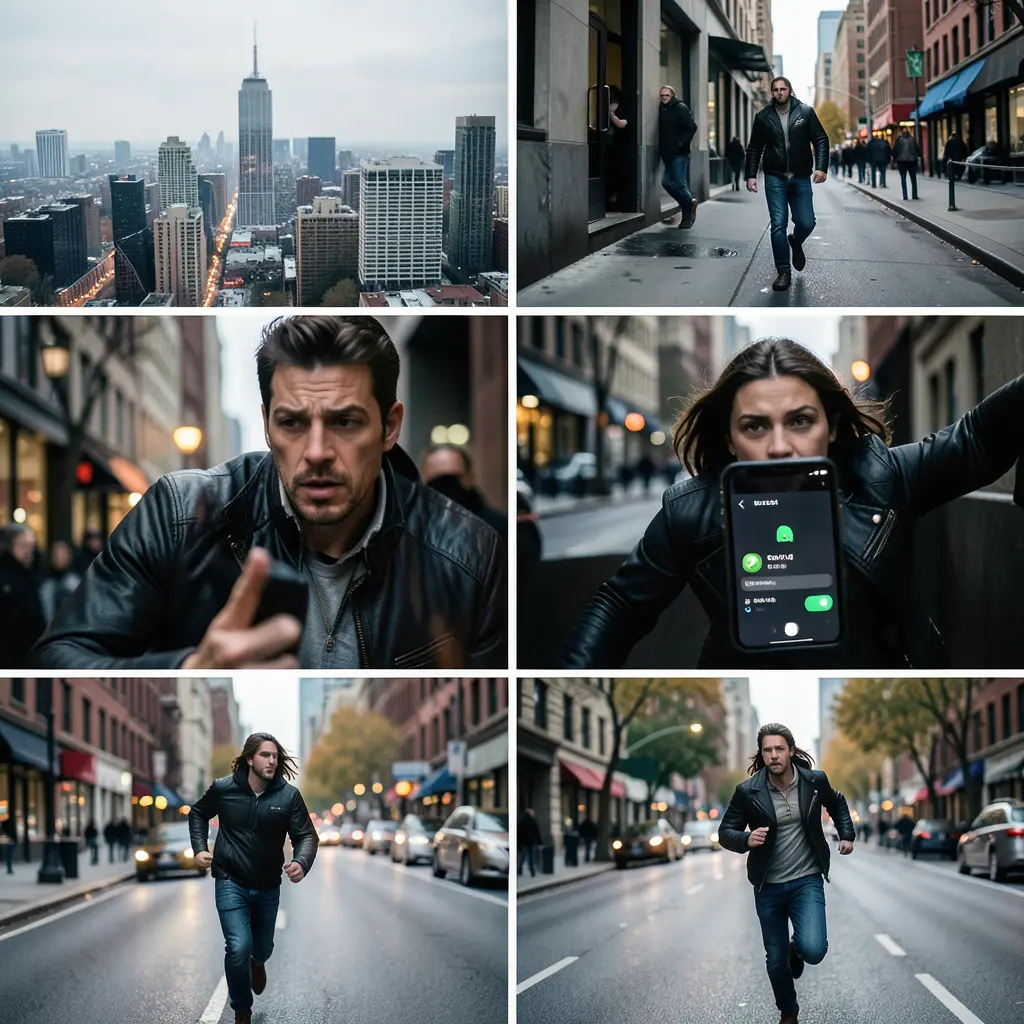 frame_3.pngframe_4.pngframe_5.png
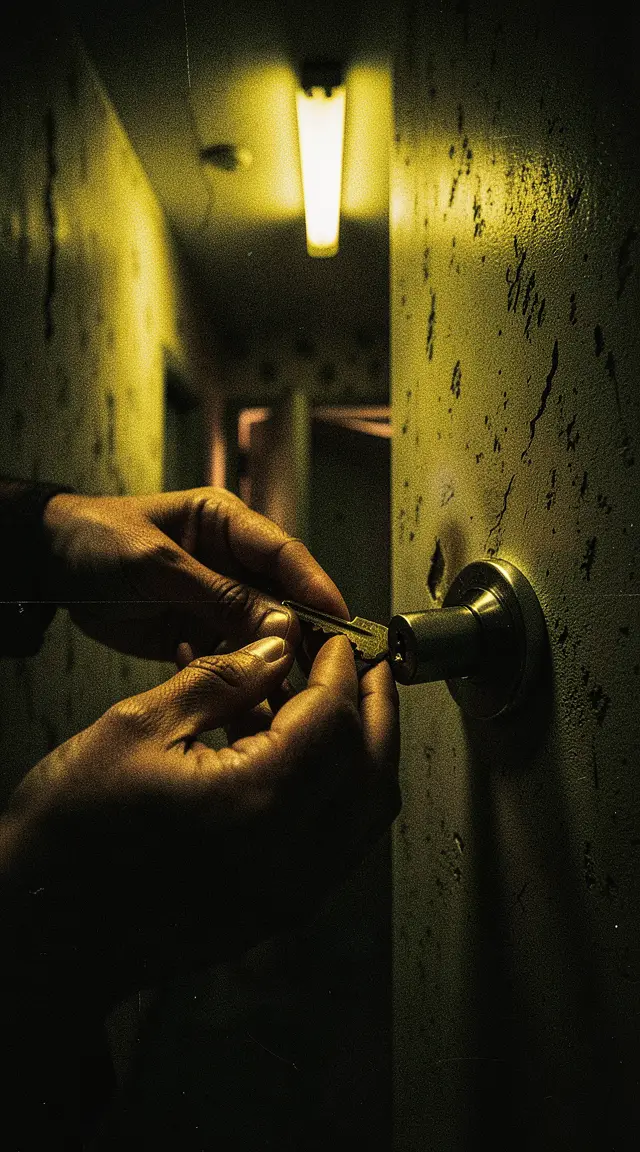 frame_6.png
Arrastra una imagen aquí o haz clic para subir
reference.pngConsejo: Adjunta el archivo real con el clip — un nombre de archivo escrito solo en el chat no funciona. - 4
Rellena el brief — la puerta creativa
La app se detiene y abre un brief con cuatro pestañas: medio (realista / anime / 3D), estilo visual (cyberpunk, noir de Hong Kong, épica IMAX, color caramelo simétrico, minimalismo nórdico, cine de los 70, film noir, realismo natural), emoción dominante y número de planos. Elige y confirma — aquí se bloquea el look de todo el set.
Film Movie StudioRenderizarThe Last Lighthouse KeeperNuevo proyectoArchivosframe_1.pngframe_2.pngframe_3.png60%promptframe_01.pngRemezclarframe_02.pngRemezclarframe_03.pngGenerando… 55%RemezclaroutputConsejo: El estilo y el medio se bloquean antes de los planos a propósito: mezclar dos estilos u omitir el bloqueo del medio rompe el fotograma. - 5
Revisa el plan de planos en el lienzo
Primero aparece una tarjeta de documento «Shot Plan» — un plan que, para cada toma, detalla seis dimensiones (tipo de plano, posición de cámara, sugerencia de movimiento, iluminación, ambiente, momento del día) y un prompt final en inglés. Es la tarjeta madre de todo el set; recórrela y comprueba que las dimensiones tengan sentido.
Film Movie StudioRenderizarThe Last Lighthouse KeeperNuevo proyectoSkills/film-shot/short-drama/image-creator/audio-studio/app-builder/film-shot | # | Plano | Tamaño | Cámara | Objetivo | Audio / Notas | | --- | --- | --- | --- | --- | --- | | 1 | Plano de situación — silueta urbana | WS | Dron, push-in lento | 24 mm | Ambiente…
SkillsModelosEscribe / en cualquier momento para cambiar de skill
- 6
Observa cómo aparecen los planos en el lienzo
Para cada plano del documento la app genera una imagen y una tarjeta cae en el lienzo, llamada «Shot 1 — wide», «Shot 2 — close-up», etc. Los planos contiguos varían de tamaño, así que el set parece una secuencia de cine real y no una hoja de contactos. Una tarjeta parpadea primero y luego se llena con el resultado.
Film Movie StudioRenderizarThe Last Lighthouse KeeperNuevo proyectoArchivosframe_1.pngframe_2.pngframe_3.pngframe_4.pngframe_5.png60%promptframe_01.pngRemezclarframe_02.pngRemezclarframe_03.pngRemezclarframe_04.pngGenerando… 80%Remezclaroutput - 7
Refina un plano desde el menú contextual
Tras generar, la app ejecuta una comprobación de coherencia silenciosa (mismo rostro, medio, estilo). Si un plano se desvía, haz clic derecho en él: el menú ofrece remezclar, etalonaje de color, pantalla completa y copiar. Usa «remezclar» para regenerar el plano con un bloqueo de identidad reforzado.
Film Movie StudioRenderizarThe Last Lighthouse KeeperNuevo proyectoArchivosframe_1.pngframe_2.pngframe_3.pngframe_4.pngframe_5.png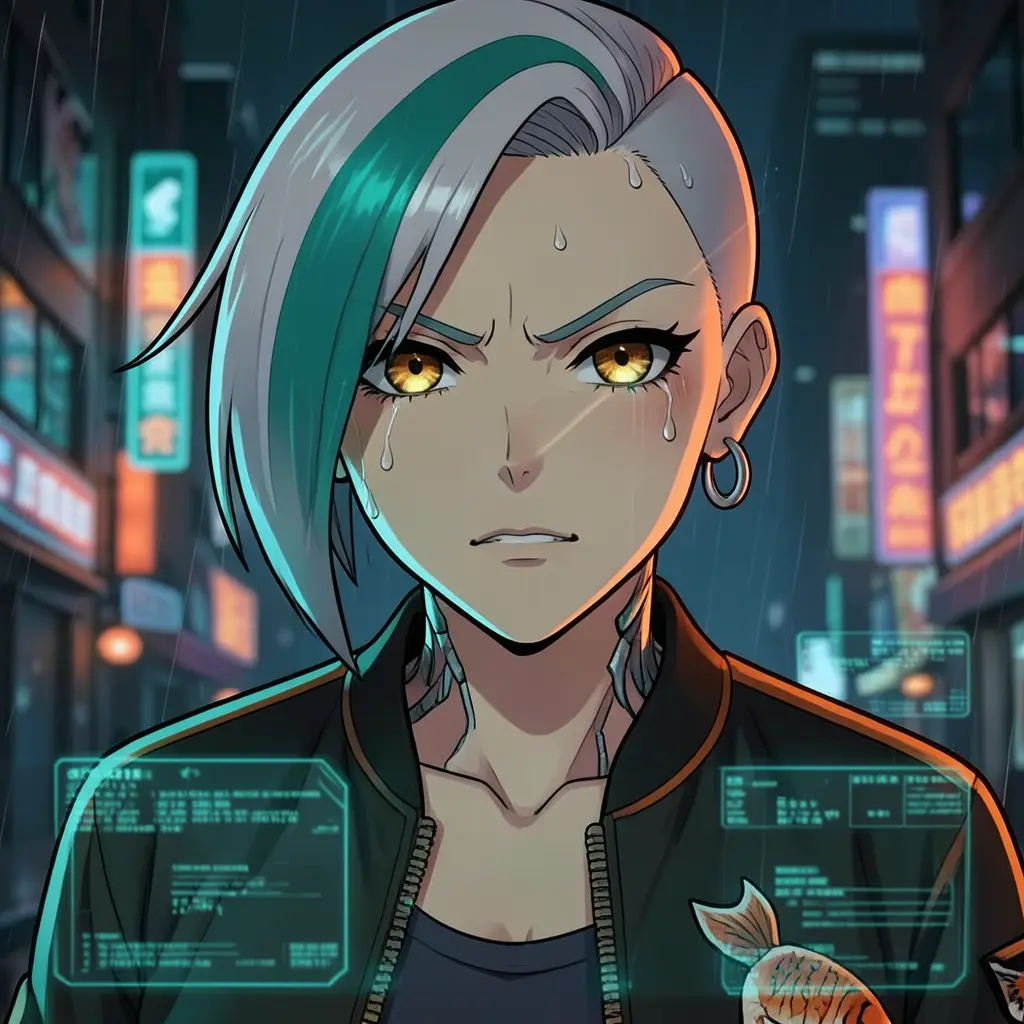 frame_6.pngframe_01.pngRemezclarVariacionesAñadir a la línea de tiempoPantalla completaEliminar
 - 8
Añade una tarjeta de personaje opcional y guarda el set
Al final la app ofrece una «tarjeta de personaje» opcional — una hoja de referencia 16:9 con una pose de cuerpo entero más tres primeros planos del rostro. Confirma o rechaza. Todas las tarjetas se guardan localmente en la carpeta del proyecto; exporta las imágenes una a una desde el menú contextual.
Film Movie StudioRenderizarThe Last Lighthouse KeeperNuevo proyectoArchivosframe_1.pngframe_2.pngframe_3.pngRender final1080p · MP4GuardarArchivosConsejo: La tarjeta de personaje es una gran referencia para reutilizar el mismo sujeto más tarde en otra escena o en un skill de vídeo.
Qué obtienes
Tienes un set coherente de fotogramas: un sujeto, un estilo y un medio bloqueados, tamaños de plano y ángulos de cámara variados — más una tarjeta de personaje opcional como referencia. Todo se guarda localmente en el proyecto y está listo para usar como storyboard, moodboard o punto de partida para vídeo en los siguientes skills.
Consejos de expertos
- Bloquea el estilo antes de los planos: mezclar dos de los ocho estilos, u omitir el bloqueo del medio (realista/anime/3D), rompe el fotograma de forma fiable.
- Evita nombres de directores reales en los prompts — los proveedores los rechazan; la app usa en su lugar un conjunto de palabras clave del estilo.
- Varía los tamaños entre planos contiguos (plano general → primer plano → plano medio). Seis planos medios son una hoja de contactos, no una secuencia de cine.
Pruébalo tú mismo
FilmMovie Studio es una app de escritorio que te acompaña desde la idea hasta la exportación final. Descárgala y empieza a crear.
Obtener FilmMovie Studio