En cualquier proyecto de cine, el mismo personaje, objeto o localización aparece en decenas de planos — y tiene que verse igual cada vez. El skill /film-assets te sienta en la silla del supervisor de arte: a partir de una sola referencia genera un set completo y coherente de hojas de producción. El truco clave es un bloqueo de identidad — una «Identity Card» escrita y una hoja ancla que se trasladan a cada generación posterior, de modo que cara, pelo, vestuario y materiales sigan reconociblemente iguales. En esta guía construiremos uno de esos sets desde cero.
Qué necesitarás
- FilmMovie Studio instalado con al menos un proveedor de imagen configurado (kie.ai o deAPI).
- Una buena foto de referencia del sujeto — la cara de un personaje, un objeto o una localización (si no tienes ninguna, basta una descripción de texto precisa).
- Una decisión sobre el medio de todo el set — fotorrealista, anime 2D o render 3D (nunca mezclados dentro de un set).
Paso a paso
- 1
Inicia el skill /film-assets y elige un módulo
En el panel de chat escribe /film-assets (o elige el icono del skill) y describe el sujeto, p. ej. «un giro de mi detective». En la primera puerta creativa, la app pregunta mediante un menú de opciones qué asset de producción construir: Multivista de personaje, Multivista de objeto o Concepto de localización. Para un personaje pregunta además el subtipo: hoja de vistas, expresiones, poses o ficha de personaje.
Film Movie StudioRenderizarNeo-Osaka Cyberpunk Drone R…Nuevo proyectoBuscar skills…TodosWorkflowsRápidosvideoShort DramaViral vertical mini-series, end to end.imageImage CreatorGenerate single images from a prompt.audioAudio StudioVoiceover, SFX and music tracks.copyApp BuilderMulti-screen apps with live preview.imageE-commerce DesignPro product shots for any platform.videoMusic VideoBeat-synced clips cut to your track.Consejo: Si tu mensaje inicial nombra el módulo con claridad («vistas en órbita de esta espada»), la app omite la pregunta y solo confirma el módulo en una frase. - 2
Adjunta la foto de referencia con el clip
Cuando la app pida una referencia, haz clic en el icono del clip en el campo de chat y adjunta el archivo real. Un nombre de archivo escrito en el chat no funciona — la app necesita la imagen real para anclar el diseño. Si no tienes imagen, responde «skip» y describe el sujeto con palabras.
Film Movie StudioRenderizarNeo-Osaka Cyberpunk Drone R…Nuevo proyectoArchivos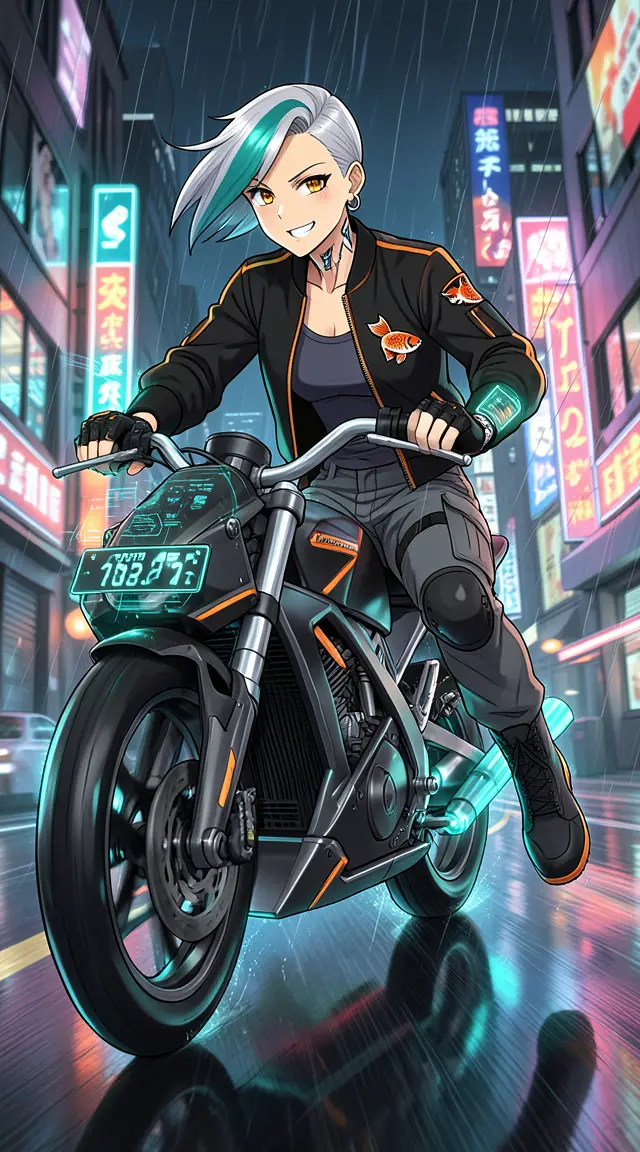 frame_1.png
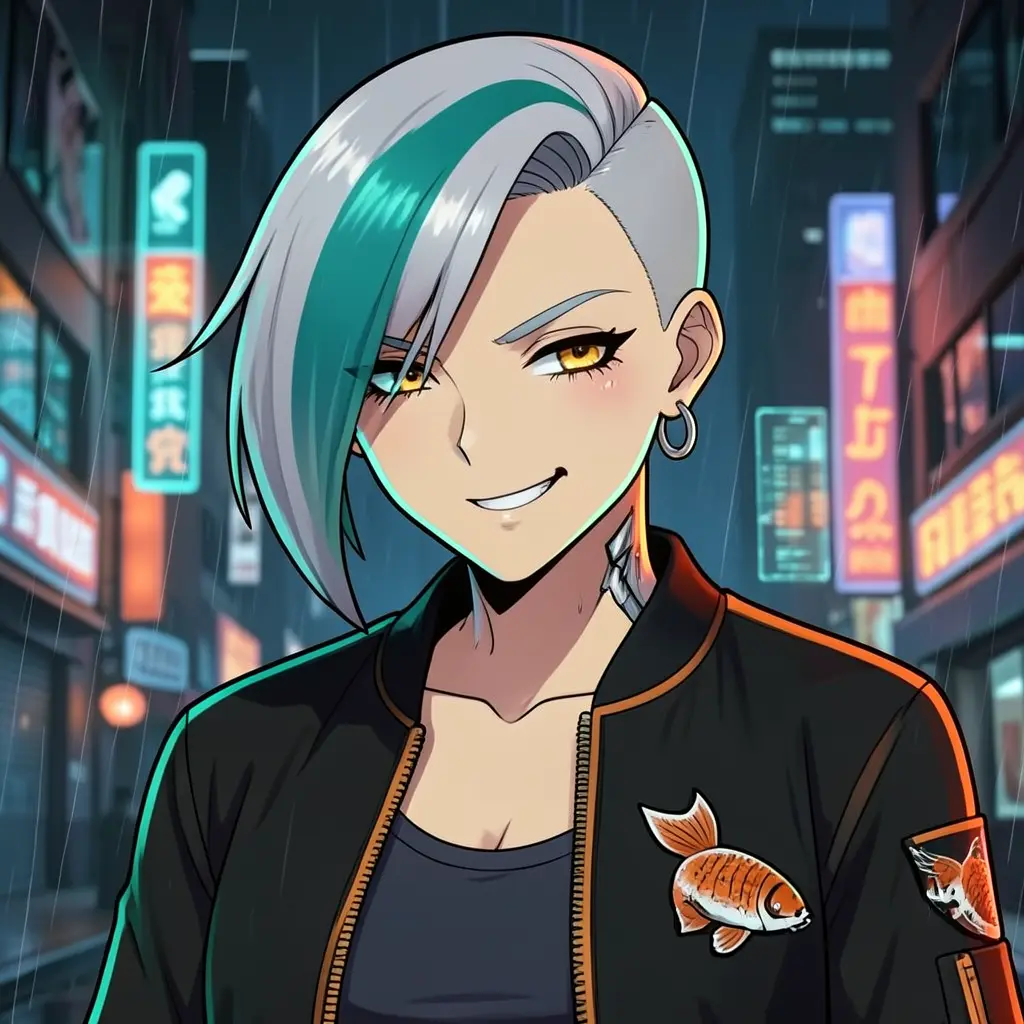 frame_2.png
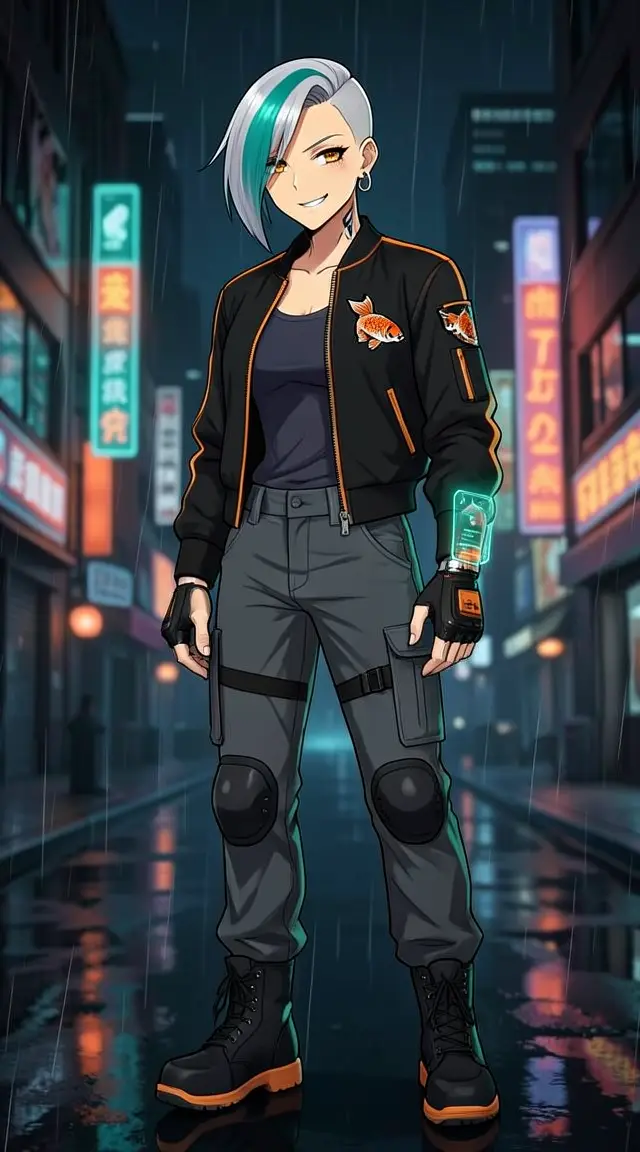 frame_3.png
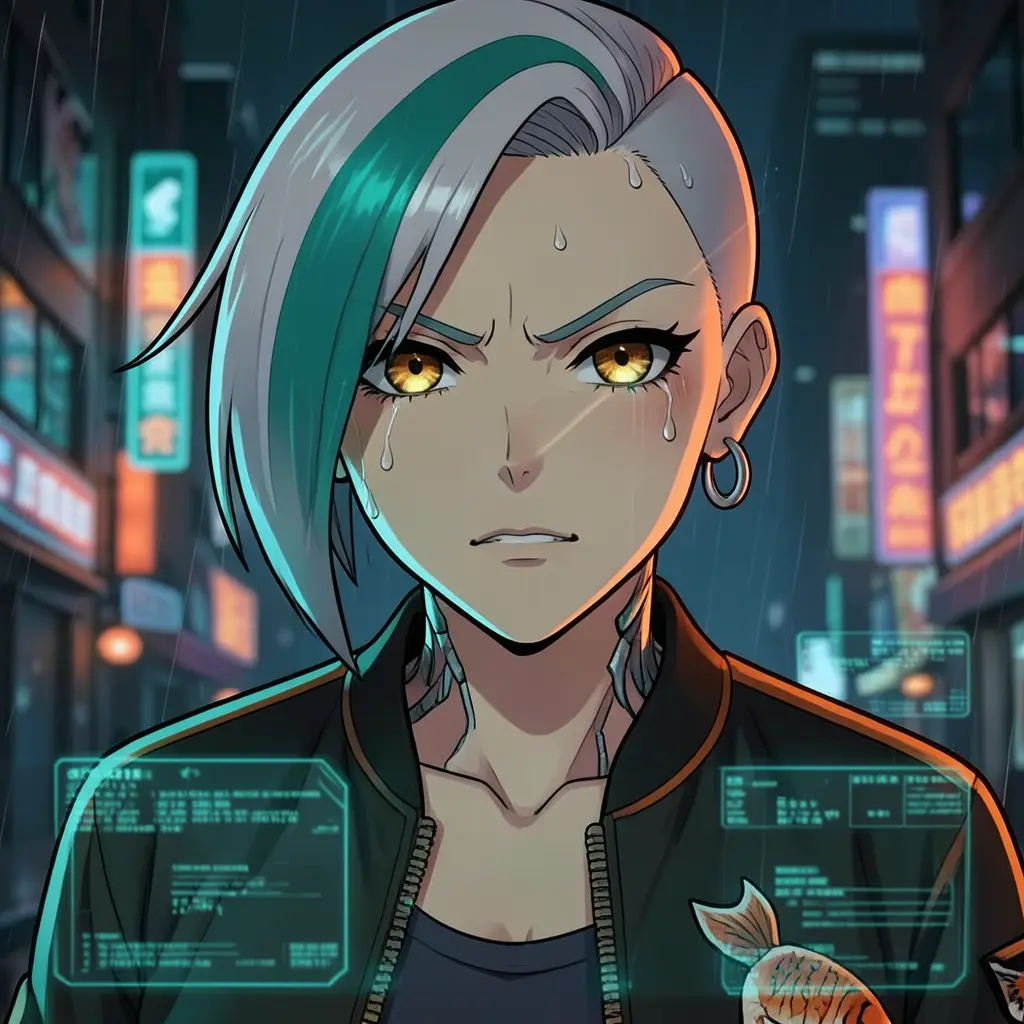 frame_4.png
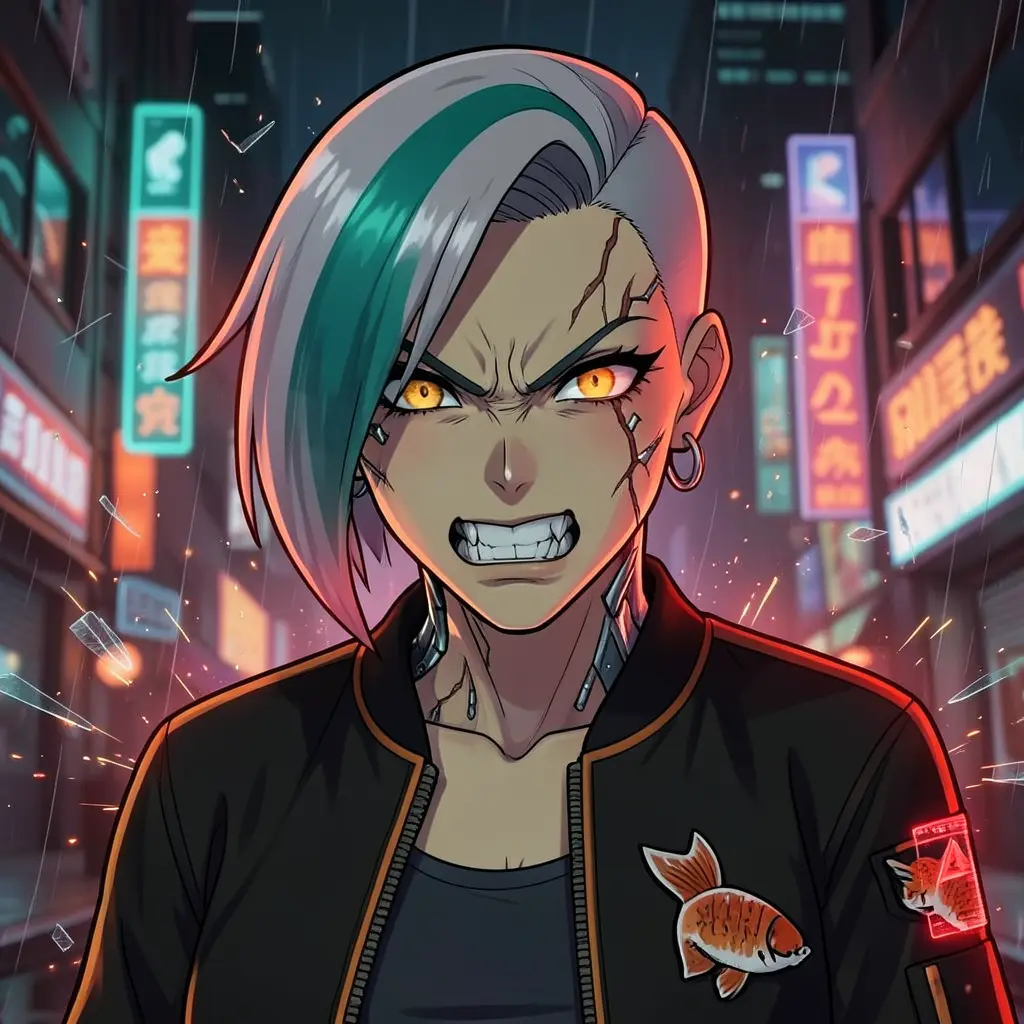 frame_5.png
Arrastra una imagen aquí o haz clic para subir
reference.pngConsejo: A partir de la foto adjunta, la app ejecuta un análisis visual (generate_copy) y extrae cara, pelo, vestuario, materiales y el medio en una Identity Card escrita. - 3
Rellena el Asset Brief
Se abre un formulario de brief con pestañas según el módulo. Para un personaje eliges la salida (Hoja compuesta única — recomendado / Imágenes separadas), el número de vistas (tres/cuatro/ocho) y el fondo (blanco puro — recomendado). Para un objeto, el tipo de vistas y el fondo; para una localización, el conjunto de variantes (ángulos, hora del día, clima/estación). Confirma y la app deposita una tarjeta de documento «<Sujeto> — Asset Brief» con la Identity Card en el lienzo.
Film Movie StudioRenderizarNeo-Osaka Cyberpunk Drone R…Nuevo proyectoSkills/film-assets/short-drama/image-creator/audio-studio/app-builder/film-assets anime cyberpunk, paisaje urbano iluminado por neón, interfaz holográfica, calles empapadas por la lluvia, implantes cibernéticos. Retrato en primer plano de la expresión facial de Rin Kazama — la expresión es…
SkillsModelosEscribe / en cualquier momento para cambiar de skill
- 4
Genera la hoja primaria (ancla)
La app genera la primera hoja — giro, expresiones o poses — y deja una tarjeta en el lienzo que parpadea mientras genera y luego se llena con la hoja de paneles terminada. La Identity Card se pega literalmente en el prompt y la foto de referencia entra por image_urls, así cada panel muestra el mismo sujeto. Para las vistas laterales la app usa lenguaje de movimiento de cámara (no izquierda/derecha) para evitar duplicados en espejo.
Film Movie StudioRenderizarNeo-Osaka Cyberpunk Drone R…Nuevo proyectoArchivosframe_1.pngframe_2.pngframe_3.png60%promptframe_01.pngRemezclarframe_02.pngRemezclarframe_03.pngGenerando… 55%Remezclaroutput - 5
Revisa el ancla en la puerta de calidad silenciosa
La app compara en silencio la hoja con la referencia (misma cara, número de paneles correcto, ángulos realmente distintos, medio coherente) y la puntúa. Si la nota es baja, regenera una vez de forma automática reforzando la restricción fallida. La primera hoja que pasa se convierte en el ancla de todo el set.
Film Movie StudioRenderizarNeo-Osaka Cyberpunk Drone R…Nuevo proyectoArchivosframe_1.pngframe_2.pngframe_3.pngframe_4.png60%promptframe_01.pngRemezclarframe_02.pngRemezclarframe_03.pngRemezclarframe_04.pngGenerando… 80%Remezclaroutput - 6
Genera las hojas restantes desde la misma ancla
Para cada hoja posterior — expresiones tras el giro, más poses, una variante de localización con otra luz — la app pasa tanto la hoja ancla como la referencia original en ref_node_ids, para que la identidad nunca derive. Las tarjetas cuelgan del brief, así el grafo del proyecto se mantiene conectado y legible.
Film Movie StudioRenderizarNeo-Osaka Cyberpunk Drone R…Nuevo proyectoArchivosframe_1.pngframe_2.pngframe_3.pngframe_4.pngframe_5.png60%promptframe_01.pngGenerando… 42%Remezclarframe_02.pngGenerando… 68%Remezclarframe_03.pngGenerando… 55%Remezclarframe_04.pngGenerando… 80%RemezclaroutputConsejo: Para los objetos la app bloquea con firmeza el número de paneles («exactamente N paneles, cada uno con una instancia»), ya que los modelos tienden a añadir copias de más. - 7
Cierra el set en la puerta de revisión
La app resume qué contiene cada hoja y ofrece otra ronda mediante un menú de opciones: Añadir más vistas/variantes, Ajustar algo o Listo. Tras «Listo» tienes el set completo de hojas en el lienzo, guardado localmente. Este skill produce solo assets fijos — sin render de vídeo; esos los montas en otro workflow.
Film Movie StudioRenderizarNeo-Osaka Cyberpunk Drone R…Nuevo proyectoArchivosframe_1.pngframe_2.pngframe_3.pngframe_4.pngframe_5.png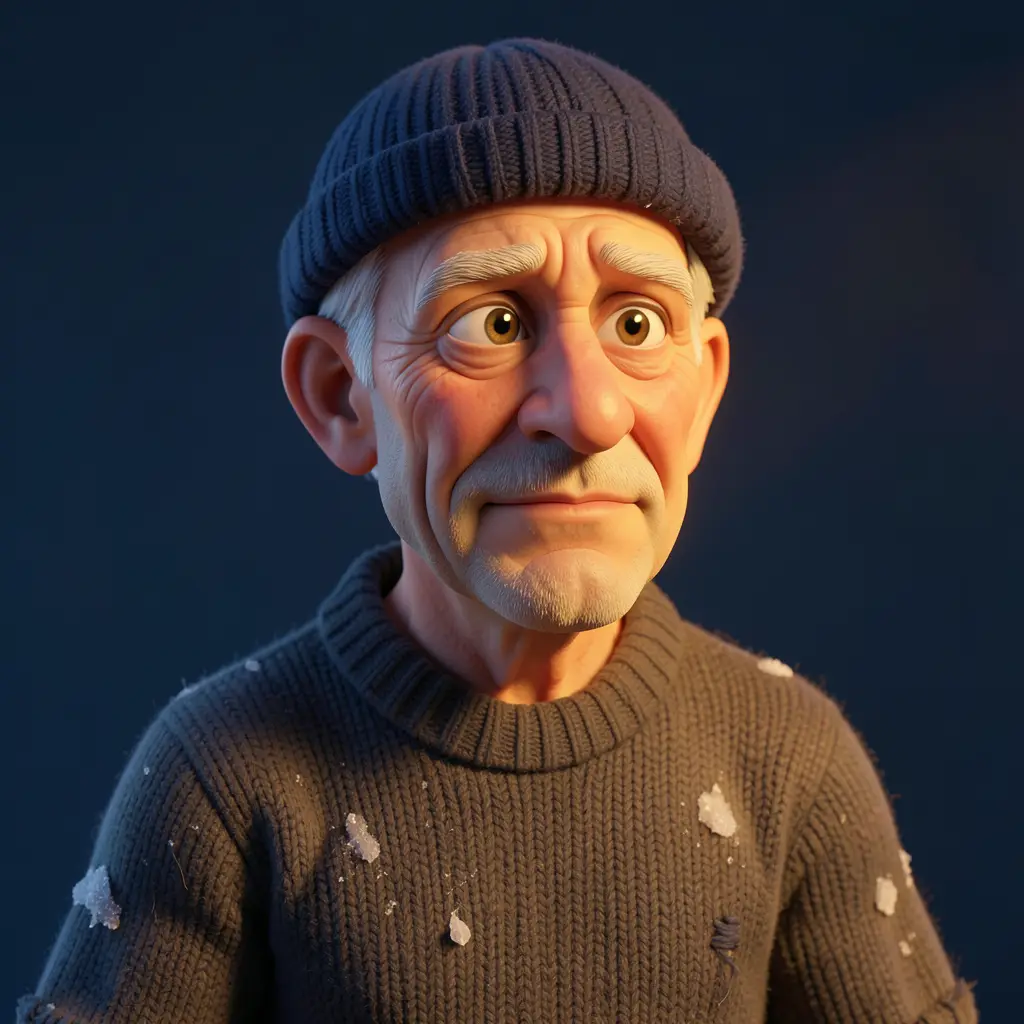 frame_6.png60%promptframe_01.pngRemezclarframe_02.pngRemezclarframe_03.pngRemezclarframe_04.pngGenerando… 80%Remezclaroutput
Qué obtienes
Tienes un set completo de hojas de producción en el lienzo — la hoja ancla más cada expresión, pose o variante — todas mostrando un sujeto reconociblemente igual gracias al bloqueo de identidad. Ahora puedes adjuntar estas referencias en planos y workflows posteriores, para que cada escena con este personaje, objeto o localización se mantenga coherente. Todo se guarda localmente en el proyecto.
Consejos de expertos
- La identidad se sostiene en repetir la descripción completa del aspecto en cada prompt — nunca la parafrasees; copia siempre la Identity Card al pie de la letra.
- Un set = un medio. Fotorrealista, anime y 3D nunca se mezclan dentro de un set; decídelo justo al principio.
- Evita palabras izquierda/derecha/espejo para las vistas — los modelos tienen una orientación débil y producirán duplicados en espejo. Por eso la app usa lenguaje de órbita de cámara.
Pruébalo tú mismo
FilmMovie Studio es una app de escritorio que te acompaña desde la idea hasta la exportación final. Descárgala y empieza a crear.
Obtener FilmMovie Studio