A veces no necesitas un set completo de fotos de producto — solo una buena toma para un anuncio, un post de Instagram o un boletín. El comando /ecommerce-image es la versión ligera del flujo completo /ecommerce-design: en lugar de hero, packshot, lifestyle y detalle, produce una imagen concreta a partir de tu foto real del producto, que luego conviertes en unas pocas variantes con Remix y eliges la mejor. La foto original viaja como referencia en cada generación, así la forma, los colores y el logo se mantienen fieles.
Qué necesitarás
- FilmMovie Studio instalado con un proveedor de imágenes configurado (una clave de kie.ai o deAPI).
- Una foto nítida de tu producto — de estudio o incluso del móvil, sobre fondo neutro.
- Una idea de adónde irá la imagen: la plataforma (p. ej. Shopify, Instagram) y el tipo de toma (hero, packshot sobre blanco o lifestyle).
Paso a paso
- 1
Crea un proyecto y abre el lienzo
En el Launchpad haz clic en «Nuevo proyecto», ponle nombre (p. ej. «Foto de producto») y confirma. Se abre el Workspace con un lienzo vacío y el panel de chat a la derecha.
Film Movie StudioRenderizarHunting Club WebsiteNuevo proyectoLaunchpadHubTodos los proyectosRecientes project 1
 project 2
 project 3Ajustes
Film Movie Studio
Una nueva forma de crear medios con IA
Describe lo que quieres crear…
SkillsModelosEscribe / para explorar skills de IA
Short DramaE-commerceMusic VideoGamesDocumentary - 2
Adjunta la foto del producto con el clip
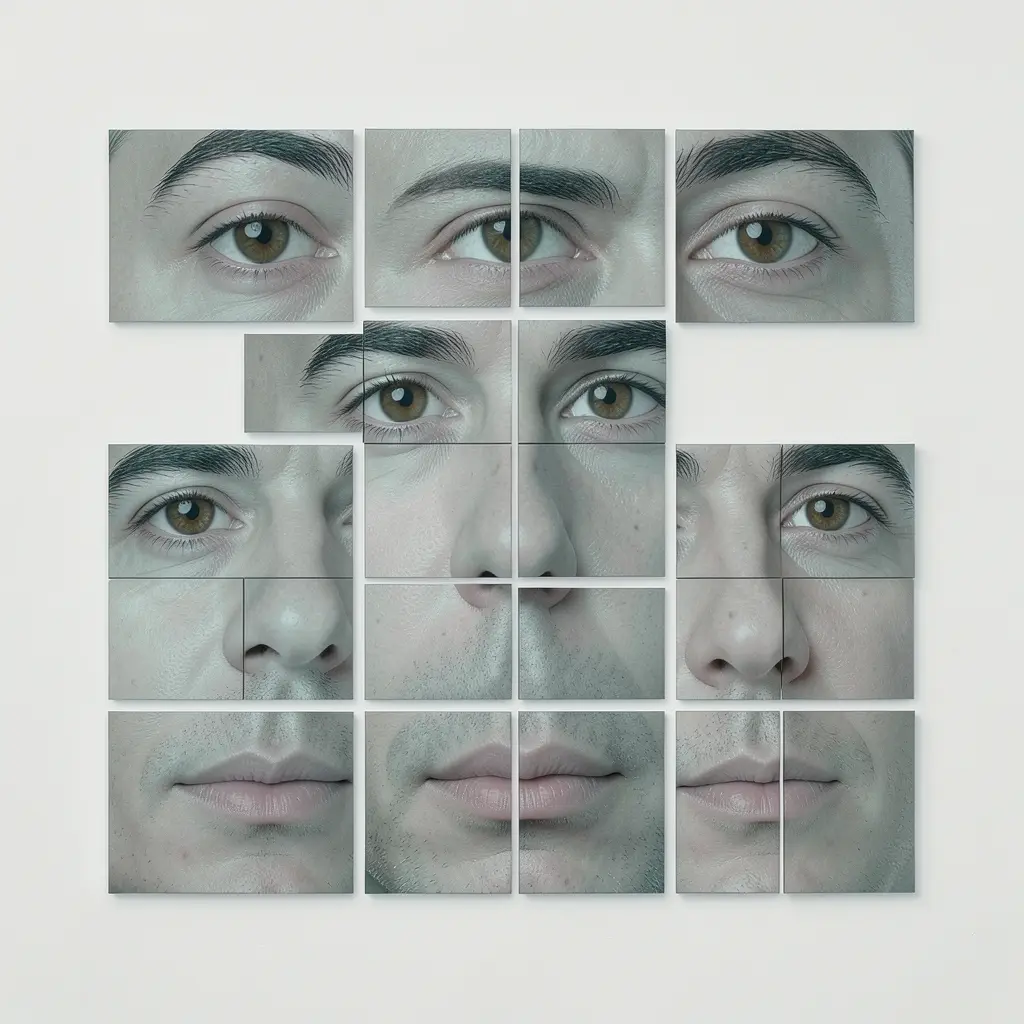
En el campo de chat haz clic en el icono del clip y elige una foto de tu producto. Esto es esencial — la foto viaja como referencia en cada generación, así la imagen muestra tu producto real, no uno parecido. Un nombre de archivo escrito sin el adjunto no funciona.
Film Movie StudioRenderizarHunting Club WebsiteNuevo proyectoArchivosframe_1.pngframe_2.png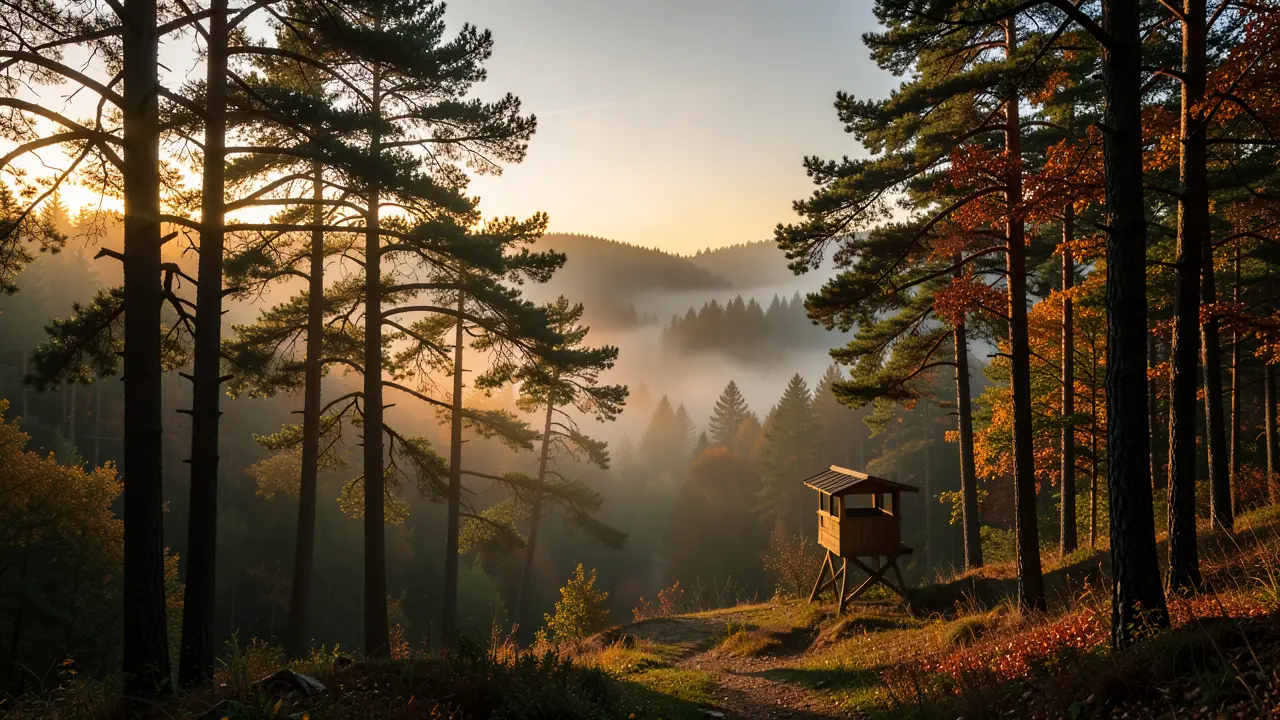 frame_3.pngframe_4.png
 frame_5.png
Arrastra una imagen aquí o haz clic para subir
reference.pngConsejo: Una foto nítida sobre fondo neutro, que muestre todo el producto, el logo y el material, funciona mejor. - 3
Ejecuta el skill /ecommerce-image
Escribe /ecommerce-image en el chat (o elígelo desde el icono de skills) y añade una breve descripción, p. ej. «packshot sobre fondo blanco para Shopify». Pulsa Intro.
Film Movie StudioRenderizarHunting Club WebsiteNuevo proyectoSkills/ecommerce-image/short-drama/image-creator/audio-studio/app-builder/ecommerce-image Foto de paisaje cinematográfica gran angular de un bosque brumoso al amanecer durante la temporada de caza. Luz dorada matinal filtrándose entre altos pinos y robles, niebla extendiéndose sobre un…
SkillsModelosEscribe / en cualquier momento para cambiar de skill
- 4
Responde al brief rápido
La app pregunta brevemente la plataforma (Amazon, Shopify, TikTok Shop, Instagram…) y un tipo de toma — hero, packshot sobre blanco o lifestyle. A diferencia del set completo /ecommerce-design, aquí eliges una sola imagen, así que el brief es corto.
Film Movie StudioRenderizarHunting Club WebsiteNuevo proyectoSkills/ecommerce-image/short-drama/image-creator/audio-studio/app-builder/ecommerce-image Foto de paisaje cinematográfica gran angular de un bosque brumoso al amanecer durante la temporada de caza. Luz dorada matinal filtrándose entre altos pinos y robles, niebla extendiéndose sobre un…
SkillsModelosEscribe / en cualquier momento para cambiar de skill
- 5
Observa cómo aparece la tarjeta de imagen
La IA construye un prompt en inglés a partir de tu foto y del brief, y genera una sola imagen. La tarjeta primero parpadea (cargando) y luego se llena con la toma terminada en la proporción correcta para la plataforma elegida.
Film Movie StudioRenderizarHunting Club WebsiteNuevo proyectoArchivosframe_1.pngframe_2.pngframe_3.pngframe_4.png60%promptframe_01.pngRemezclarframe_02.pngRemezclarframe_03.pngRemezclarframe_04.pngGenerando… 80%Remezclaroutput - 6
Crea variantes con Remix
Haz clic derecho en la tarjeta y elige «Remezclar». Así generas rápido alternativas de la misma toma — otro fondo, otro ángulo, otro ambiente. Remezcla dos o tres veces y compara las tarjetas una al lado de otra en el lienzo.
Film Movie StudioRenderizarHunting Club WebsiteNuevo proyectoArchivosframe_1.pngframe_2.pngframe_3.pngframe_4.png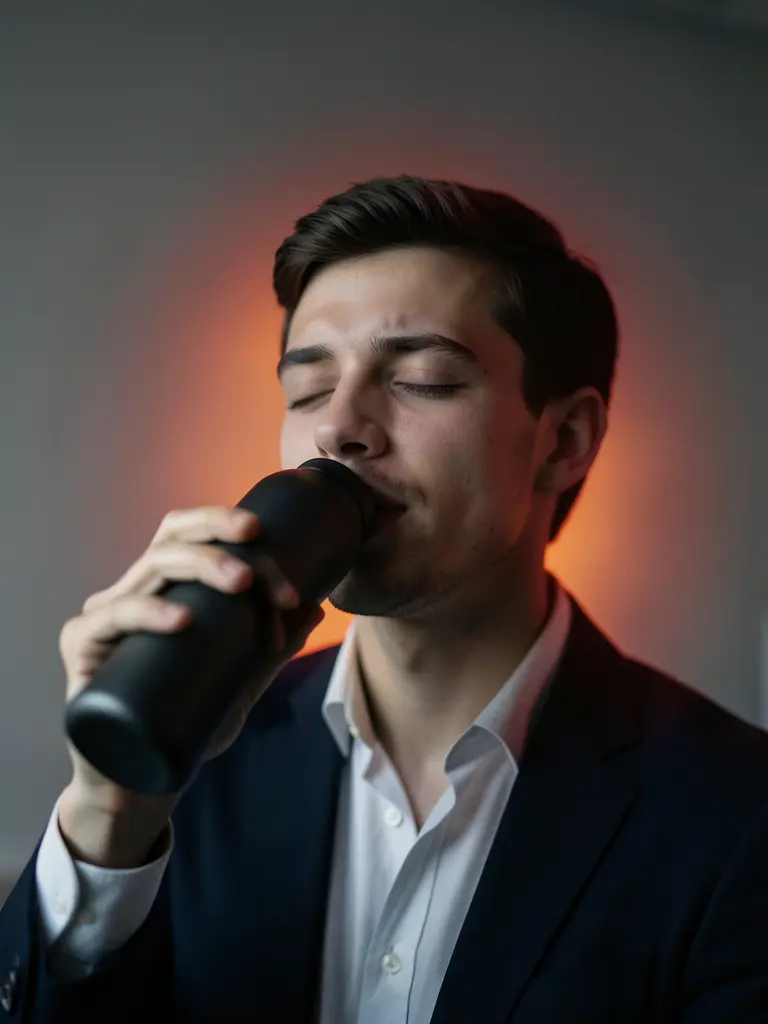 frame_5.pngframe_01.pngRemezclarVariacionesAñadir a la línea de tiempoPantalla completaEliminarConsejo: El Remix mantiene fiel el producto (tu foto original viaja con él) y solo cambia la composición y la luz — perfecto para una prueba A/B de anuncio.
 - 7
Elige la ganadora y guárdala en local
Cuando tengas una favorita, ábrela a pantalla completa y revisa los detalles — logo, colores, material. Desde el menú contextual elige «Guardar» (o abre la carpeta del proyecto); la imagen queda guardada en local, lista para subir a tu tienda.
Film Movie StudioRenderizarHunting Club WebsiteNuevo proyectoArchivosframe_1.pngframe_2.pngframe_3.pngframe_4.pngframe_5.png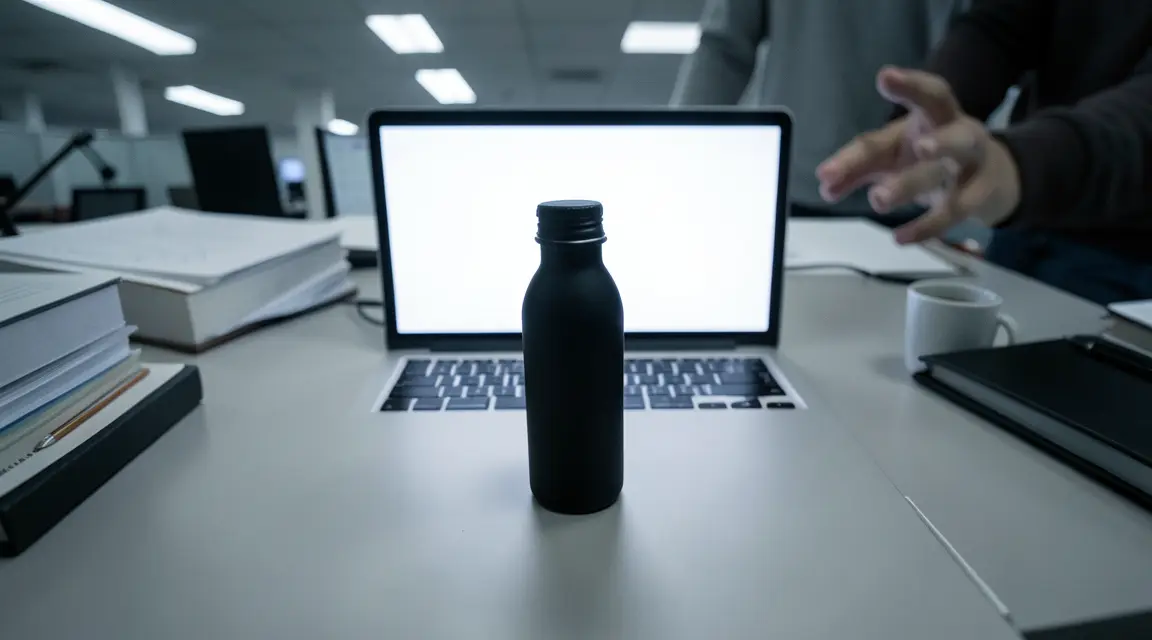 frame_6.png
Arrastra una imagen aquí o haz clic para subir
reference.png
Qué obtienes
Tienes una imagen de producto terminada y fiel a tu foto, y al lado unas variantes en el lienzo — todo guardado en local y listo para un anuncio. Cuando más adelante necesites un set completo (hero, packshot, lifestyle y detalles), usa el flujo completo /ecommerce-design; /ecommerce-image es la vía rápida cuando basta con una sola toma.
Consejos de expertos
- Adjunta siempre primero la foto real del producto con el clip — sin ella la IA crea un parecido, no tu producto.
- No inventes datos que no estén en la foto (ingredientes, certificaciones, números). La app se ciñe a lo que la foto muestra de verdad.
- Deja que la plataforma decida la proporción: Amazon 1:1, Shopify e Instagram 4:5, TikTok Shop 3:4 o 9:16.
Pruébalo tú mismo
FilmMovie Studio es una app de escritorio que te acompaña desde la idea hasta la exportación final. Descárgala y empieza a crear.
Obtener FilmMovie Studio