No toda producción es solo vídeo. A menudo necesitas leer un contrato en PDF, sacar cifras de una hoja XLSX o, al revés, producir un buen presupuesto, plan de rodaje o tratamiento para enviar a un cliente. El skill /documents hace ambas cosas: lee texto y datos de PDF, DOCX, XLSX y CSV, y puede convertirlos — o convertir un simple encargo — en un archivo real de Word, PDF o Excel. Todo ocurre en el mismo lienzo que tus imágenes y vídeos, y el documento terminado se guarda en local para que lo abras en tu aplicación habitual.
Qué necesitarás
- FilmMovie Studio instalado (macOS o Windows).
- Al menos un proveedor de generación configurado en Ajustes (una clave de kie.ai o deAPI).
- Un archivo fuente (PDF, DOCX, XLSX o CSV), o un encargo claro del documento que quieres crear.
Paso a paso
- 1
Abre un proyecto en el Workspace
Desde el Launchpad, abre un proyecto existente o crea uno nuevo. El Workspace se abre con el lienzo a la izquierda y el panel de chat a la derecha — ahí trabajarás con documentos.
Film Movie StudioRenderizarBudget spreadsheet (Excel)Nuevo proyectoLaunchpadHubTodos los proyectosRecientes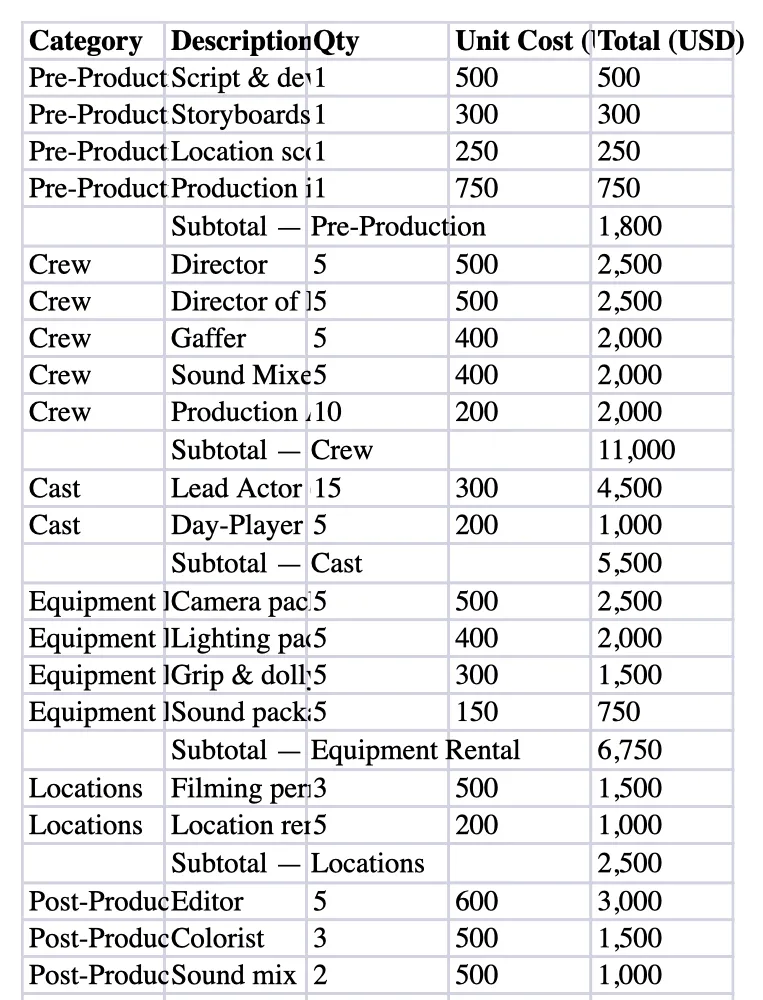 project 1
 project 2
 project 3Ajustes
Film Movie Studio
Una nueva forma de crear medios con IA
Describe lo que quieres crear…
SkillsModelosEscribe / para explorar skills de IA
Short DramaE-commerceMusic VideoGamesDocumentary - 2
Suelta un archivo fuente o describe el encargo
Arrastra un PDF, DOCX, XLSX o CSV directamente al lienzo (o añádelo mediante importación). Si no tienes fuente, solo describe el documento que quieres producir — p. ej. «un presupuesto para un rodaje de un día».
Film Movie StudioRenderizarBudget spreadsheet (Excel)Nuevo proyectoArchivosframe_1.pngframe_2.png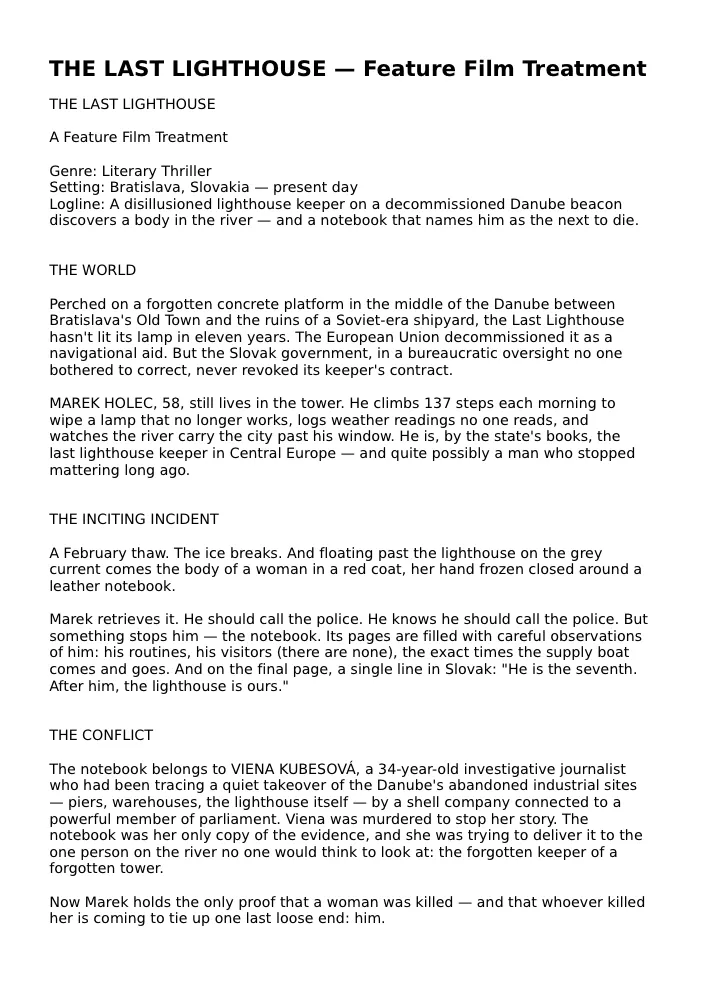 frame_3.pngframe_4.png
Arrastra una imagen aquí o haz clic para subir
reference.pngConsejo: El archivo se guarda en local en el proyecto como recurso de inmediato, así que el enlace nunca caduca y el documento está a mano incluso sin conexión. - 3
Escribe tu comando con /documents
En el chat, escribe tu petición y elige el skill /documents — p. ej. «/documents lee este PDF y resume los puntos clave» o «/documents convierte estos datos en un presupuesto de Excel». La app lee el flujo del skill y llama ella misma a las herramientas adecuadas.
Film Movie StudioRenderizarBudget spreadsheet (Excel)Nuevo proyectoSkills/documents/short-drama/image-creator/audio-studio/app-builder/documents Presupuesto de producción de un cortometraje de cinco días — equipo, material, localizaciones y totales por día.
SkillsModelosEscribe / en cualquier momento para cambiar de skill
- 4
Observa cómo aparece la tarjeta del documento
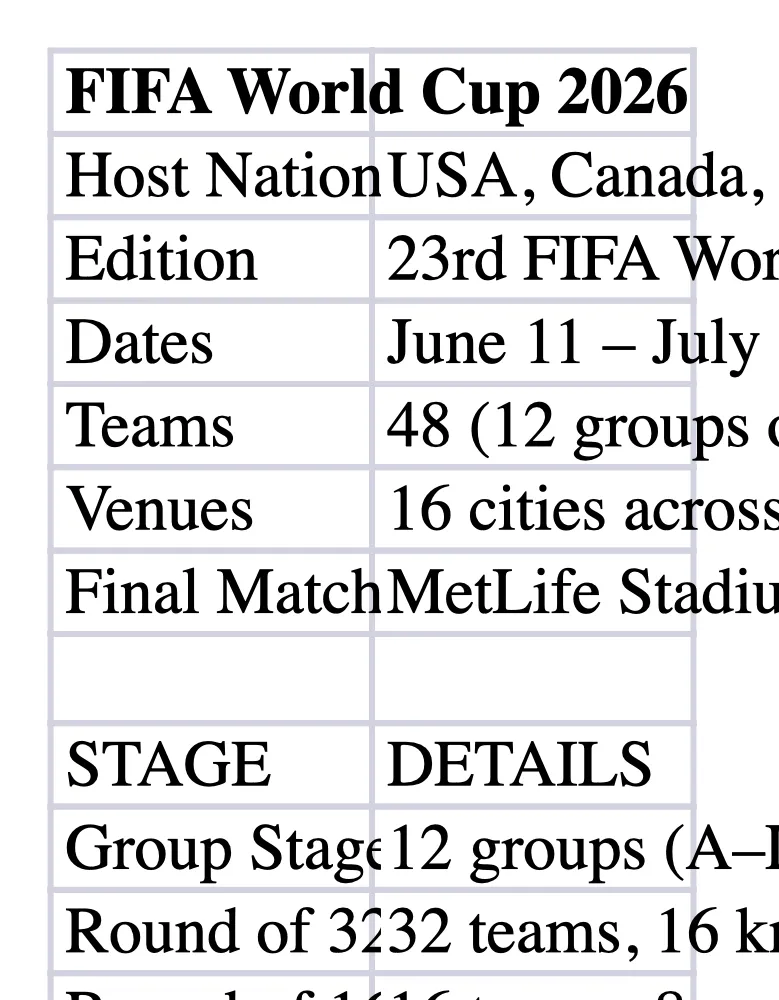
Al leer una fuente, cae una tarjeta de texto con el contenido extraído en el lienzo; al crear un archivo nuevo aparece una tarjeta de documento. La tarjeta primero parpadea (procesando) y luego se llena con el resultado.
Film Movie StudioRenderizarBudget spreadsheet (Excel)Nuevo proyectoArchivosframe_1.pngframe_2.pngframe_3.pngArrastra una imagen aquí o haz clic para subir
reference.png - 5
Revisa los datos extraídos
Lee la tarjeta de texto con el contenido extraído y comprueba que las cifras y las filas son correctas. Si un PDF son solo imágenes escaneadas y devuelve «[no extractable text …]», es un escaneo sin capa de texto y el OCR aún no está disponible.
Film Movie StudioRenderizarBudget spreadsheet (Excel)Nuevo proyectoArchivosframe_1.pngframe_2.pngframe_3.pngframe_4.png60%promptframe_01.pngGenerando… 42%Remezclarframe_02.pngGenerando… 68%Remezclarframe_03.pngGenerando… 55%Remezclarframe_04.pngGenerando… 80%RemezclaroutputConsejo: Antes de producir la salida, pide a la IA en el chat que corrija o complete filas concretas — trabaja con lo que puede ver en la tarjeta. - 6
Genera una salida Word, PDF o Excel
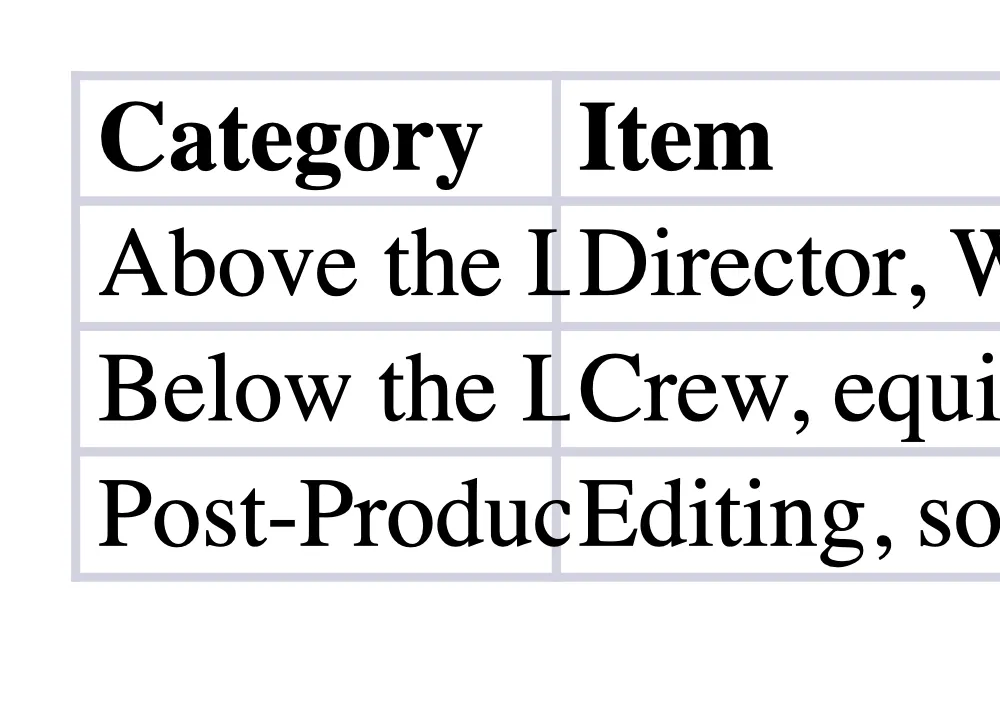
Para texto continuo (un informe, guion, tratamiento) pide Word o PDF; para datos tabulares (un presupuesto, plan de rodaje, lista de planos) pide Excel. La app produce un archivo real y lo añade al lienzo como tarjeta de documento.
Film Movie StudioRenderizarBudget spreadsheet (Excel)Nuevo proyectoArchivosframe_1.pngframe_2.pngframe_3.pngframe_4.png60%promptframe_01.pngGenerando… 42%Remezclarframe_02.pngGenerando… 68%Remezclarframe_03.pngGenerando… 55%Remezclarframe_04.pngGenerando… 80%RemezclaroutputConsejo: Aquí no puedes crear una presentación / PowerPoint (.pptx) — eso es el skill /automation. Como alternativa, pide una versión en PDF o Word. - 7
Abre y guarda el archivo en local
Haz clic en la tarjeta de documento para abrirlo en tu aplicación habitual (Word, Vista previa, Excel). El archivo ya está guardado en local en la carpeta del proyecto, así que puedes enviárselo a un cliente o seguir editándolo.
Film Movie StudioRenderizarBudget spreadsheet (Excel)Nuevo proyectoArchivosframe_1.pngframe_2.pngframe_3.pngframe_4.png60%promptframe_01.pngRemezclarframe_02.pngRemezclarframe_03.pngRemezclarframe_04.pngGenerando… 80%Remezclaroutput
Qué obtienes
Desde un único lienzo has leído un PDF o XLSX, verificado los datos extraídos y generado un archivo real de Word, PDF o Excel — informe, guion, presupuesto o plan de rodaje — guardado en local y listo para enviar. Tus documentos viven ahora junto a tus imágenes y vídeos en el mismo proyecto.
Consejos de expertos
- Para Word o PDF escribe el contenido en párrafos — un párrafo por línea; para Excel facilita hojas con nombres de columna y filas.
- Un PDF escaneado sin capa de texto no se puede leer (el OCR aún no está disponible) — usa mejor una fuente con texto real.
- Aquí no puedes crear PowerPoint (.pptx); usa el skill /automation, o pide aquí mismo una versión en PDF o Word de la presentación.
Pruébalo tú mismo
FilmMovie Studio es una app de escritorio que te acompaña desde la idea hasta la exportación final. Descárgala y empieza a crear.
Obtener FilmMovie Studio