Cuando ya tienes una escena terminada o un drama corto en un proyecto, lo difícil es rodar el siguiente plano para que enlace — misma iluminación, mismo encuadre, los mismos personajes. /continue-story lo resuelve sin empezar de cero: lee dónde terminó la historia, extrae el último fotograma del último clip como ancla visual y genera desde ahí la siguiente escena. En esta guía reabrirás un proyecto anterior y añadirás un nuevo plano que parece una continuación natural.
Qué necesitarás
- Un proyecto existente con al menos un clip de vídeo terminado en el lienzo (p. ej. de /short-drama).
- Un proveedor de generación de imágenes y vídeo configurado en Ajustes (kie.ai o deAPI).
- Una idea de lo que ocurre en la siguiente escena — o deja que la app proponga el siguiente paso.
Paso a paso
- 1
Reabre un proyecto anterior desde el Launchpad
Abre FilmMovie Studio. En el Launchpad, busca el proyecto con tu escena terminada y haz clic en él. El Workspace se abre tal y como lo dejaste — tarjetas, clips y personajes siguen en el lienzo.
Film Movie StudioRenderizarThe Unlikely CompanionsNuevo proyectoLaunchpadHubTodos los proyectosRecientes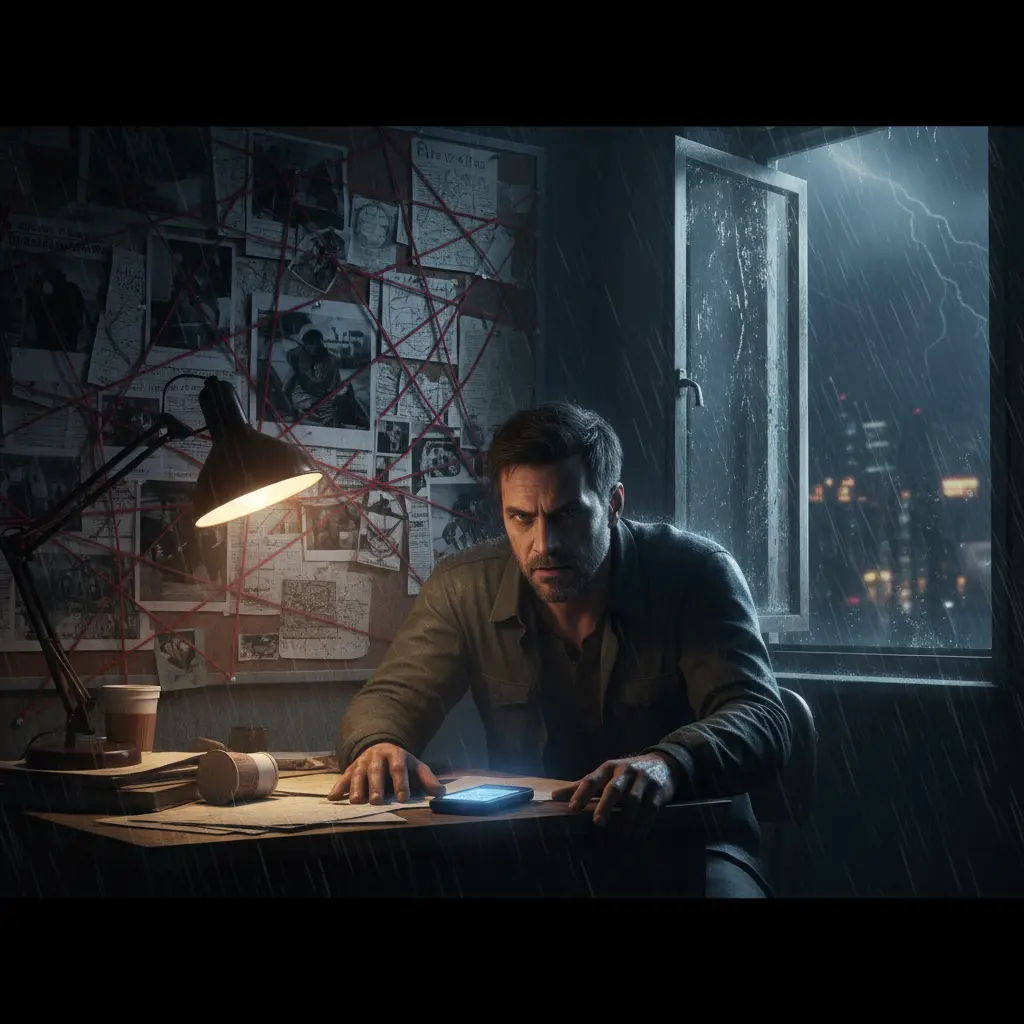 project 1
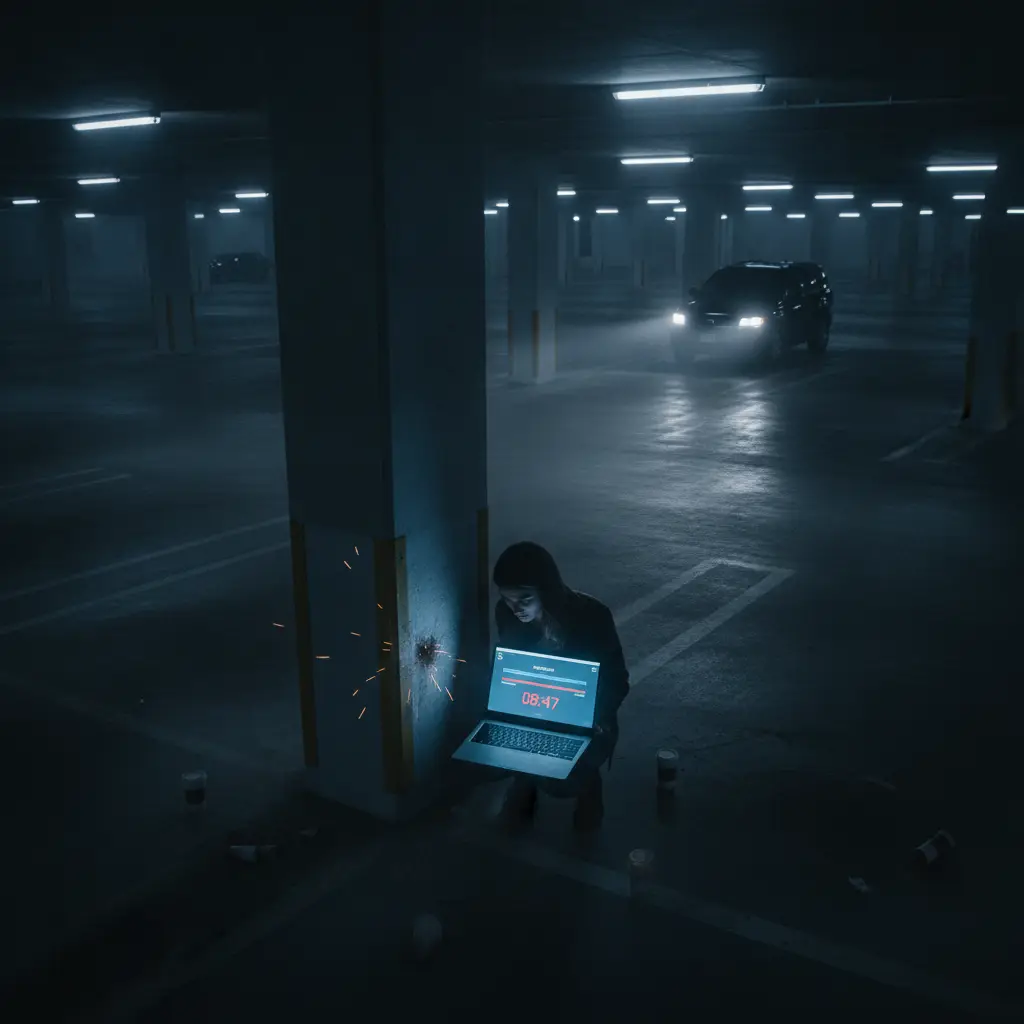 project 2
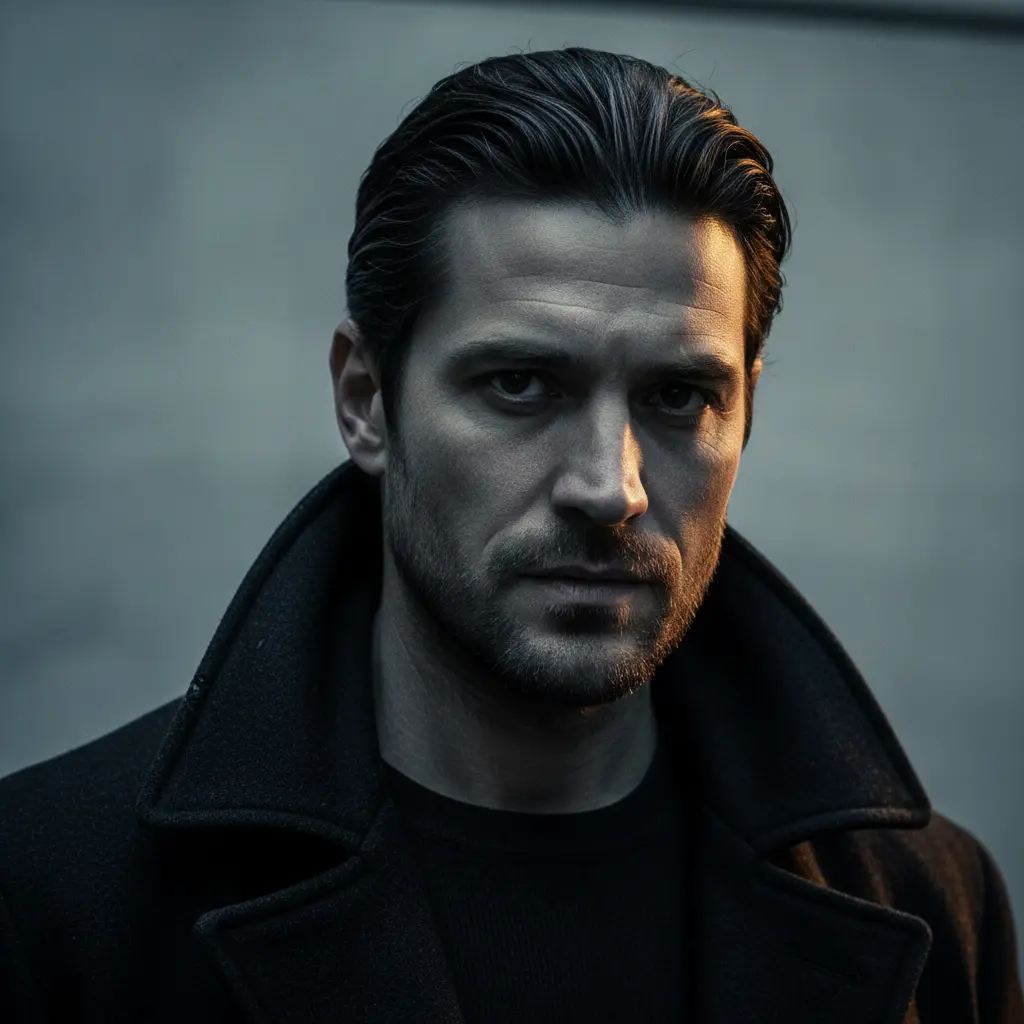 project 3Ajustes
Film Movie Studio
Una nueva forma de crear medios con IA
Describe lo que quieres crear…
SkillsModelosEscribe / para explorar skills de IA
Short DramaE-commerceMusic VideoGamesDocumentaryConsejo: Los proyectos se guardan en local, así que puedes retomar semanas después sin enlaces caducados. - 2
Ejecuta /continue-story en el chat
En el panel de chat, escribe /continue-story y añade una frase sobre lo que viene, p. ej. «el personaje sale a la lluvia». Si no das una dirección, la app propone un siguiente paso natural y te pide confirmación.
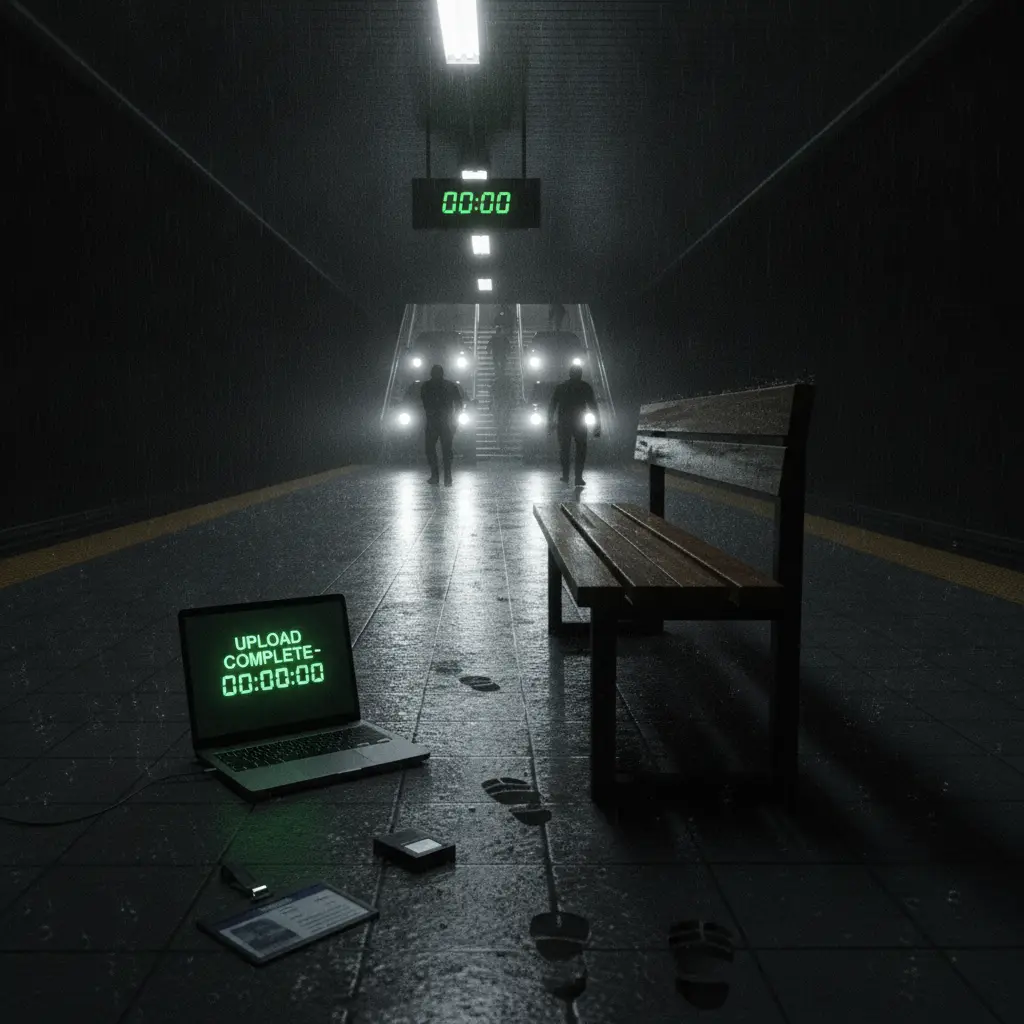
Film Movie StudioRenderizarThe Unlikely CompanionsNuevo proyectoSkills/continue-story/short-drama/image-creator/audio-studio/app-builder/continue-story Travelling en contrapicado corriendo junto a dos figuras que esprintan por un andén empapado por la lluvia. Montaje cruzado a una pantalla de portátil que muestra una barra de carga llenándose hasta…
SkillsModelosEscribe / en cualquier momento para cambiar de skill
- 3
Deja que la app lea dónde terminó la historia
La app recorre las tarjetas del lienzo, localiza el último clip de vídeo y los retratos de los personajes, y lee la última escena o el plan. Así conoce la trama y el tono — y no reinicia la historia.
Film Movie StudioRenderizarThe Unlikely CompanionsNuevo proyectoArchivosframe_1.png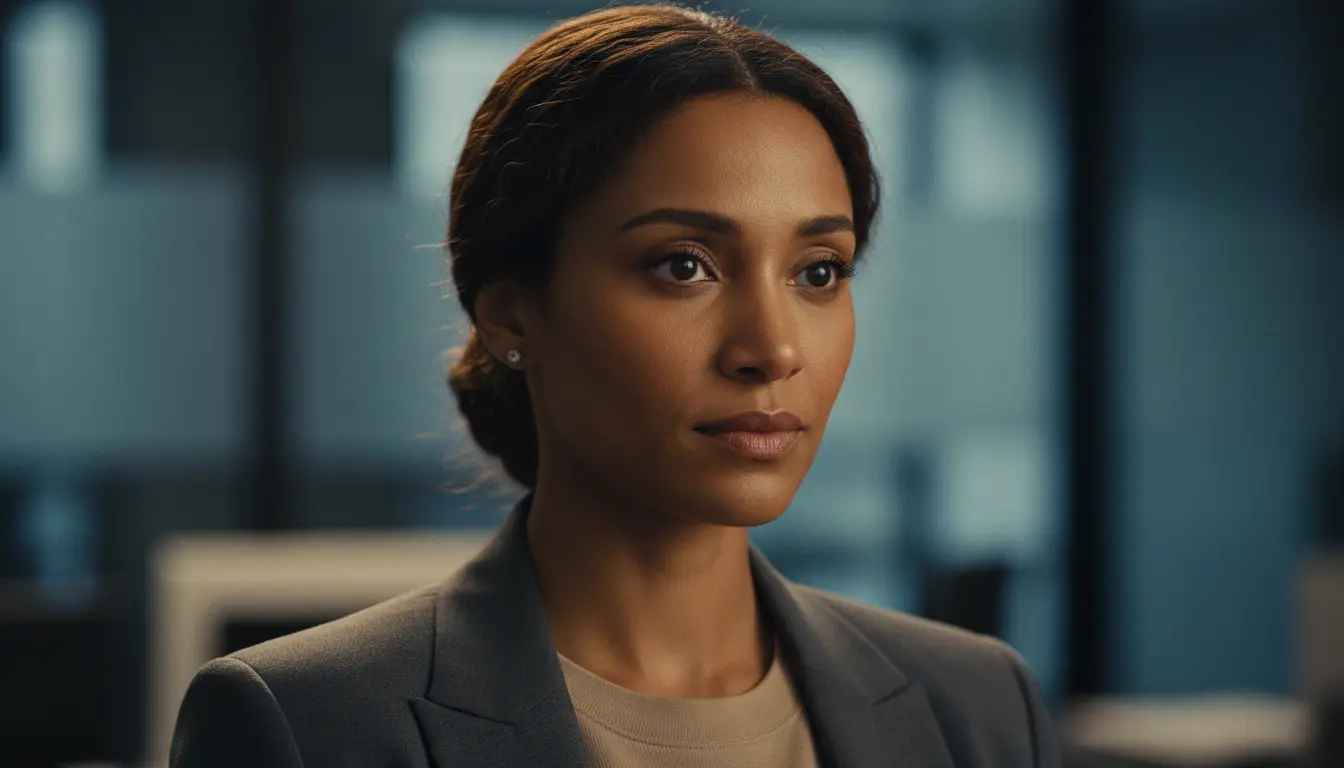 frame_2.png
 frame_3.pngframe_4.pngframe_5.png
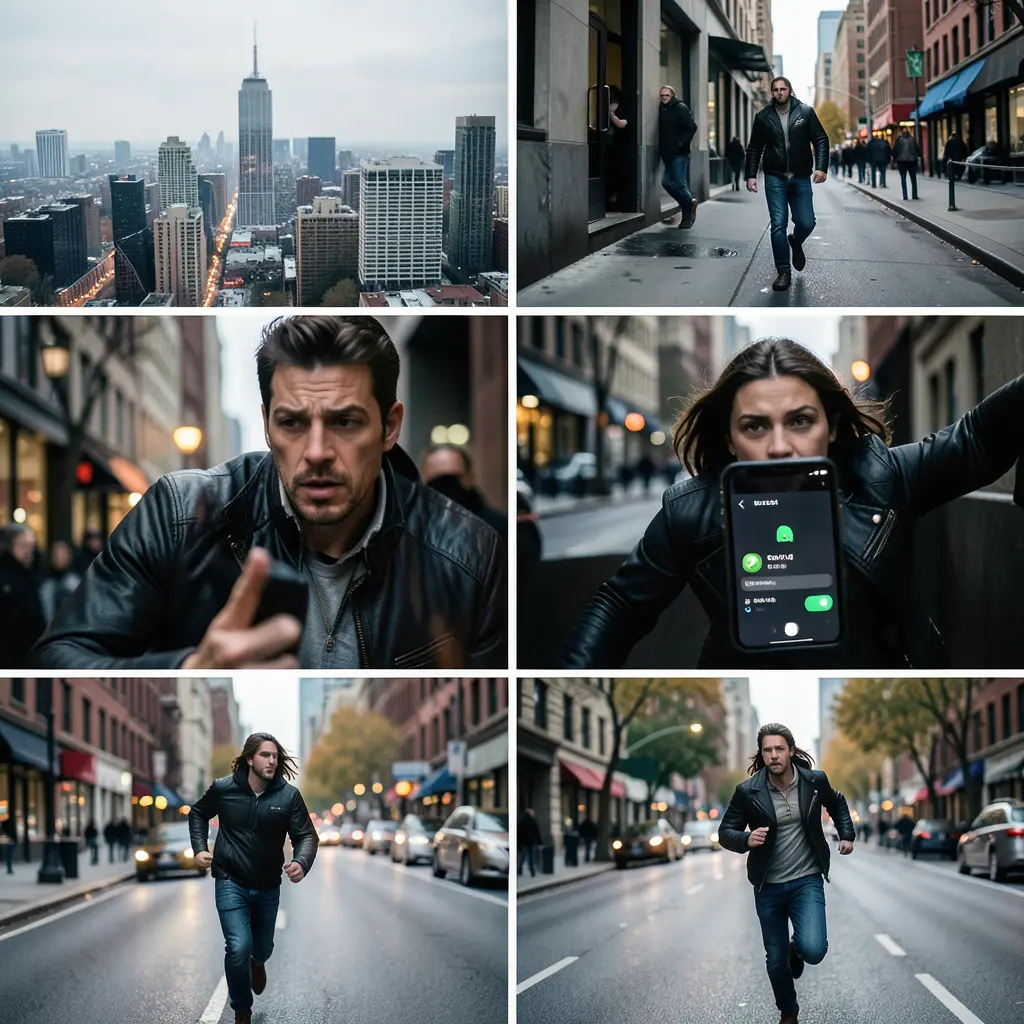 frame_6.pngframe_01.pngRemezclarVariacionesAñadir a la línea de tiempoPantalla completaEliminar
 - 4
Extrae el último fotograma como ancla de continuidad
El último fotograma del último clip se extrae y cae en el lienzo como tarjeta PNG. Ese fotograma es tu ancla — el siguiente plano arranca justo donde acabó el anterior: misma iluminación, encuadre y posiciones de los personajes.
Film Movie StudioRenderizarThe Unlikely CompanionsNuevo proyectoArchivosframe_1.pngframe_2.pngframe_3.pngArrastra una imagen aquí o haz clic para subir
reference.pngConsejo: Partir de una imagen (image-to-video) mantiene la continuidad mucho mejor que generar a partir de solo texto. - 5
Revisa la siguiente escena propuesta
La app redacta una breve descripción del siguiente momento — qué ocurre, el movimiento de cámara y el entorno — y la añade como tarjeta «escena» enlazada bajo la anterior. El storyboard se mantiene ordenado de izquierda a derecha.
Film Movie StudioRenderizarThe Unlikely CompanionsNuevo proyectoArchivosframe_1.pngframe_2.pngframe_3.pngframe_4.png60%promptframe_01.pngGenerando… 42%Remezclarframe_02.pngGenerando… 68%Remezclarframe_03.pngGenerando… 55%Remezclarframe_04.pngGenerando… 80%Remezclaroutput - 6
Genera el fotograma clave de la escena
La app crea una imagen clave para la nueva escena: usa el último fotograma del ancla y los retratos de los personajes como referencias, de modo que el aspecto y los personajes se mantengan coherentes. La tarjeta se enlaza bajo la escena.
Film Movie StudioRenderizarThe Unlikely CompanionsNuevo proyectoArchivosframe_1.pngframe_2.pngframe_3.pngframe_4.pngframe_5.png60%promptframe_01.pngRemezclarframe_02.pngRemezclarframe_03.pngRemezclarframe_04.pngGenerando… 80%Remezclaroutput - 7
Genera el siguiente clip
Desde el fotograma clave (o el último fotograma, si lo omitiste) el vídeo se genera usándolo como primer fotograma. El prompt lleva el movimiento y la dirección de cámara del nuevo momento; el clip se enlaza bajo su escena.
Film Movie StudioRenderizarThe Unlikely CompanionsNuevo proyectoSkills/continue-story/short-drama/image-creator/audio-studio/app-builder/continue-story Travelling en contrapicado corriendo junto a dos figuras que esprintan por un andén empapado por la lluvia. Montaje cruzado a una pantalla de portátil que muestra una barra de carga llenándose hasta…
SkillsModelosEscribe / en cualquier momento para cambiar de skill
- 8
Decide qué viene después
Con la nueva escena en el lienzo tienes tres opciones: ejecutar /continue-story de nuevo para otra escena, abrir la línea de tiempo y montar los clips en orden, o renderizar un MP4 terminado de inmediato.
Film Movie StudioRenderizarThe Unlikely CompanionsNuevo proyectoSkills/continue-story/short-drama/image-creator/audio-studio/app-builder/continue-story Travelling en contrapicado corriendo junto a dos figuras que esprintan por un andén empapado por la lluvia. Montaje cruzado a una pantalla de portátil que muestra una barra de carga llenándose hasta…
SkillsModelosEscribe / en cualquier momento para cambiar de skill
Consejo: Una escena por ejecución — la app no entra en bucle a propósito, para que mantengas el control de la historia.
Qué obtienes
De una escena terminada ahora tienes dos que enlazan sin saltos: el segundo plano arranca justo donde acabó el primero, con la misma iluminación, encuadre y personajes. Puedes ampliar la historia escena a escena — una ejecución de /continue-story cada vez — y luego montarlo todo en la línea de tiempo y renderizarlo en un único MP4.
Consejos de expertos
- Si el proyecto tiene un Style Lock (fijado por /short-drama), la app lo añade a cada generación automáticamente — no hace falta volver a describir el estilo gráfico.
- Para la mejor continuidad, no omitas el fotograma clave: una imagen como primer fotograma mantiene el aspecto de forma más fiable que el vídeo directo desde texto.
- Puedes ver el último fotograma del clip anterior a pantalla completa en el lienzo para comprobar de qué partirá el nuevo plano.
Pruébalo tú mismo
FilmMovie Studio es una app de escritorio que te acompaña desde la idea hasta la exportación final. Descárgala y empieza a crear.
Obtener FilmMovie Studio