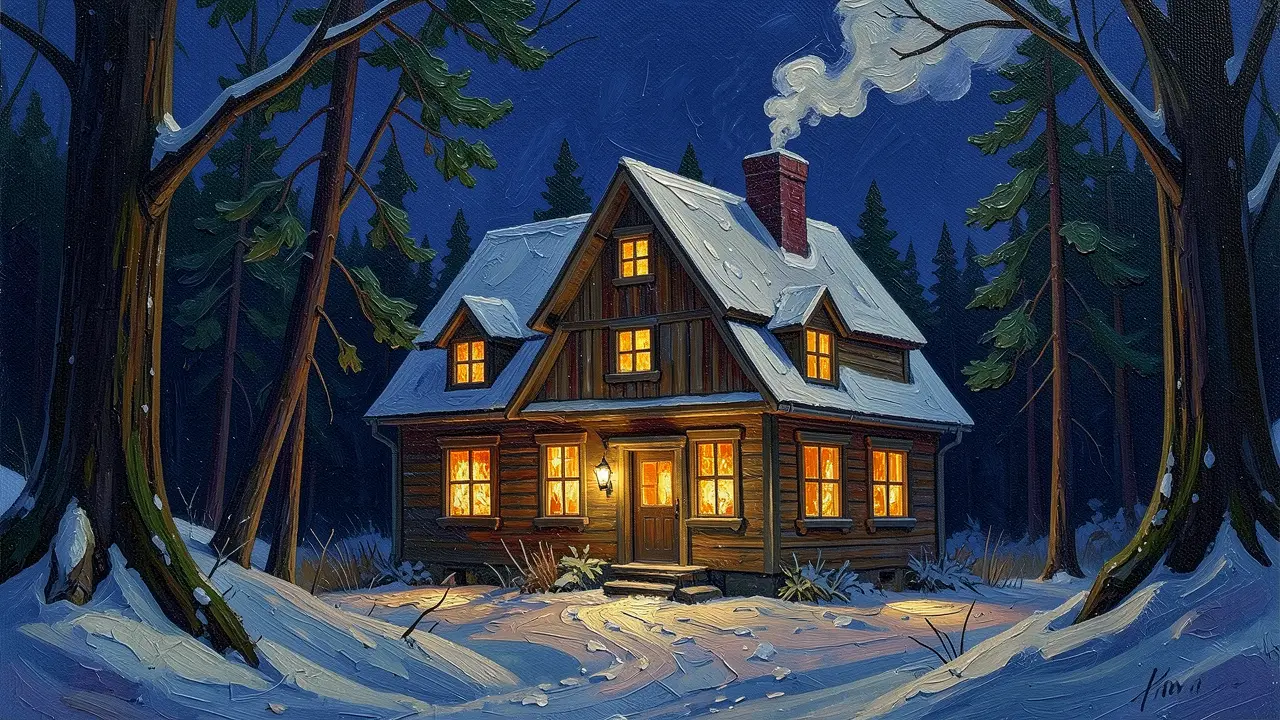
El montaje al ritmo es la firma de un buen vídeo musical: los cortes caen justo sobre un beat, la duración de los planos respira con la energía de la canción, y el plano final se resuelve en el último tiempo fuerte. En esta guía avanzada usarás el skill /beat-sync-editor, que dirige toda la cadena — detección de beats, planificación de cortes, preparación de clips y montaje de la línea de tiempo — deteniéndose solo en los puntos de decisión reales. Solo necesitas una pista musical y un puñado de clips o imágenes.
Qué necesitarás
- Un proyecto de FilmMovie Studio con al menos unos cuantos clips de vídeo o imágenes en el lienzo (o una idea para generarlos).
- Una pista musical — un archivo adjunto, una tarjeta de audio en el lienzo, o un brief para generarla (género, ambiente, tempo/BPM, duración).
- Conocimientos básicos de la línea de tiempo y del menú contextual de las tarjetas de las guías introductorias.
Paso a paso
- 1
Prepara la música y los clips en el lienzo
Abre tu proyecto y asegúrate de que el lienzo tenga una tarjeta de música y unas cuantas tarjetas de vídeo o imagen. Puedes adjuntar música directamente al chat, tenerla como tarjeta de audio o dejar que la app la genere. Si no tienes ninguna, la app te pedirá un brief en el siguiente paso.
Film Movie StudioRenderizarBolt And The Last FlowerNuevo proyectoArchivos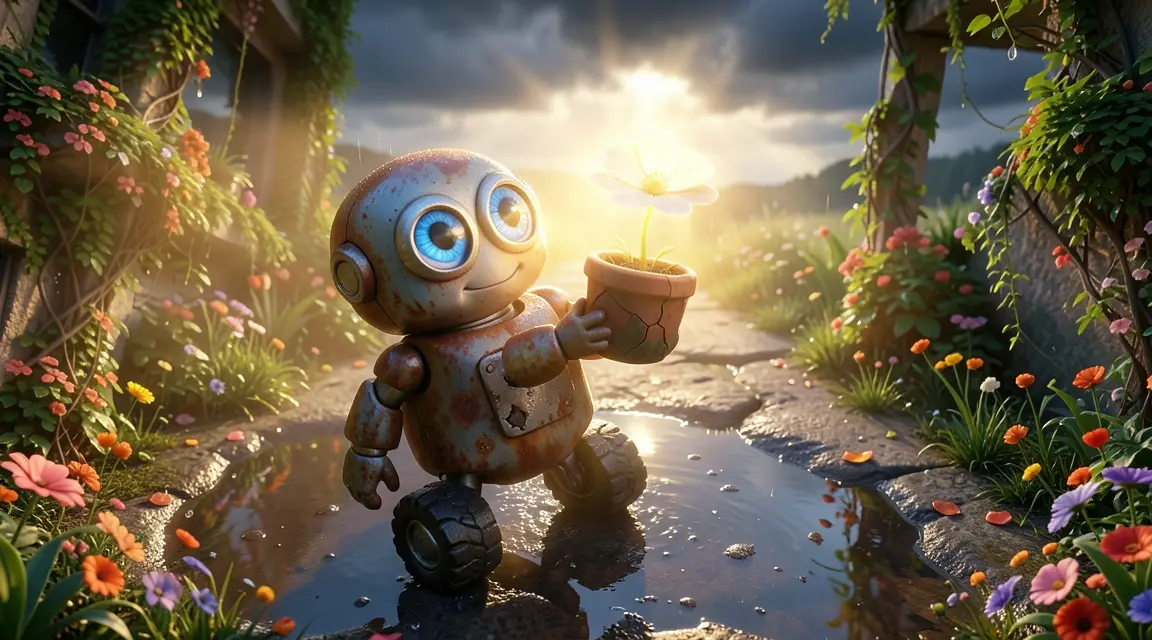 frame_1.png
 frame_2.png
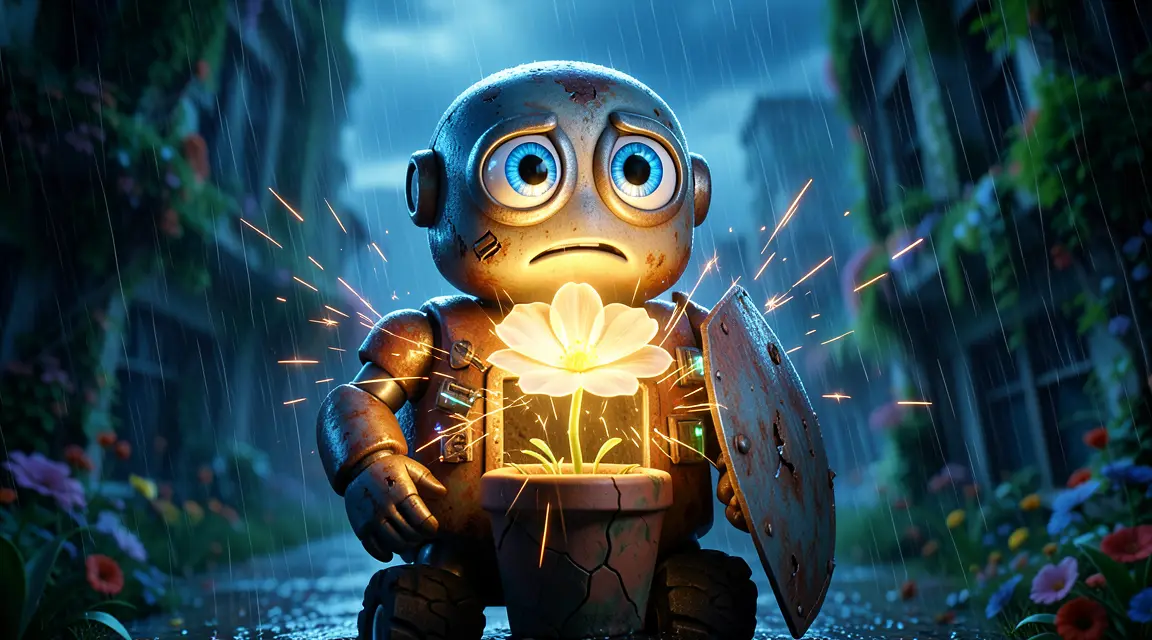 frame_3.png
 frame_4.png
Arrastra una imagen aquí o haz clic para subir
reference.pngConsejo: Pon tu mejor visual en el primer plano y otro destacado en el pico de la canción — el montaje al ritmo funciona mejor cuando arranca con impacto. - 2
Inicia el skill /beat-sync-editor
En el campo de chat escribe /beat-sync-editor (o elige el icono del skill) y describe brevemente lo que quieres — p. ej. «un montaje enérgico de estos clips con esta pista». La app primero establece la fuente de música: usa un archivo adjunto, la única tarjeta de audio, o te pregunta cuál de varias.
Film Movie StudioRenderizarMoonlit Fox LullabyNuevo proyectoArchivos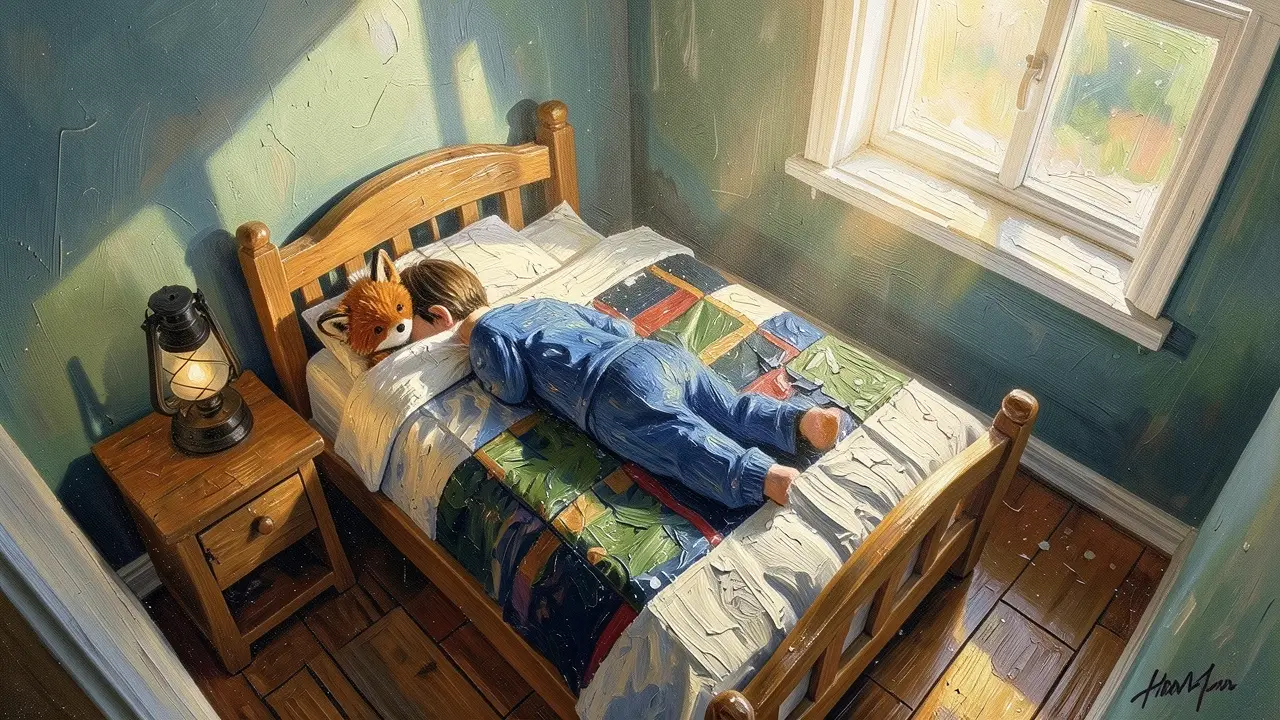 frame_1.png
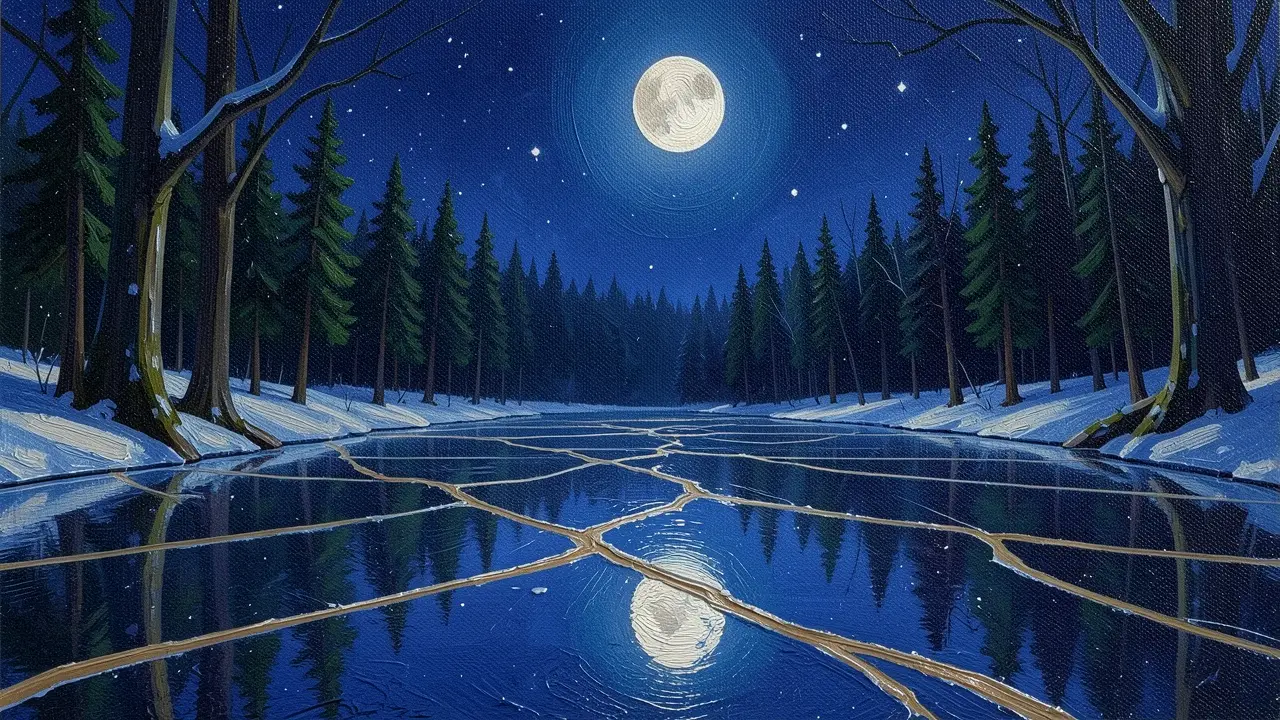 frame_2.png
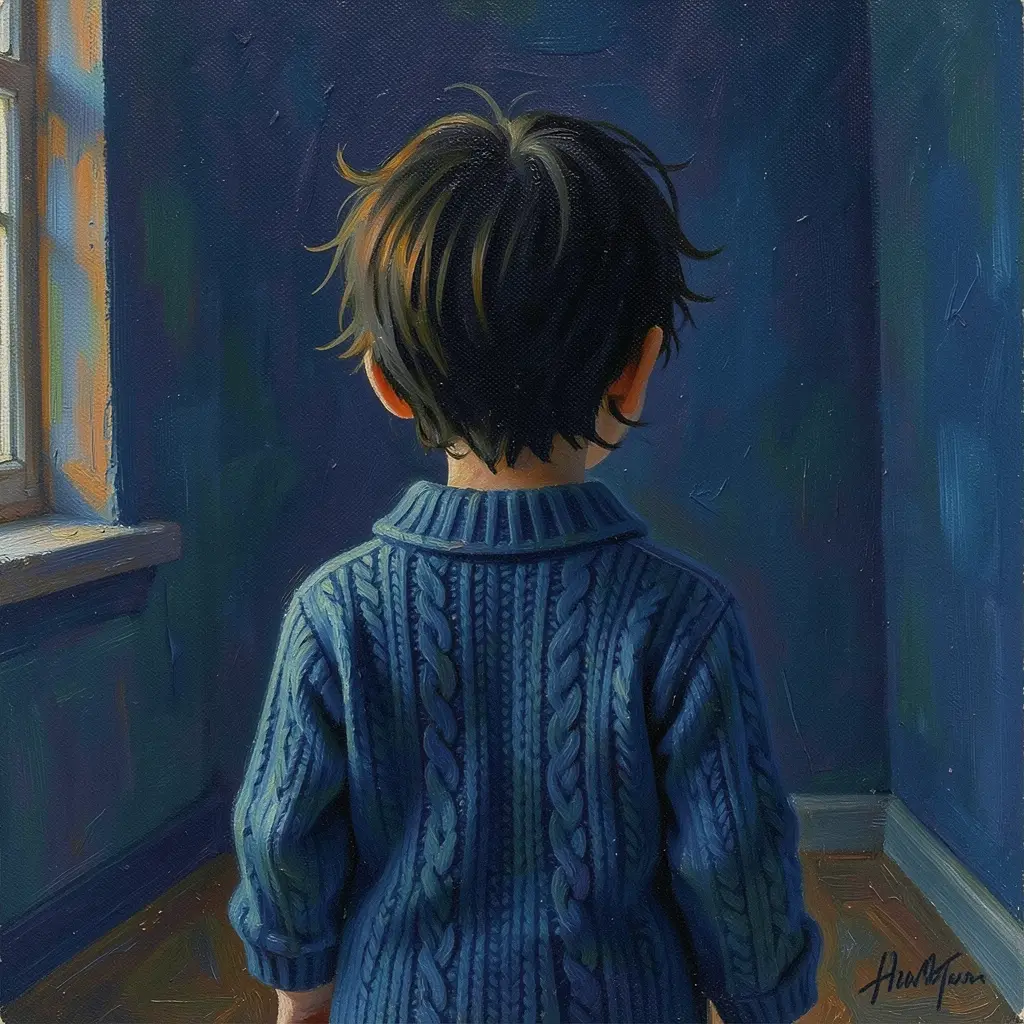 frame_3.pngclip_4.mp4
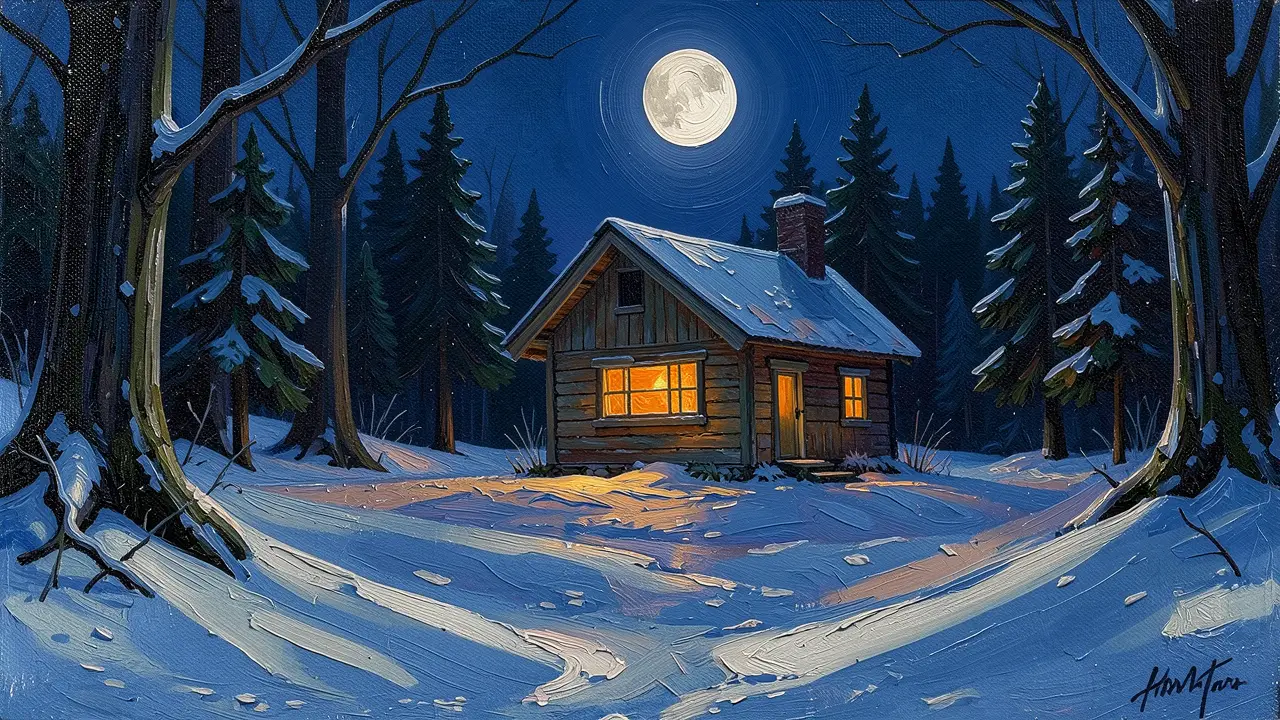 frame_5.png60%promptframe_01.pngRemezclarframe_02.pngRemezclarframe_03.pngRemezclarclip_04.mp4Generando… 80%Remezclaroutput
 - 3
Deja que detecte la rejilla rítmica (detección de beats)
La app ejecuta la detección de beats sobre la tarjeta de música y devuelve el BPM, el número de beats y los tiempos exactos. Aparece una tarjeta de análisis rítmico en el lienzo, enlazada a la música. Para canciones rápidas (BPM ≥ 140) puede sugerir una rejilla más espaciada para que el montaje no resulte frenético.
Film Movie StudioRenderizarBolt And The Last FlowerNuevo proyectoArchivosframe_1.pngframe_2.png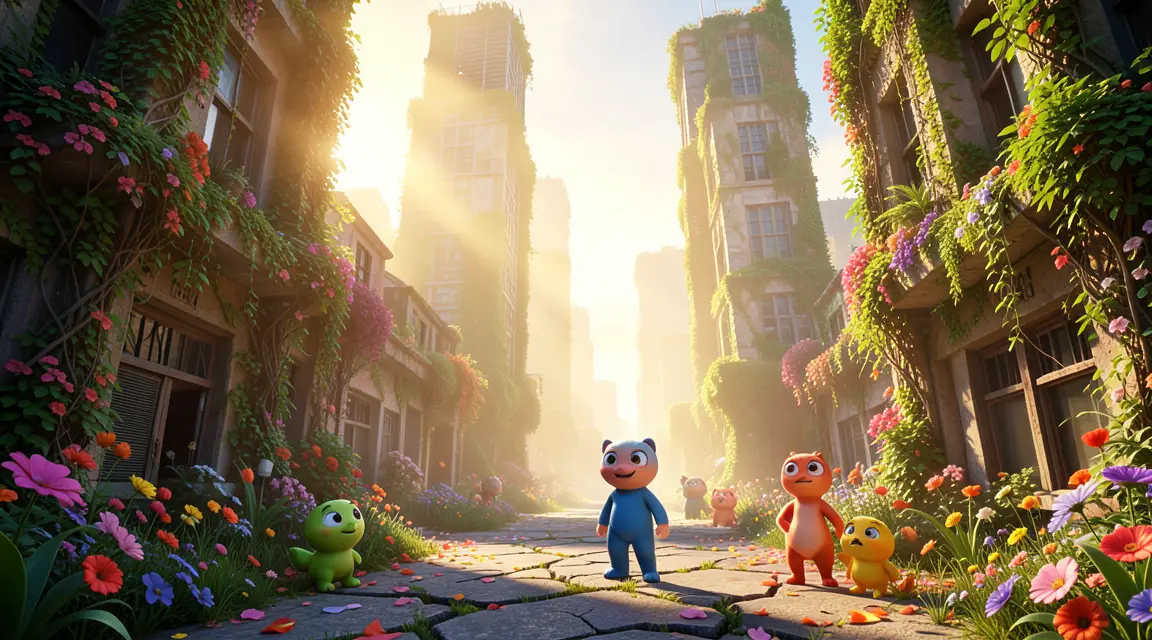 frame_3.pngframe_4.pngframe_5.png
 frame_6.pngframe_01.pngRemezclarVariacionesAñadir a la línea de tiempoPantalla completaEliminarConsejo: Si la canción es más larga que tu vídeo objetivo, pide «los mejores 30 segundos» — la app encuentra la ventana de mayor energía y recorta la música a ella antes de analizar.
 - 4
Aprueba el plan de cortes
A partir de los tiempos de los beats la app deriva una lista de cortes: cada slot va de un beat a otro, con la duración del plano variando según la energía — planos cortos de 0,5–1 s en el estribillo, más calmados de 1,5–2 s en las estrofas. El plan aparece en el lienzo (una línea por slot: índice, inicio, duración, asset asignado). Confirma con «Aprobar plan», o elige «Cortes más rápidos» / «Cortes más lentos» / «Lo ajusto yo».
Film Movie StudioRenderizarBolt And The Last FlowerNuevo proyectoArchivosframe_1.pngframe_2.pngframe_3.pngArrastra una imagen aquí o haz clic para subir
reference.png - 5
Completa y recorta los assets a la duración de los slots
Si hay menos clips que slots, la app genera imágenes extra en el mismo estilo y puede animar los planos clave (un sutil acercamiento o una luz en movimiento). Los clips largos se dividen primero en escenas para elegir composiciones fuertes. Cada clip se recorta con precisión de fotograma a la duración exacta de su slot; las imágenes no necesitan recorte — sostienen el slot en la línea de tiempo.
Film Movie StudioRenderizarBolt And The Last FlowerNuevo proyectoArchivosframe_1.pngframe_2.pngframe_3.pngframe_4.pngLínea de tiempoRenderizarVídeoVoz en offMúsicaSubtítulos - 6
Abre la línea de tiempo y revisa las marcas de beat
La app abre la línea de tiempo: los clips recortados y las imágenes se colocan uno tras otro justo sobre los tiempos de los beats, la música corre en una pista debajo, y el audio de los vídeos se silencia en la mezcla para que la música lleve. En la línea de tiempo verás las marcas de beat — cada borde de clip se imanta a ellas (snap). Aquí aún puedes mover o intercambiar slots.
Film Movie StudioRenderizarBolt And The Last FlowerNuevo proyectoArchivosframe_1.pngframe_2.pngframe_3.pngframe_4.pngframe_5.pngArrastra una imagen aquí o haz clic para subir
reference.pngConsejo: El plano final debería empezar en un beat tardío y correr hasta el final de la música — para que el vídeo aterrice su final y no muera a mitad de frase. - 7
Renderiza el vídeo musical terminado
Cuando la línea de tiempo te convenza, elige «Renderizar ahora» (o «Ajustar primero» si quieres retocar a mano). Con ffmpeg, la app une los clips sobre los beats junto con la música en un solo MP4 y deja una tarjeta de render final en el lienzo. El render es el paso final — se ejecuta una vez al terminar.
Film Movie StudioRenderizarBolt And The Last FlowerNuevo proyectoArchivosframe_1.pngframe_2.pngframe_3.pngframe_4.pngframe_5.png frame_6.png
Arrastra una imagen aquí o haz clic para subir
reference.png
Qué obtienes
El resultado es un vídeo musical donde cada corte cae justo sobre un beat: montaje más rápido en el estribillo, más calmado en las estrofas, y el plano final llevado hasta el final de la canción. El MP4 terminado se guarda localmente en la carpeta del proyecto, junto a las tarjetas de análisis rítmico y plan de cortes, de modo que puedes replanificar toda la cadena en cualquier momento sin repetir la detección.
Consejos de expertos
- Corta SOBRE el beat, nunca «cerca» — cada borde de clip en la línea de tiempo se imanta a una marca de beat, así el ritmo se mantiene exacto.
- Varía la duración de los planos con la energía: cortes cortos en los picos, planos más largos en los pasajes tranquilos. Un muro de duraciones idénticas resulta mecánico.
- La detección de beats se ejecuta una vez; para cambiar el ritmo solo replanifica los slots (más rápido/más lento) — la rejilla de beats no cambia.
Pruébalo tú mismo
FilmMovie Studio es una app de escritorio que te acompaña desde la idea hasta la exportación final. Descárgala y empieza a crear.
Obtener FilmMovie Studio