El skill /avatar-studio convierte un selfie o una descripción de texto en un avatar estilizado y en un personaje que luego ves desde varios ángulos y en distintas poses. La regla más importante es la coherencia de identidad: la cara, el pelo, la ropa y la paleta se mantienen iguales en todo el set. Se logra encadenando referencias — tanto la foto original como tu primer buen render actúan de ancla para cada toma siguiente. En esta guía vamos de una foto a un render héroe y, de ahí, a un set de poses terminado en el lienzo.
Qué necesitarás
- FilmMovie Studio instalado con al menos un proveedor de imágenes configurado.
- Una foto nítida del rostro (un selfie o retrato) — o una descripción de texto precisa del personaje.
- Una idea del estilo que quieres: anime, render 3D, pixel art, sticker, acuarela, etc.
Paso a paso
- 1
Inicia /avatar-studio en el chat
En un proyecto abierto, escribe /avatar-studio en el campo de chat y pulsa Enter (o elige el skill desde el icono de skills). La app pasa al modo de creación de personajes y pregunta por la fuente de la identidad.
Film Movie StudioRenderizarSkywick The Sky WhaleNuevo proyectoBuscar skills…TodosWorkflowsRápidosvideoShort DramaViral vertical mini-series, end to end.imageImage CreatorGenerate single images from a prompt.audioAudio StudioVoiceover, SFX and music tracks.copyApp BuilderMulti-screen apps with live preview.imageE-commerce DesignPro product shots for any platform.videoMusic VideoBeat-synced clips cut to your track. - 2
Adjunta una foto o describe el personaje
Arrastra un selfie al chat (o haz clic en el clip y elige un archivo) — esa foto se convierte en el ancla de identidad. Si no tienes foto, describe el personaje en una frase, p. ej. «una mujer joven con pelo rojo corto y gafas».
Film Movie StudioRenderizarSkywick The Sky WhaleNuevo proyectoArchivos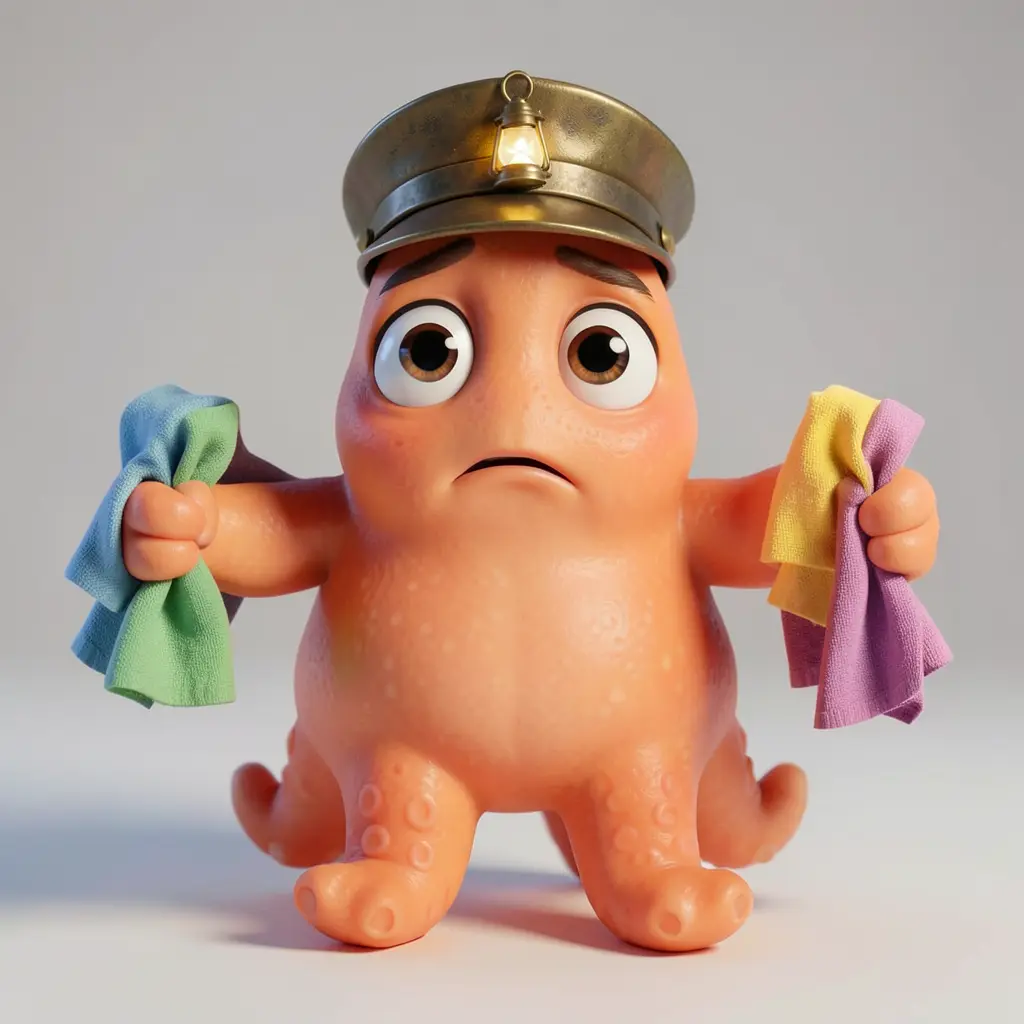 frame_1.png
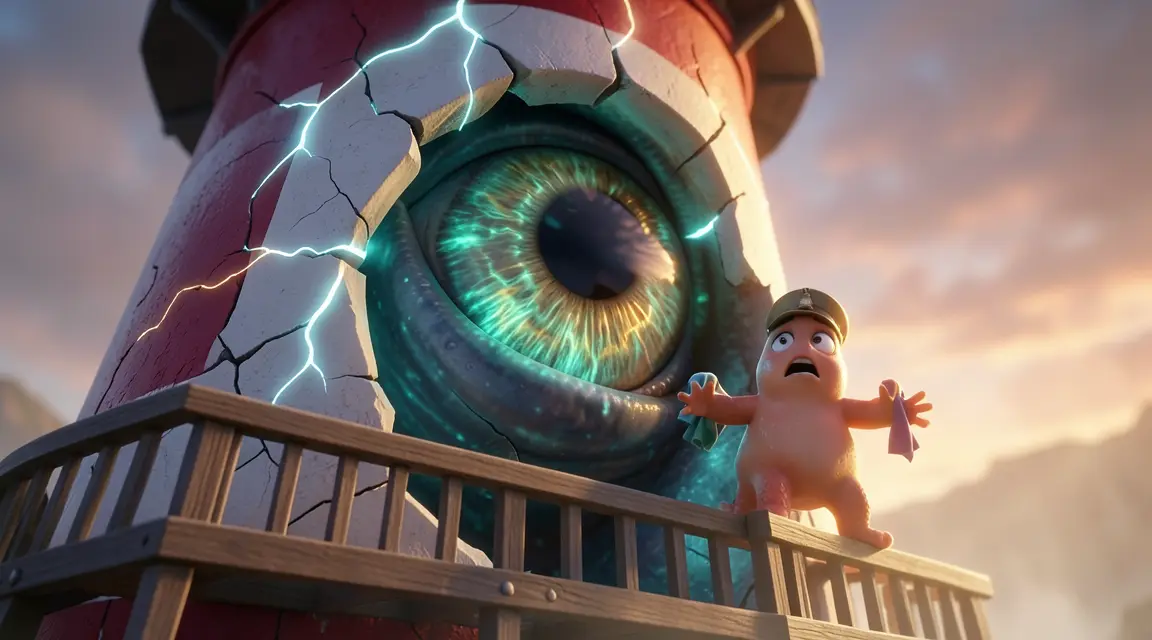 frame_2.png
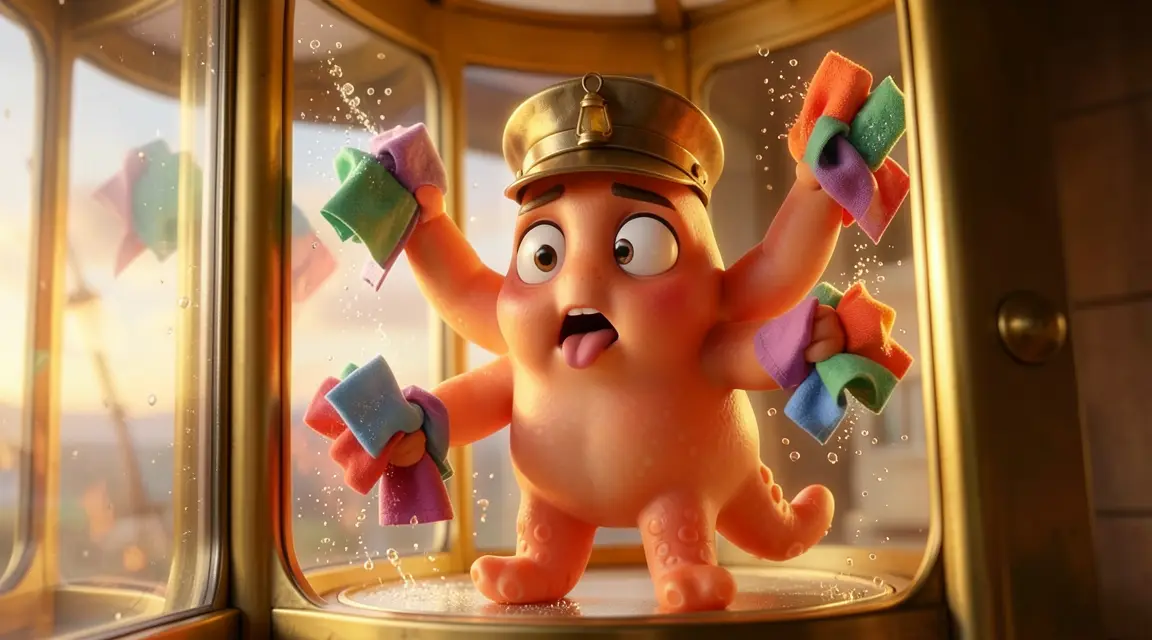 frame_3.png
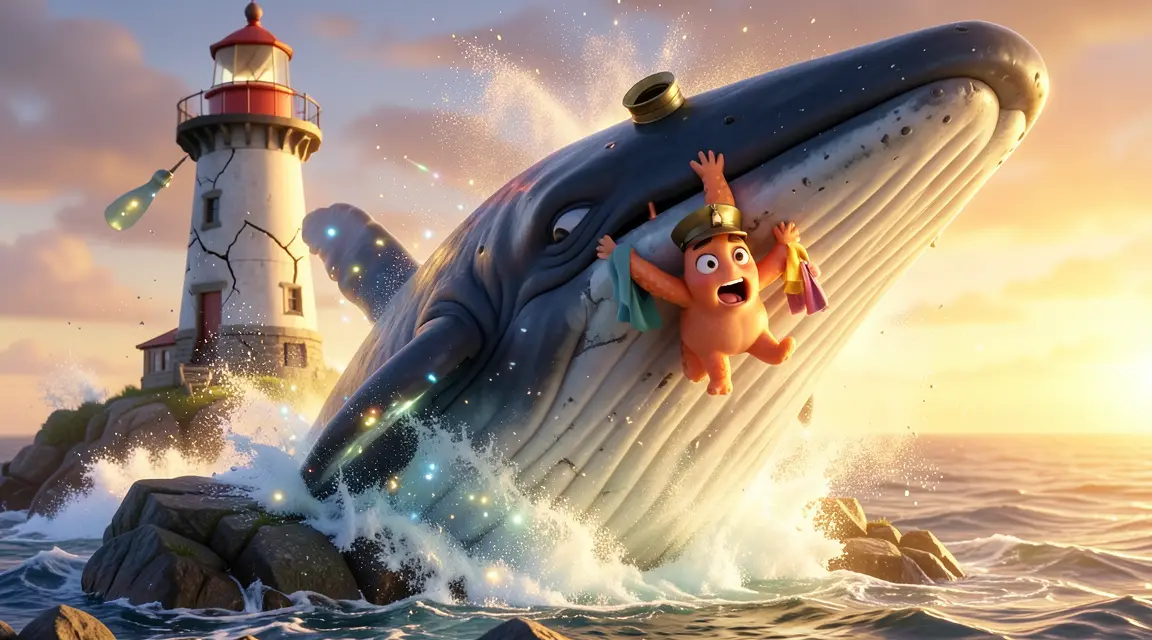 frame_4.png
 frame_5.png
Arrastra una imagen aquí o haz clic para subir
reference.pngConsejo: Funciona mejor una foto de cara nítida, bien iluminada, de frente y sin otras personas en el encuadre. - 3
Elige un modo
La app ofrece una elección (ask_user_choice): Avatar · Figura de acción · Pack de stickers · Hoja de personaje · Turntable 3D. Para un personaje coherente entre poses, elige Avatar (y luego Pack de stickers u Hoja de personaje).
Film Movie StudioRenderizarSkywick The Sky WhaleNuevo proyectoArchivosframe_1.pngframe_2.pngframe_3.pngframe_4.pngframe_5.png frame_6.pngframe_01.pngRemezclarVariacionesAñadir a la línea de tiempoPantalla completaEliminar
 - 4
Escoge un estilo
Escoge el estilo del avatar — p. ej. anime, render 3D, chibi, sticker, acuarela o cyberpunk. Si no indicas ninguno, la app propone unas cuantas opciones adecuadas para elegir.
Film Movie StudioRenderizarSkywick The Sky WhaleNuevo proyectoArchivosframe_1.pngframe_2.pngframe_3.pngRender final1080p · MP4GuardarArchivos - 5
Genera el render héroe
La app llama a la generación de imagen en proporción cuadrada (1:1) con tu foto como referencia. La primera tarjeta de avatar cae en el lienzo. Es tu toma «héroe» — se convierte en el ancla para cada pose posterior.
Film Movie StudioRenderizarSkywick The Sky WhaleNuevo proyectoArchivosframe_1.pngframe_2.pngframe_3.pngframe_4.png60%promptframe_01.pngRemezclarframe_02.pngRemezclarframe_03.pngRemezclarframe_04.pngGenerando… 80%Remezclaroutput - 6
Bloquea la identidad entre poses
Pide variaciones o ángulos extra, p. ej. «haz 6 expresiones en el mismo estilo». En cada generación la app pasa como referencia tanto la foto original como el render héroe, así la cara, el pelo y la ropa se mantienen iguales.
Film Movie StudioRenderizarSkywick The Sky WhaleNuevo proyectoArchivosframe_1.pngframe_2.pngframe_3.pngframe_4.pngframe_5.pngRender final1080p · MP4GuardarArchivosConsejo: Regla n.º 1: referenciar, referenciar, referenciar. Una cara que deriva es el fallo más común — anclar en la foto más el primer render lo mantiene fijo. - 7
Arma un pack de stickers u hoja de personaje
Deja que la app genere el set completo — un pack de stickers con expresiones variadas, o una hoja de personaje con vistas frontal, 3-4, de perfil y de espaldas. Cada tarjeta se produce por separado y todo el set queda bloqueado en identidad.
Film Movie StudioRenderizarSkywick The Sky WhaleNuevo proyectoArchivosframe_1.pngframe_2.pngframe_3.pngframe_4.pngframe_5.png frame_6.png60%promptframe_01.pngGenerando… 42%Remezclarframe_02.pngGenerando… 68%Remezclarframe_03.pngGenerando… 55%Remezclarframe_04.pngGenerando… 80%Remezclaroutput
 - 8
Revisa el resultado en el lienzo
Coloca las tarjetas una al lado de otra y comprueba que la identidad se mantiene. Clic derecho en cualquier tarjeta para abrir su menú contextual — puedes remezclar, ver a pantalla completa o enviarla a la línea de tiempo para seguir trabajando.
Film Movie StudioRenderizarSkywick The Sky WhaleNuevo proyectoArchivosframe_1.pngframe_2.pngframe_3.pngLínea de tiempoRenderizarVídeoVoz en offMúsicaSubtítulosConsejo: Para un lote más grande (p. ej. un turntable de 12 ángulos), la app pide confirmación primero, porque cuesta créditos y tiempo.
Qué obtienes
En el lienzo tienes un avatar héroe más todo un set de poses y expresiones del mismo personaje — cara, pelo y ropa coordinados en todas las tarjetas. Usa el set como foto de perfil, stickers o base para una figura de acción o un turntable 3D. El mismo principio de encadenar referencias mantiene la identidad coherente en cada toma posterior.
Consejos de expertos
- Tras tu primer buen render, añádelo siempre como referencia para las siguientes tomas — mantiene bloqueados el estilo y la cara.
- Usa una proporción cuadrada 1:1 para avatares, figuras y stickers (la forma de la foto de perfil).
- El turntable 3D no es un modelo 3D real — son ángulos generados en un visor para girar arrastrando; para una malla editable (GLB/VRM) necesitas otra herramienta.
Pruébalo tú mismo
FilmMovie Studio es una app de escritorio que te acompaña desde la idea hasta la exportación final. Descárgala y empieza a crear.
Obtener FilmMovie Studio