Las imágenes son el bloque básico de todo proyecto en FilmMovie Studio — el primer fotograma de un vídeo, un cartel, una referencia para escenas posteriores. En esta guía recorreremos el flujo real: genera una sola imagen con /image-creator, que convierte una frase corta en un prompt detallado. Luego aprenderás tres formas de llevarla más lejos — remix (la misma vibra, contenido distinto), inpainting (cambiar exactamente una zona mientras el resto queda intacto) y un estilo anime o de cine que puedes bloquear para todo el proyecto. Todo ocurre en el lienzo y todo se guarda en local en tu disco.
Qué necesitarás
- FilmMovie Studio instalado (macOS o Windows) con un proyecto abierto.
- Al menos un proveedor de generación de imágenes configurado en Ajustes (una clave de kie.ai o deAPI).
- Una idea para una imagen — basta con una sola frase, p. ej. «un robot rojo bajo la lluvia».
Paso a paso
- 1
Abre el Workspace del proyecto
Desde el Launchpad, abre un proyecto existente o crea uno nuevo. El Workspace se abre con el lienzo a la izquierda y el panel de chat a la derecha — en el chat es donde escribirás lo que quieres ver en la imagen.
Film Movie StudioRenderizarVoxel Golden Gate BridgeNuevo proyectoLaunchpadHubTodos los proyectosRecientes project 1
 project 2
 project 3Ajustes
Film Movie Studio
Una nueva forma de crear medios con IA
Describe lo que quieres crear…
SkillsModelosEscribe / para explorar skills de IA
Short DramaE-commerceMusic VideoGamesDocumentary - 2
Escribe un prompt con /image-creator
En el campo de chat escribe /image-creator seguido de una descripción corta, p. ej. «/image-creator un robot rojo caminando por un callejón iluminado con neón bajo la lluvia». El skill Image Creator es de un solo paso: convierte tu frase en un prompt detallado (sujeto → acción → entorno → luz → composición → estilo) y lo envía al modelo que tengas configurado.
Film Movie StudioRenderizarVoxel Golden Gate BridgeNuevo proyectoAjustesCuentaAparienciaProveedoresUsoPreciosProveedores
kie.aisk-••••••••••••deAPIsk-••••••••••••OpenRoutersk-••••••••••••OpenAIPega la clave APIProbarElevenLabsPega la clave APIProbarZ.AIPega la clave APIProbarConsejo: Bastan sustantivos y verbos concretos. «Callejón iluminado con neón, mojado por la lluvia» supera a «cyberpunk atmosférico». Evita palabras como 8K o masterpiece — en los modelos modernos solo son ruido. - 3
Observa cómo aparece la tarjeta de imagen en el lienzo
Una tarjeta cae en el lienzo: primero parpadea (cargando) y luego se llena con la imagen terminada y un nombre breve y descriptivo. Puedes arrastrar la tarjeta, redimensionarla y hacer doble clic para verla a pantalla completa.
Film Movie StudioRenderizarVoxel Golden Gate BridgeNuevo proyectoArchivosframe_1.png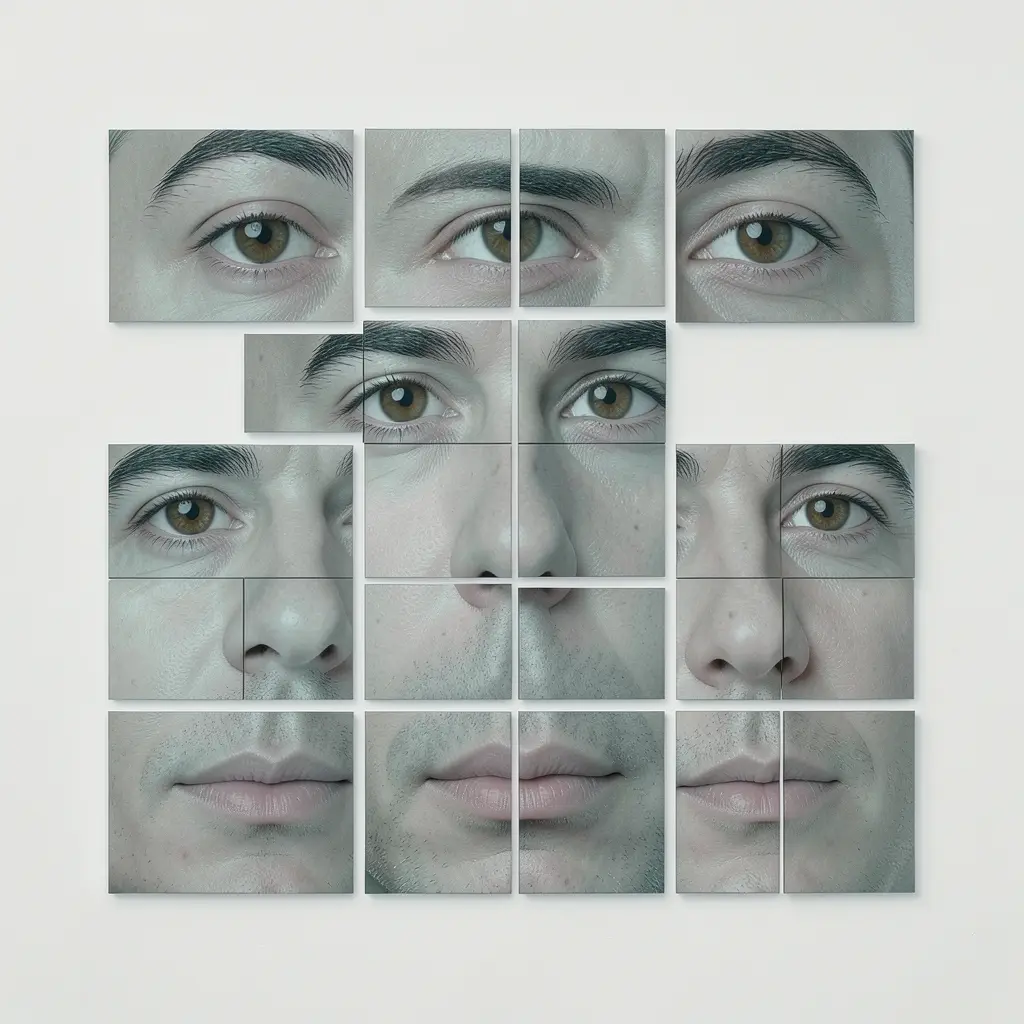 frame_2.pngframe_3.pngframe_4.png
 frame_5.png
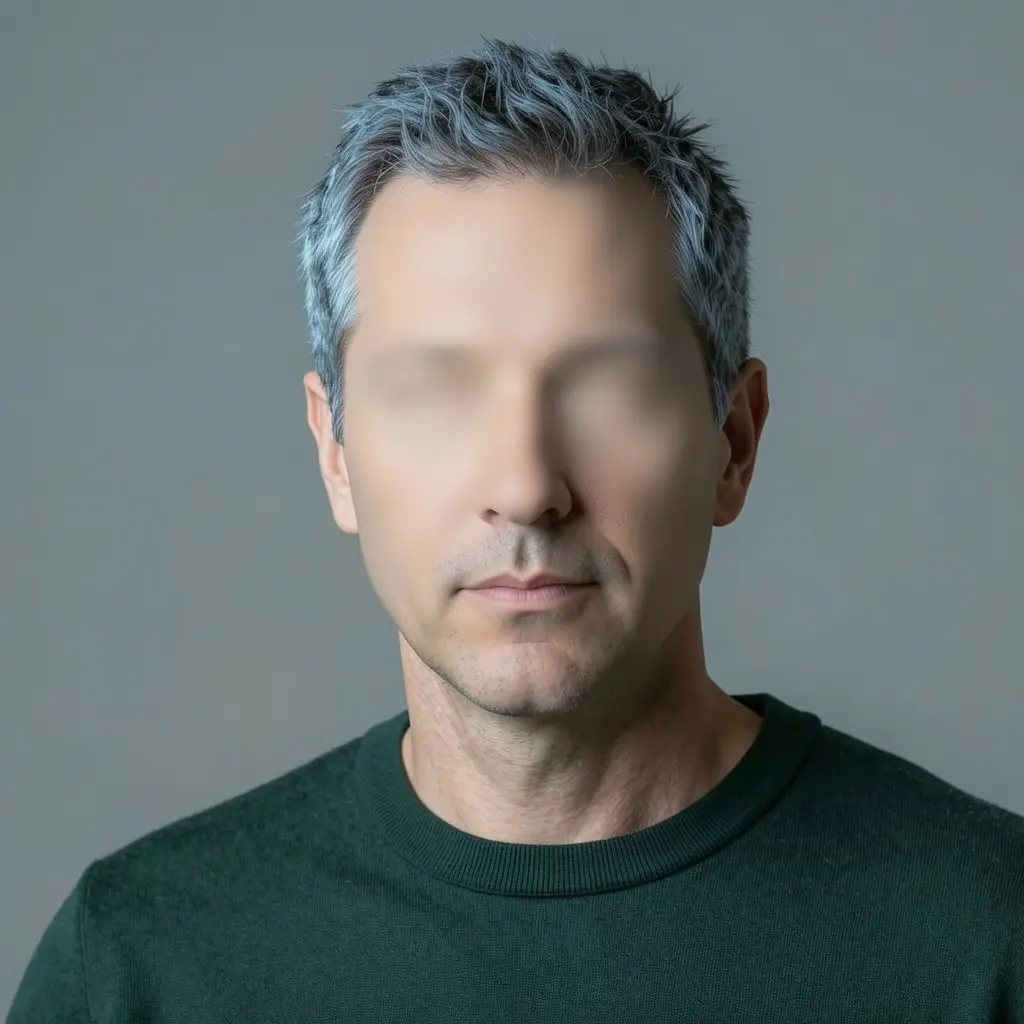 frame_6.png
Arrastra una imagen aquí o haz clic para subir
reference.png - 4
Haz clic derecho para remezclar o crear una variación
Haz clic derecho en la tarjeta para abrir el menú contextual y elige «Remix». El skill Image Remix conserva la vibra del original — composición, paleta, luz — pero la traslada a un nuevo sujeto que tú indicas. Así obtienes una variación con la misma sensación pero distinto contenido.
Film Movie StudioRenderizarVoxel Golden Gate BridgeNuevo proyectoArchivosframe_1.pngframe_2.pngframe_3.pngframe_01.pngRemezclarVariacionesAñadir a la línea de tiempoPantalla completaEliminarConsejo: El remix no copia el sujeto, copia el «alma» de la imagen. Para una versión ligeramente distinta del mismo motivo, remezcla la tarjeta varias veces y quédate con el mejor resultado. - 5
Repinta una zona con inpainting
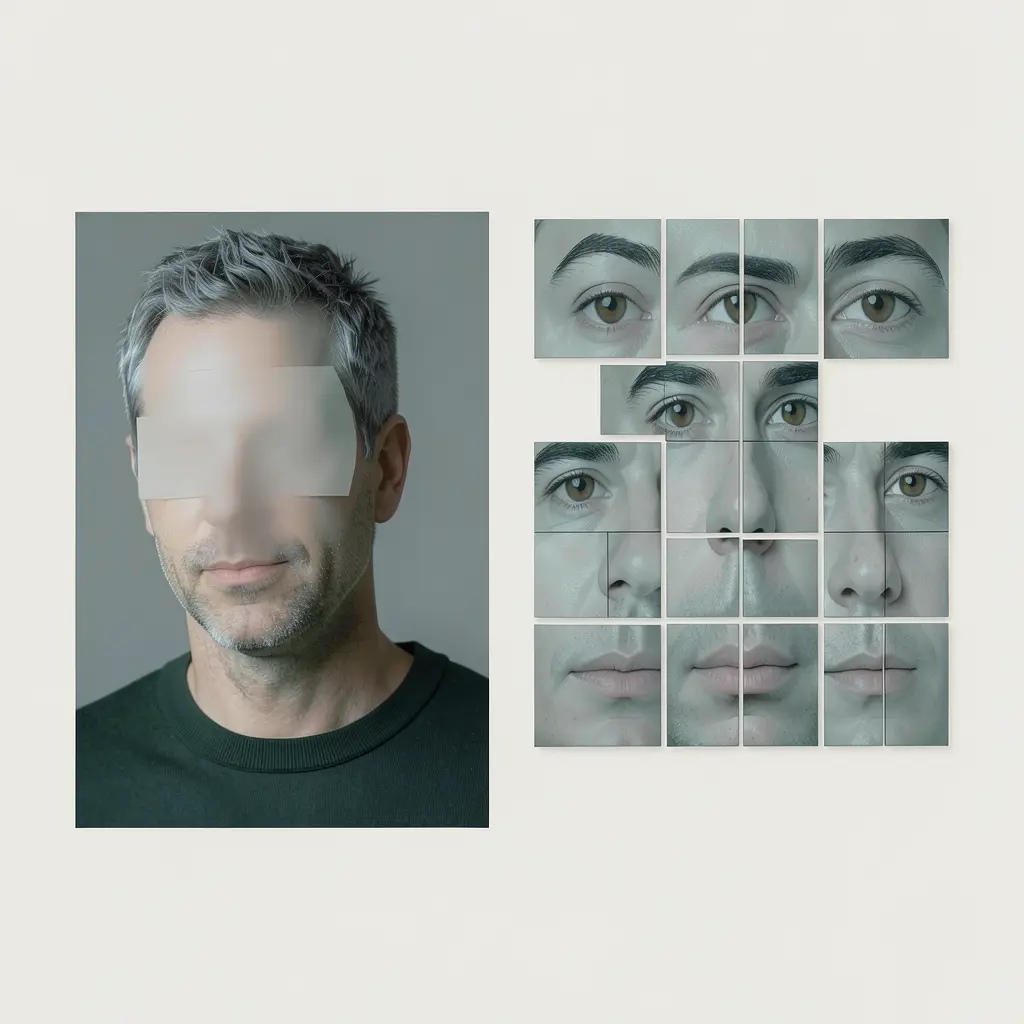
Para cambiar solo una parte de la imagen (sustituir un objeto, corregir un detalle, colocar un producto), describe en el chat exactamente qué debe cambiar y dónde — p. ej. «sustituye la taza roja de la izquierda sobre la mesa por una tetera de cerámica blanca, deja todo lo demás igual». El skill Image Paint Edit repinta solo esa zona y conserva el resto.
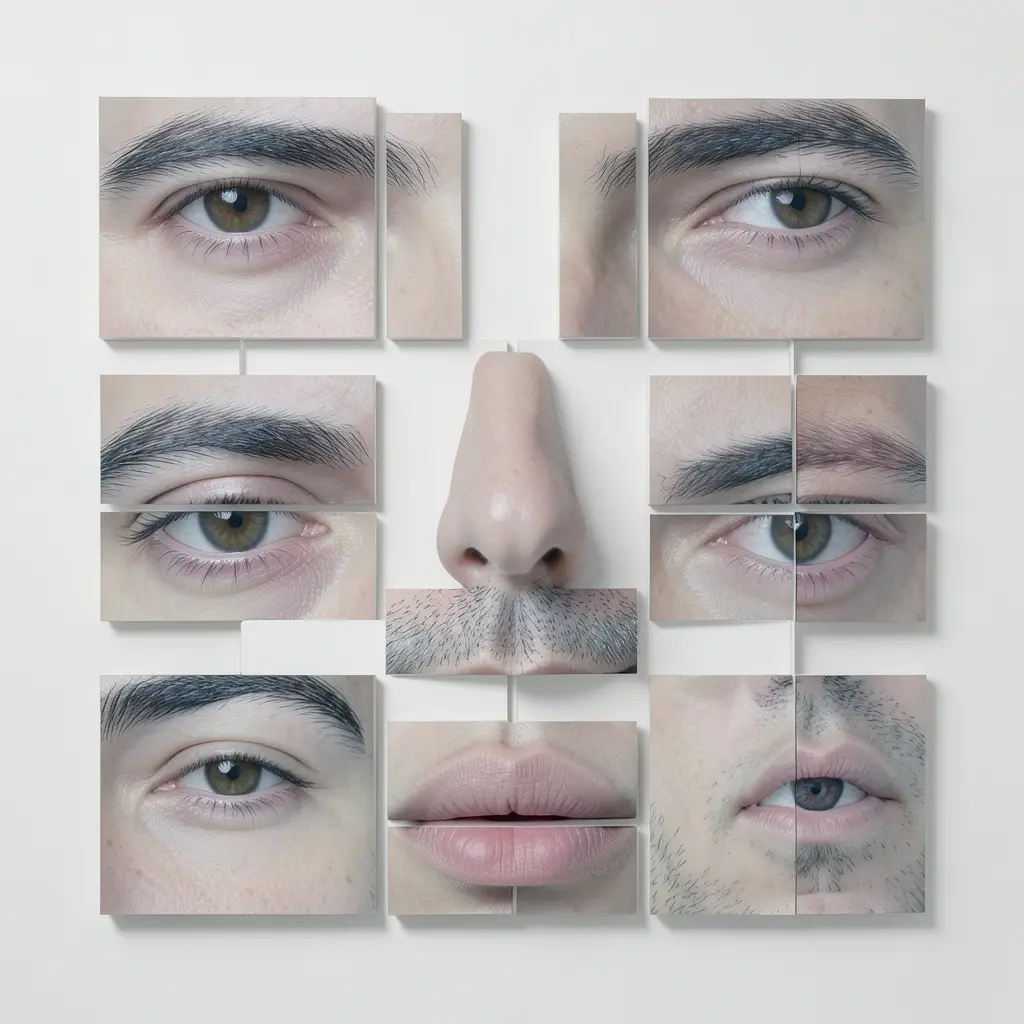
Film Movie StudioRenderizarVoxel Golden Gate BridgeNuevo proyectoSkills/image-creator/short-drama/audio-studio/app-builder/games/image-creator Un collage-puzle cubista de rasgos: los ojos, las cejas, la nariz y los labios extraídos del retrato de referencia y reorganizados como piezas aisladas separadas en una cuadrícula cubista…
SkillsModelosEscribe / en cualquier momento para cambiar de skill
Consejo: Sé literal con la posición (izquierda/derecha/primer plano) y nombra la luz de la escena para que el nuevo objeto encaje. Si tienes una máscara en blanco y negro, adjúntala junto a la fuente con el clip — blanco = repintar, negro = conservar. - 6
Viste la imagen con un estilo anime o de cine
Para un aspecto coherente usa /anime-design (14 subestilos incluidos Ghibli, webtoon, chibi o xianxia) o /film-style-picker (36 estilos de cine como cyberpunk, Wong Kar-wai, Wes Anderson). El picker te ayuda a elegir un estilo, compara candidatos y guarda un documento en el lienzo con una plantilla de prompt y la paleta.
Film Movie StudioRenderizarVoxel Golden Gate BridgeNuevo proyectoSkills/image-creator/short-drama/audio-studio/app-builder/games/image-creator Un collage-puzle cubista de rasgos: los ojos, las cejas, la nariz y los labios extraídos del retrato de referencia y reorganizados como piezas aisladas separadas en una cuadrícula cubista…
SkillsModelosEscribe / en cualquier momento para cambiar de skill
Consejo: Antepón la plantilla de estilo del documento «Style Guide» a cada prompt posterior del proyecto — así todas las imágenes mantienen un mismo aspecto. Un personaje anime queda además fijado por una «Lock Card» para que siga siendo la misma persona. - 7
Guarda la imagen en local
Cada imagen generada se descarga y guarda automáticamente en la carpeta del proyecto en tu disco, así que funciona sin conexión y los enlaces nunca caducan. Desde el menú contextual de la tarjeta también puedes exportarla a cualquier sitio o añadirla a la línea de tiempo como primer fotograma de un vídeo.
Film Movie StudioRenderizarVoxel Golden Gate BridgeNuevo proyectoArchivosframe_1.pngframe_2.pngframe_3.pngframe_4.pngframe_5.pngframe_6.pngRender final1080p · MP4GuardarArchivos
Qué obtienes
Has recorrido el ciclo completo de imágenes: un comando /image-creator generó una imagen, el remix sacó variaciones, el inpainting repintó exactamente una zona, un estilo le dio un aspecto coherente y todo se guardó en local. El mismo patrón — describe → genera → edita → bloquea el estilo — funciona en todo el proyecto, y las imágenes están listas para ser el primer fotograma de un vídeo.
Consejos de expertos
- Encadena ediciones: un resultado de inpainting se puede remezclar de nuevo o repintar otra vez — cada tarjeta nueva enlaza con su fuente, así el grafo del lienzo se lee de arriba a abajo.
- Para varias imágenes del mismo personaje, deja que la «Lock Card» de anime haga su trabajo: fija pelo, ojos, vestuario y proporciones para que el personaje no se desvíe entre planos.
- Genera en la misma relación de aspecto que usarás luego para el vídeo — te ahorrarás recortes y mantendrás el estilo coherente.
Pruébalo tú mismo
FilmMovie Studio es una app de escritorio que te acompaña desde la idea hasta la exportación final. Descárgala y empieza a crear.
Obtener FilmMovie Studio