Návody
Návody pre FilmMovie Studio
Praktické návody krok za krokom: čo otvoriť, kam kliknúť a čo napísať, aby ste z jedného nápadu vytvorili hotové video, hru, appku či produktové fotky — priamo v aplikácii FilmMovie Studio.
 /hilo-promo
Vertikálny promo klip s moderátorom za pár minút (/hilo-promo)
Z krátkeho zadania vytvorí /hilo-promo zvislý reklamný klip 9:16: portrét moderátora, hovorený scenár, voiceover, video s odčítaním z pier, podporné zábery, titulky a hudbu — všetko poskladané na časovej osi.
 /continue-story
Pokračujte v príbehu: ďalšia scéna z posledného políčka
Otvorte starší projekt a pridajte ďalšiu scénu, ktorá nadviaže presne tam, kde predošlý klip skončil. /continue-story vytiahne posledné políčko klipu ako kotvu, takže svetlo, kompozícia aj postavy plynulo pokračujú.
 /video-generator
Jeden záber za pár sekúnd: rýchle generovanie videa z textu alebo obrázka
Najrýchlejší spôsob, ako dostať pohyblivý záber na plátno: vyberte zručnosť /video-generator, opíšte jeden klip alebo priložte úvodný obrázok a aplikácia vyrobí krátke video, ktoré padne ako karta na plátno.
/video-promptingRéžia pohybu: ako písať video prompty, ktoré ovládajú kameru a tempo
Prejdite od „pekného záberu“ k réžii. Naučte sa skladať video prompt v poradí subjekt → akcia → kamera → svetlo → štýl, používať vizuálne slovesá, jeden pohyb kamery na klip a porovnávať varianty priamo na plátne.
 /path-guided-camera-move
Riadený pohyb kamery: nakreslite trasu a oživte statický záber
Pokročilý postup: na obrázok nakreslíte šípku ako trasu kamery, FilmMovie Studio ju prečíta zrakom a zostaví FPV prompt pre image-to-video — so segmentmi trasy, gramatikou kamery, profilom rýchlosti a iba diegetickým zvukom bez hudby.
 /clip-export
Orežte videokartu a vyexportujte čistý klip
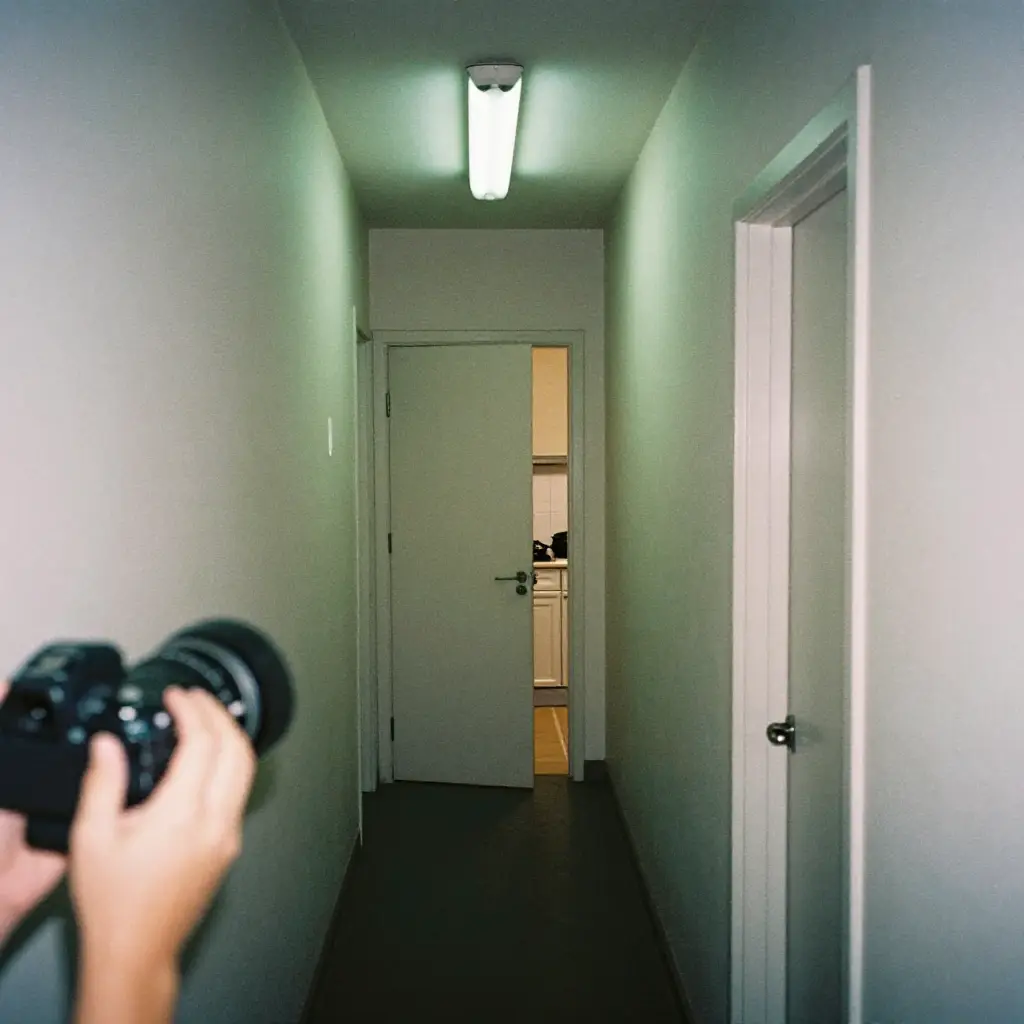
Máte na plátne videokartu, ktorá je o pár sekúnd dlhšia, než treba? Pomocou príkazu /clip-export ju orežete ťahaním úchopov, prehráte výber, pridáte na časovú os a vyrenderujete jeden krátky, čistý MP4 klip.
 /film-shot
Filmové zábery: navrhnite scénu s jazykom kamery
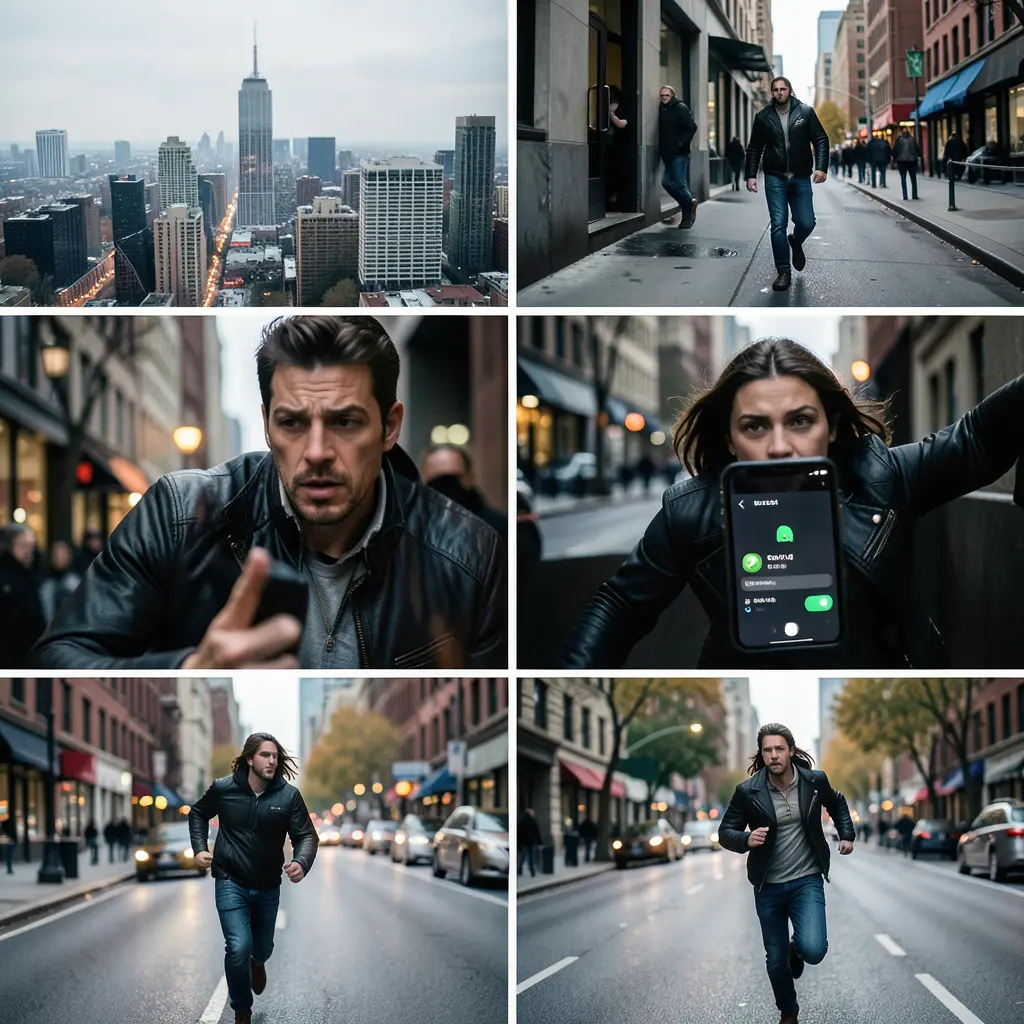
So zručnosťou /film-shot premeníte postavu a náladu na sériu filmových záberov s profesionálnym jazykom kamery — uzamknete štýl aj médium, udržíte tvár rozpoznateľnú naprieč zábermi a necháte aplikáciu vygenerovať konzistentnú sadu na plátne.
 /multi-shot
Multi-Shot: ten istý objekt z nového uhla kamery
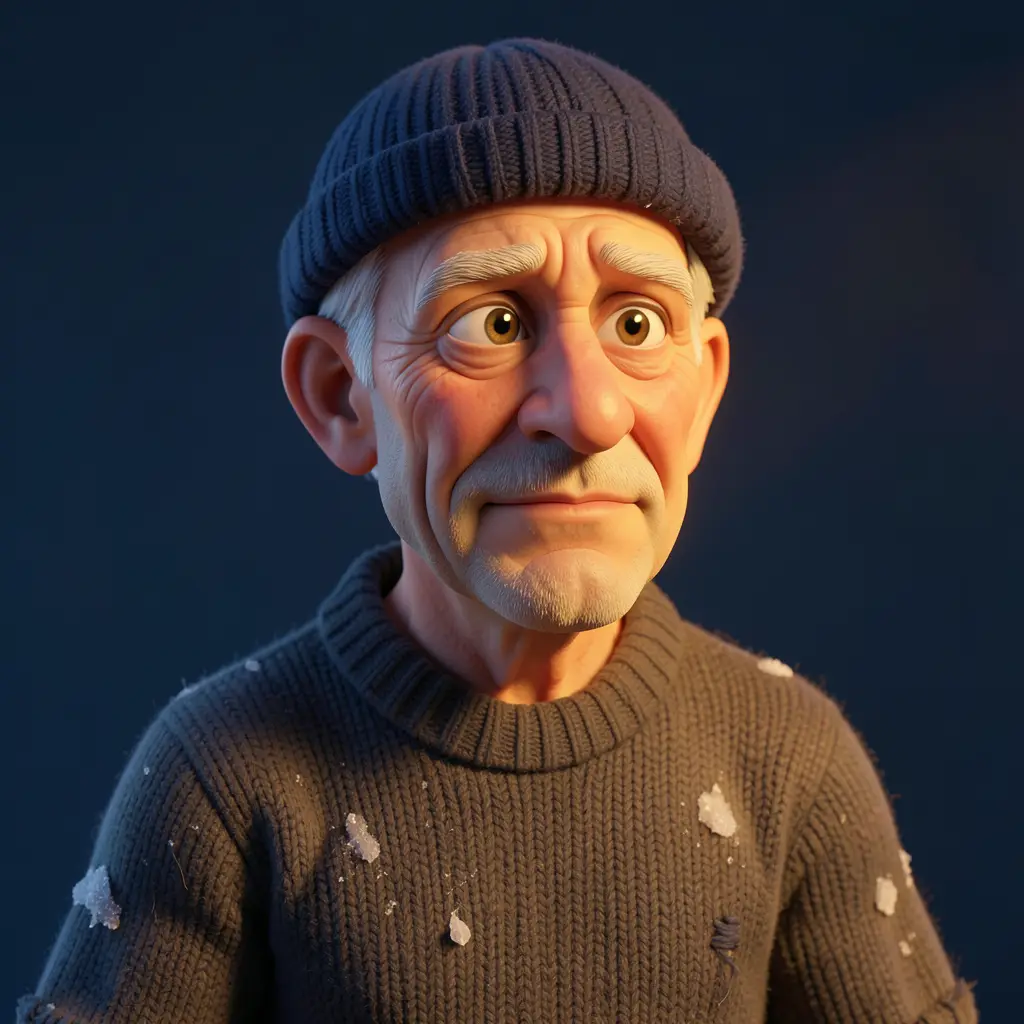
Z jednej fotky postavy alebo produktu vyrenderujte ďalšie zábery z iných uhlov — predný, profil, žabia perspektíva či pohľad zhora — pričom identita, svetlo aj štýl zostanú zamknuté. Kamera sa hýbe, svet nie.