Multi-Shot je „virtuálny kameraman“: dáte mu jeden obrázok objektu a on ten istý objekt — rovnaká tvár, oblečenie, materiály, prostredie aj smer svetla — vyrenderuje z nového uhla kamery. Mení sa iba pohľad. Hodí sa, keď potrebujete tú istú postavu sprava aj sprofilu, alebo produkt spredu aj zozadu pre kartu produktu. V tomto návode prejdeme jeden uhol od zadania po kartu na plátne a potom si reťazíme ďalšie zábery toho istého objektu.
Čo budete potrebovať
- Otvorený projekt FilmMovie Studio s prístupom k pracovnej ploche (Workspace).
- Jeden zdrojový obrázok objektu — postava, produkt alebo scéna — uložený na disku.
- Nastavený poskytovateľ obrázkov v Nastaveniach (kľúč ku kie.ai alebo deAPI).
Krok za krokom
- 1
Spustite zručnosť /multi-shot v chate
V pracovnej ploche kliknite do poľa chatu vpravo a vyberte ikonu zručnosti, alebo napíšte /multi-shot. Aplikácia sa prepne do režimu virtuálneho kameramana a vyžiada si zdrojový obrázok.
Film Movie StudioRenderLighthouse Keeper Family Sh…Nový projektHľadať zručnosti…VšetkyPostupyRýchlevideoShort DramaViral vertical mini-series, end to end.imageImage CreatorGenerate single images from a prompt.audioAudio StudioVoiceover, SFX and music tracks.copyApp BuilderMulti-screen apps with live preview.imageE-commerce DesignPro product shots for any platform.videoMusic VideoBeat-synced clips cut to your track.Tip: Multi-Shot je rýchla zručnosť len pre obrázky — nepoužíva časovú os ani render. Z každého prechodu vznikne jedna karta s obrázkom. - 2
Priložte zdrojový obrázok cez sponku
Aplikácia vás požiada o objekt. Kliknite na ikonu sponky (paperclip) v poli chatu a priložte skutočný súbor objektu. Holý názov súboru napísaný do chatu nestačí — identita sa zamyká z reálnych pixelov, takže potrebuje samotný súbor.
Film Movie StudioRenderLighthouse Keeper Family Sh…Nový projektSúbory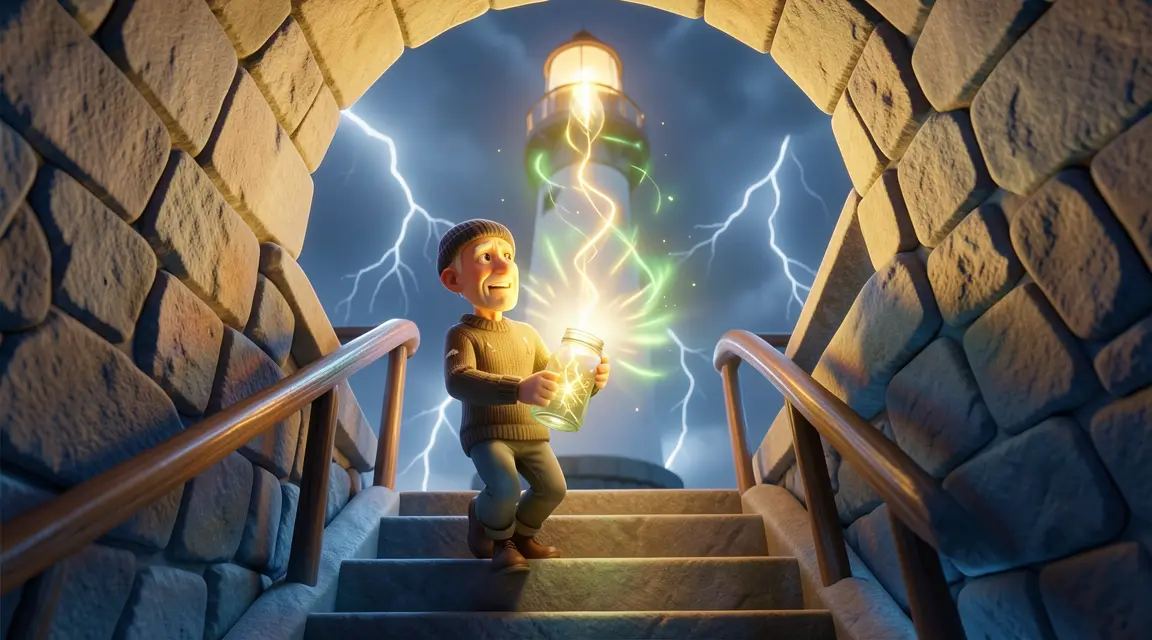 frame_1.png
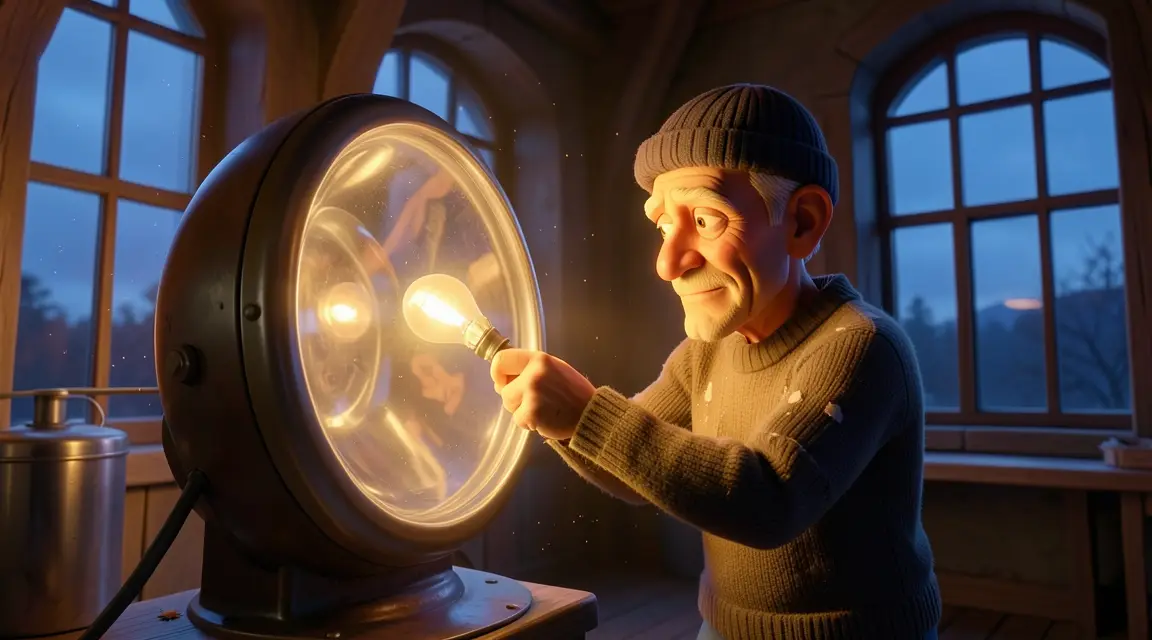 frame_2.png
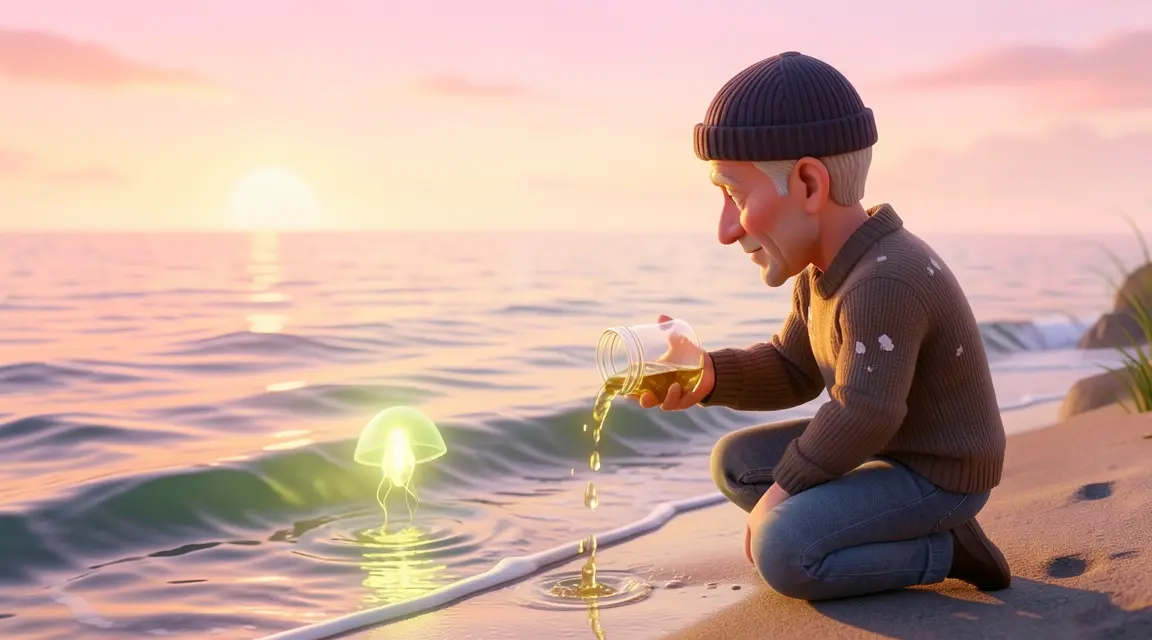 frame_3.png
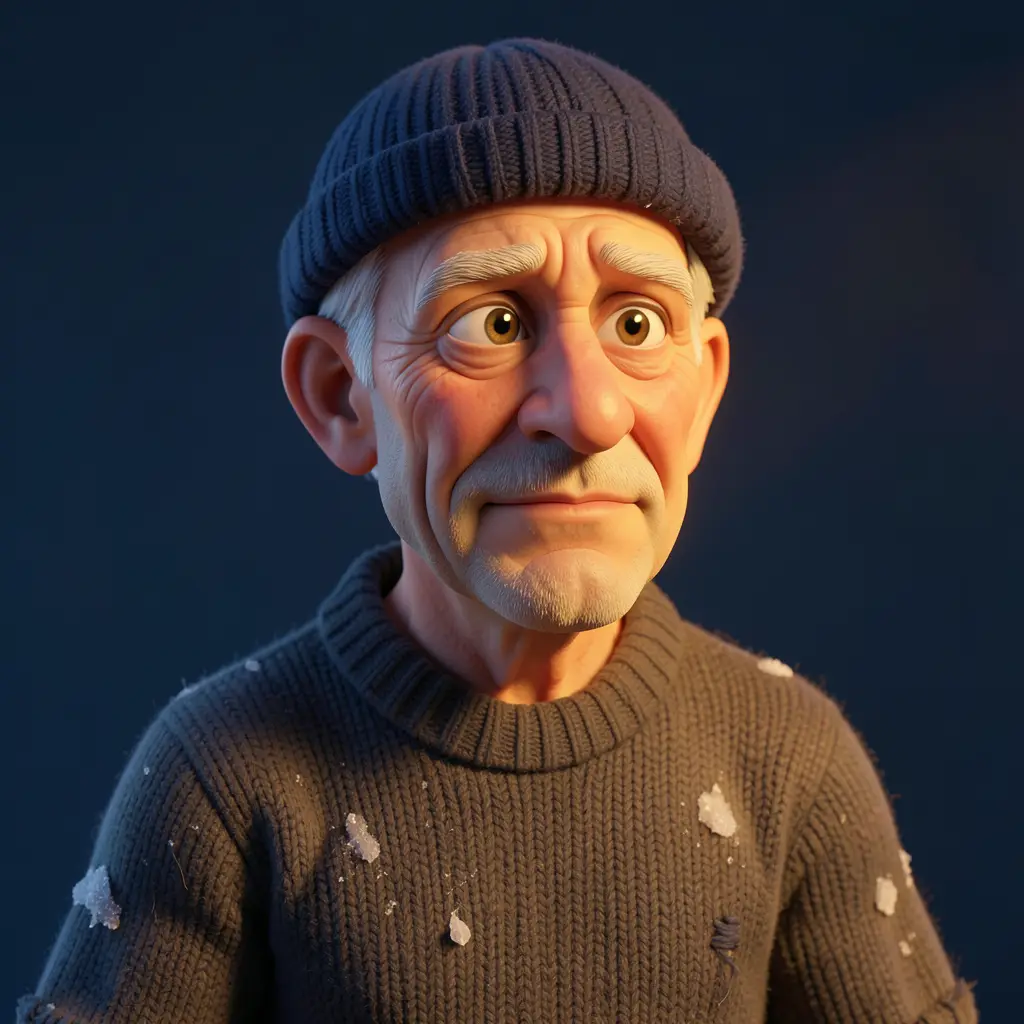 frame_4.png
 frame_5.png
Sem presuňte obrázok alebo kliknite na nahranie
reference.pngTip: Ak máte viac fotiek toho istého objektu, priložte ich všetky naraz. Ďalšie pohľady zlepšia zámok identity. - 3
Vyberte uhol kamery
Aplikácia zobrazí výber uhlov: Predný, Tri štvrtiny zľava, Profil, Zozadu, Žabia perspektíva (hrdinský záber), Zhora a Dutch tilt (naklonený rám). Kliknite na požadovaný uhol. Ak ste uhol pomenovali už v zadaní, tento krok sa preskočí.
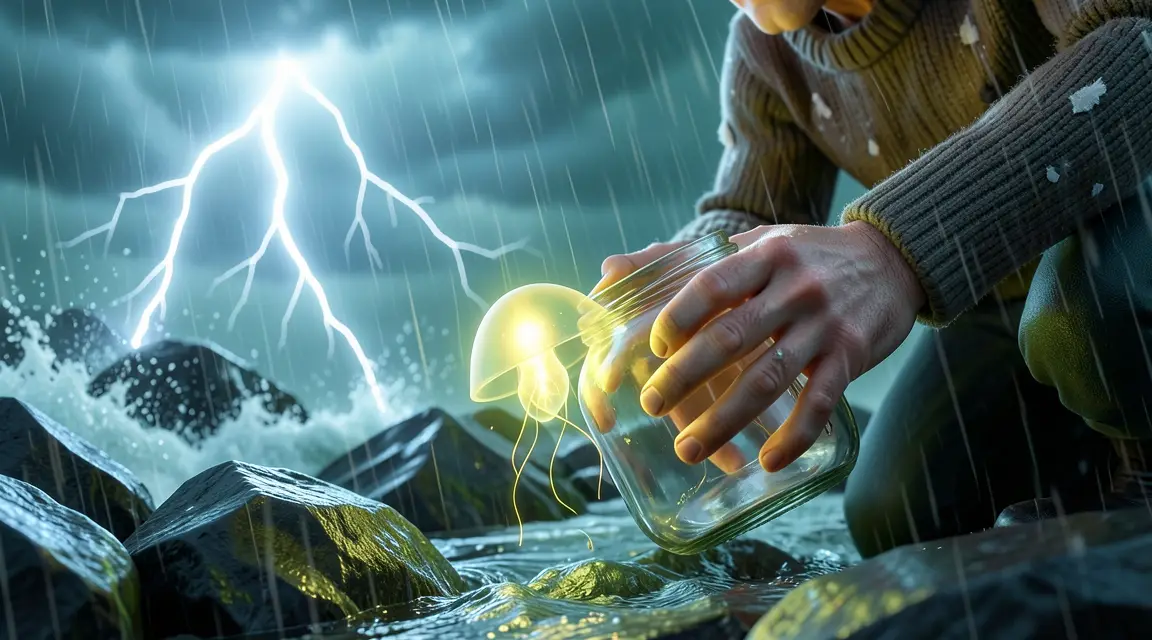
Film Movie StudioRenderLighthouse Keeper Family Sh…Nový projektZručnosti/multi-shot/short-drama/image-creator/audio-studio/app-builder/multi-shot Nízky sledovací záber na zubatých skalách počas zúrivej búrky. Starý Tom kľačí uprostred narážajúcich vĺn a opatrne naberá malú žiariacu medúzu do sklenenej nádoby. Dážď…
ZručnostiModelyKedykoľvek napíšte / na prepnutie zručnosti
- 4
Sledujte, ako sa generuje záber
Aplikácia zavolá generovanie obrázka so zdrojom ako referenciou a na plátno padne nová karta s názvom „<uhol> — <objekt>“. Počas generovania karta bliká, potom sa naplní výsledkom. Identita, oblečenie, prostredie aj svetlo zostávajú zamknuté — mení sa iba pohľad kamery.
Film Movie StudioRenderLighthouse Keeper Family Sh…Nový projektSúboryframe_1.pngframe_2.pngframe_3.png60%promptframe_01.pngRemixovaťframe_02.pngRemixovaťframe_03.pngGenerujem… 55%Remixovaťoutput - 5
Skontrolujte zámok identity
Porovnajte novú kartu so zdrojom. Tvár, materiály, farby aj smer svetla majú sedieť — ak to vyzerá ako prebarvenie alebo iný štýl, prechod zlyhal. Pri miernom posune identity nechajte zručnosť zopakovať jeden záber s dôrazom na 2–3 najvýraznejšie znaky objektu.
Film Movie StudioRenderLighthouse Keeper Family Sh…Nový projektSúboryframe_1.pngframe_2.pngframe_3.pngframe_4.png60%promptframe_01.pngGenerujem… 42%Remixovaťframe_02.pngGenerujem… 68%Remixovaťframe_03.pngGenerujem… 55%Remixovaťframe_04.pngGenerujem… 80%Remixovaťoutput - 6
Reťazte ďalší uhol toho istého objektu
Po dokončení sa aplikácia spýta „Chcete ďalší uhol toho istého objektu?“. Kliknite na „Áno — vyberte ďalší uhol“ a zopakujte výber. Nová karta sa naviaže na predchádzajúcu, takže séria uhlov sa na plátne prepojí. „Hotovo“ zručnosť ukončí.
Film Movie StudioRenderLighthouse Keeper Family Sh…Nový projektSúboryframe_1.pngframe_2.pngframe_3.pngframe_4.pngframe_5.pngframe_01.pngRemixovaťVariáciePridať na časovú osNa celú obrazovkuZmazaťTip: Extrémne uhly (zhora, zozadu) si občas domyslia nevidenú stranu. Pri zlyhaní zvoľte miernejší preset, napr. Tri štvrtiny zľava. - 7
Usporiadajte sériu na plátne
Karty potiahnite vedľa seba do radu — napr. predný, tri štvrtiny, profil — aby ste mali prehľad o objekte zo všetkých strán. Cez kontextové menu karty môžete remixovať, kopírovať alebo zobraziť na celú obrazovku.
Film Movie StudioRenderLighthouse Keeper Family Sh…Nový projektSúboryframe_1.pngframe_2.pngframe_3.pngframe_4.pngframe_5.png frame_6.png
Sem presuňte obrázok alebo kliknite na nahranie
reference.png
Čo dostanete
Z jediného zdrojového obrázka máte sériu prepojených kariet — ten istý objekt z viacerých uhlov kamery, s rovnakou identitou, svetlom aj štýlom. Tieto zábery môžete použiť ako referencie pre konzistentnú postavu naprieč scénami, ako pohľady produktu na kartu, alebo ako vstup pre ďalšie zručnosti, ktoré z obrázkov skladajú video.
Tipy od profíkov
- Nemiešajte zmenu uhla so zmenou štýlu. „Sprav z toho ešte anime“ je iná úloha — najprv otočte kameru, prebarvenie či iný štýl riešte ako samostatné generovanie.
- Multi-Shot mení iba pozíciu kamery. Zmena pózy, výrazu alebo oblečenia počas otáčania rozbije zámok identity — kamera sa hýbe, svet nie.
- Pri reťazení uhlov sa nová karta automaticky naviaže na predchádzajúcu, takže celá séria objektu zostáva na plátne pohromade a prehľadne.
Vyskúšajte to sami
FilmMovie Studio je desktopová aplikácia, ktorá vás prevedie od nápadu až po hotový export. Stiahnite si ju a začnite tvoriť.
Začať s FilmMovie Studio