FilmMovie Studio je desktopová aplikácia, ktorá funguje ako AI režisér: nápad opíšete vlastnými slovami a aplikácia vás krok za krokom prevedie od scenára cez obrázky a video až po zvuk a finálny export. Všetko sa deje na jednom voľnom plátne a ukladá sa lokálne na váš disk. V tomto návode si prejdeme celé rozhranie a spravíme jeden kompletný okruh, aby ste vedeli, kam patrí ktorá časť.
Čo budete potrebovať
- Nainštalovaná aplikácia FilmMovie Studio (macOS alebo Windows).
- Nastavený aspoň jeden poskytovateľ generovania v Nastaveniach (kľúč ku kie.ai alebo deAPI).
- Nápad na jednu krátku scénu — stačí jedna veta.
Krok za krokom
- 1
Otvorte Launchpad a vytvorte projekt
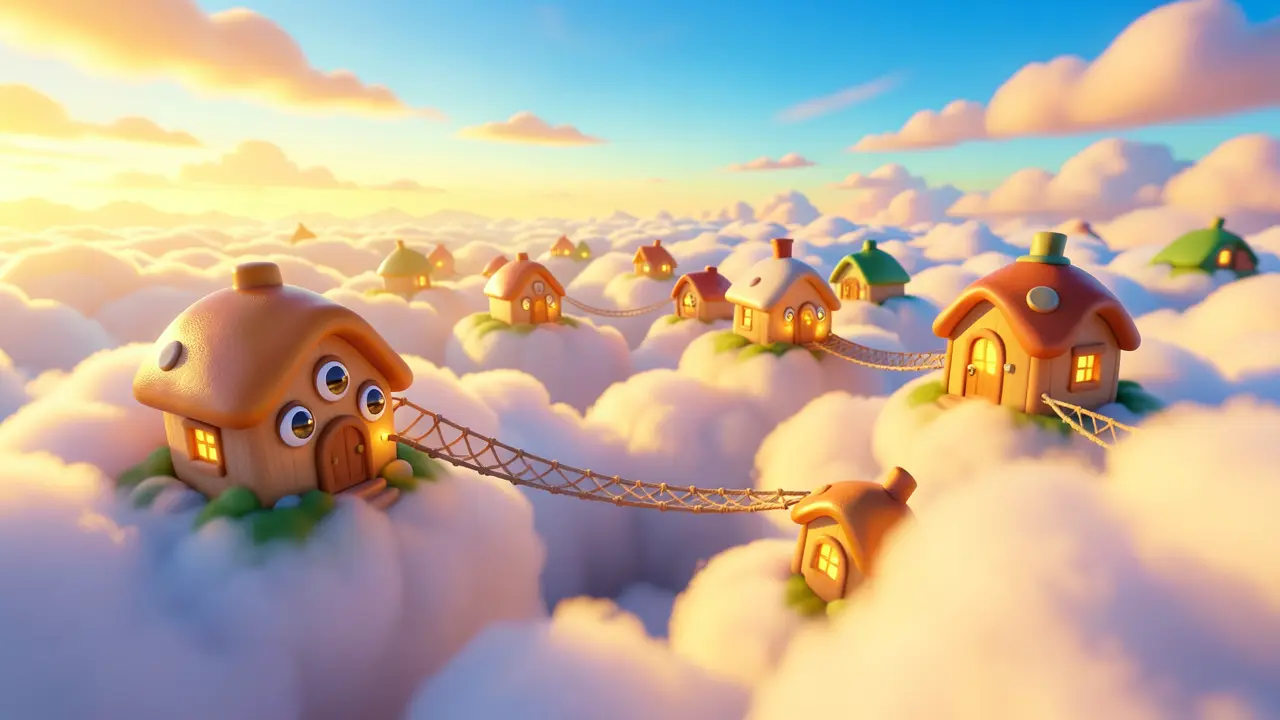
Po spustení aplikácie sa zobrazí Launchpad — nástenka s nedávnymi projektmi. Kliknite na „Nový projekt“ vpravo hore, pomenujte ho (napr. „Prvý test“) a potvrďte. Otvorí sa pracovná plocha (Workspace).
Film Movie StudioRenderLumi'S Sky Lantern AdventureNový projektLaunchpadHubVšetky projektyNedávne project 1
 project 2
 project 3Nastavenia
Film Movie Studio
Nový spôsob tvorby médií s AI
Opíšte, čo chcete vytvoriť…
ZručnostiModelyNapíšte / a preskúmajte zručnosti AI
Short DramaE-commerceMusic VideoGamesDocumentaryTip: Každý projekt sa ukladá lokálne do SQLite, takže vaše karty a médiá zostávajú dostupné aj po reštarte — žiadne expirujúce odkazy. - 2
Zorientujte sa v pracovnej ploche
Workspace má tri hlavné časti: vľavo plátno (Canvas) s kartami, vpravo panel chatu, kde komunikujete s AI, a hore záložky projektov ako v prehliadači. Časovú os (Timeline) si zatiaľ nevšímajte — vyvolá sa neskôr.
Film Movie StudioRenderLumi'S Sky Lantern AdventureNový projektSúboryframe_1.pngframe_2.png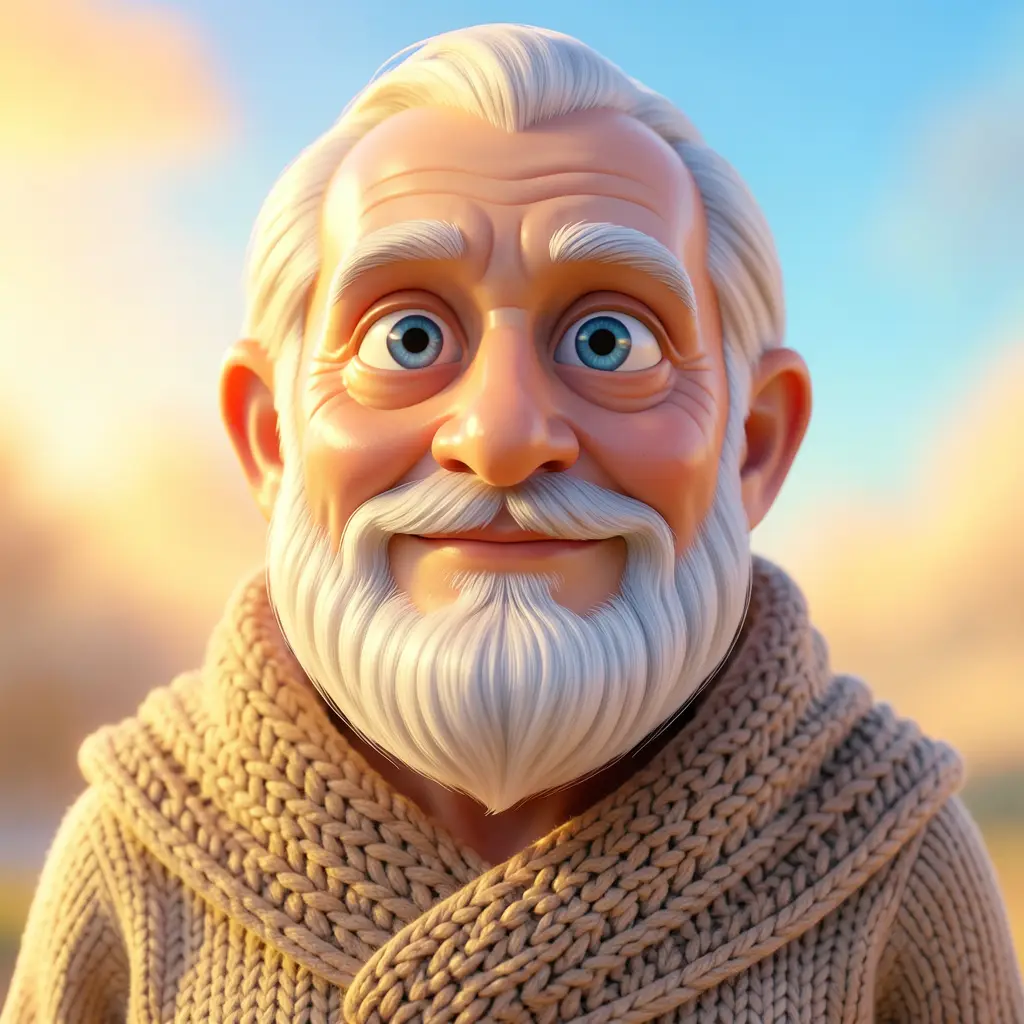 frame_3.pngframe_4.png
 frame_5.pngČasová osRenderVideoKomentárHudbaTitulky
 - 3
Napíšte nápad do chatu
Do poľa chatu napíšte jednoduchú vetu, napr. „Vytvor krátky záber západu slnka nad morom“. Nemusíte písať príkazy — môžete rovno opísať, čo chcete. Pre konkrétny postup vyberte ikonu zručnosti (skill), napr. /image-creator, alebo nechajte aplikáciu zvoliť vhodný.
Film Movie StudioRenderLumi'S Sky Lantern AdventureNový projektHľadať zručnosti…VšetkyPostupyRýchlevideoShort DramaViral vertical mini-series, end to end.imageImage CreatorGenerate single images from a prompt.audioAudio StudioVoiceover, SFX and music tracks.copyApp BuilderMulti-screen apps with live preview.imageE-commerce DesignPro product shots for any platform.videoMusic VideoBeat-synced clips cut to your track.Tip: Opisujte nápad, nie kroky. Aplikácia si prečíta postup zručnosti a sama zavolá potrebné nástroje. - 4
Sledujte, ako pribúdajú karty na plátne
AI začne pracovať a na plátno padajú karty — text, obrázok alebo video. Pri generovaní karta najprv „bliká“ (loading), potom sa naplní výsledkom. Karty môžete ťahať, meniť veľkosť a prepájať.
Film Movie StudioRenderLumi'S Sky Lantern AdventureNový projektSúboryframe_1.pngframe_2.pngframe_3.pngSem presuňte obrázok alebo kliknite na nahranie
reference.png - 5
Upravte kartu cez kontextové menu
Kliknite pravým tlačidlom na kartu. Zobrazí sa menu s možnosťami: remixovať, kopírovať, pridať do chatu, pridať na časovú os, farebné ladenie či zobraziť na celú obrazovku. Toto je váš hlavný spôsob práce s jednotlivými médiami.
Film Movie StudioRenderLumi'S Sky Lantern AdventureNový projektSúboryframe_1.pngframe_2.pngframe_3.pngframe_4.pngČasová osRenderVideoKomentárHudbaTitulky - 6
Vyvolajte časovú os a poskladajte klipy
Keď máte video alebo zvuk, otvorte časovú os (Timeline sa dokuje naspodku). Karty pridáte na os cez kontextové menu alebo ťahaním. Os má stopy pre video, dialóg, hudbu, ruchy a titulky; klipy môžete orezať a presúvať.
Film Movie StudioRenderLumi'S Sky Lantern AdventureNový projektSúboryframe_1.pngframe_2.pngframe_3.pngframe_4.png frame_5.png
Sem presuňte obrázok alebo kliknite na nahranie
reference.png - 7
Vyrenderujte hotové MP4
Keď ste s časovou osou spokojní, kliknite na „Render“. Aplikácia cez ffmpeg spojí klipy (s prelínačkami) do jedného MP4 a na plátno pridá kartu „Finálny render“. Súbor nájdete uložený lokálne v priečinku projektu.
Film Movie StudioRenderLumi'S Sky Lantern AdventureNový projektSúboryframe_1.pngframe_2.pngframe_3.pngframe_4.png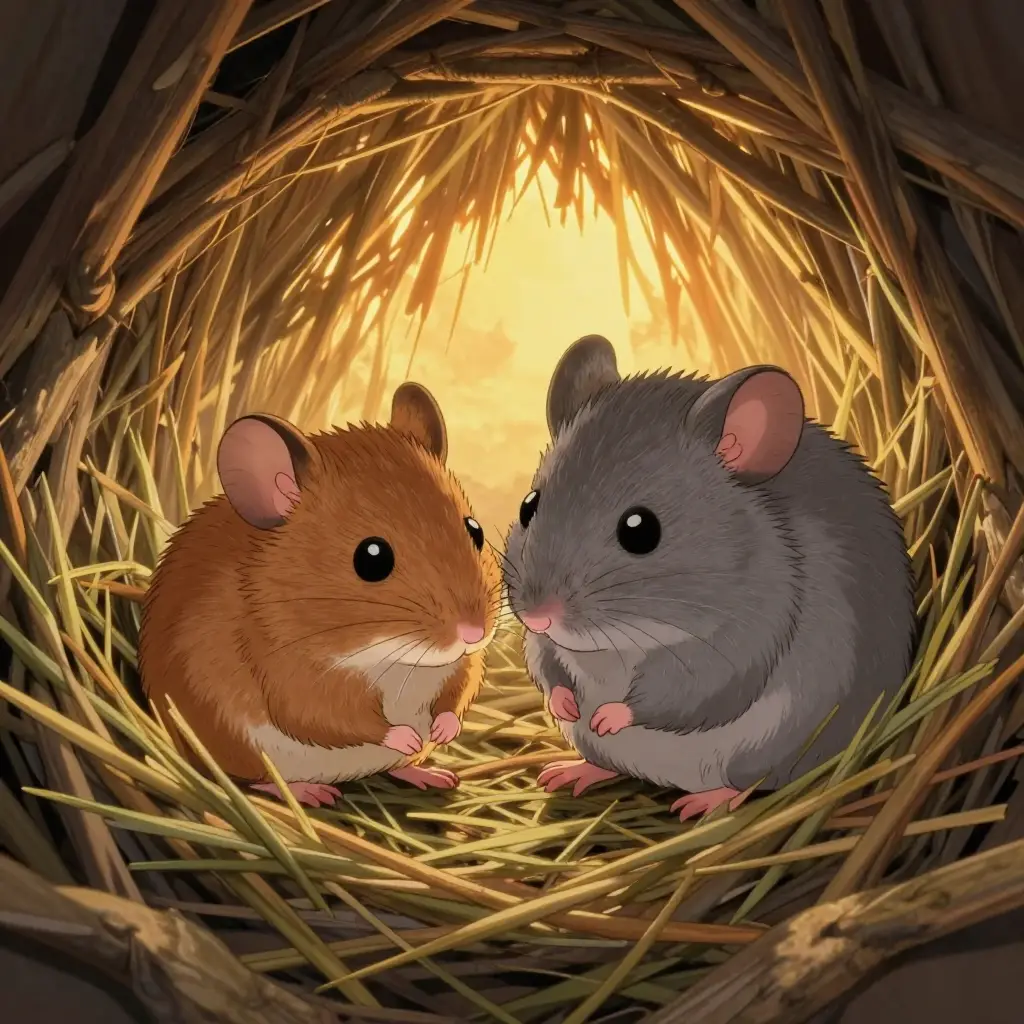 frame_5.png
 frame_6.png
Sem presuňte obrázok alebo kliknite na nahranie
reference.pngTip: Render je terminálny krok okruhu. Keď chcete zmeny, upravte karty alebo časovú os a vyrenderujte znova.
Čo dostanete
Máte za sebou celý okruh aplikácie: od prázdneho projektu cez nápad v chate, karty na plátne a časovú os až po hotové MP4 uložené lokálne. Tento istý vzorec — opíš nápad → sleduj plátno → poskladaj os → vyrenderuj — platí pre všetky pokročilejšie zručnosti v ďalších návodoch.
Tipy od profíkov
- Médiá sa vždy sťahujú lokálne, takže projekt funguje aj offline a odkazy nikdy neexpirujú.
- Dvojklikom na prázdne plátno vytvoríte ručne novú kartu (text, obrázok, video, zvuk, tabuľka).
- Pri zložitejších zručnostiach sa aplikácia zastaví na „kreatívnej bráne“ a počká na vaše potvrdenie.
Vyskúšajte to sami
FilmMovie Studio je desktopová aplikácia, ktorá vás prevedie od nápadu až po hotový export. Stiahnite si ju a začnite tvoriť.
Začať s FilmMovie Studio