Questo è un flusso avanzato per il lavoro a episodi. Lo skill /wasteland-short-film ti rende il regista di una serie 3D-CG post-apocalittica: cinematiche sci-fi cupe, luce fredda dell'alba, ruggine e polvere, stacchi netti senza sentimentalismi. L'idea centrale è «la Style Bible è legge» — un breve paragrafo che descrive palette, atmosfera e obiettivo, poi incollato alla lettera in ogni prompt. Così il look resta uniforme in tutte le inquadrature e in tutti gli episodi. La seconda regola fa risparmiare crediti: prima i primi fotogrammi, il video solo dopo la loro approvazione.
Cosa ti serve
- FilmMovie Studio con un fornitore di immagini e uno di video configurati (kie.ai o deAPI).
- Una premessa dell'episodio in una o due frasi, più una durata (30/60/90 s) e il numero di personaggi.
- Opzionale: illustrazioni dei personaggi allegate tramite l'icona graffetta se prosegui una serie in corso.
Passo dopo passo
- 1
Avvia lo skill /wasteland-short-film e dai una premessa
In chat scrivi /wasteland-short-film e premi Invio. L'app chiede di cosa parla l'episodio — rispondi in una o due frasi (es. «due saccheggiatori trovano una serra funzionante in una città morta, ma qualcuno è arrivato prima»). Se prosegui una serie, allega le illustrazioni dei personaggi tramite l'icona graffetta; i nomi di file digitati non bastano, servono i file veri.
Film Movie StudioRenderBeyond The Manor WallsNuovo progettoFile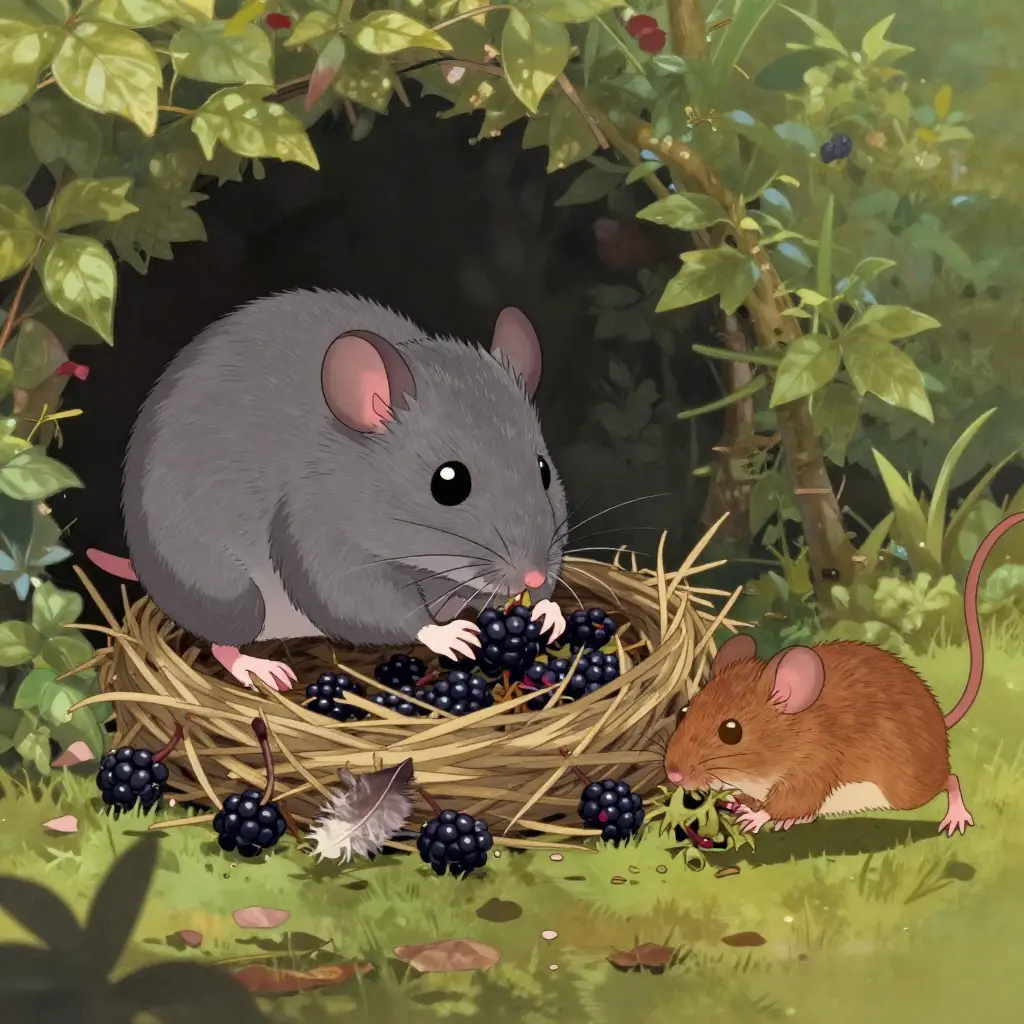 frame_1.png
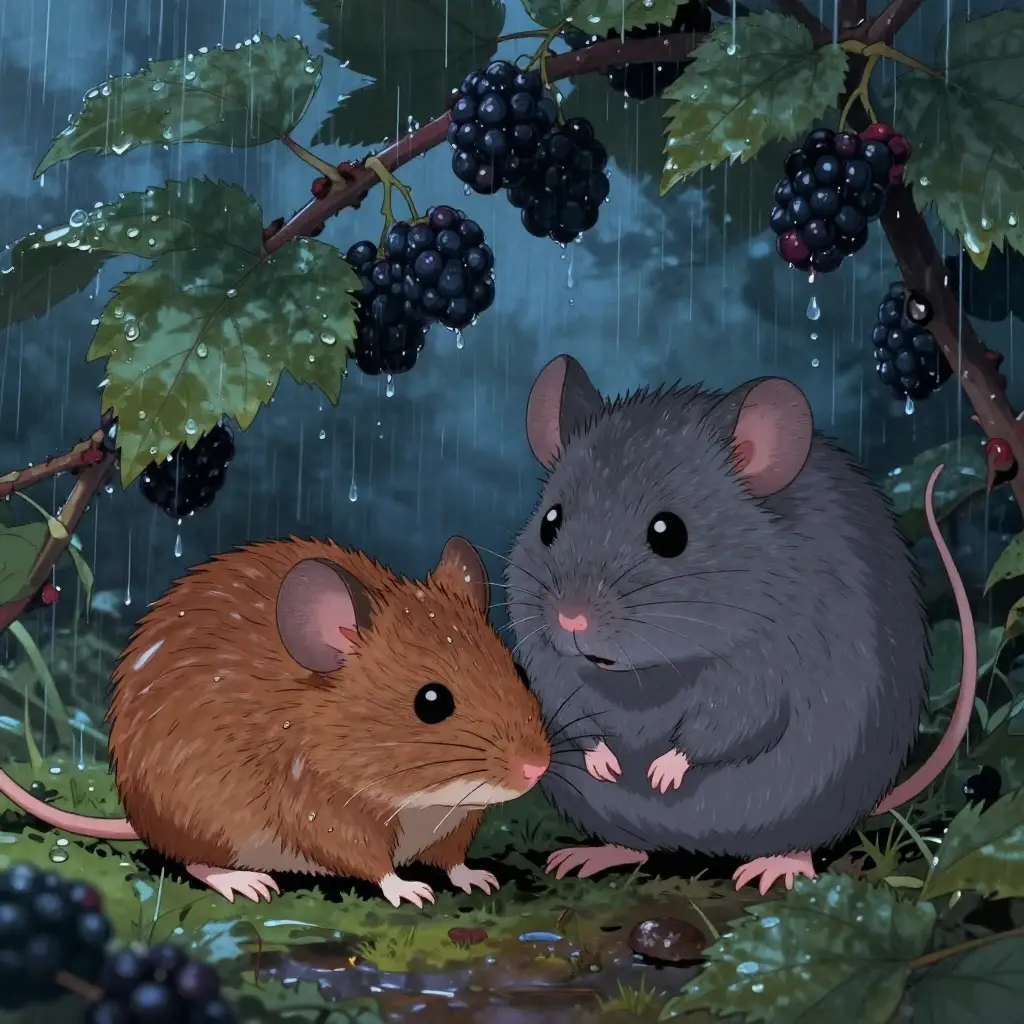 frame_2.png
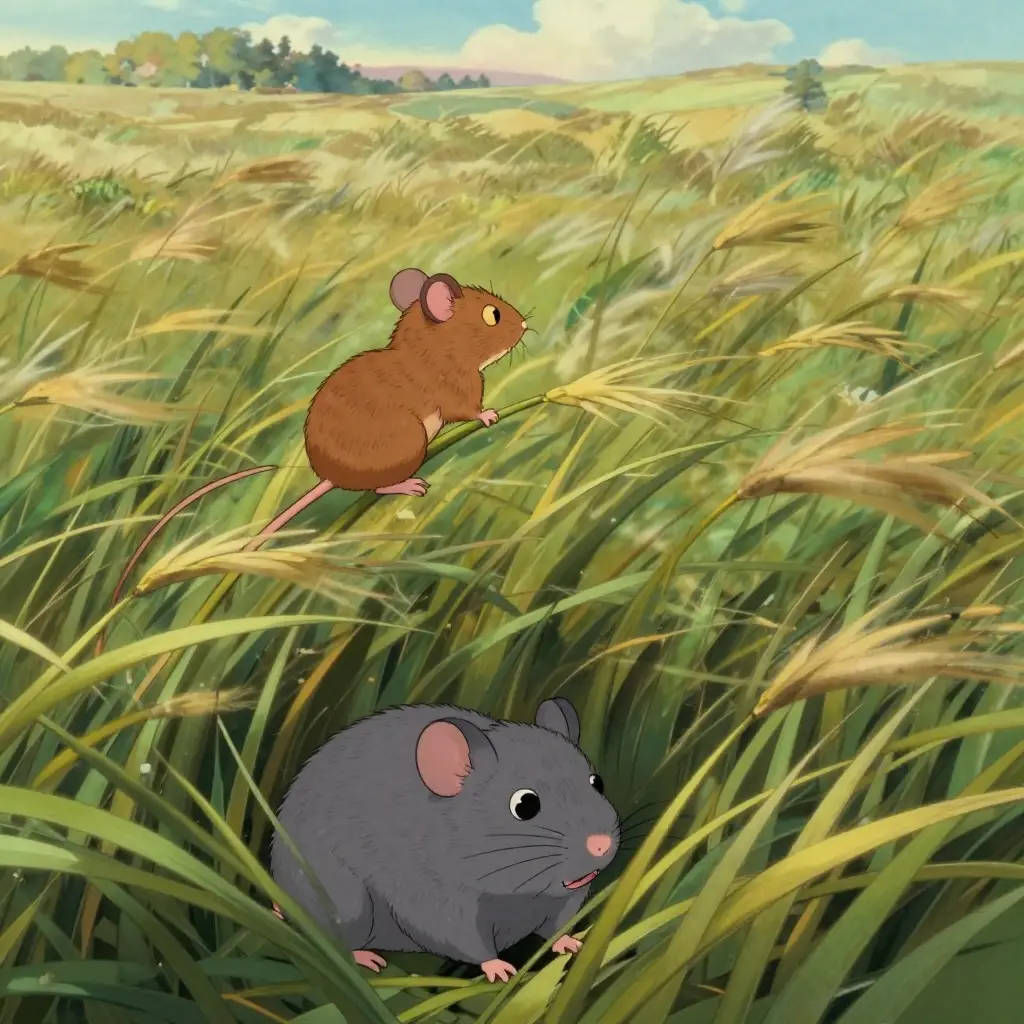 frame_3.png
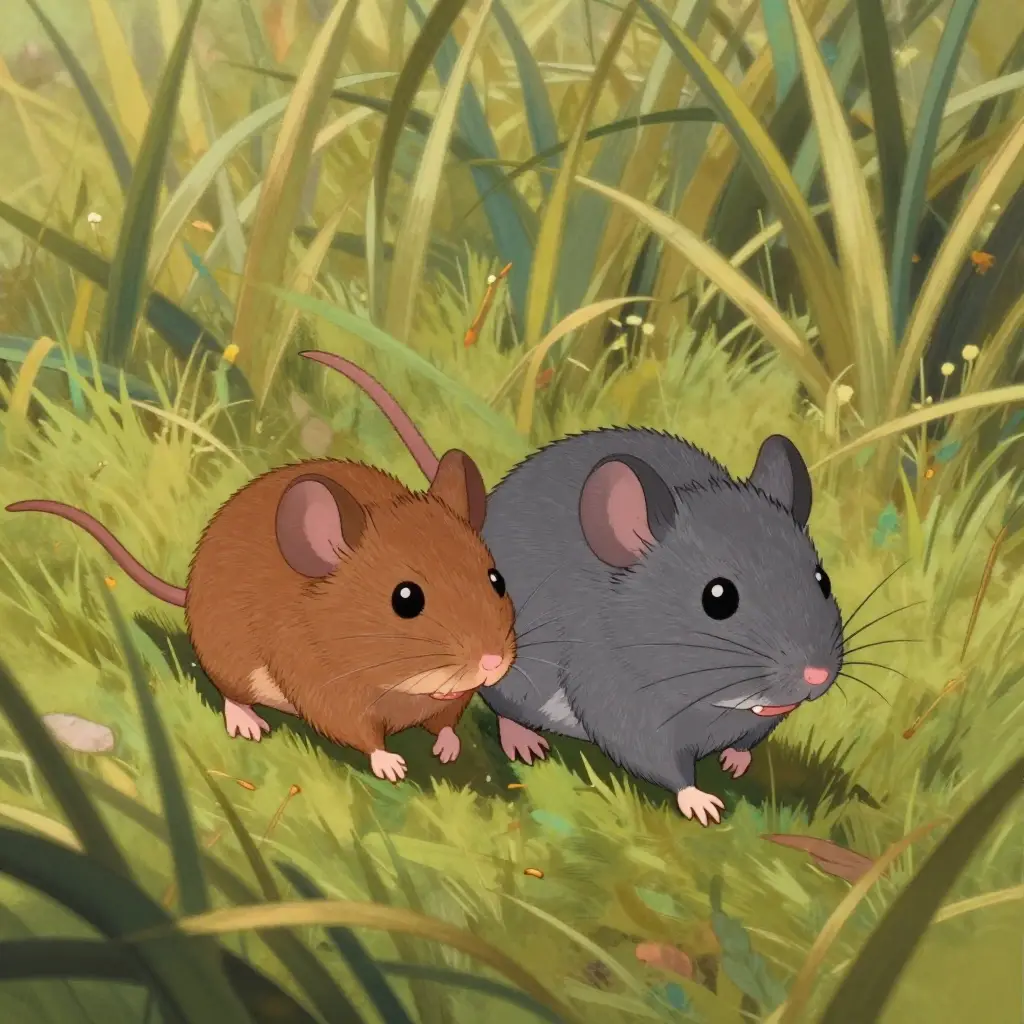 frame_4.png
Trascina un'immagine qui, o clicca per caricare
reference.pngConsiglio: La premessa è tua — lascia regia, stile e produzione allo skill. Basta un nucleo di storia chiaro. - 2
Scegli durata, cast e atmosfera
Si apre un breve modulo (ask_user_brief) con schede. Scegli una durata — 30 s (4 beat) / 60 s (8 beat) / 90 s (11 beat), il numero di personaggi (1–3) e un'atmosfera: Tesa (qualcosa caccia) / Desolazione quieta (elegiaca, lenta) / Azione dura (inseguimento, scontro). Queste scelte guidano il ritmo e il numero di inquadrature.
Film Movie StudioRenderBeyond The Manor WallsNuovo progettoFileframe_1.pngframe_2.pngframe_3.png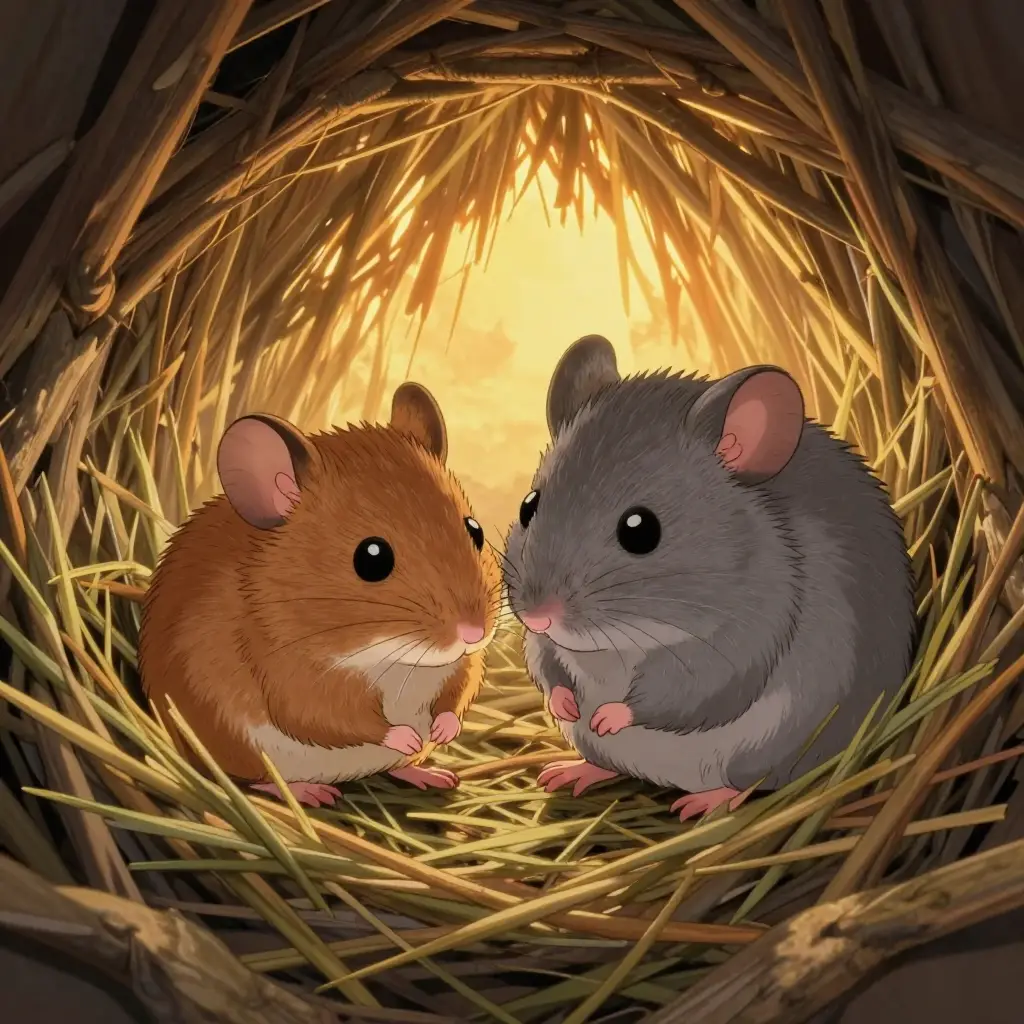 frame_4.pngframe_5.png60%promptframe_01.pngGenerazione… 42%Remixframe_02.pngGenerazione… 68%Remixframe_03.pngGenerazione… 55%Remixframe_04.pngGenerazione… 80%Remixoutput
 - 3
Approva il piano creativo e la Style Bible
Lo skill genera un piano: titolo, logline, una scomposizione in beat (cosa accade, dimensione dell'inquadratura, movimento di camera, luce) e una Style Bible — un paragrafo di linguaggio prompt che blocca il rendering, la palette e l'obiettivo. Salva piano e bibbia come schede sulla tela e si ferma a un cancello creativo. Clicca «Approva — avvia la produzione», oppure «Rivedi il piano» / «Cambia il look».
Film Movie StudioRenderBeyond The Manor WallsNuovo progettoSkill/wasteland-short-film/short-drama/image-creator/audio-studio/app-builder/wasteland-short-film Carrellata medio-larga: un topo di campagna marrone sfreccia portando in bocca erba e piume raccolte, mentre un ghiro grigio intreccia i materiali in una piccola cupola…
SkillModelliDigita / in qualsiasi momento per cambiare skill
Consiglio: La Style Bible è legge: lo stesso paragrafo viene poi incollato alla lettera in ogni prompt di immagine. Leggila con attenzione — definisce l'intero episodio. - 4
Genera i design dei personaggi (cast fisso)
Per ogni personaggio non allegato, lo skill realizza un design a figura intera con la Style Bible alla lettera e salva una scheda «Design — <personaggio>». Il primo design diventa l'ancora di stile; i successivi la ricevono via ref_node_ids così i modelli non reinventano i personaggi a ogni chiamata.
Film Movie StudioRenderBeyond The Manor WallsNuovo progettoFileframe_1.pngframe_2.pngframe_3.pngTrascina un'immagine qui, o clicca per caricare
reference.png - 5
Genera in batch i primi fotogrammi dei beat
Lo skill fa un'immagine per beat, in ordine — composizione, chi sta dove e fa cosa, dimensione e angolo dell'inquadratura, luce dalla nota del beat e la Style Bible alla lettera in fondo. Con più personaggi in un'inquadratura passa tutti i loro design via ref_node_ids così il modello non li fonde. Le schede «Frame <n>» compaiono sulla tela.
Film Movie StudioRenderBeyond The Manor WallsNuovo progettoFileframe_1.pngframe_2.pngframe_3.pngframe_4.png60%promptframe_01.pngRemixframe_02.pngRemixframe_03.pngRemixframe_04.pngGenerazione… 80%Remixoutput - 6
Supera il cancello qualità prima del video
Prima del costoso passaggio video lo skill si ferma: controlla che i personaggi corrispondano ai design, che ogni scena corrisponda al suo beat e che lo stile sia uniforme in tutti i fotogrammi. Fai rigenerare i fotogrammi sbagliati. Poi clicca «Genera i clip», oppure «Segnala fotogrammi da rifare» e descrivi cosa correggere.
Film Movie StudioRenderBeyond The Manor WallsNuovo progettoSkill/wasteland-short-film/short-drama/image-creator/audio-studio/app-builder/wasteland-short-film Carrellata medio-larga: un topo di campagna marrone sfreccia portando in bocca erba e piume raccolte, mentre un ghiro grigio intreccia i materiali in una piccola cupola…
SkillModelliDigita / in qualsiasi momento per cambiare skill
Consiglio: Non fare mai image-to-video da un fotogramma che non approveresti come foto. Il video costa molti più crediti di un'immagine. - 7
Genera i clip e unifica la color correction
Lo skill fa un clip per beat (6/8/10 s in base al ritmo) con il primo fotogramma come first_frame e un prompt di movimento con soli verbi d'azione (si accovaccia, scruta, trascina) — mai «capisce/decide». Se i clip slittano di tono, esegue una color correction unificante (color_adjust) con valori identici su ogni clip.
Film Movie StudioRenderBeyond The Manor WallsNuovo progettoFileframe_1.pngframe_2.pngframe_3.pngframe_4.pngframe_5.png frame_6.png
Trascina un'immagine qui, o clicca per caricare
reference.png - 8
Aggiungi voce fuori campo, sottotitoli e colonna sonora
Per i dialoghi (al massimo 4 battute brevi) lo skill genera voci fuori campo con una voce distinta per personaggio e posa sottotitoli con tempistica cumulativa. Aggiunge una colonna sonora ambientale (droni cupi, lontani gemiti metallici) ed eventualmente 1–2 effetti per i beat più rumorosi. Chi parla è sempre in silhouette o di spalle — non c'è lip-sync.
Film Movie StudioRenderBeyond The Manor WallsNuovo progettoFileframe_1.pngframe_2.pngframe_3.pngTimelineRenderVideoVoce fuori campoMusicaSottotitoli - 9
Monta la timeline e renderizza
Lo skill apre la timeline (open_timeline): i clip — le versioni con grade se disponibili — la voce fuori campo, la musica e i sottotitoli si popolano in automatico. Poi esegue render_timeline solo con stacchi netti e l'MP4 finito viene salvato localmente. Il render è il passo finale; viene chiamato una sola volta.
Film Movie StudioRenderBeyond The Manor WallsNuovo progettoFileframe_1.pngframe_2.pngframe_3.pngframe_4.pngRender finale1080p · MP4SalvaFileConsiglio: Gli stacchi netti sono voluti — niente dissolvenze, niente transizioni elaborate. Si adattano alla narrazione dura.
Cosa ottieni
Hai un episodio post-apocalittico finito con un look uniforme da cutscene di gioco AAA: la Style Bible ha bloccato palette e atmosfera, i primi fotogrammi hanno superato un cancello qualità prima di qualsiasi video costoso, i clip condividono un grade unificato e una timeline a stacchi netti con voce fuori campo e colonna sonora ambientale è stata renderizzata in un MP4 locale. Poiché cast e bibbia sono fissi, lo stesso progetto è la base per i prossimi episodi della serie.
Consigli da esperti
- La Style Bible è legge: se il look diverge (un'inquadratura fotorealistica, la successiva cartoon), sposta la bibbia in cima al prompt e rigenera il fotogramma.
- Usa solo verbi visivi nei prompt di movimento (si accovaccia, scruta, trascina), mai «capisce/decide» — il modello mostra un'azione, non un pensiero.
- Con più personaggi in un'inquadratura passa sempre tutti i loro design via ref_node_ids e nomina ciascuno con un tratto distintivo così il modello non li fonde.
Provalo tu stesso
FilmMovie Studio è un'app desktop che ti accompagna dall'idea all'esportazione finita. Scaricala e inizia a creare.
Ottieni FilmMovie Studio