Buone foto di prodotto vendono — ma uno scatto su fondo bianco, un'immagine hero e una scena lifestyle di solito significano studio, modella e un'intera giornata di lavoro. Lo skill /ecommerce-design di FilmMovie Studio si comporta come un designer visivo e-commerce professionista: carichi una foto prodotto di riferimento, descrivi la categoria e la piattaforma di destinazione e l'app genera un set di immagini in cui ognuna svolge un solo compito chiaro. Lungo il percorso segue regole rigorose — il prodotto viene sempre prima, nulla viene inventato e le categorie sensibili rispettano i limiti di conformità. In questa guida costruiremo un set completo per un prodotto.
Cosa ti serve
- FilmMovie Studio installato con un fornitore di generazione immagini configurato.
- Almeno una foto di riferimento nitida del tuo prodotto (idealmente su sfondo neutro).
- Conoscere la categoria del prodotto, il suo colore/materiale e la piattaforma su cui venderai.
Passo dopo passo
- 1
Crea un progetto e apri la tela
Dal Launchpad clicca su «Nuovo progetto», dagli il nome del prodotto (es. «Borsa in pelle — estate») e apri il Workspace. Il pannello chat è a destra, la tela vuota (Canvas) a sinistra, dove compariranno le schede immagine.
Film Movie StudioRenderVOLN Sparkling Water Campai…Nuovo progettoLaunchpadHubTutti i progettiRecenti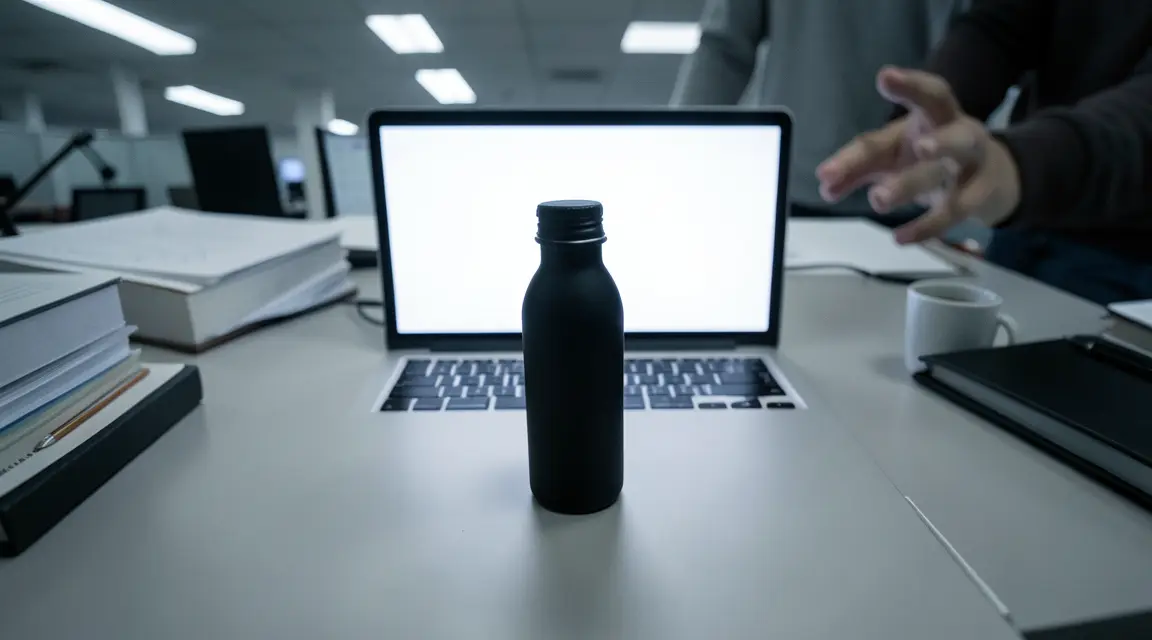 project 1
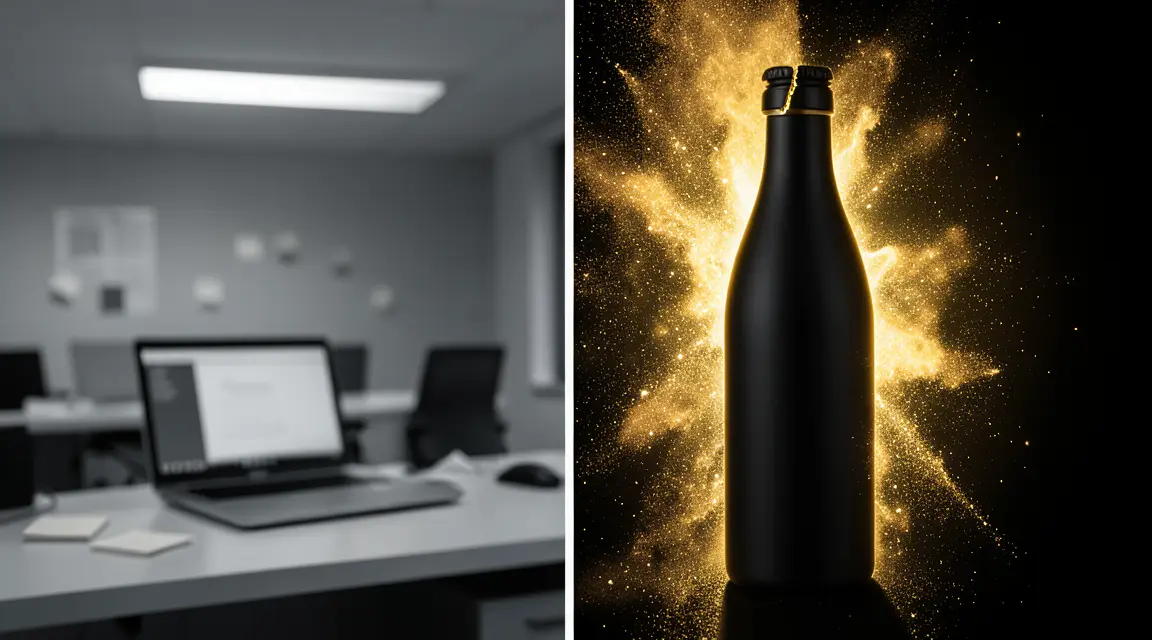 project 2
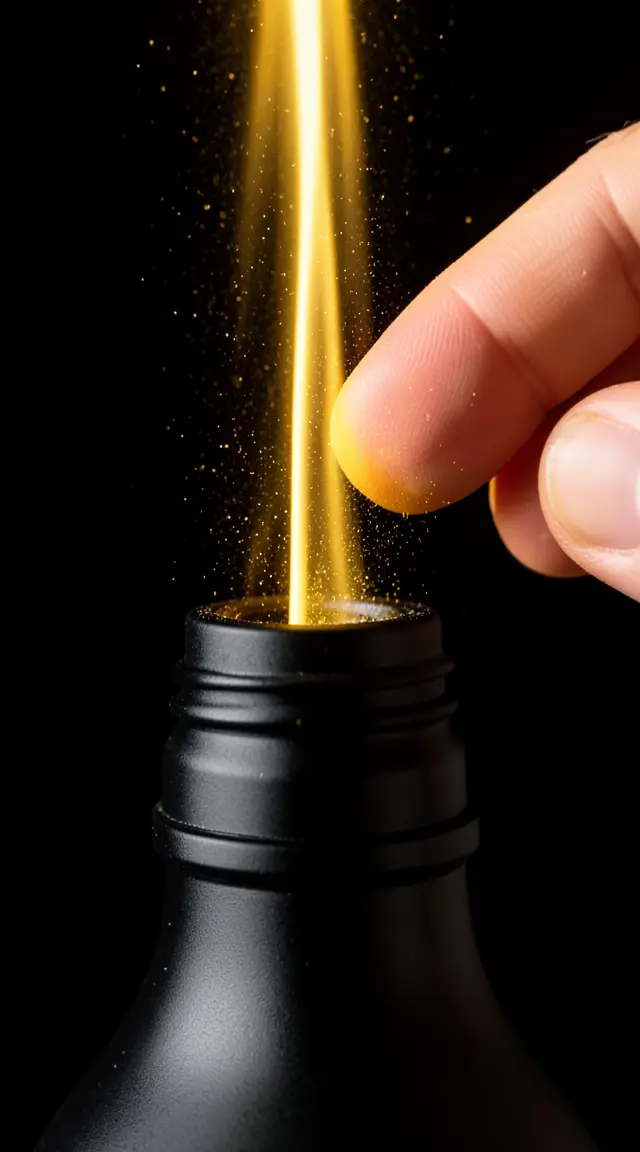 project 3Impostazioni
Film Movie Studio
Un nuovo modo di creare contenuti con l'IA
Descrivi cosa vuoi creare…
SkillModelliDigita / per esplorare gli skill IA
Short DramaE-commerceMusic VideoGamesDocumentary - 2
Carica una foto prodotto di riferimento
Trascina la foto del prodotto direttamente sulla tela, oppure allegala nel pannello chat tramite l'icona graffetta. Compare una scheda immagine da cui l'app legge gli attributi reali del prodotto — forma, colore, materiale e finitura.
Film Movie StudioRenderVOLN Sparkling Water Campai…Nuovo progettoFileframe_1.pngframe_2.png frame_3.pngframe_4.png
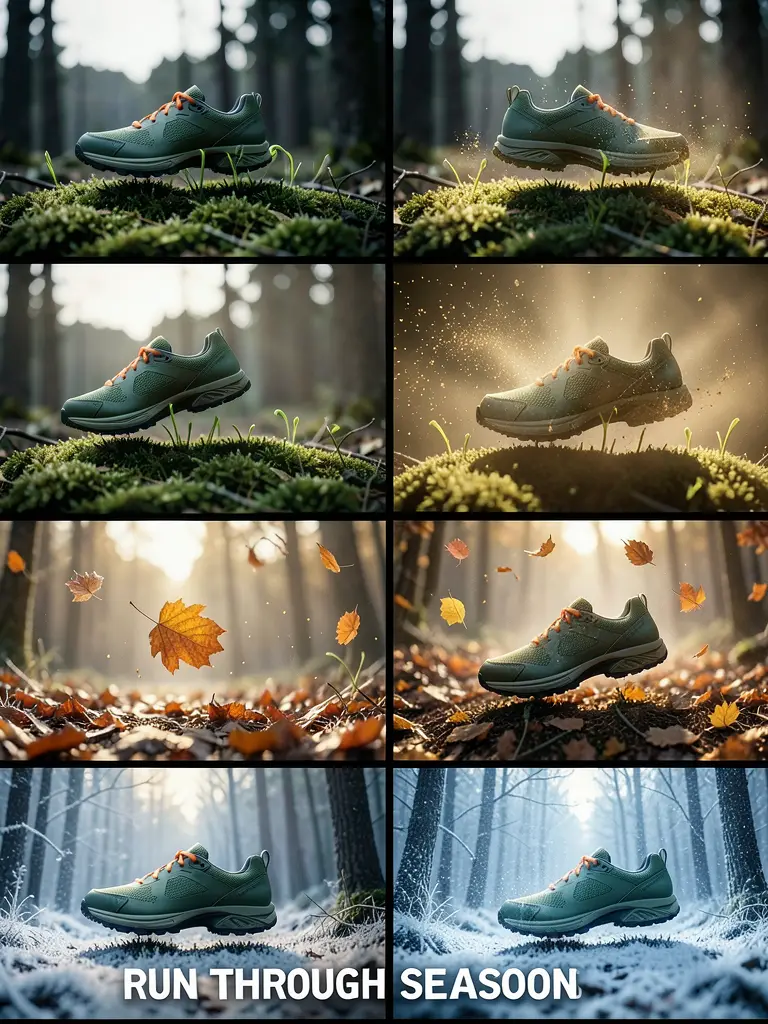 frame_5.png
Trascina un'immagine qui, o clicca per caricare
reference.pngConsiglio: Più la referenza è fedele, più lo è il risultato. L'app deliberatamente non inventa dettagli che non vede nella foto — testi della confezione, certificazioni o numeri di specifica. - 3
Avvia lo skill /ecommerce-design
In chat scrivi /ecommerce-design o scegli la sua icona dall'elenco degli skill. Così dici all'app di lavorare seguendo il flusso e-commerce professionale, con le sue regole di conformità e fiducia.
Film Movie StudioRenderVOLN Sparkling Water Campai…Nuovo progettoSkill/ecommerce-design/short-drama/image-creator/audio-studio/app-builder/ecommerce-design Un fotogramma concettuale di mood che definisce il sistema visivo per un marchio di acqua frizzante chiamato VOLN. L'immagine è divisa in due zone separate da una netta soglia verticale.…
SkillModelliDigita / in qualsiasi momento per cambiare skill
- 4
Descrivi il prodotto e scegli la piattaforma
Scrivi categoria e sottocategoria (es. «borsa a tracolla in pelle da donna»), colore e materiale, e la piattaforma di destinazione — Amazon, Shopify o Taobao. Questo determina il rapporto d'aspetto e il requisito di fondo bianco. Se manca qualcosa di essenziale, l'app fa una domanda di approfondimento.
Film Movie StudioRenderVOLN Sparkling Water Campai…Nuovo progettoSkill/ecommerce-design/short-drama/image-creator/audio-studio/app-builder/ecommerce-design Un fotogramma concettuale di mood che definisce il sistema visivo per un marchio di acqua frizzante chiamato VOLN. L'immagine è divisa in due zone separate da una netta soglia verticale.…
SkillModelliDigita / in qualsiasi momento per cambiare skill
Consiglio: Per un'immagine principale Amazon scegli un formato quadrato (1:1) e un fondo bianco puro — è un requisito rigido della piattaforma. - 5
Scegli i tipi di scatto per il set
Indica quante immagini vuoi e quale compito svolgono: principale su fondo bianco, hero (lo scatto della decisione), dettaglio/macro (materiale e qualità), lifestyle (il prodotto in uso) e un riferimento dimensionale. Ogni immagine svolge un solo compito — l'app non li mescola.
Film Movie StudioRenderVOLN Sparkling Water Campai…Nuovo progettoFileframe_1.pngframe_2.pngframe_3.pngframe_4.png60%promptframe_01.pngGenerazione… 42%Remixframe_02.pngGenerazione… 68%Remixframe_03.pngGenerazione… 55%Remixframe_04.pngGenerazione… 80%Remixoutput - 6
Guarda comparire le schede immagine
L'app genera gli scatti in sequenza e concatena ogni nuovo sotto il precedente, così vedi l'intero set derivato sulla tela. Una scheda prima si carica, poi si riempie con l'immagine finita sotto un nome breve come «Borsa — hero».
Film Movie StudioRenderVOLN Sparkling Water Campai…Nuovo progettoFileframe_1.pngframe_2.pngframe_3.pngframe_4.png frame_5.png60%promptframe_01.pngGenerazione… 42%Remixframe_02.pngGenerazione… 68%Remixframe_03.pngGenerazione… 55%Remixframe_04.pngGenerazione… 80%Remixoutput
 - 7
Rifinisci dal menu contestuale
Fai clic destro su una scheda per le opzioni: remix (provare una variante), correzione colore o schermo intero. L'app valuta ogni immagine internamente e rigenera una volta in automatico uno scatto debole; gli ulteriori tentativi li avvii manualmente con il remix.
Film Movie StudioRenderVOLN Sparkling Water Campai…Nuovo progettoFileframe_1.pngframe_2.pngframe_3.pngframe_4.png frame_5.png
 frame_6.pngframe_01.pngRemixVariantiAggiungi alla timelineSchermo interoEliminaConsiglio: Mantieni un'immagine = un compito. Se vuoi un altro angolo e un dettaglio, chiedi due schede separate, non un unico scatto sovraccarico.
 - 8
Salva le immagini in locale
Quando il set ti soddisfa, esporta le singole schede tramite l'opzione «Salva» del menu contestuale nella cartella del progetto. I file sono in locale sul tuo disco e possono andare diretti nel tuo negozio.
Film Movie StudioRenderVOLN Sparkling Water Campai…Nuovo progettoFileframe_1.pngframe_2.pngframe_3.pngRender finale1080p · MP4SalvaFile
Cosa ottieni
Hai un set finito di immagini prodotto in cui ognuna svolge un solo compito — principale su fondo bianco, hero, dettaglio, lifestyle e riferimento dimensionale — nel formato della tua piattaforma e salvato in locale. Il prodotto resta fedele alla referenza, nulla viene inventato e ogni scatto è visivamente coerente, così puoi caricarli direttamente su Amazon, Shopify o Taobao.
Consigli da esperti
- Non chiedere mai fatti inventati — certificazioni, numeri di specifica o testi della confezione; l'app deliberatamente non li aggiunge, e per le categorie sensibili (integratori, beauty, articoli per bambini) è una regola rigida.
- Per gli scatti dettaglio/macro la regola è: un solo punto di fuoco, nessuna persona e uno sfondo uniforme su tutto il set.
- In uno scatto lifestyle il prodotto dovrebbe occupare circa il 40–60% dell'inquadratura — modella, posa e scena servono il prodotto, non sé stessi.
Provalo tu stesso
FilmMovie Studio è un'app desktop che ti accompagna dall'idea all'esportazione finita. Scaricala e inizia a creare.
Ottieni FilmMovie Studio