I modelli di generazione video non leggono i tuoi pensieri — leggono le tue frasi. La differenza tra un clip sfocato e casuale e un'inquadratura voluta sta quasi sempre in come formuli il prompt. In questa guida avanzata useremo lo skill /video-prompting di FilmMovie Studio per imparare il mestiere del linguaggio: un soggetto concreto, l'azione tramite verbi visivi, un solo movimento di camera, una luce nominata e uno stile di film preciso. Confronteremo anche due varianti di prompt affiancate sulla tela e perfezioneremo la vincente.
Cosa ti serve
- Un progetto aperto in FilmMovie Studio con un modello video configurato (kie.ai o deAPI).
- Familiarità di base con la tela e la chat (vedi la guida «Il tuo primo progetto»).
- Un'idea concreta per un'inquadratura — un soggetto e un'azione principale, non un'intera scena.
Passo dopo passo
- 1
Invoca lo skill /video-prompting
In chat digita «/video-prompting» e selezionalo dall'elenco, oppure descrivi direttamente il clip («un drone sopra una foresta innevata all'alba»). Lo skill agisce da ingegnere di prompt video: costruisce un prompt pronto per la produzione dalle tue parole e lo salva sulla tela come scheda documento.
Film Movie StudioRenderLast Tuesday At LumièReNuovo progettoSkill/video-prompting/short-drama/image-creator/audio-studio/app-builder/video-prompting Fotografia cinematografica dal vivo ripresa attraverso un marcato filtro soft-glow nostalgico. Illuminazione onirica ed eterea con velature di luce dorata e una scarsa…
SkillModelliDigita / in qualsiasi momento per cambiare skill
Consiglio: Descrivi un'inquadratura, non un'intera storia. Un soggetto + un'azione principale = un clip pulito. - 2
Nomina il soggetto in modo concreto
Apri la frase con un soggetto concreto: «una donna in un abito di seta rossa», non «una bella donna». Il modello inventa tutto ciò che ometti — quindi indica nel testo il dettaglio che ti interessa (materiale, colore, età, ambiente).
Film Movie StudioRenderLast Tuesday At LumièReNuovo progettoFile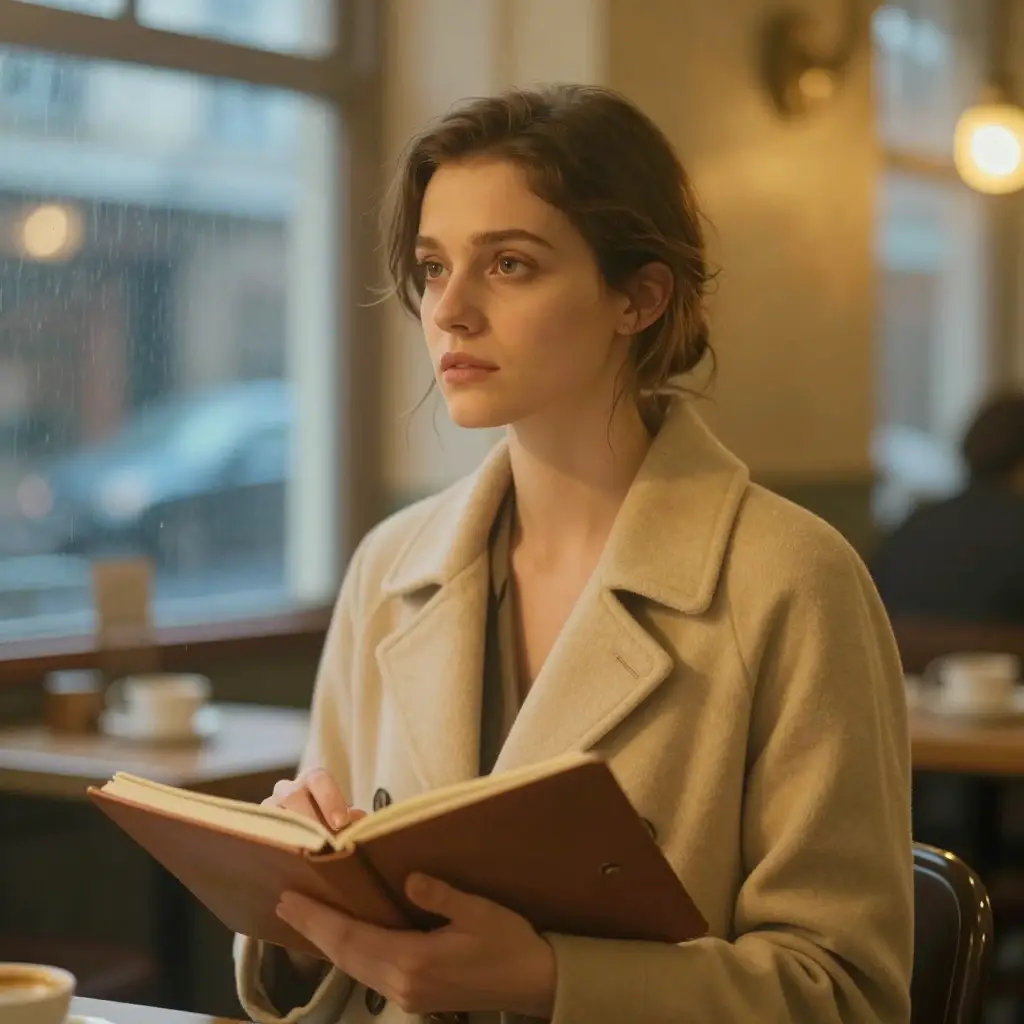 frame_1.png
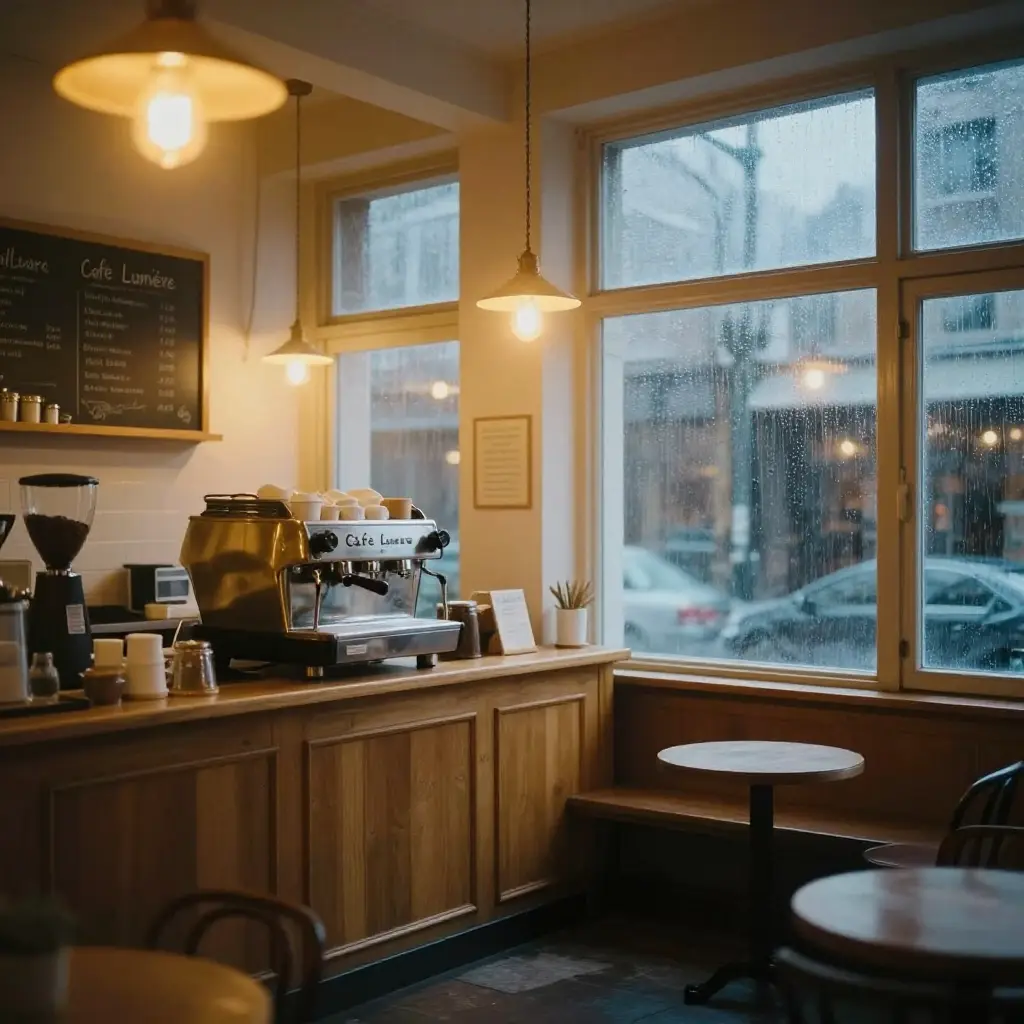 frame_2.png
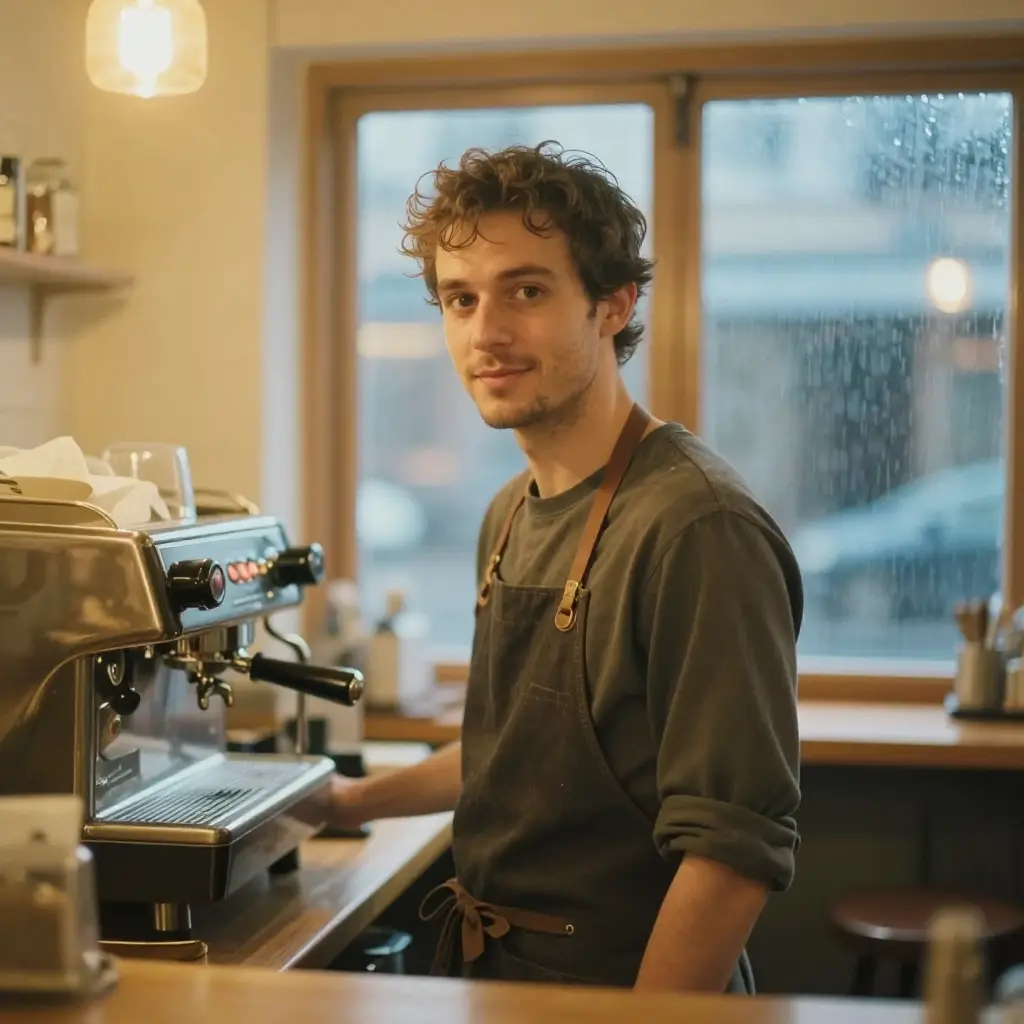 frame_3.png
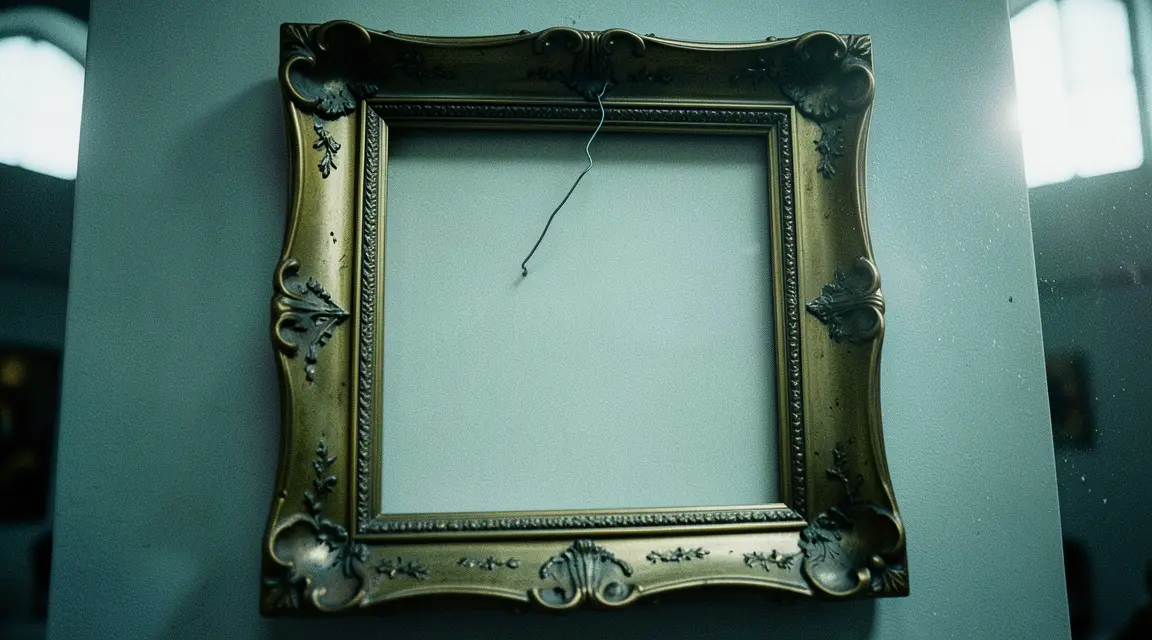 frame_4.png
 frame_5.png60%promptframe_01.pngGenerazione… 42%Remixframe_02.pngGenerazione… 68%Remixframe_03.pngGenerazione… 55%Remixframe_04.pngGenerazione… 80%RemixoutputConsiglio: Sostituisci gli aggettivi di giudizio con dettagli visibili: invece di «un'inquadratura stupenda» scrivi «la luce dorata scivola sul vetro della bottiglia».
 - 3
Scrivi l'azione con verbi visivi
Descrivi il movimento nell'ordine inizio → sviluppo → fine e usa marcatori temporali «prima… poi… infine…». Scegli solo verbi visibili (sboccia, si incrina, levita, si dissolve), mai verbi di cognizione (capisce, decide) — la camera non li filma.
Film Movie StudioRenderLast Tuesday At LumièReNuovo progettoSkill/video-prompting/short-drama/image-creator/audio-studio/app-builder/video-prompting Fotografia cinematografica dal vivo ripresa attraverso un marcato filtro soft-glow nostalgico. Illuminazione onirica ed eterea con velature di luce dorata e una scarsa…
SkillModelliDigita / in qualsiasi momento per cambiare skill
- 4
Aggiungi un movimento di camera e un'ottica
Aggiungi esattamente un movimento di camera più il linguaggio dell'obiettivo: «lento dolly in», «mezzo piano in orbita», «primo piano statico, 85 mm, scarsa profondità di campo». Un clip = un movimento; impilare movimenti fa vagare il modello.
Film Movie StudioRenderLast Tuesday At LumièReNuovo progettoFileframe_1.pngframe_2.pngframe_3.png60%promptframe_01.pngRemixframe_02.pngRemixframe_03.pngGenerazione… 55%RemixoutputConsiglio: Vocabolario dei movimenti: push-in = intensità crescente, pull-back = rivelazione del contesto, orbita = mostrare il volume, tracking = energia e movimento. - 5
Aggiungi luce e stile, evita i cliché dell'IA
Aggiungi una fonte di luce nominata («controluce dell'ora dorata», «morbida luce da finestra») e uno stile di film preciso («grana 16 mm, grade teal-orange smorzato»). Non usare parole come «8K», «4K», «iper-realistico» o «capolavoro» — innescano il look IA generico.
Film Movie StudioRenderLast Tuesday At LumièReNuovo progettoFileframe_1.pngframe_2.pngframe_3.png frame_4.png60%promptframe_01.pngGenerazione… 42%Remixframe_02.pngGenerazione… 68%Remixframe_03.pngGenerazione… 55%Remixframe_04.pngGenerazione… 80%Remixoutput
 - 6
Scegli T2V o I2V con un'immagine di riferimento
Per controllare l'aspetto, trascina una scheda immagine esistente sulla chat o allega un file — lo skill passa a image-to-video (I2V) e dedica il prompt a movimento, camera e atmosfera, più una frase che blocca l'aspetto sul riferimento. Senza immagine è text-to-video (T2V) e il prompt deve descrivere tutto l'aspetto.
Film Movie StudioRenderLast Tuesday At LumièReNuovo progettoFileframe_1.pngframe_2.pngframe_3.png frame_4.png
 frame_5.png
Trascina un'immagine qui, o clicca per caricare
reference.pngConsiglio: Per l'I2V scegli un fotogramma «poco prima dell'azione» (sta per versare, a metà respiro) così il movimento ha dove andare. - 7
Genera e confronta le varianti sulla tela
Dopo aver salvato il documento, conferma «Genera ora». Esegui il prompt, poi modificalo leggermente (es. dolly in → orbita) e genera una seconda versione. Disponi le due schede video affiancate sulla tela e confronta quale tiene meglio soggetto e ritmo.
Film Movie StudioRenderCupcake'S First FlightNuovo progettoFile frame_1.png
 frame_2.png
 frame_3.png
 frame_4.pngclip_5.mp4
 frame_6.png60%promptframe_01.pngRemixframe_02.pngRemixframe_03.pngRemixframe_04.pngGenerazione… 80%RemixoutputConsiglio: Cambia solo una cosa alla volta (camera, o luce, o ritmo) — altrimenti non saprai cosa ha causato la differenza.
 - 8
Perfeziona la vincente per durata e suono
Scegli il prompt migliore e modificalo tramite «remix»: riduci il numero di azioni alla durata (~1 momento visivo ogni 1,5 s; un clip di 6 s tiene 3–4 momenti) e, se il suono conta, aggiungi una frase di audio diegetico. Poi aggiungi la scheda alla timeline.
Film Movie StudioRenderLast Tuesday At LumièReNuovo progettoSkill/video-prompting/short-drama/image-creator/audio-studio/app-builder/video-prompting Fotografia cinematografica dal vivo ripresa attraverso un marcato filtro soft-glow nostalgico. Illuminazione onirica ed eterea con velature di luce dorata e una scarsa…
SkillModelliDigita / in qualsiasi momento per cambiare skill
Cosa ottieni
Non chiedi più al modello un «bel video» — lo dirigi. Sai costruire un prompt nell'ordine soggetto → azione → camera → luce → stile, scegliere verbi visivi, usare un movimento di camera per clip e controllare il ritmo adattando le azioni alla durata. E nel dubbio, metti due varianti affiancate sulla tela, cambi una cosa alla volta e lasci decidere il risultato.
Consigli da esperti
- Formula il movimento di camera in modo concreto: «lento dolly in, 35 mm, scarsa profondità di campo» batte «inquadratura cinematografica».
- Controlla il ritmo col numero di azioni: ~1 momento visivo ogni 1,5 s. Un clip di 6 s = un'azione principale + una reazione; di più e il modello salta o affretta i tempi.
- Chiedi sempre lo stato desiderato, non l'assenza: «strada vuota e deserta», non «niente persone»; «messa a fuoco nitida», non «senza sfocatura».
Provalo tu stesso
FilmMovie Studio è un'app desktop che ti accompagna dall'idea all'esportazione finita. Scaricala e inizia a creare.
Ottieni FilmMovie Studio