Lo skill /sword-dance in FilmMovie Studio funziona come un regista wuxia: tu possiedi l'idea, l'app gestisce design, coreografia e messa in scena. Segue due leggi ferree — una frase coreografica per clip e un volto per tutto il film. Così la danzatrice non viene ricostruita a metà inquadratura e ogni clip porta esattamente un movimento di spada nominato. Questa guida percorre l'intero giro, da una sola frase a un clip renderizzato nel look inchiostro-fotorealistico.
Cosa ti serve
- FilmMovie Studio con un fornitore configurato per immagine, video e audio (kie.ai o deAPI).
- Un concept in una frase — un'atmosfera o un verso basta (es. «una ragazza in hanfu vermiglio che danza al tramonto mentre cadono i petali»).
- Facoltativamente una foto del volto come riferimento di somiglianza — allegala tramite l'icona della graffetta (non è un face-swap; aspettati una somiglianza, non una corrispondenza esatta).
Passo dopo passo
- 1
Avvia lo skill /sword-dance e fornisci un concept
Nel Workspace crea un progetto e scrivi /sword-dance nel pannello chat, eventualmente aggiungendo il concept subito dopo il comando. Se vuoi che la danzatrice somigli a qualcuno, allega una foto tramite l'icona della graffetta — l'app la usa come riferimento di somiglianza, non come face-swap. I nomi di file scritti non funzionano; allega il file vero.
Film Movie StudioRenderKinetic Beat Sync EditNuovo progettoLaunchpadHubTutti i progettiRecenti project 1
 project 2
 project 3Impostazioni
Film Movie Studio
Un nuovo modo di creare contenuti con l'IA
Descrivi cosa vuoi creare…
SkillModelliDigita / per esplorare gli skill IA
Short DramaE-commerceMusic VideoGamesDocumentaryConsiglio: Basta una frase su atmosfera o storia. Lo skill completa per te messa in scena, costume e luci. - 2
Scegli atmosfera, ambientazione e durata
L'app apre un breve brief a schede. Scegli l'atmosfera (Graziosa / Feroce / Malinconica), l'ambientazione per le inquadrature d'apertura (cresta nebbiosa, bambuseto, cortile del tempio o antico studio) e la durata (30 s = 3 battute di danza, 45 s = 6, 60 s = 8). Il formato è sempre 16:9.
Film Movie StudioRenderKinetic Beat Sync EditNuovo progettoFileframe_1.pngframe_2.pngframe_3.png frame_4.png
 frame_5.png60%promptframe_01.pngGenerazione… 42%Remixframe_02.pngGenerazione… 68%Remixframe_03.pngGenerazione… 55%Remixframe_04.pngGenerazione… 80%Remixoutput
 - 3
Blocca il design del personaggio (ancora d'identità)
Lo skill genera un design a figura intera della danzatrice in hanfu con spada d'argento e spillone di giada. Al cancello creativo clicca su «Lock it in», oppure «Regenerate with notes» e aggiungi modifiche. La scheda bloccata è l'ancora d'identità — diventa il riferimento di ogni fotogramma successivo.
Film Movie StudioRenderKinetic Beat Sync EditNuovo progettoFileframe_1.pngframe_2.pngframe_3.png frame_4.png
 frame_5.png
 frame_6.png60%promptframe_01.pngRemixframe_02.pngRemixframe_03.pngRemixframe_04.pngGenerazione… 80%RemixoutputConsiglio: Questa scheda garantisce un solo volto per tutto il film. Viaggia con ogni keyframe e ogni clip.
 - 4
Lascia creare le due inquadrature d'apertura
Lo skill genera esattamente due immagini d'ambiente senza danzatrice — il mondo prima e attorno a lei. Una deve essere vasta e una intima (es. un cielo pieno di petali e uno studio vuoto). Il design del personaggio qui non viene volutamente passato come riferimento, così nessuna figura trapela nell'ambiente pulito.
Film Movie StudioRenderKinetic Beat Sync EditNuovo progettoFileframe_1.pngframe_2.pngframe_3.png60%promptframe_01.pngGenerazione… 42%Remixframe_02.pngGenerazione… 68%Remixframe_03.pngGenerazione… 55%Remixoutput - 5
Approva il documento di coreografia (cancello creativo)
L'app redige un documento di frasi di spada nominate (es. Sguainare la spada, Colpo del fiume accovacciato, Finale che indica il cielo) — per ogni battuta un movimento, un'inquadratura e un tempo, in crescendo da un'apertura lenta fino a un colpo. Al cancello scegli «Approve», «Revise» o «Different mood». Senza approvazione non prosegue.
Film Movie StudioRenderKinetic Beat Sync EditNuovo progettoFileframe_1.pngframe_2.pngframe_3.png frame_4.png60%promptframe_01.pngRemixframe_02.pngRemixframe_03.pngRemixframe_04.pngGenerazione… 80%RemixoutputConsiglio: Nel revisionare, commenta atmosfera e arco, non solo i nomi dei movimenti — la progressione conta più delle singole frasi.
 - 6
Genera i keyframe e i clip
Per ogni battuta un keyframe mostra la danzatrice nell'istante più leggibile del movimento, con il design del personaggio come primo riferimento. Ogni keyframe diventa poi un clip di 6 secondi con una sola frase (4 s per un colpo, 8 s per la posa finale). Osserva la tela mentre le schede compaiono e si riempiono.
Film Movie StudioRenderKinetic Beat Sync EditNuovo progettoFileframe_1.pngframe_2.pngframe_3.pngclip_4.mp4clip_5.mp460%promptframe_01.pngRemixframe_02.pngRemixframe_03.pngRemixclip_04.mp4Generazione… 80%Remixoutput - 7
Aggiungi la colonna sonora e renderizza la timeline
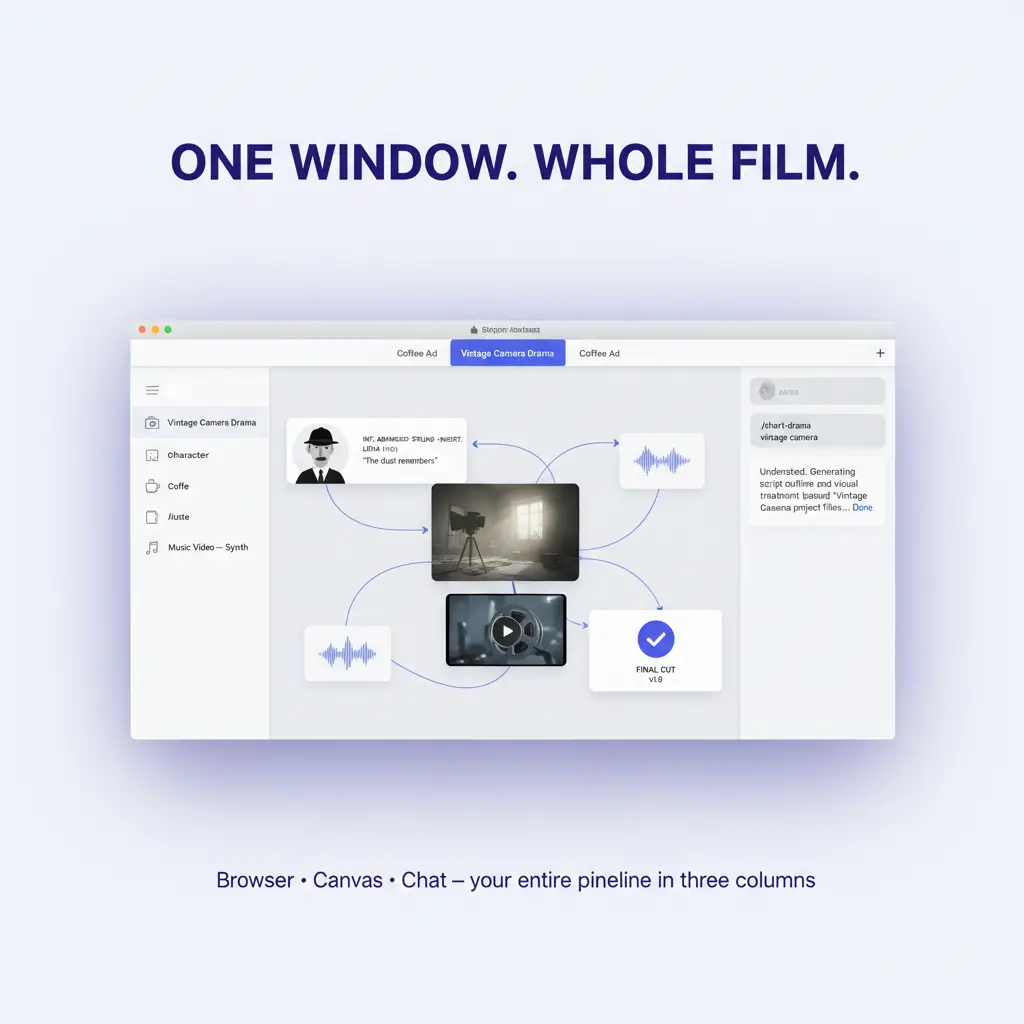
Lo skill crea una traccia strumentale — guzheng con flauto dizi e tamburi, accordata alla tua atmosfera. Poi apre la timeline, dove clip e musica si dispongono da soli nell'ordine apertura → battute di danza → finale, e avvia il render. Il render è il passo finale — deposita sulla tela una scheda con il clip finito, salvato localmente.
Film Movie StudioRenderKinetic Beat Sync EditNuovo progettoFileframe_1.pngframe_2.pngframe_3.png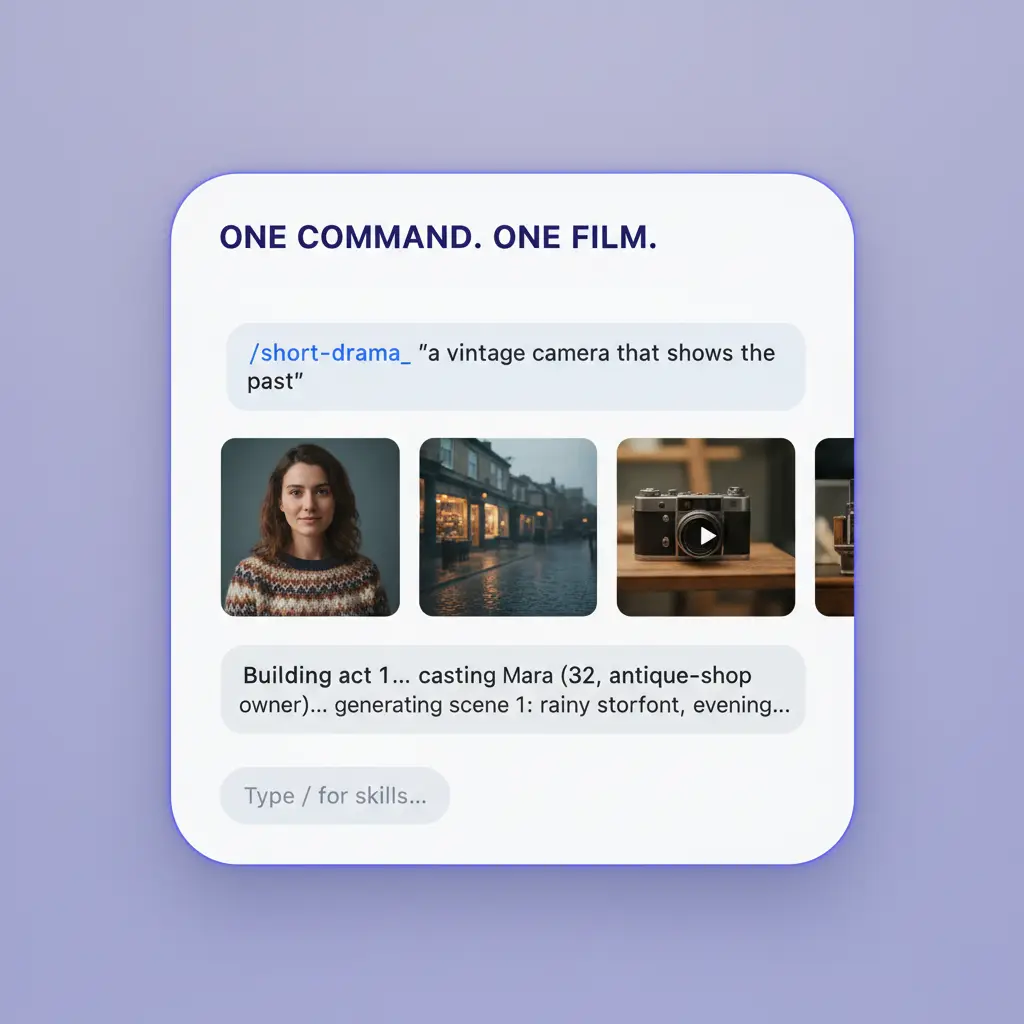 frame_4.png
 frame_5.png
 frame_6.png
Trascina un'immagine qui, o clicca per caricare
reference.pngConsiglio: Il render è l'ultimo passo del giro. Per cambiare qualcosa, modifica i keyframe o i clip e renderizza di nuovo.
Cosa ottieni
Il risultato è un breve video musicale wuxia in un look inchiostro-fotorealistico unitario: un'inquadratura d'apertura, una sequenza di battute di danza con un volto e una frase per clip, un'inquadratura di chiusura e una colonna sonora al guzheng — il tutto assemblato sulla timeline e renderizzato in un unico file salvato localmente. Ripeti lo stesso giro (blocca il personaggio → approva la coreografia → keyframe → clip → render) per qualsiasi nuovo concept.
Consigli da esperti
- Il design del personaggio è l'ancora d'identità: se un fotogramma ricostruisce la danzatrice (volto, costume o spada diversi), rigeneralo con il design come primo riferimento — non far mai arrivare al video un fotogramma fuori modello.
- Una frase per clip. Un clip che cerca di contenere due movimenti li sfoca entrambi — meglio dividere o accorciare il movimento.
- Il suffisso di stile (pittura a inchiostro + fotorealismo, rosso cinabro e oro nell'oscurità vellutata) si aggiunge alla lettera. Evita termini come «8K» o «masterpiece» — rovinano il look.
Provalo tu stesso
FilmMovie Studio è un'app desktop che ti accompagna dall'idea all'esportazione finita. Scaricala e inizia a creare.
Ottieni FilmMovie Studio