Storyboard è uno skill che funziona come un reparto di pre-produzione: scompone la tua storia in un elenco di inquadrature con scala e camera, poi disegna un fotogramma per ogni inquadratura. Ciò che conta è la coerenza — stile, personaggi e luce restano uguali in ogni inquadratura, così il risultato sembra un film e non un mucchio di immagini casuali. In questa guida userai /storyboard per partire da una storia di una frase, passare per l'approvazione della scaletta e arrivare a una serie di schede finita sulla tela.
Cosa ti serve
- Un progetto aperto in FilmMovie Studio con un fornitore di immagini configurato.
- Una storia, una scena o una sceneggiatura — poche frasi da scomporre in inquadrature.
- Facoltativamente, immagini di riferimento di stile o personaggi da allegare tramite l'icona della graffetta.
Passo dopo passo
- 1
Avvia lo skill Storyboard
Nel pannello chat a destra, clicca sull'icona dello skill e scegli /storyboard (oppure scrivi /storyboard direttamente nel campo). Così attivi il regista visivo che scompone la tua storia in inquadrature e poi le disegna.
Film Movie StudioRenderAries Rainbow Hill RescueNuovo progettoCerca skill…TuttiWorkflowRapidivideoShort DramaViral vertical mini-series, end to end.imageImage CreatorGenerate single images from a prompt.audioAudio StudioVoiceover, SFX and music tracks.copyApp BuilderMulti-screen apps with live preview.imageE-commerce DesignPro product shots for any platform.videoMusic VideoBeat-synced clips cut to your track. - 2
Descrivi la storia e allega i riferimenti
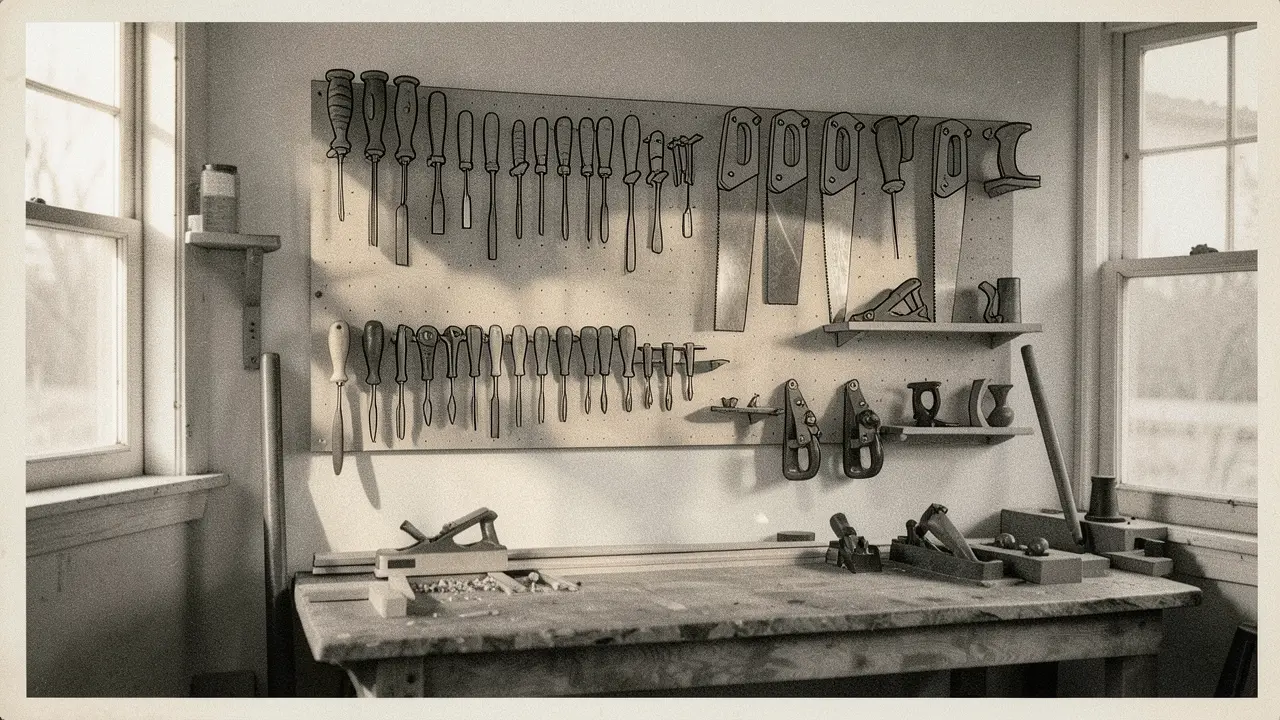
Scrivi la tua storia, scena o sceneggiatura con parole tue. Per bloccare l'aspetto, clicca sull'icona della graffetta e allega immagini di riferimento di stile o personaggi — sono l'autorità suprema per palette e identità.
Film Movie StudioRenderAries Rainbow Hill RescueNuovo progettoFile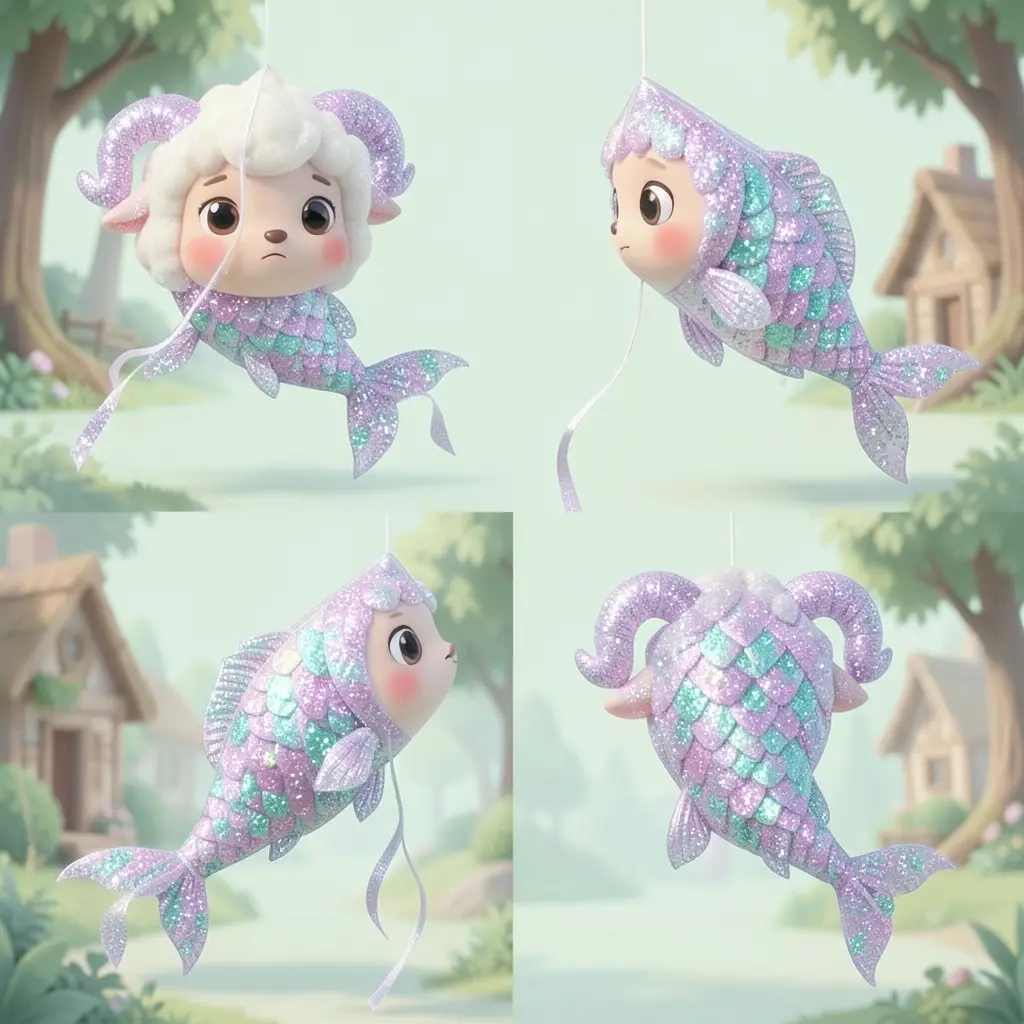 frame_1.png
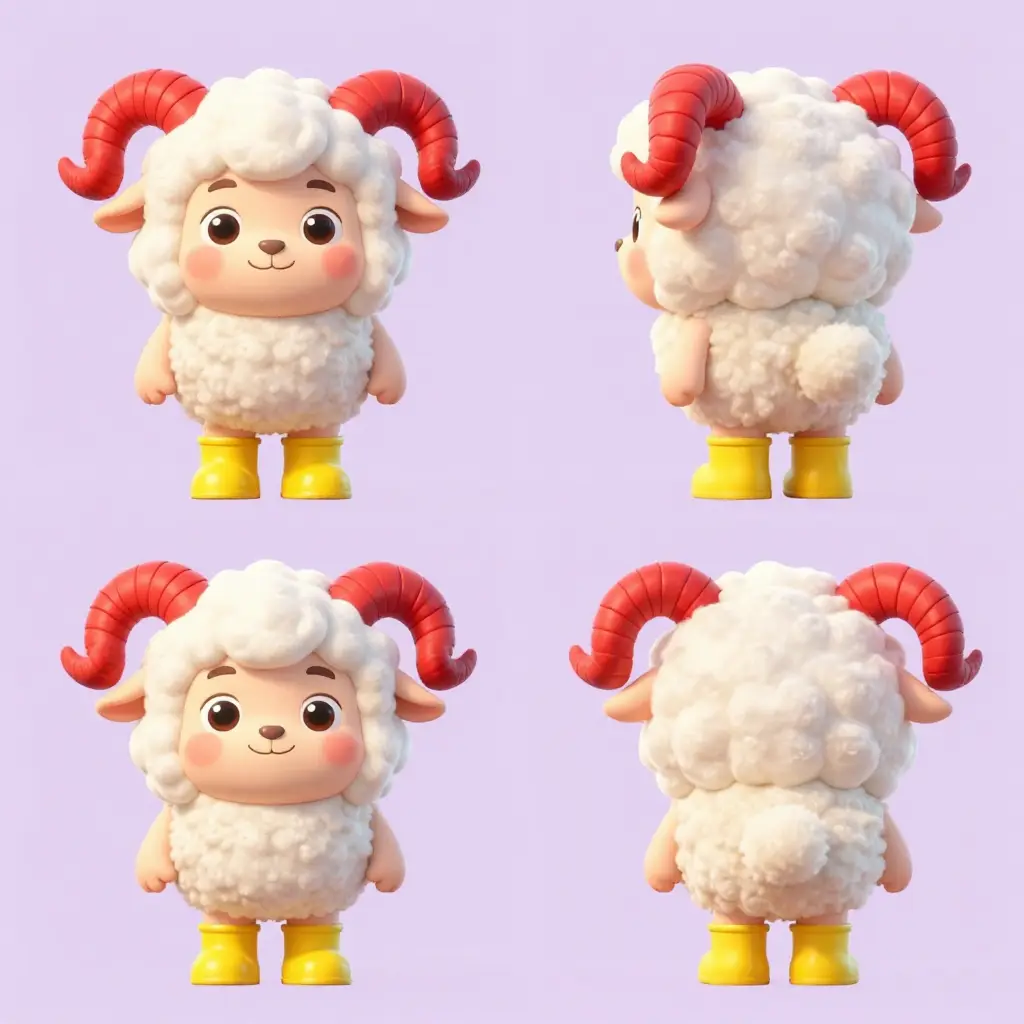 frame_2.png
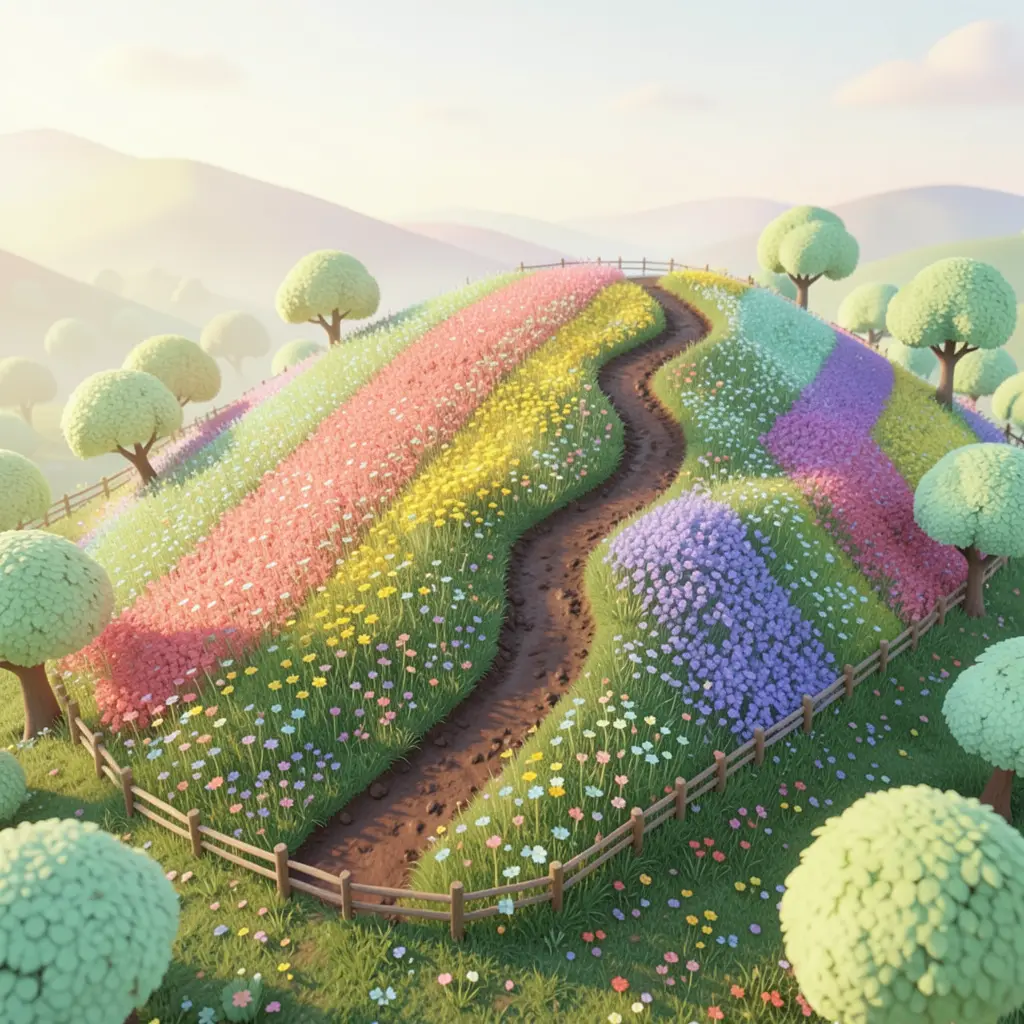 frame_3.png
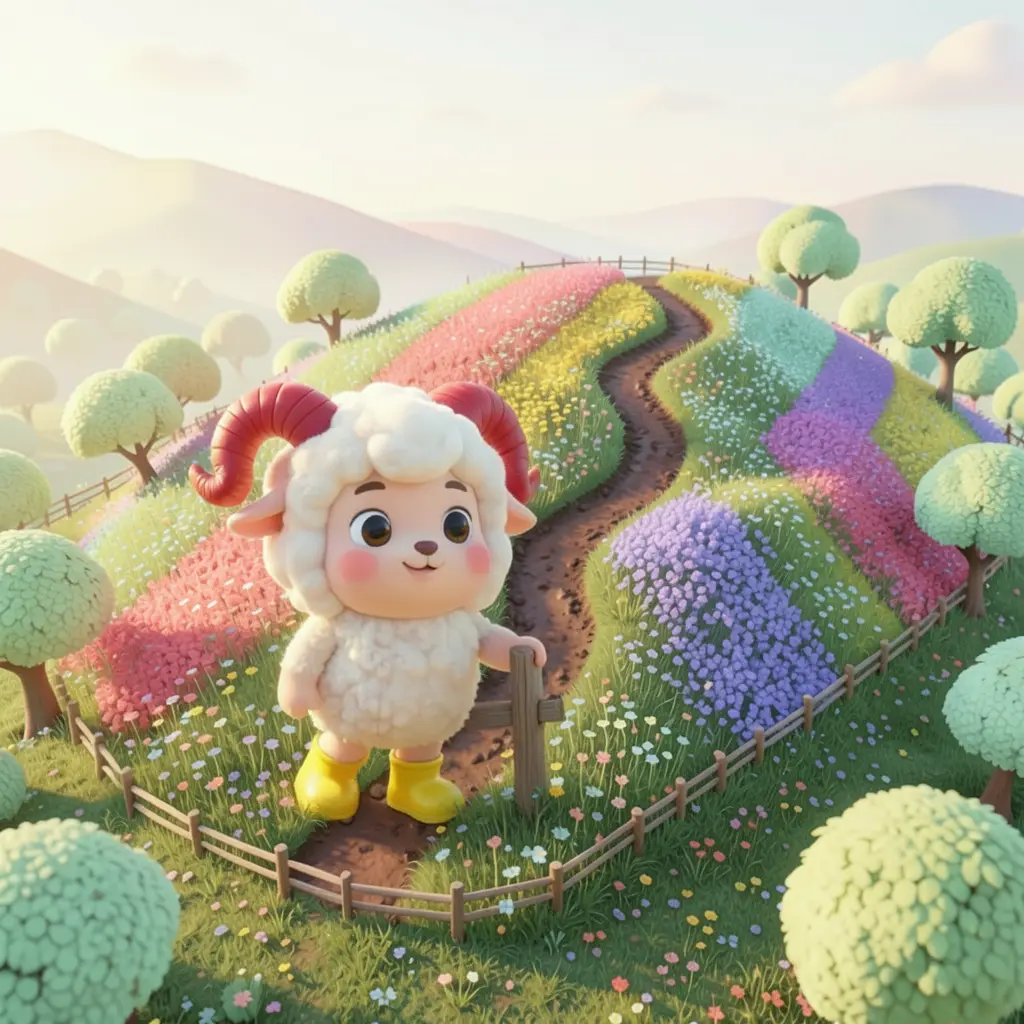 frame_4.png
 frame_5.png
Trascina un'immagine qui, o clicca per caricare
reference.pngConsiglio: I riferimenti dei personaggi bloccano volto e costume; quelli di stile bloccano il medium e i colori. Migliorano la coerenza più di qualsiasi testo. - 3
Controlla gli ancoraggi di stile
Dalla tua storia (e dai riferimenti) l'app scrive 3–6 ancoraggi di stile — costanti come medium, palette, logica della luce e blocco dei personaggi. Compaiono alla lettera in ogni inquadratura. Leggili e aggiungi in chat ciò che manca.
Film Movie StudioRenderAries Rainbow Hill RescueNuovo progettoFileframe_1.pngframe_2.pngframe_3.pngframe_4.png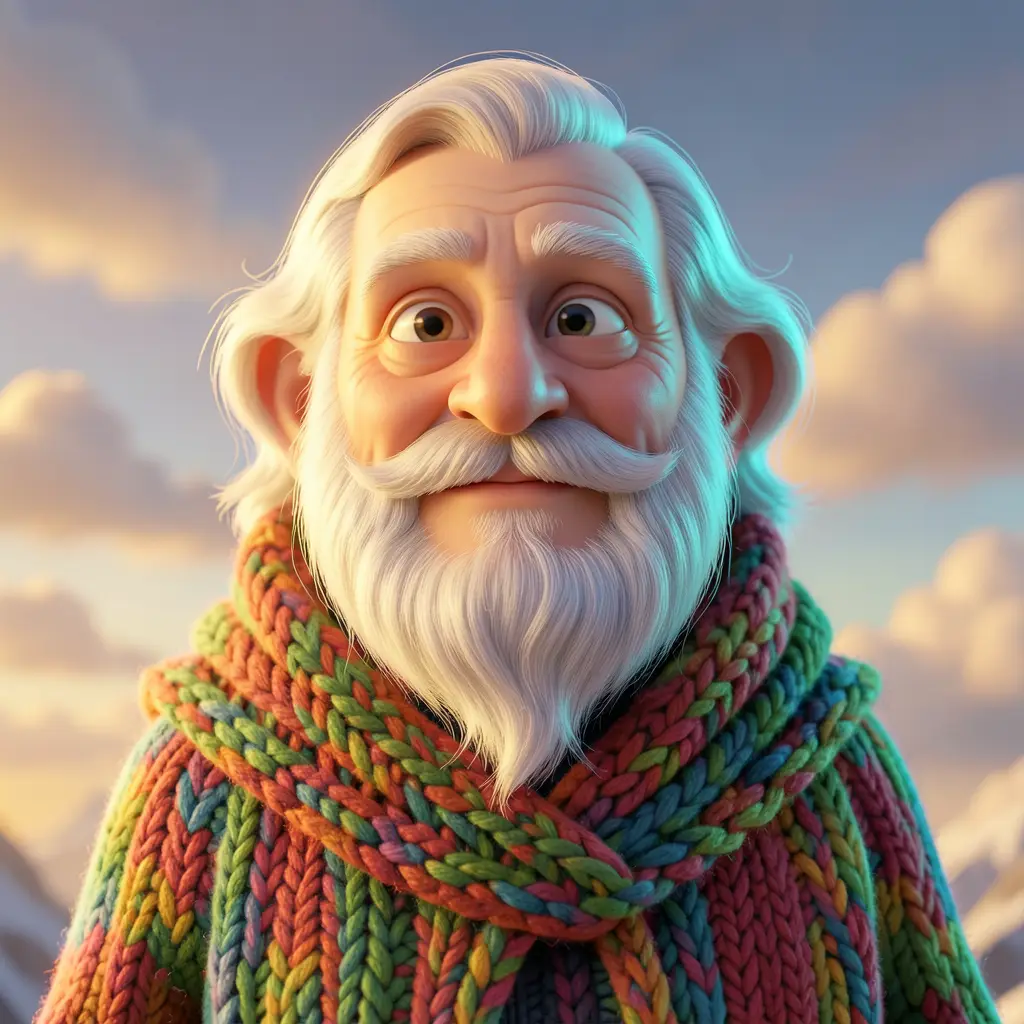 frame_5.png
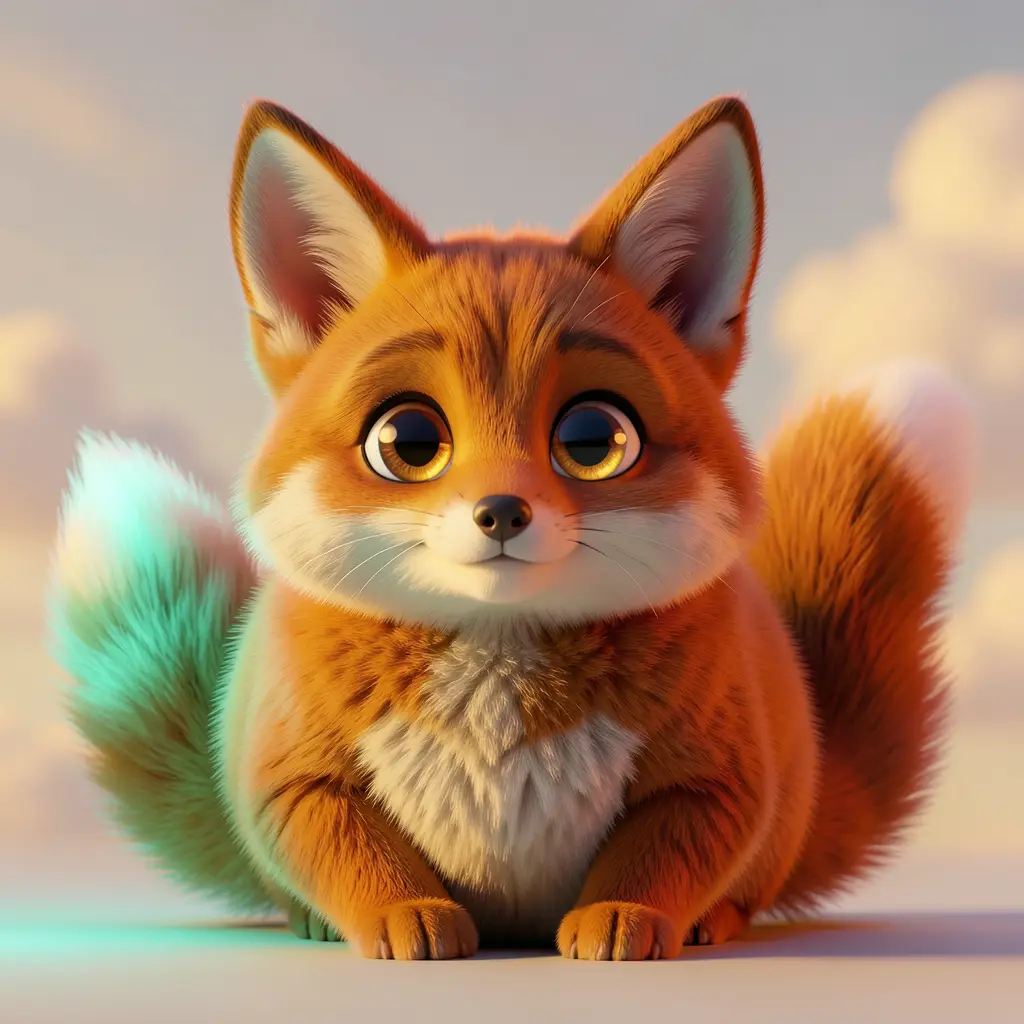 frame_6.pngframe_01.pngRemixVariantiAggiungi alla timelineSchermo interoElimina
 - 4
Approva la scaletta al cancello creativo
Storyboard salva una scheda «Shot List» sulla tela — una tabella con le colonne Inquadratura, Scala (LS/MS/MCU/CU/ECU), Camera, Azione, Luce e Dialogo, più un prompt finito per inquadratura. Poi si ferma e chiede. Scegli «Genera tutti i fotogrammi» oppure «Rivedi la scaletta» e scrivi le modifiche.
Film Movie StudioRenderAries Rainbow Hill RescueNuovo progettoSkill/storyboard/short-drama/image-creator/audio-studio/app-builder/storyboard Foglio di turnaround del personaggio Pisces, l'aquilone pesci-gemelli: un magico personaggio aquilone scintillante e traslucido a forma di due piccoli pesci uniti fianco a fianco, ricoperto di…
SkillModelliDigita / in qualsiasi momento per cambiare skill
Consiglio: Due inquadrature adiacenti non condividono mai la stessa scala e ogni nuova location si apre con un campo lungo (LS) senza dialogo — è una regola di montaggio. - 5
Guarda comparire i fotogrammi
Dopo l'approvazione l'app genera un'immagine per inquadratura, in ordine. Ogni fotogramma è figlio della scheda Shot List e referenzia le inquadrature precedenti con lo stesso personaggio o luogo, creando collegamenti sulla tela. Gli ancoraggi di stile si ripetono in ogni prompt.
Film Movie StudioRenderAries Rainbow Hill RescueNuovo progettoFileframe_1.pngframe_2.pngframe_3.pngframe_4.png60%promptframe_01.pngRemixframe_02.pngRemixframe_03.pngRemixframe_04.pngGenerazione… 80%Remixoutput - 6
Lascia eseguire il controllo di coerenza
Una volta creati i fotogrammi, lo skill esegue un controllo visivo: valuta se stile, personaggi e scala restano coerenti tra i fotogrammi. Con un voto basso rigenera una sola volta i fotogrammi segnalati, con un blocco più forte, poi si ferma.
Film Movie StudioRenderAries Rainbow Hill RescueNuovo progettoFileframe_1.pngframe_2.pngframe_3.pngframe_4.png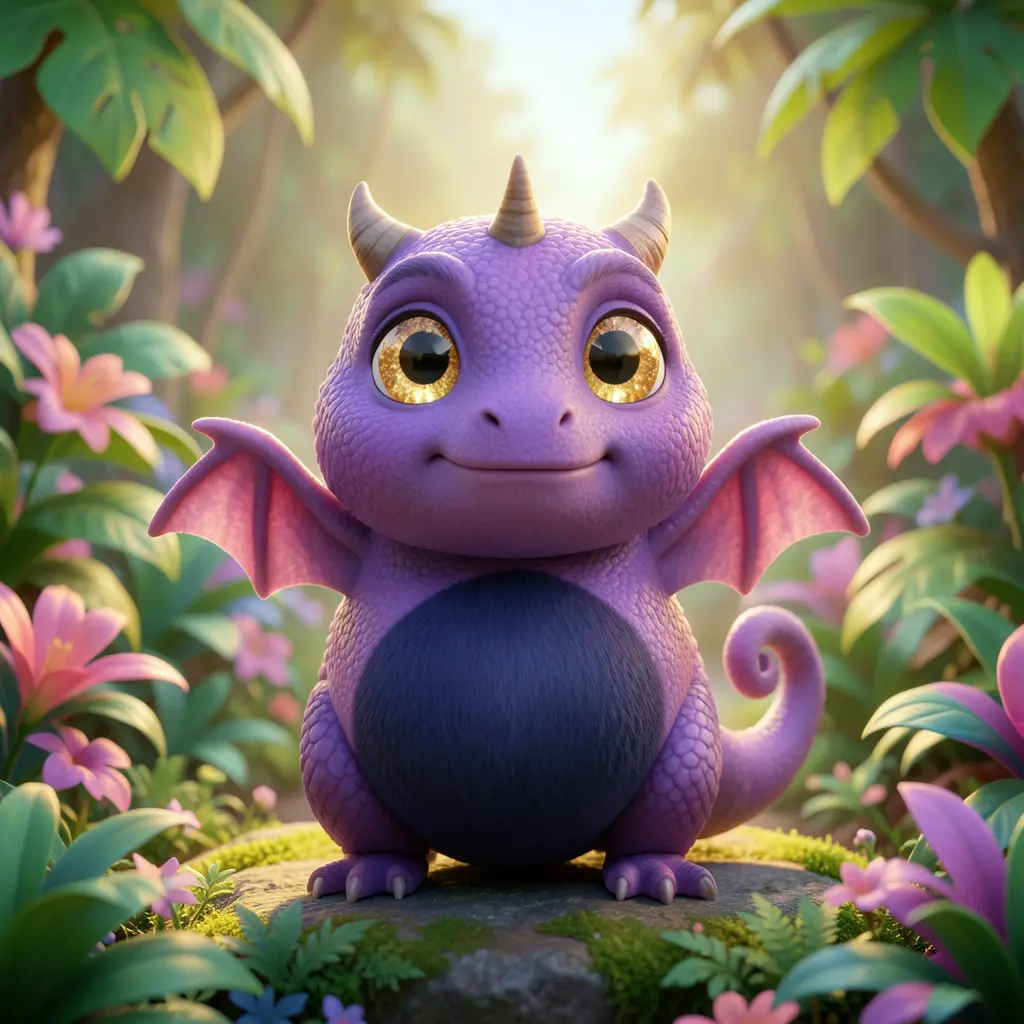 frame_5.png60%promptframe_01.pngGenerazione… 42%Remixframe_02.pngGenerazione… 68%Remixframe_03.pngGenerazione… 55%Remixframe_04.pngGenerazione… 80%Remixoutput
 - 7
Rifinisci o usa il board finito
Ogni fotogramma ha un pulsante Remix per ridisegnarlo a piacere. Aggiungi i fotogrammi che ti piacciono alla timeline dal menu contestuale della scheda, oppure tieni l'intero board come sceneggiatura visiva per lo skill successivo, ad esempio animarlo in un video.
Film Movie StudioRenderAries Rainbow Hill RescueNuovo progettoFileframe_1.pngframe_2.pngframe_3.pngframe_4.png frame_5.png
 frame_6.pngTimelineRenderVideoVoce fuori campoMusicaSottotitoli
Cosa ottieni
Da una storia di una frase ottieni uno storyboard professionale: una scheda Shot List con la tabella delle inquadrature e una serie di fotogrammi collegati sulla tela che condividono stesso stile, personaggi e luce. Usa il board come sceneggiatura visiva, aggiungi i fotogrammi alla timeline o falli animare in un video.
Consigli da esperti
- La coerenza è tutto il valore di uno storyboard — un bel fotogramma che rompe l'aspetto del personaggio o la luce è un fotogramma fallito. Gli ancoraggi di stile prevalgono sulla creatività della singola inquadratura.
- I riferimenti allegati prevalgono sul testo: una buona immagine del personaggio mantiene l'identità meglio di una lunga descrizione.
- Se la storia è troppo esile per il numero di inquadrature scelto, lascia che l'app ne usi meno invece di aggiungere riempitivo — meglio pochi fotogrammi forti che molti vuoti.
Provalo tu stesso
FilmMovie Studio è un'app desktop che ti accompagna dall'idea all'esportazione finita. Scaricala e inizia a creare.
Ottieni FilmMovie Studio