A volte un'immagine è perfetta — è solo la luce a non andare. /relight è uno skill rapido che agisce come un direttore delle luci: prende la tua foto o un'immagine generata e cambia solo l'illuminazione — direzione, intensità, temperatura colore, ombre e atmosfera — mentre soggetto, posa e ogni dettaglio fisico restano esattamente com'erano. Scegli tra quattordici look cinematografici (Golden Hour, Neon Noir, Chiaroscuro Drama…) oppure descrivi la luce liberamente. Questa guida ripercorre l'intero flusso, dal caricamento di un'immagine alle varianti opzionali.
Cosa ti serve
- Un progetto aperto in FilmMovie Studio con un fornitore di immagini configurato.
- Un'immagine da reilluminare — una foto dal computer o una scheda già presente sulla tela.
- Un'idea della luce che vuoi — direzione, temperatura e atmosfera (o un preset con nome).
Passo dopo passo
- 1
Carica l'immagine sorgente
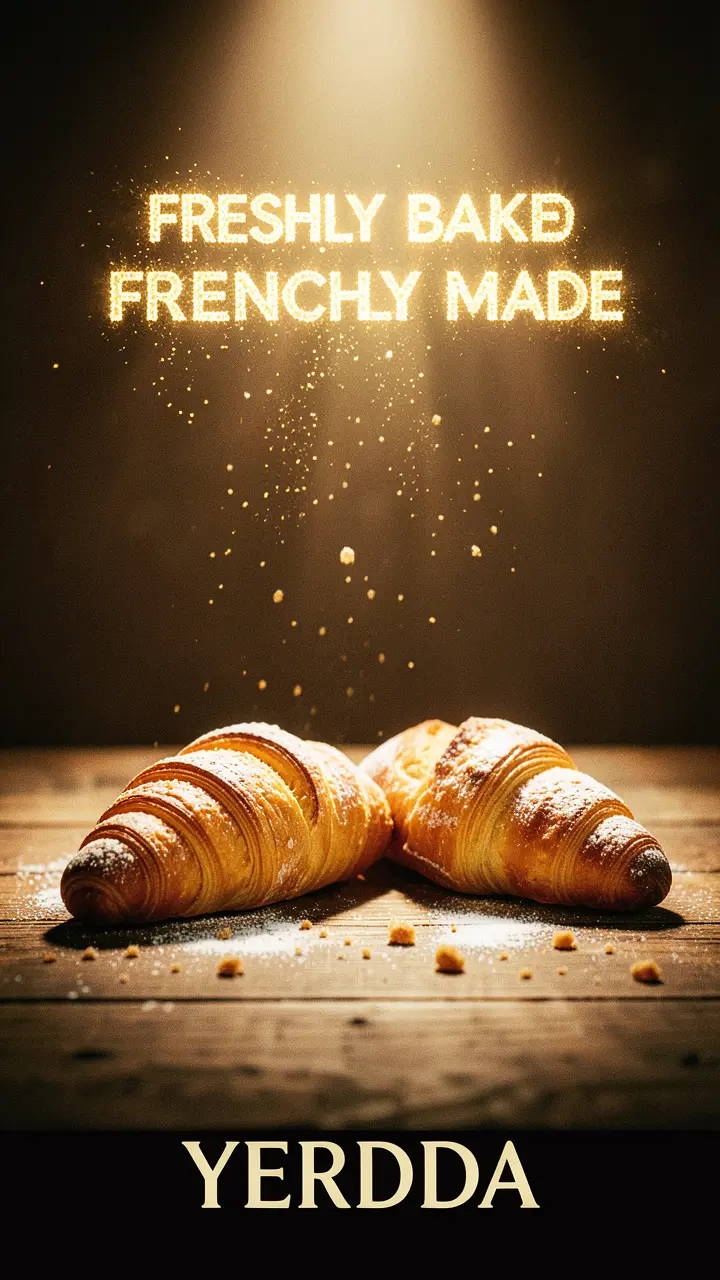
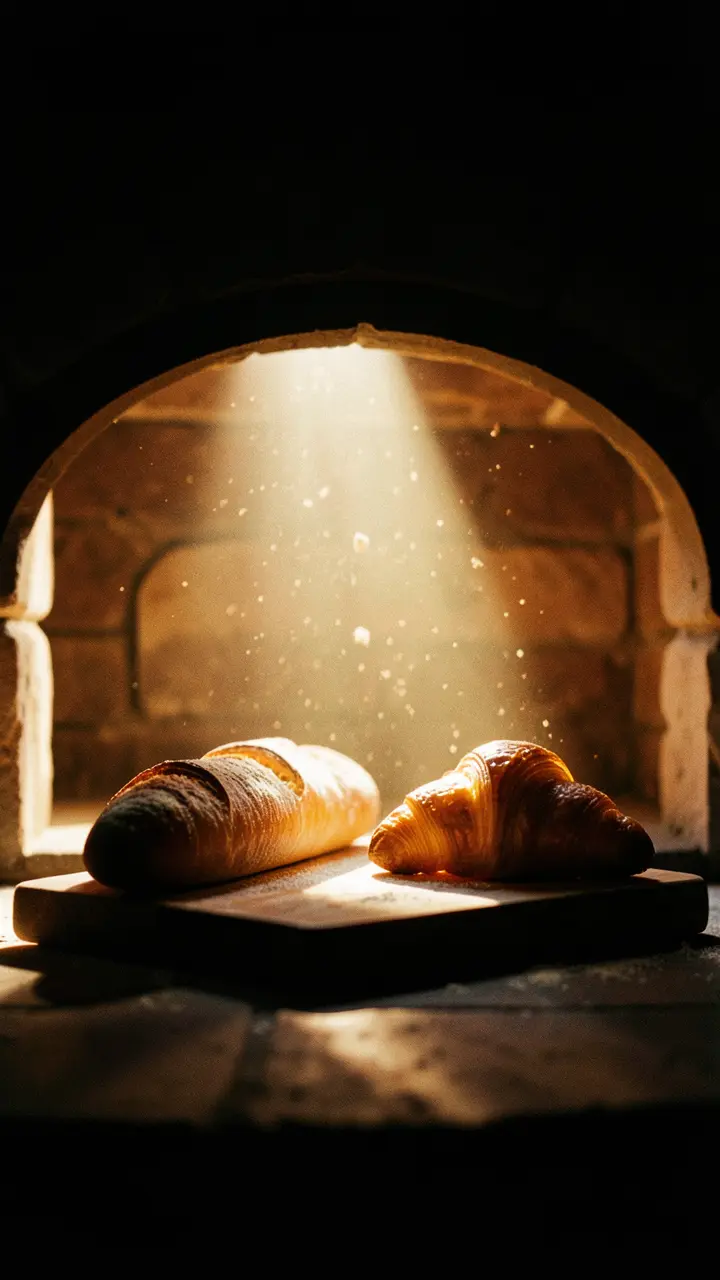
Trascina una foto nella chat (o usa la graffetta per l'allegato), oppure fai clic destro su una scheda immagine già presente sulla tela e scegli «Aggiungi alla chat». Questa è l'unica sorgente da cui viene calcolata la reilluminazione.
Film Movie StudioRenderArtisan Bakery Logo DesignNuovo progettoFile frame_1.png
 frame_2.png
 frame_3.png
 frame_4.png
Trascina un'immagine qui, o clicca per caricare
reference.pngConsiglio: Se sulla tela ci sono più immagini, nomina semplicemente quella voluta nel testo — es. «reillumina il ritratto» — e l'app la troverà. - 2
Avvia lo skill /relight
Scrivi /relight nella chat e scegli lo skill dall'elenco. Puoi aggiungere subito l'intento, es. «/relight in golden hour». L'app conferma quale immagine considera come sorgente.
Film Movie StudioRenderArtisan Bakery Logo DesignNuovo progettoCerca skill…TuttiWorkflowRapidivideoShort DramaViral vertical mini-series, end to end.imageImage CreatorGenerate single images from a prompt.audioAudio StudioVoiceover, SFX and music tracks.copyApp BuilderMulti-screen apps with live preview.imageE-commerce DesignPro product shots for any platform.videoMusic VideoBeat-synced clips cut to your track. - 3
Descrivi la nuova luce
Indica da dove deve arrivare la luce e che atmosfera deve avere — es. «luce laterale morbida da sinistra, calda intorno ai 3200K, ombre drammatiche a destra». Puoi anche nominare un preset pronto come Window Light o Neon Noir.
Film Movie StudioRenderArtisan Bakery Logo DesignNuovo progettoSkill/relight/short-drama/image-creator/audio-studio/app-builder/relight Lento push-in verso la bocca incandescente di un forno da panetteria a platea di pietra all'alba. Una calda luce ambrata si diffonde verso l'esterno e si intensifica mentre la camera scivola in avanti. Una fine farina…
SkillModelliDigita / in qualsiasi momento per cambiare skill
Consiglio: Descrivere il CAMBIAMENTO funziona meglio: «sposta la luce principale da frontale a laterale basso a sinistra» è più preciso di «rendila più scura». - 4
Completa i dettagli in un breve brief
Se non hai descritto l'atmosfera per intero, l'app apre un breve brief con schede: direzione, temperatura, atmosfera e sfondo. Scegli un'opzione per scheda — per esempio sfondo «scurire fin quasi al nero» — e conferma.
Film Movie StudioRenderArtisan Bakery Logo DesignNuovo progettoSkill/relight/short-drama/image-creator/audio-studio/app-builder/relight Lento push-in verso la bocca incandescente di un forno da panetteria a platea di pietra all'alba. Una calda luce ambrata si diffonde verso l'esterno e si intensifica mentre la camera scivola in avanti. Una fine farina…
SkillModelliDigita / in qualsiasi momento per cambiare skill
- 5
Genera la versione reilluminata
L'app compone il prompt (prima la clausola di conservazione, poi la nuova luce, poi lo sfondo) e chiama la generazione dell'immagine. Una nuova scheda si aggiunge alla tela, collegata all'originale; durante la generazione brilla, poi si riempie con il risultato.
Film Movie StudioRenderArtisan Bakery Logo DesignNuovo progettoFile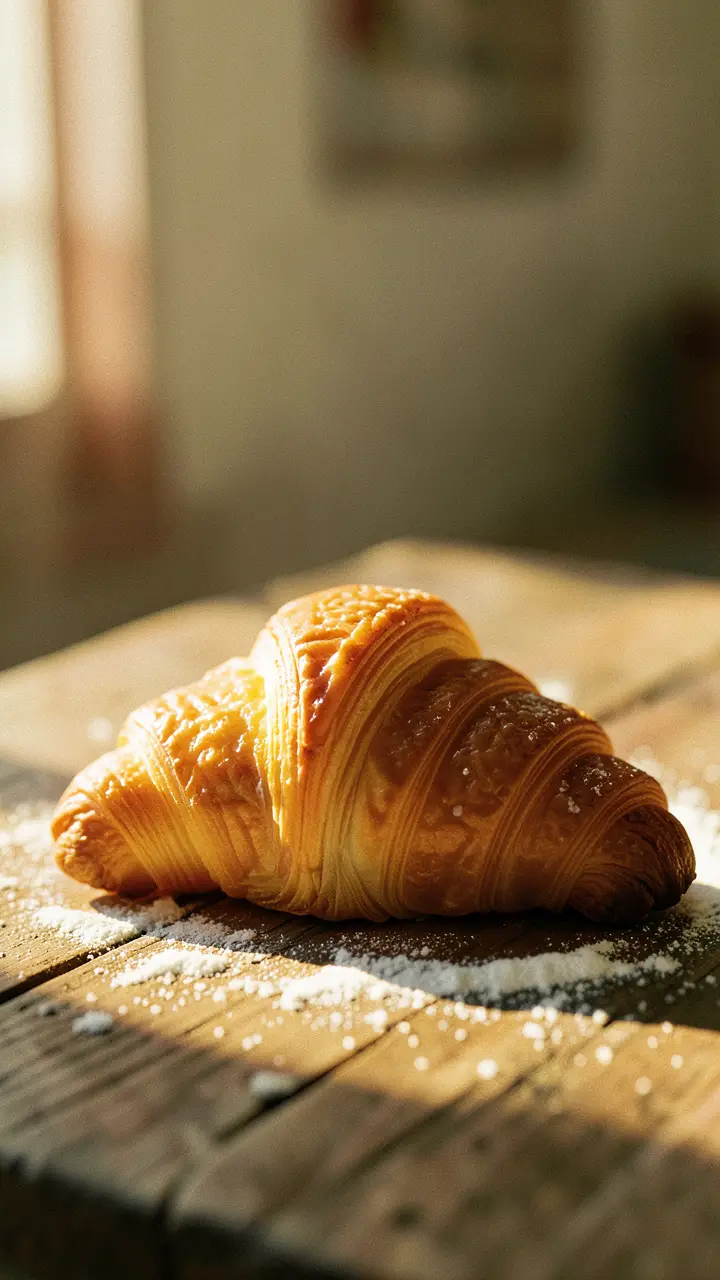 frame_1.pngframe_2.pngframe_3.pngframe_4.png60%promptframe_01.pngRemixframe_02.pngRemixframe_03.pngRemixframe_04.pngGenerazione… 80%Remixoutput
 - 6
Richiedi delle varianti
Quando l'app propone «Vuoi 1–3 versioni di luce alternative?», accetta e indica direzioni o atmosfere diverse. Ogni variante viene sempre calcolata dall'originale (non da una reilluminazione precedente), così la qualità non degrada mai, e tutte le schede pendono dalla sorgente.
Film Movie StudioRenderArtisan Bakery Logo DesignNuovo progettoFileframe_1.pngframe_2.pngframe_3.pngframe_4.pngframe_5.pngframe_01.pngRemixVariantiAggiungi alla timelineSchermo interoElimina - 7
Rifinisci la scheda scelta
Se il risultato è quasi perfetto, fai clic destro sulla scheda vincente e scegli la correzione colore. Piccoli spostamenti di temperatura, contrasto, luminosità e saturazione rifiniscono il tono senza rigenerare. Di solito basta un giro.
Film Movie StudioRenderArtisan Bakery Logo DesignNuovo progettoFileframe_1.pngframe_2.pngframe_3.pngframe_4.pngframe_5.png frame_6.pngTimelineRenderVideoVoce fuori campoMusicaSottotitoliConsiglio: La correzione colore è non distruttiva — l'immagine originale resta intatta, quindi puoi sperimentare senza rischi.
Cosa ottieni
Da una sola immagine sorgente hai ora una versione reilluminata — o più varianti — in cui sono cambiati solo luce, ombre e atmosfera, mentre soggetto e composizione sono rimasti identici. Ogni scheda pende dall'originale sulla tela e puoi inviare la vincente verso l'animazione o la timeline.
Consigli da esperti
- Calcola sempre le varianti dall'originale, non da una reilluminazione precedente — reilluminare un'immagine già reilluminata degrada la qualità.
- Due preset si possono fondere, es. «direzione Golden Hour con un controluce Rim Halo», quando le tue risposte stanno nel mezzo.
- Se la generazione fallisce, l'app mostra l'errore del fornitore così com'è e propone una modifica al prompt — decidi tu, non riprova mai da sola.
Provalo tu stesso
FilmMovie Studio è un'app desktop che ti accompagna dall'idea all'esportazione finita. Scaricala e inizia a creare.
Ottieni FilmMovie Studio