A volte hai una bella inquadratura muta o un'immagine fissa e vuoi solo aggiungere una voce che la spieghi — una narrazione su un ricordo, un'intro a un video, una breve storia. Lo skill /narrate-scene fa esattamente questo: trasforma il tuo testo in una voce parlata (TTS) e mette in loop la tua immagine o clip in modo che copra esattamente la durata della voce — nessuna coda nera, nessun silenzio alla fine. In questa guida percorriamo tutto il flusso clic dopo clic.
Cosa ti serve
- Un'inquadratura o un'immagine — allegala in chat oppure tienila pronta sulla tela.
- Un fornitore di generazione audio configurato nelle Impostazioni (una chiave kie.ai o deAPI).
- Il testo della narrazione che vuoi sentire — oppure un'idea da cui l'app lo scrive.
Passo dopo passo
- 1
Allega un'inquadratura e avvia /narrate-scene
Nel campo chat allega un video o un'immagine (con la graffetta o trascinandola), oppure lascia sulla tela quella che vuoi narrare. Poi scrivi /narrate-scene e invia. L'app prende il percorso di questa singola inquadratura come punto di partenza.
Film Movie StudioRenderKettle In The DarkNuovo progettoFile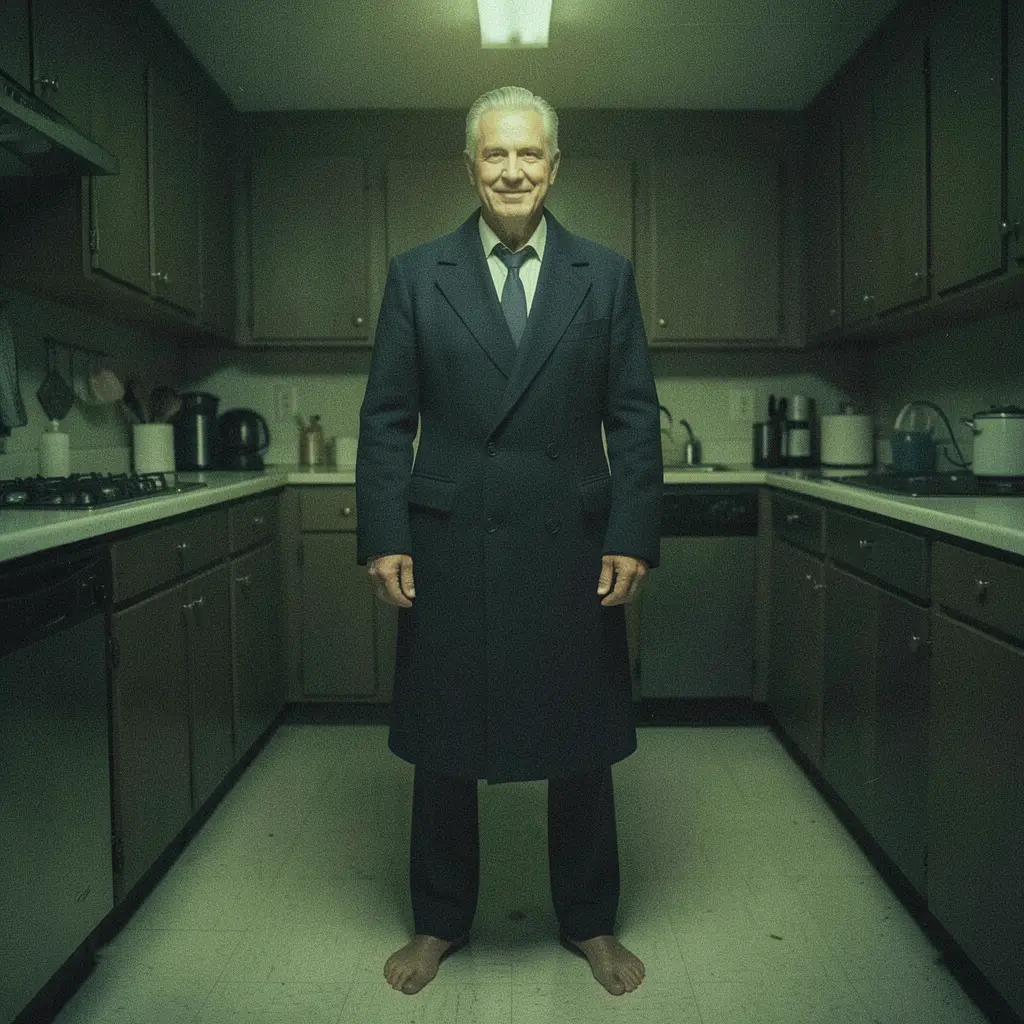 frame_1.png
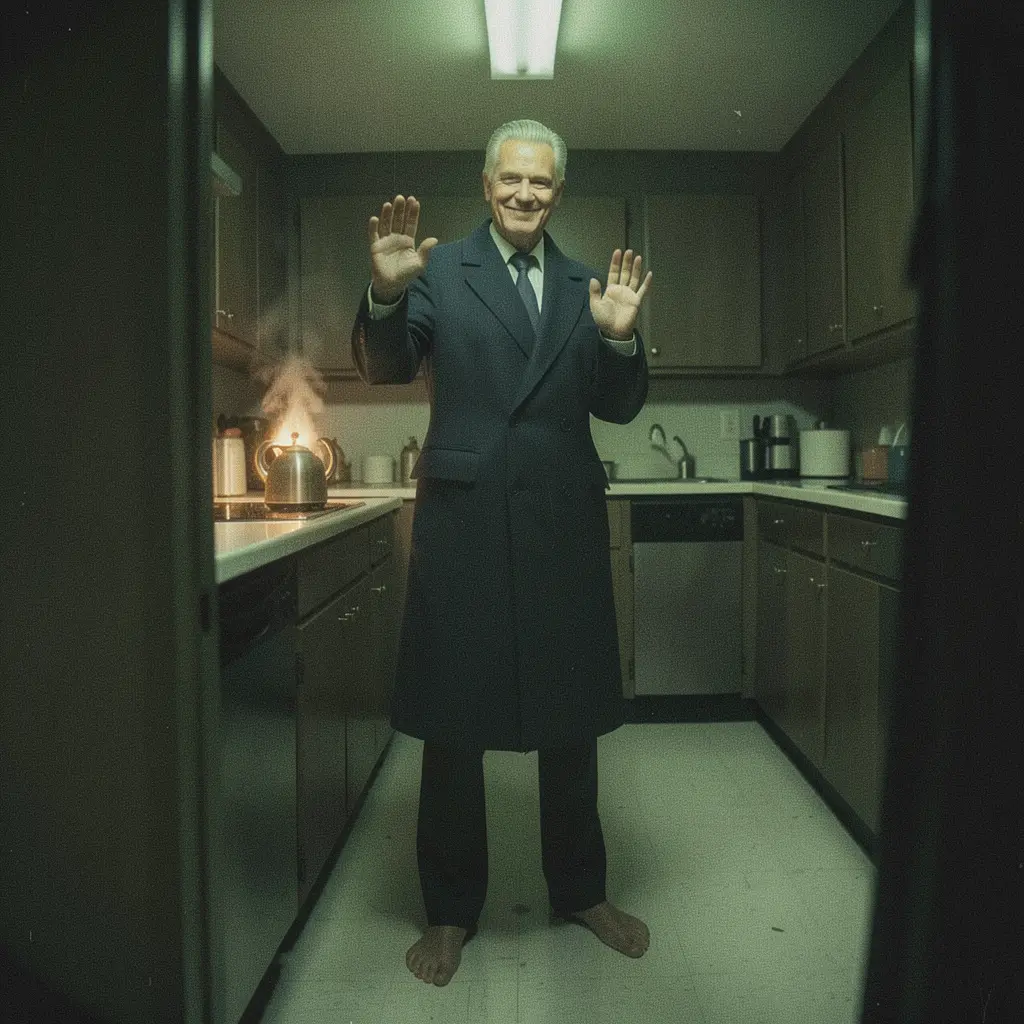 frame_2.png
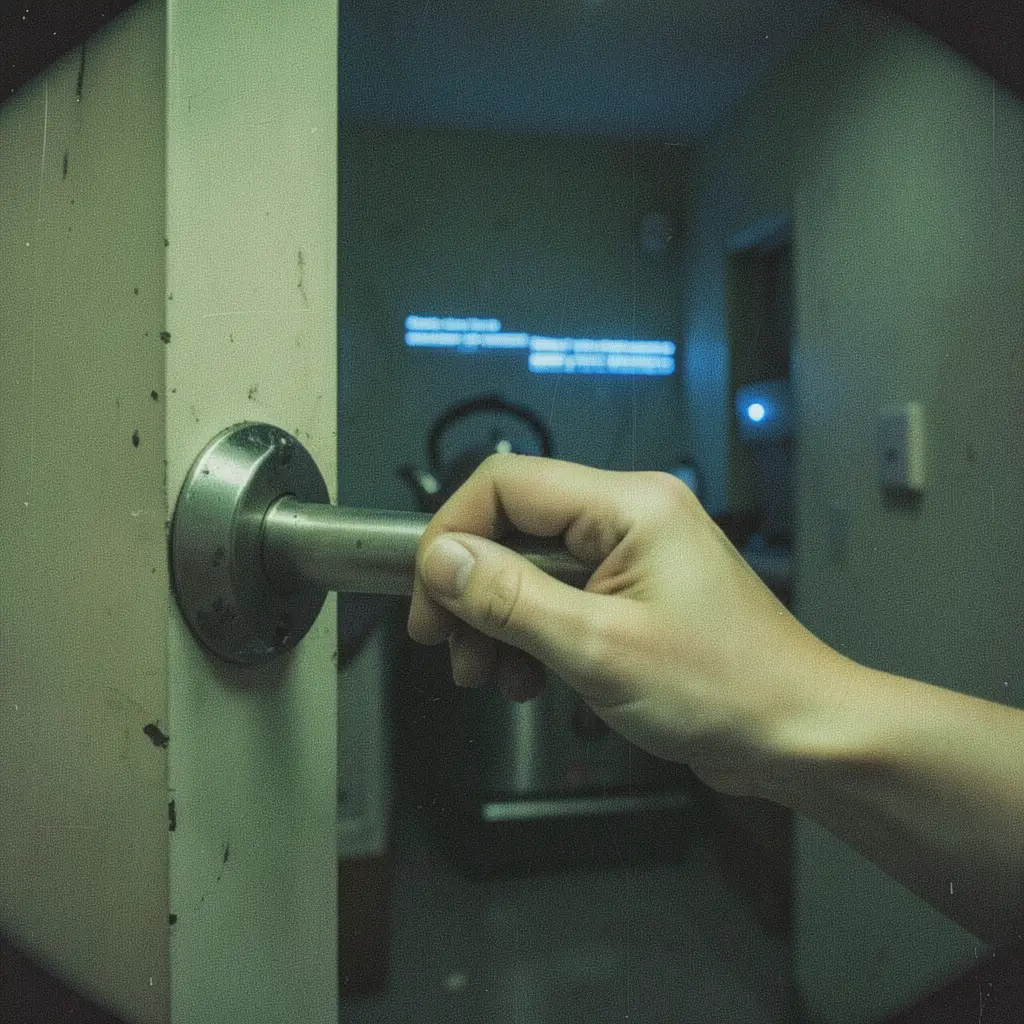 frame_3.png
 frame_4.png
Trascina un'immagine qui, o clicca per caricare
reference.pngConsiglio: Se hai più video sulla tela, l'app usa il più recente — oppure chiede quale intendi. - 2
Incolla il testo della narrazione
L'app si ferma e chiede il testo della narrazione. Incolla esattamente ciò che la voce deve dire. Se non hai un testo, descrivi un'idea e l'app ne redige uno — poi puoi modificarlo o approvarlo nella finestra.
Film Movie StudioRenderKettle In The DarkNuovo progettoSkill/narrate-scene/short-drama/image-creator/audio-studio/app-builder/narrate-scene La camera a mano avanza lentamente sopra la spalla di Mara lungo il corridoio in penombra dell'appartamento verso la porta socchiusa da cui filtra una luce calda dalla fessura. Il neon…
SkillModelliDigita / in qualsiasi momento per cambiare skill
Consiglio: Dimensiona il testo all'inquadratura — circa 2–3 parole al secondo di video. Clip più corto = testo più corto. - 3
Scegli una voce
Compare un selettore di voce con alcune opzioni — es. «Femminile calda (af_bella)», «Maschile calma (am_michael)» o «Energica». Clicca quella adatta all'atmosfera della scena. Se non hai preferenze, lascia il narratore neutro.
Film Movie StudioRenderKettle In The DarkNuovo progettoFileframe_1.pngframe_2.pngframe_3.png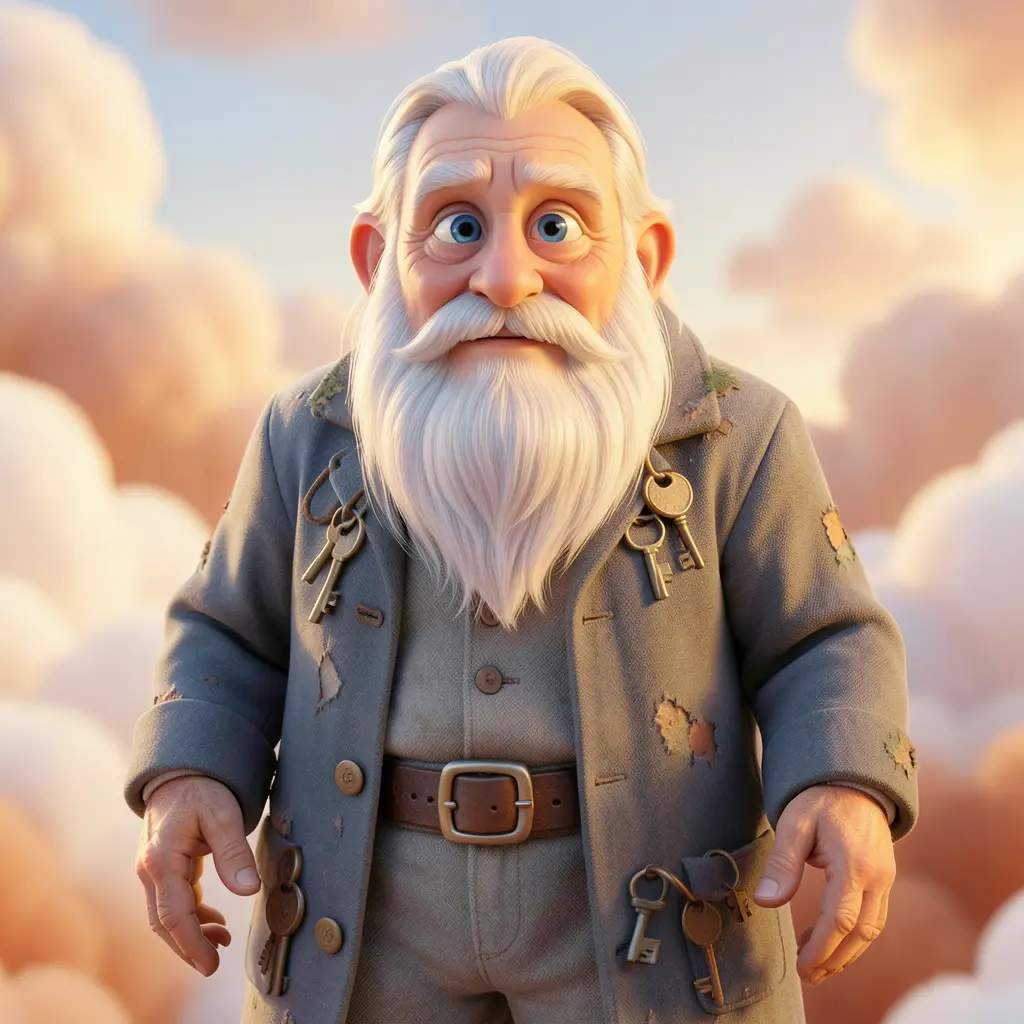 frame_4.png
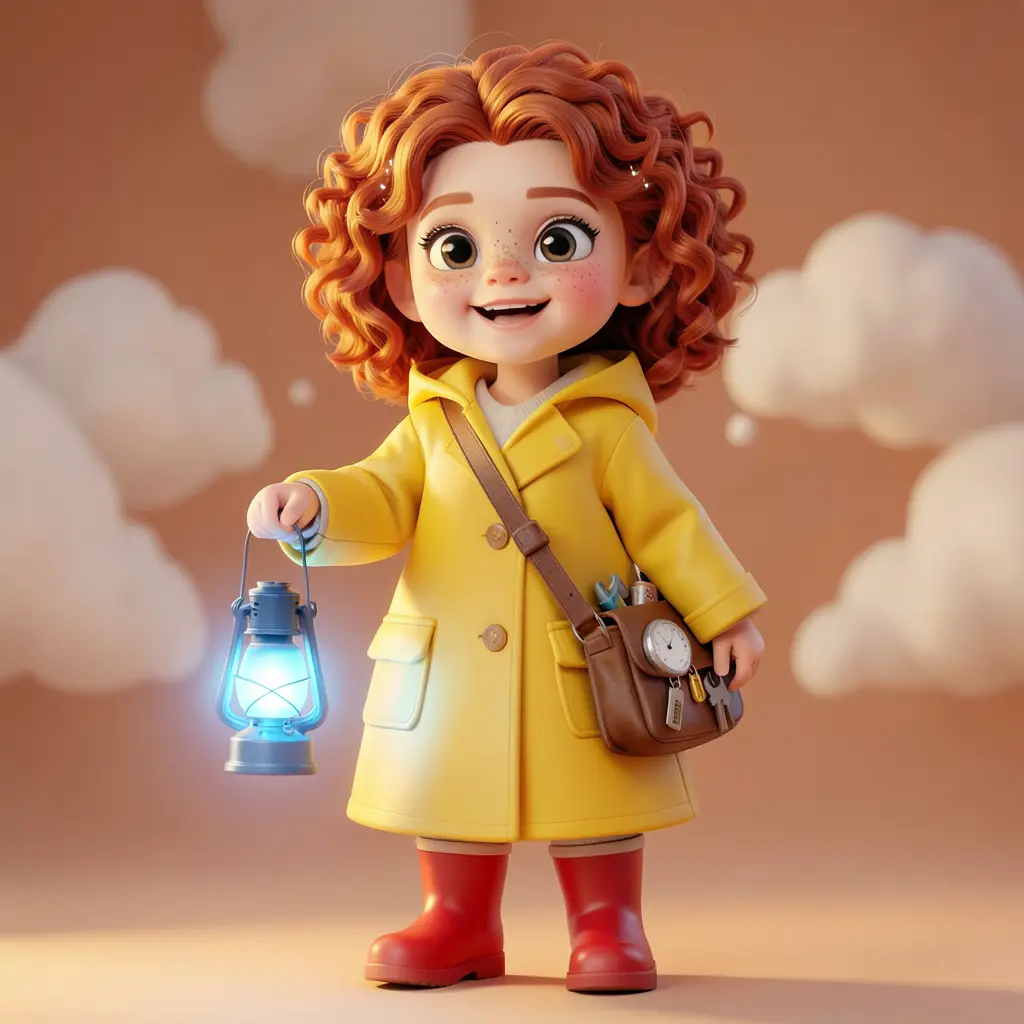 frame_5.png
 frame_6.pngframe_01.pngRemixVariantiAggiungi alla timelineSchermo interoElimina
 - 4
Lascia generare la voce (scheda audio)
L'app genera la voce TTS dal tuo testo. Una scheda audio con una forma d'onda compare sulla tela e l'app memorizza la sua durata — è il numero chiave per il passo successivo.
Film Movie StudioRenderKettle In The DarkNuovo progettoFileframe_1.pngframe_2.pngframe_3.pngTrascina un'immagine qui, o clicca per caricare
reference.png - 5
L'immagine va in loop sulla durata della voce (scheda video)
Per coprire tutta la narrazione, l'app adatta la tua inquadratura esattamente alla durata della voce: se il clip è più corto va in loop, se è più lungo resta intero. Compare una nuova scheda video — è quella che usi sulla timeline, quindi niente doppia immagine né coda nera.
Film Movie StudioRenderKettle In The DarkNuovo progettoFileframe_1.pngframe_2.pngframe_3.png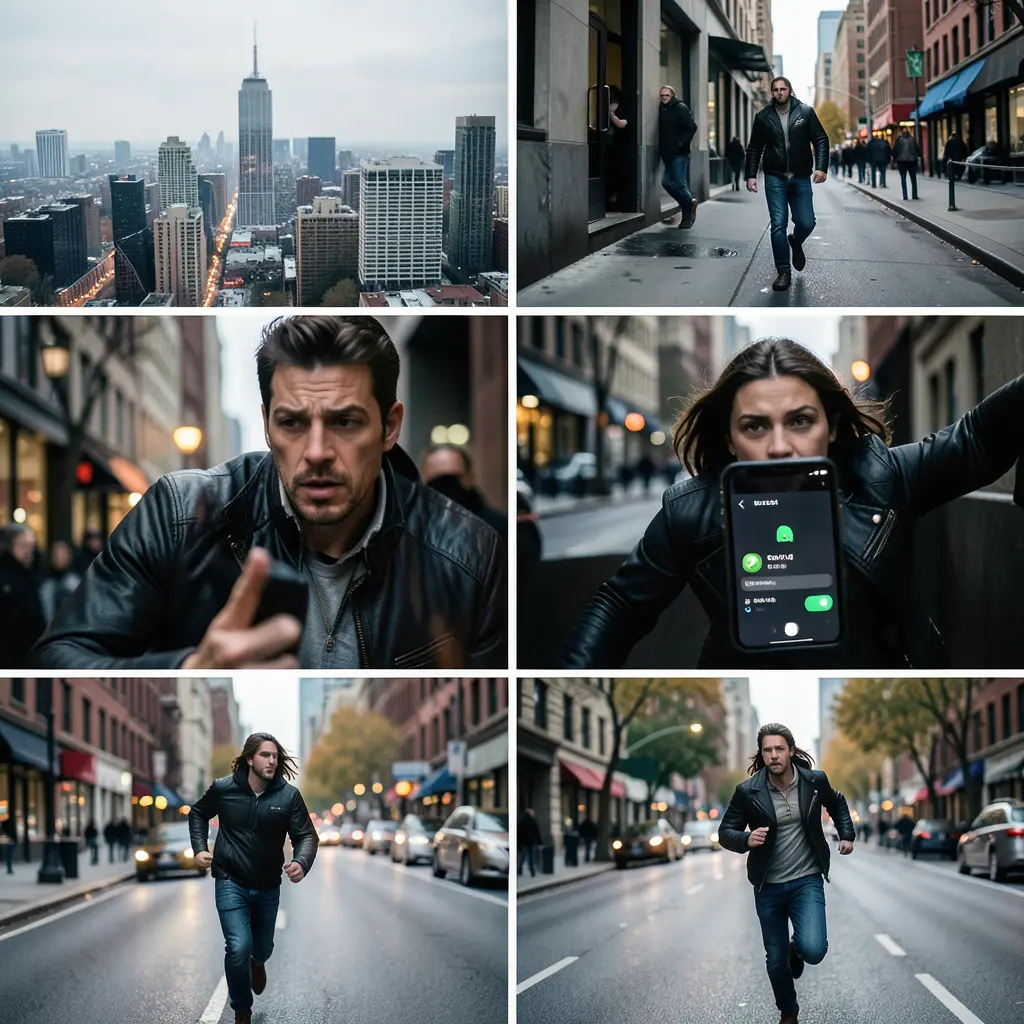 frame_4.png60%promptframe_01.pngRemixframe_02.pngRemixframe_03.pngRemixframe_04.pngGenerazione… 80%Remixoutput
 - 6
Apri la timeline
L'app richiama la timeline in basso e la riempie automaticamente: il clip adattato finisce sulla traccia video e la voce sulla traccia Dialoghi. È così che la voce viene muxata sull'immagine in fase di render — non muxi nulla a mano.
Film Movie StudioRenderKettle In The DarkNuovo progettoFileframe_1.pngframe_2.pngframe_3.png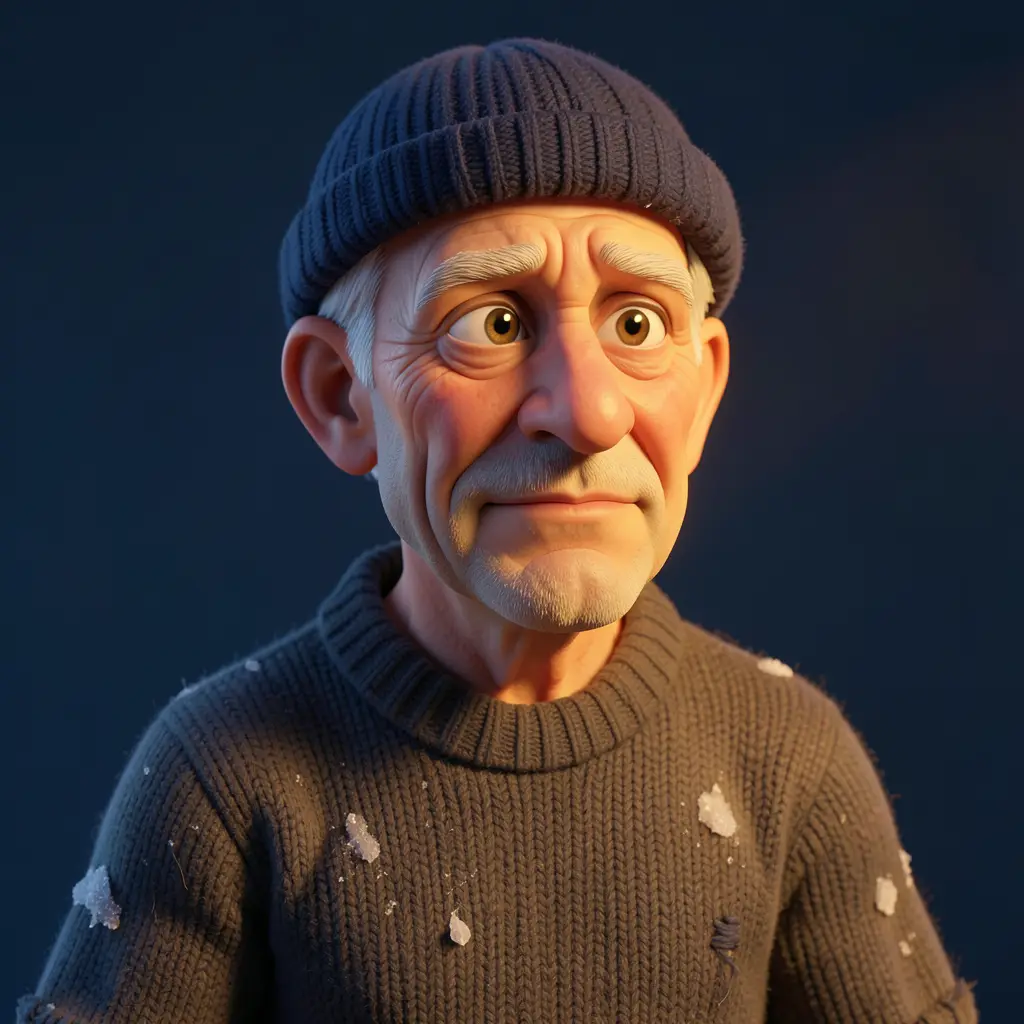 frame_4.png
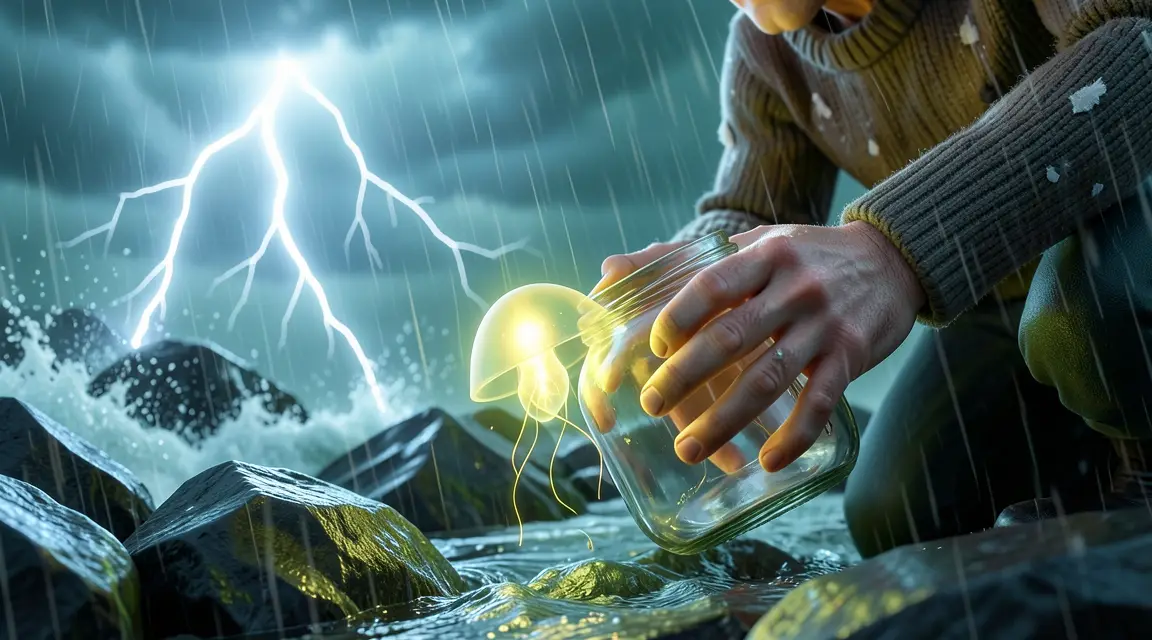 frame_5.pngRender finale1080p · MP4SalvaFile
 - 7
(Facoltativo) Aggiungi sottotitoli e renderizza
Se vuoi sottotitoli impressi, l'app trascrive la voce in cue sincronizzati sulla traccia Sottotitoli (trascrizione automatica via deAPI). Infine clicca su «Render» — l'app combina immagine, voce e sottotitoli in un MP4 finito e aggiunge una scheda «Render finale».
Film Movie StudioRenderKettle In The DarkNuovo progettoFileframe_1.pngframe_2.pngframe_3.png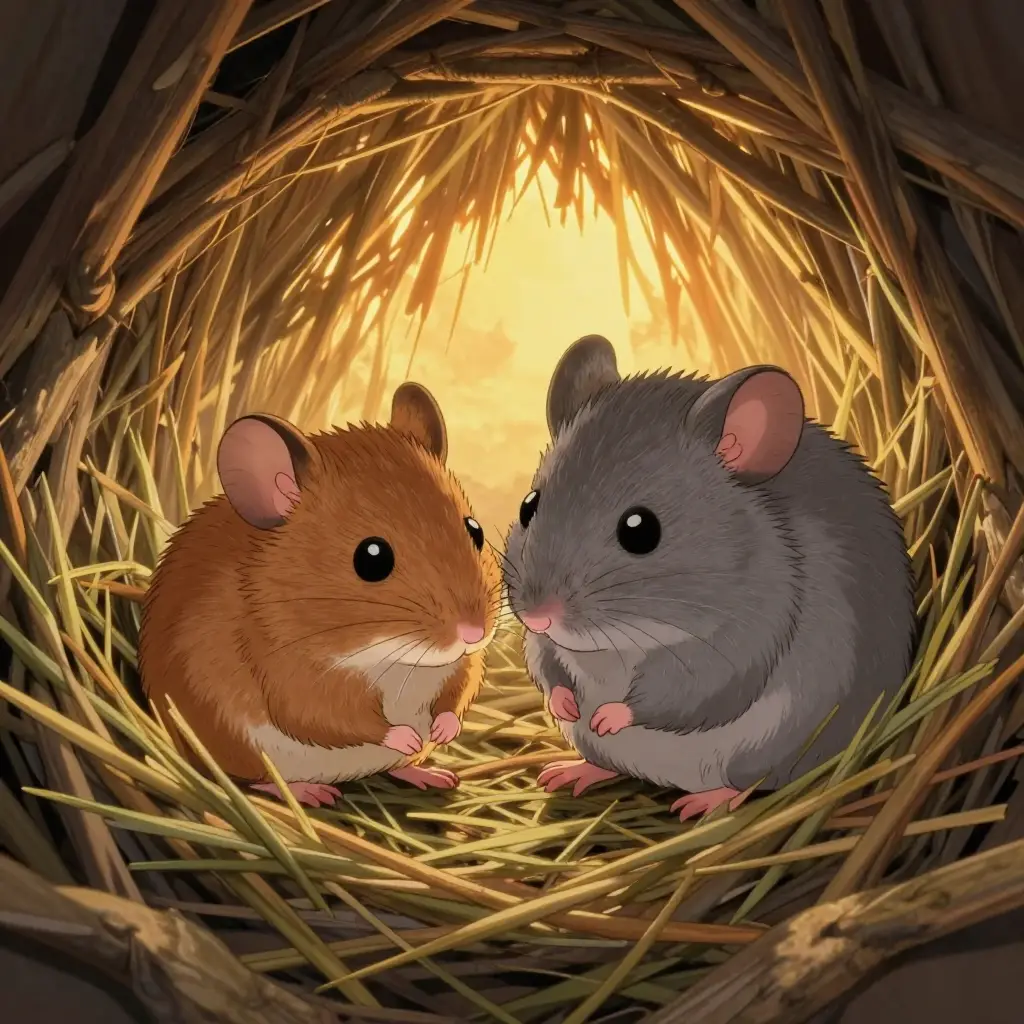 frame_4.png
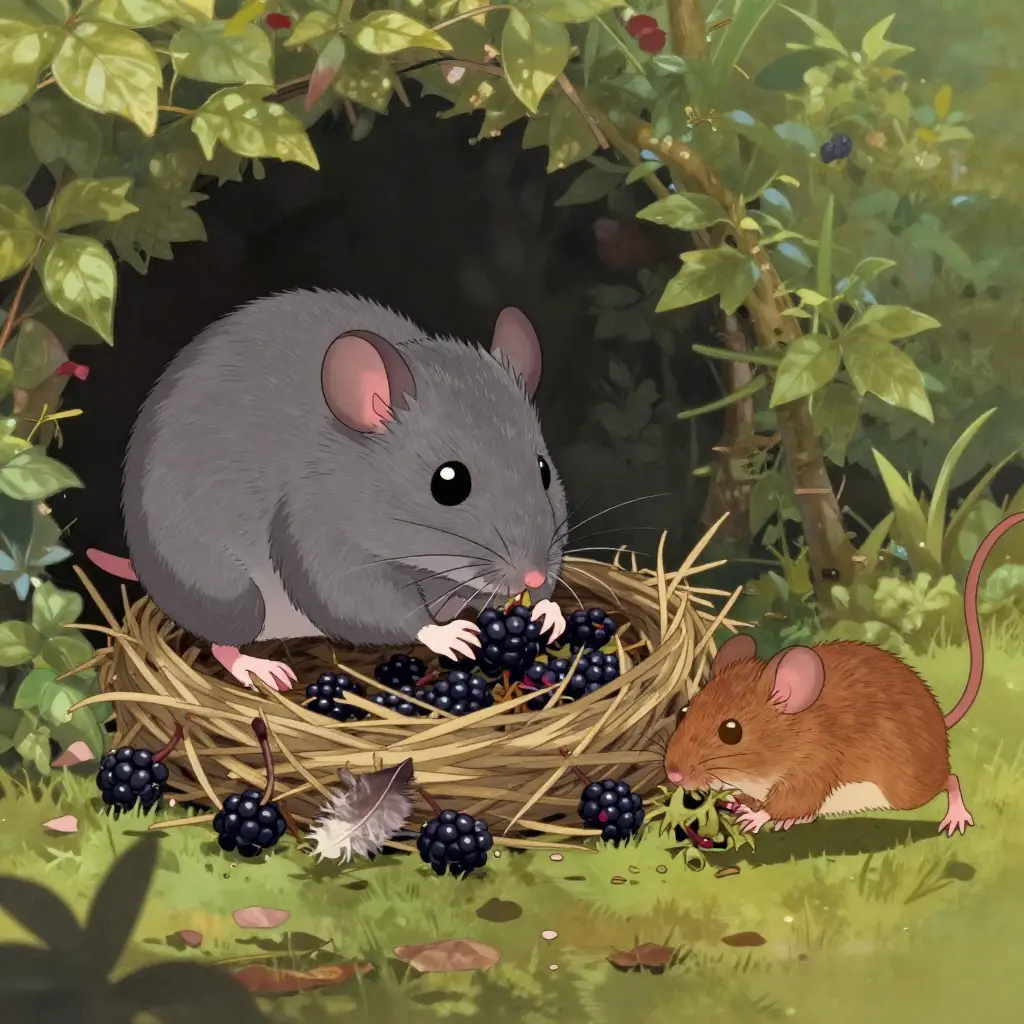 frame_5.png
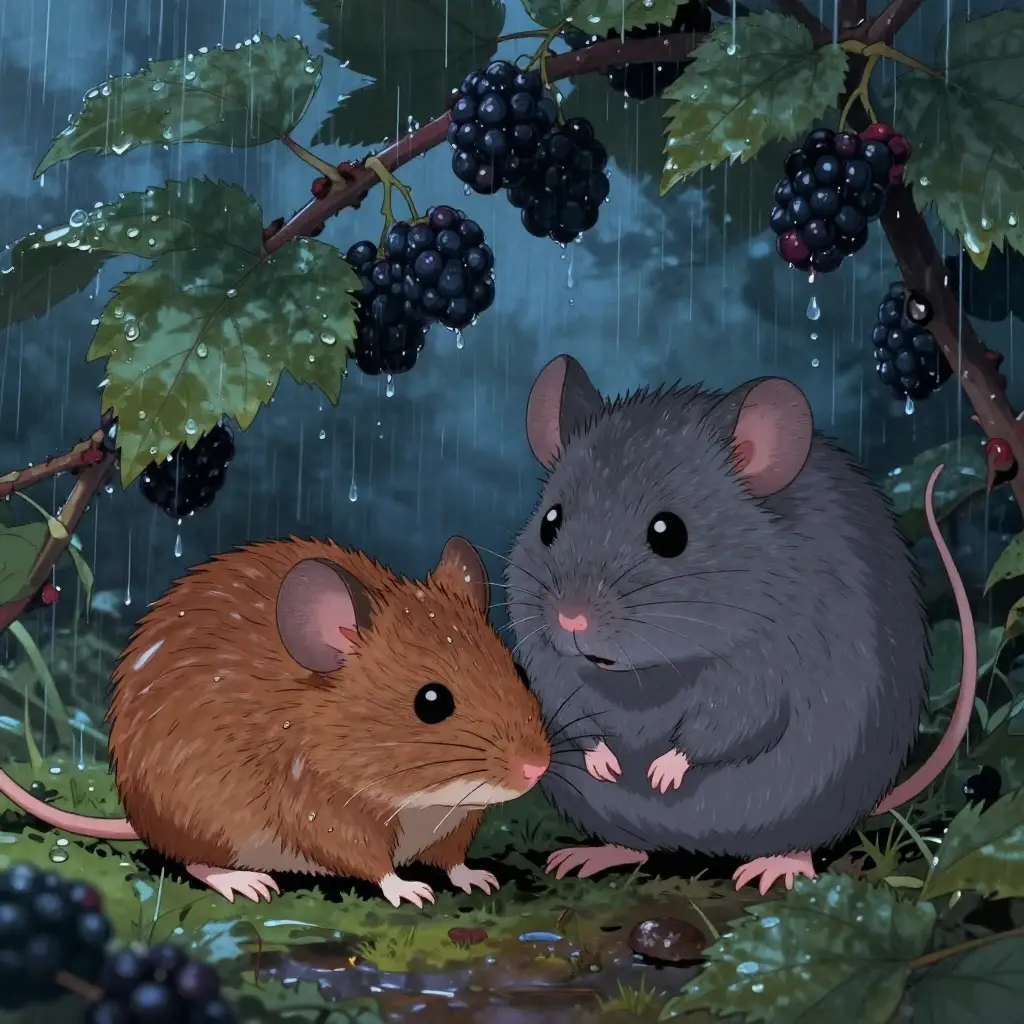 frame_6.pngRender finale1080p · MP4SalvaFileConsiglio: La trascrizione automatica richiede l'abbonamento deAPI; senza, puoi aggiungere i sottotitoli a mano come righe brevi.
Cosa ottieni
Da un'inquadratura muta ora hai un MP4 finito con una voce narrante: una voce generata dal tuo testo, l'immagine adattata esattamente alla sua durata e (facoltativamente) sottotitoli impressi — tutto salvato in locale. Puoi modificare lo stile dei sottotitoli o la voce in qualsiasi momento sulla timeline e renderizzare di nuovo.
Consigli da esperti
- Se la voce risulta più corta del clip e hai scritto tu il testo, aggiungi un po' più di narrazione anziché lasciare un lungo silenzio alla fine.
- Frasi brevi e pronunciabili suonano più naturali e si sincronizzano meglio con i sottotitoli.
- Questo è uno strumento per un singolo clip — per una produzione multi-inquadratura con più scene usa altri skill.
Provalo tu stesso
FilmMovie Studio è un'app desktop che ti accompagna dall'idea all'esportazione finita. Scaricala e inizia a creare.
Ottieni FilmMovie Studio