Prima di girare anche un solo fotogramma, è utile vedere tutta la storia in un colpo solo. Lo skill /n-storyboard fa esattamente questo: dalla tua breve premessa compone una sola immagine divisa in una griglia di riquadri — letti da sinistra a destra, dall'alto in basso come un fumetto. Ogni riquadro è il momento successivo, ma personaggio, ambiente e color grade restano coerenti su tutta la griglia. È uno skill in un colpo solo: descrivi la storia, scegli eventualmente la dimensione della griglia e l'app esegue una sola generazione. In questa guida percorriamo l'intero flusso nell'interfaccia di FilmMovie Studio.
Cosa ti serve
- Un progetto aperto in FilmMovie Studio con accesso al Workspace.
- Un fornitore di generazione immagini configurato nelle Impostazioni (una chiave kie.ai o deAPI).
- Una breve premessa — qualche frase su ciò che accade nella storia; eventualmente un'immagine di riferimento del personaggio o dello stile.
Passo dopo passo
- 1
Apri la chat e invoca /n-storyboard
Nel Workspace, clicca nel campo chat a destra e digita «/». Scegli /n-storyboard dall'elenco degli skill. L'icona dello skill si aggancia davanti al tuo messaggio, così l'app sa di dover usare proprio questo flusso.
Film Movie StudioRenderThe Familiar StrangerNuovo progettoCerca skill…TuttiWorkflowRapidivideoShort DramaViral vertical mini-series, end to end.imageImage CreatorGenerate single images from a prompt.audioAudio StudioVoiceover, SFX and music tracks.copyApp BuilderMulti-screen apps with live preview.imageE-commerce DesignPro product shots for any platform.videoMusic VideoBeat-synced clips cut to your track. - 2
Descrivi la storia con parole tue
Dopo il comando, scrivi una breve premessa — bastano poche frasi, es. «Un viaggiatore trova una baita abbandonata nel bosco, entra e scopre una vecchia mappa.» Non devi inventare i riquadri da solo; l'app suddivide la storia in momenti. Se non scrivi nulla, lo skill chiede una volta qual è la storia.
Film Movie StudioRenderThe Familiar StrangerNuovo progettoSkill/n-storyboard/short-drama/image-creator/audio-studio/app-builder/n-storyboard Lenta panoramica POV a mano mentre il fascio della torcia di un telefono scorre lungo la parete buia di un appartamento rivelando un collage ossessivo: cartelle cliniche sbiadite, la foto tessera di una donna,…
SkillModelliDigita / in qualsiasi momento per cambiare skill
Consiglio: Scrivi nella lingua che preferisci — la chat segue la tua lingua, ma l'app compone sempre da sé il prompt dell'immagine in inglese. - 3
Scegli la dimensione della griglia (facoltativo)
Per un numero diverso di riquadri, aggiungi «2×2», «3×3» o «4×4» al messaggio. Senza indicazione, l'app usa la griglia predefinita 3×3 — nove riquadri. Numero di riquadri = righe × colonne e stabilisce in quanti momenti viene divisa la storia.
Film Movie StudioRenderThe Familiar StrangerNuovo progettoFile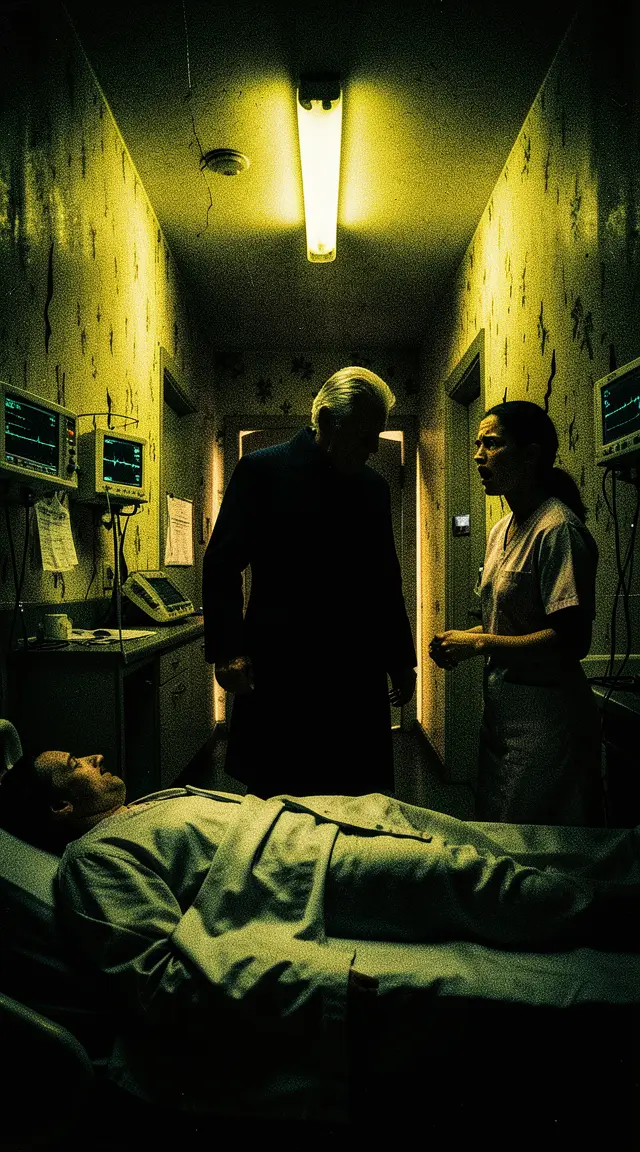 frame_1.png
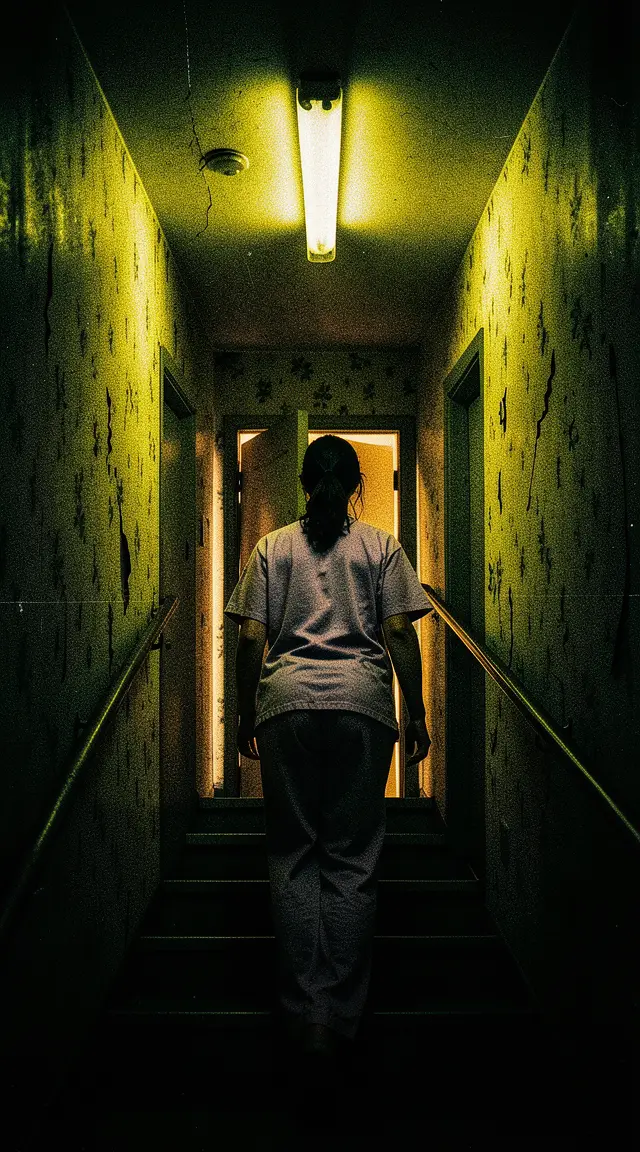 frame_2.png
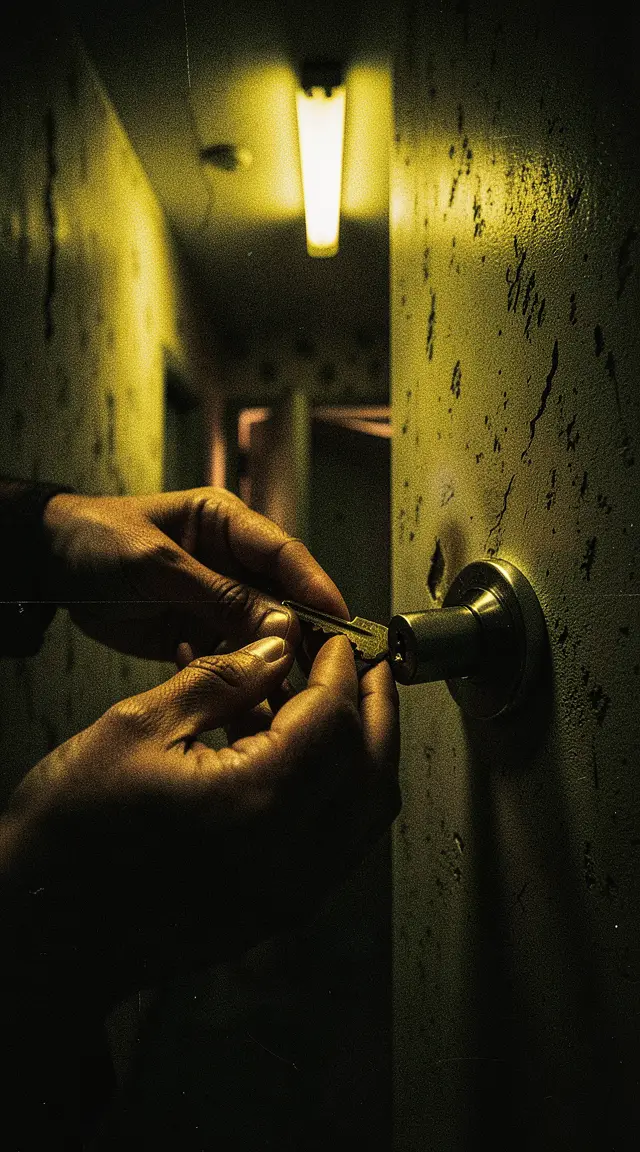 frame_3.png
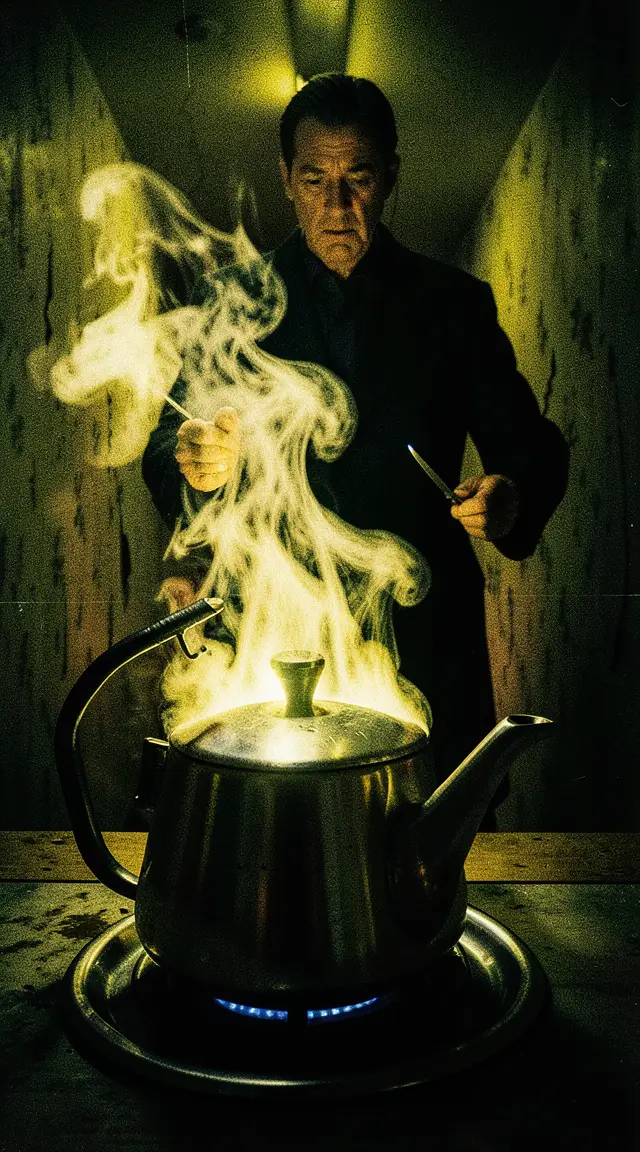 frame_4.png
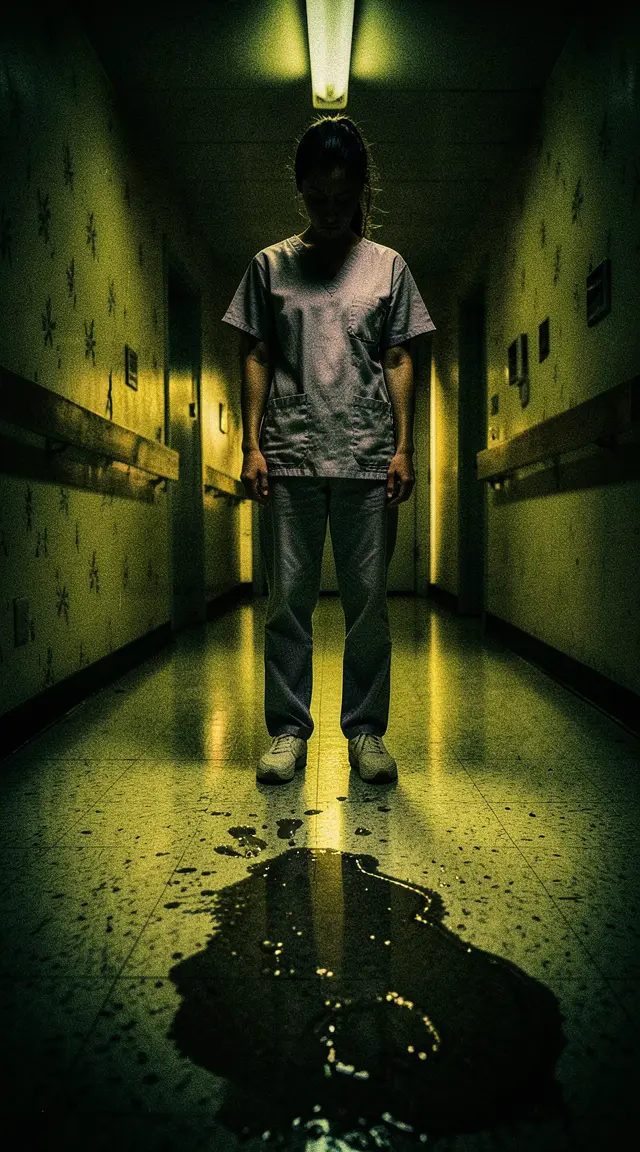 frame_5.png
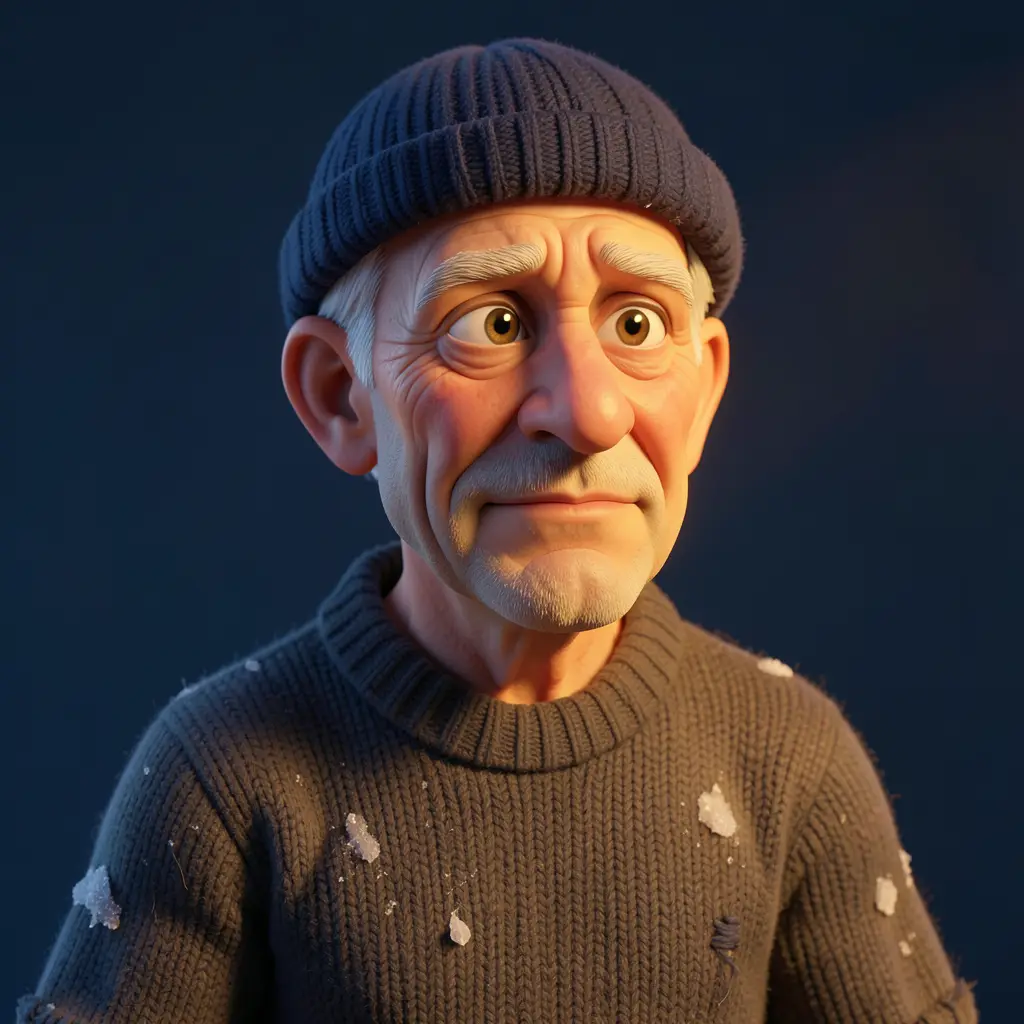 frame_6.pngframe_01.pngRemixVariantiAggiungi alla timelineSchermo interoEliminaConsiglio: Lo skill di proposito non supera il 4×4 (16 riquadri) — oltre, il dettaglio per riquadro crolla.
 - 4
Allega un'immagine di riferimento (facoltativo)
Se hai già un personaggio o uno stile, trascina un'immagine nella chat o aggiungila tramite l'icona dell'allegato. Il riferimento diventa l'autorità suprema per l'aspetto del personaggio e lo stile su ogni riquadro della griglia.
Film Movie StudioRenderThe Familiar StrangerNuovo progettoFileframe_1.pngframe_2.pngframe_3.pngTrascina un'immagine qui, o clicca per caricare
reference.png - 5
Invia e osserva una singola generazione
Premi Invio. /n-storyboard è uno skill in un colpo solo: suddivide la storia in riquadri e fa una sola chiamata di generazione immagine. Sulla tela compare una scheda con un titolo tipo «3x3 Storyboard — <titolo della storia>», che prima brilla e poi si riempie con la griglia finita.
Film Movie StudioRenderThe Familiar StrangerNuovo progettoFileframe_1.pngframe_2.pngframe_3.pngframe_4.png60%promptframe_01.pngRemixframe_02.pngRemixframe_03.pngRemixframe_04.pngGenerazione… 80%Remixoutput - 6
Controlla la continuità dei riquadri
Apri la scheda a schermo intero (doppio clic o dal menu contestuale). Verifica che i riquadri si leggano da sinistra a destra e dall'alto in basso come una sequenza fluida, che lo stesso personaggio, ambiente e color grade reggano dall'inizio alla fine, e che la scala dell'inquadratura si alterni tra riquadri vicini (campo lungo, mezza figura, primo piano).
Film Movie StudioRenderThe Familiar StrangerNuovo progettoFileframe_1.pngframe_2.pngframe_3.pngframe_4.pngframe_5.pngframe_01.pngRemixVariantiAggiungi alla timelineSchermo interoElimina - 7
Rifinisci con Remix
Per cambiare qualcosa, fai clic destro sulla scheda e scegli «Remix». Nel remix scrivi la tua modifica, es. «rendi il riquadro 5 un primo piano del volto» o «tonalità più fredda su tutta la griglia». Lo skill non rigenera da solo — una nuova immagine compare solo su tua richiesta.
Film Movie StudioRenderThe Familiar StrangerNuovo progettoSkill/n-storyboard/short-drama/image-creator/audio-studio/app-builder/n-storyboard Lenta panoramica POV a mano mentre il fascio della torcia di un telefono scorre lungo la parete buia di un appartamento rivelando un collage ossessivo: cartelle cliniche sbiadite, la foto tessera di una donna,…
SkillModelliDigita / in qualsiasi momento per cambiare skill
Consiglio: Una griglia finita è un ottimo trampolino: usa più avanti i singoli riquadri come inquadrature di riferimento quando animi le scene in video.
Cosa ottieni
Sulla tela hai una scheda — uno storyboard completo come griglia N×N, in cui ogni riquadro è il momento successivo con personaggio, ambiente e color grade coerenti. Da un solo brief e una sola generazione hai un chiaro piano delle inquadrature da remixare o usare come riferimento per il resto del lavoro.
Consigli da esperti
- Varia la scala dell'inquadratura: un primo riquadro a campo lungo per ancorare la scena, una chiusura nell'ultimo — eviti una griglia monotona di inquadrature identiche.
- Un solo personaggio basta per un'immagine di riferimento: l'app riporta volto, capelli e costume in ogni riquadro, così il personaggio resta riconoscibile.
- Non chiedere «8K», «iperrealistico» o «masterpiece» — sono classici indizi da IA che tendono a peggiorare il risultato; descrivi piuttosto stile, palette e illuminazione.
Provalo tu stesso
FilmMovie Studio è un'app desktop che ti accompagna dall'idea all'esportazione finita. Scaricala e inizia a creare.
Ottieni FilmMovie Studio