Un video musicale è il giro più impegnativo di FilmMovie Studio: musica, immagini e montaggio devono agganciarsi tutti al ritmo. Lo skill /mv-creator dirige l'intera produzione — dall'analisi del testo al concept narrativo, allo stile visivo e alla sceneggiatura, fino ai keyframe delle scene e ai clip video. Poi, sulla timeline, rilevi la griglia di beat del brano e fai cadere ogni taglio esattamente su di essa. In questa guida avanzata percorriamo l'intero tragitto: preparare la traccia, generare le scene, animarle e renderizzare un video musicale sincronizzato al beat.
Cosa ti serve
- Il giro «Per iniziare» completato — sai creare un progetto, lavorare con le schede e renderizzare un MP4.
- Il testo della canzone da usare (incollato in chat o come file LRC con i tempi).
- Una traccia come file audio — la tua (allegata tramite la graffetta) o una generata dall'app.
Passo dopo passo
- 1
Apri il Workspace e avvia un progetto per il video musicale
Dal Launchpad crea un nuovo progetto (es. «Il mio video musicale») e apri il Workspace. La tela a sinistra, la chat a destra — da lì dirigi /mv-creator per tutto il tempo. Un video musicale è un giro più lungo, quindi conviene tenerlo in un progetto a sé.
Film Movie StudioRenderMoonlit Fox LullabyNuovo progettoLaunchpadHubTutti i progettiRecenti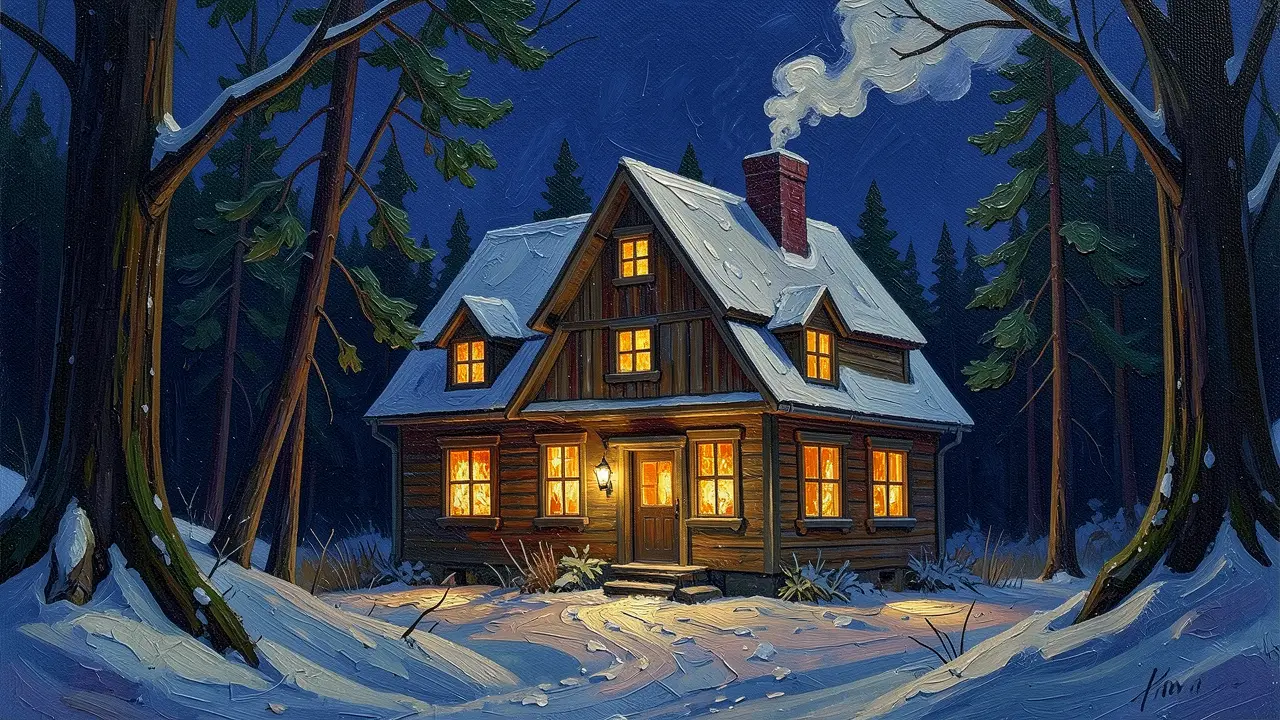 project 1
 project 2
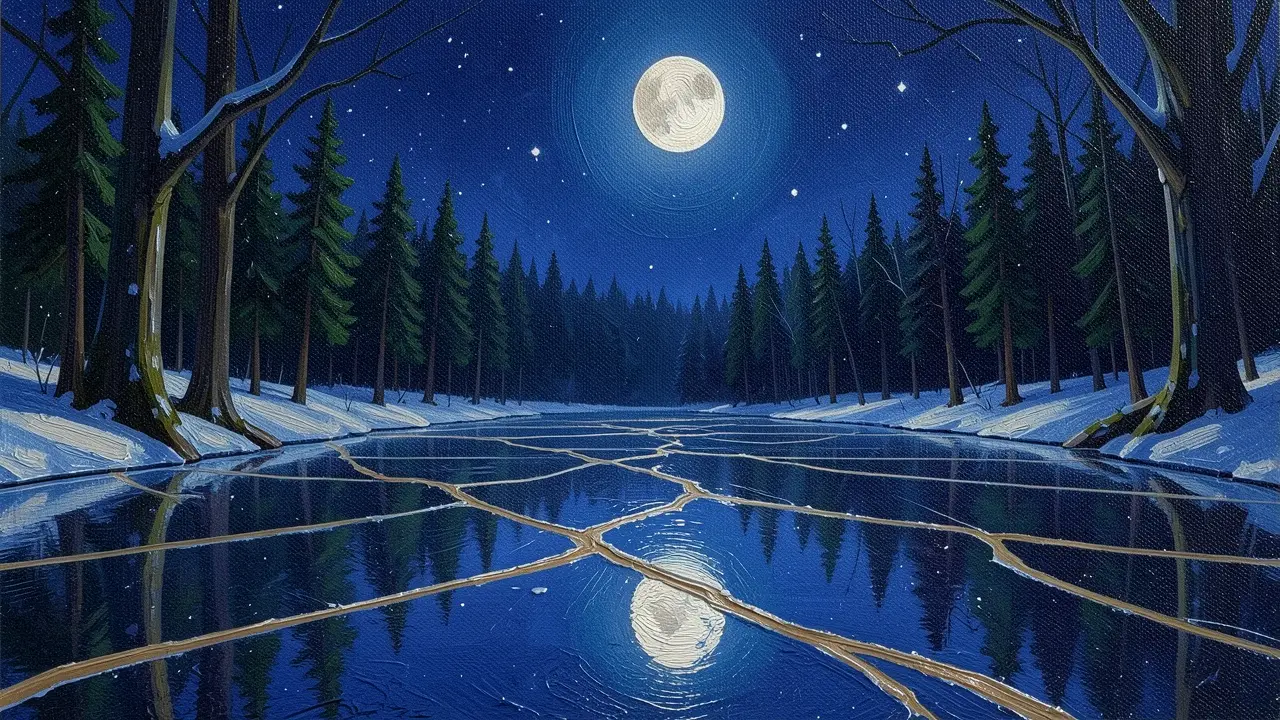 project 3Impostazioni
Film Movie Studio
Un nuovo modo di creare contenuti con l'IA
Descrivi cosa vuoi creare…
SkillModelliDigita / per esplorare gli skill IA
Short DramaE-commerceMusic VideoGamesDocumentary - 2
Fornisci o genera la traccia
La musica è la base — tutto il montaggio si appoggerà poi al suo ritmo. Se hai una tua traccia, allega il file audio tramite la graffetta e incolla il testo (o un file LRC con i tempi). Se non hai una traccia, descrivi genere e atmosfera e lascia che l'app ne generi una.
Film Movie StudioRenderMoonlit Fox LullabyNuovo progettoFileframe_1.pngframe_2.png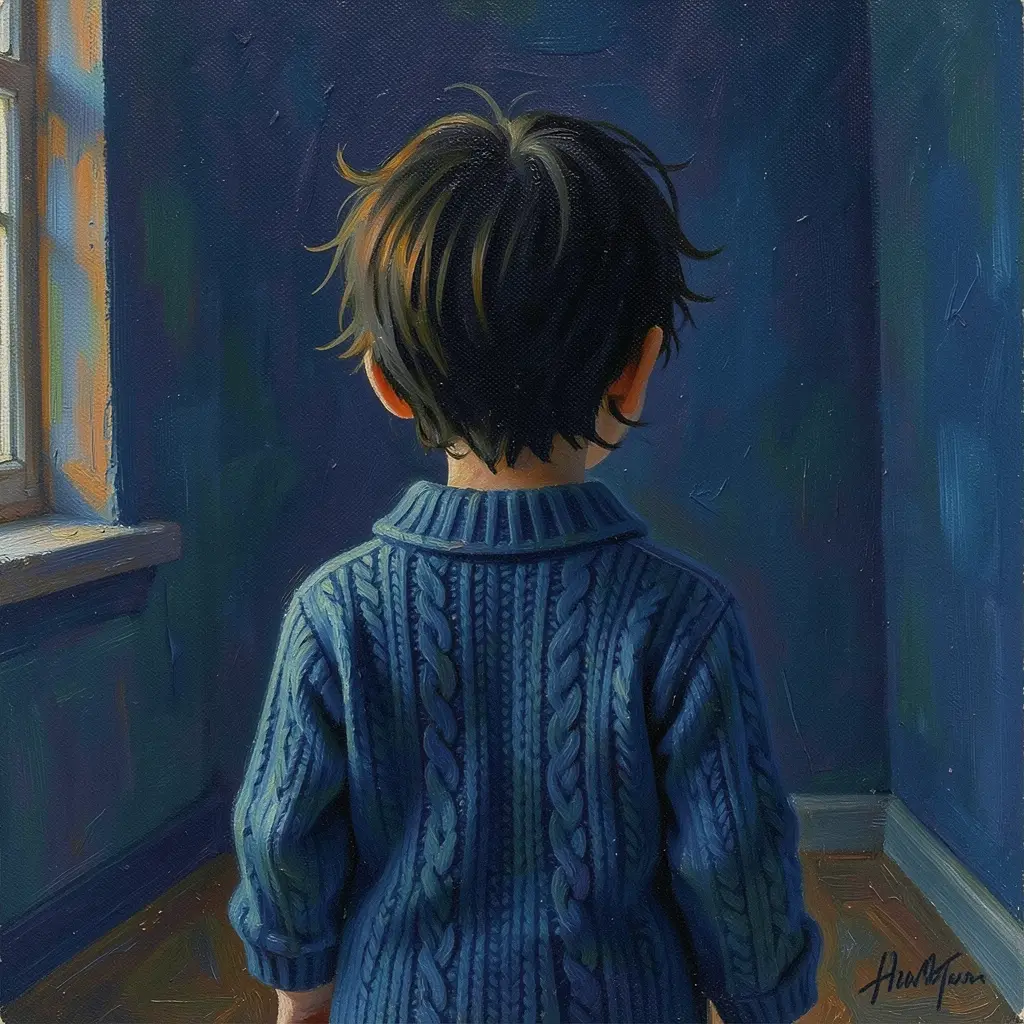 frame_3.pngclip_4.mp4
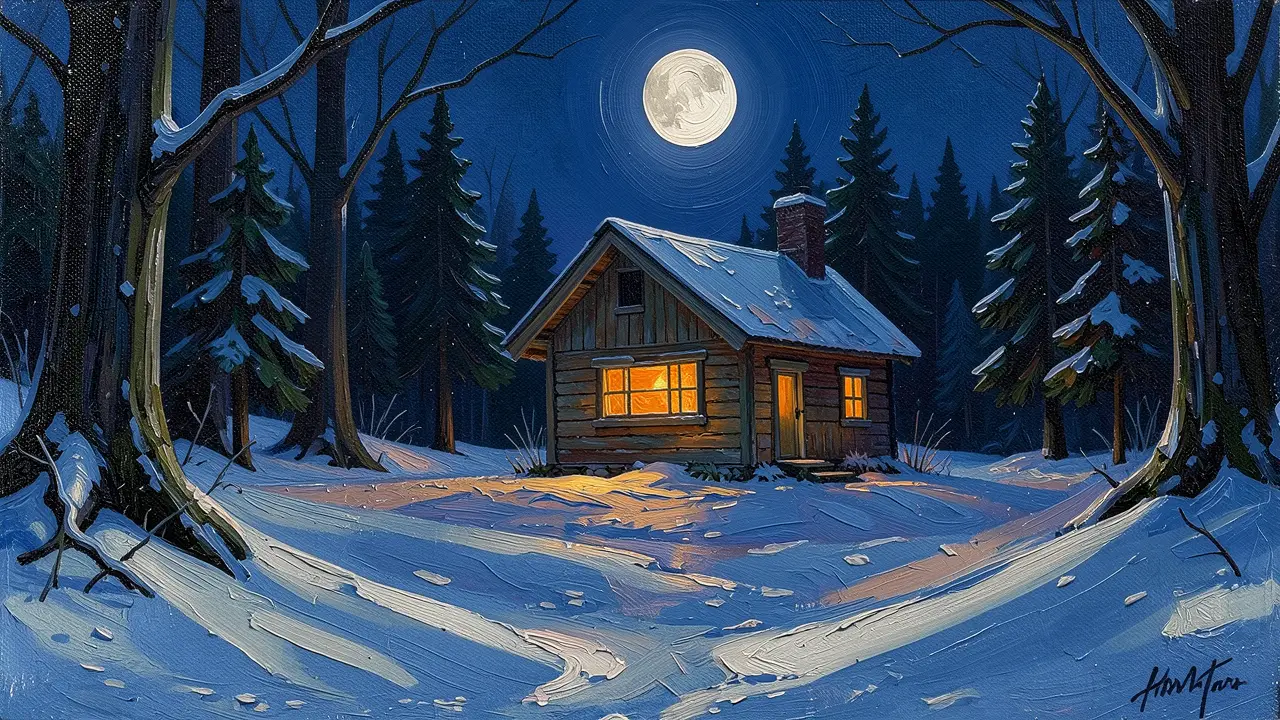 frame_5.png
Trascina un'immagine qui, o clicca per caricare
reference.pngConsiglio: Allega il file vero tramite la graffetta — un nome di file scritto in chat non basta; all'app serve il media reale. - 3
Descrivi il concept con /mv-creator
In chat digita /mv-creator e descrivi brevemente di cosa parla il video. Il regista scompone il testo in segmenti temporizzati, propone tre concept narrativi e chiede quale vuoi. È un «cancello creativo» — scegli una direzione e conferma uno stile visivo (cinematografico, anime, pittorico…) usato in tutto il video.
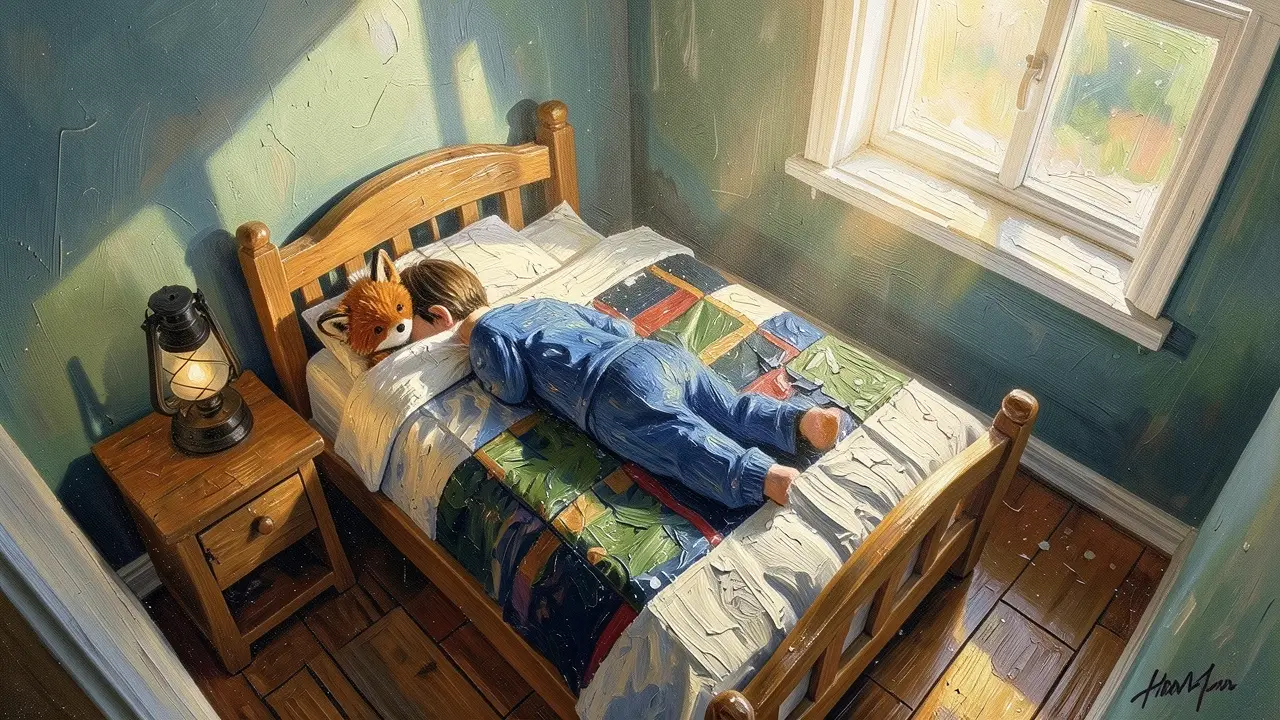
Film Movie StudioRenderMoonlit Fox LullabyNuovo progettoSkill/mv-creator/short-drama/image-creator/audio-studio/app-builder/mv-creator Lento movimento di pedestal della camera che si abbassa dolcemente verso i piedi del letto. La schiena del bambino addormentato si solleva e si abbassa ritmicamente con il respiro lento. La volpe color rame…
SkillModelliDigita / in qualsiasi momento per cambiare skill
Consiglio: Descrivi l'intento, non i passaggi. Decidi lo stile una volta — un solo stile viene mantenuto in ogni scena, così il video risulta un insieme coerente. - 4
Genera i keyframe delle scene
Dalla sceneggiatura e dallo storyboard il regista genera immagini di riferimento — personaggi, sfondi e il primo fotogramma di ogni scena. Queste schede compaiono sulla tela e formano lo scheletro visivo del video, una scena per segmento di testo.
Film Movie StudioRenderMoonlit Fox LullabyNuovo progettoFileframe_1.pngclip_2.mp4frame_3.png60%promptframe_01.pngGenerazione… 42%Remixclip_02.mp4Generazione… 68%Remixframe_03.pngGenerazione… 55%RemixoutputConsiglio: Personaggi e sfondi condividono un'unica immagine di riferimento dello stile, così volti e ambienti non vanno alla deriva tra una scena e l'altra. - 5
Anima i keyframe in clip
Il regista trasforma ogni keyframe in un breve clip tramite la generazione da immagine a video: il primo fotogramma fissa la composizione e un prompt di movimento anima la camera e il soggetto. La durata di ogni clip corrisponde a quella del suo segmento di testo.
Film Movie StudioRenderMoonlit Fox LullabyNuovo progettoSkill/mv-creator/short-drama/image-creator/audio-studio/app-builder/mv-creator Lento movimento di pedestal della camera che si abbassa dolcemente verso i piedi del letto. La schiena del bambino addormentato si solleva e si abbassa ritmicamente con il respiro lento. La volpe color rame…
SkillModelliDigita / in qualsiasi momento per cambiare skill
- 6
Apri la timeline
Quando i clip sono pronti, apri la timeline (si aggancia in basso). Si popola automaticamente con i clip generati e la traccia si posa sulla traccia musicale. Hai anche tracce per dialoghi, effetti sonori e sottotitoli — il testo della prima fase può essere aggiunto come sottotitoli sincronizzati.
Film Movie StudioRenderMoonlit Fox LullabyNuovo progettoFileframe_1.pngframe_2.pngframe_3.pngframe_4.pngframe_5.pngTimelineRenderVideoVoce fuori campoMusicaSottotitoli - 7
Sincronizza i tagli al beat
Avvia il rilevamento del beat sulla traccia — ottieni il tempo (BPM) e una griglia di battiti. Poi fai cadere i tagli esattamente su di essi: nei passaggi energici (ritornello) taglia a ogni battito su 0,5–1 s; in quelli più calmi (intro, strofa) ogni 2°–4° battito. Lascia che l'ultima inquadratura arrivi fino al downbeat finale.
Film Movie StudioRenderMoonlit Fox LullabyNuovo progettoFileframe_1.pngframe_2.pngframe_3.pngframe_4.pngclip_5.mp4frame_6.pngTimelineRenderVideoVoce fuori campoMusicaSottotitoliConsiglio: Taglia SUL battito, non vicino. Un muro di inquadrature di durata uguale risulta meccanico — lascia che il montaggio «respiri» con la musica. - 8
Renderizza il video musicale finito
Quando il montaggio convince, clicca su «Render». Con ffmpeg l'app unisce i clip esattamente sui battiti, mette la traccia sotto, aggiunge i sottotitoli e produce un unico MP4. Una scheda «Render finale» compare sulla tela e trovi il file salvato localmente nella cartella del progetto.
Film Movie StudioRenderMoonlit Fox LullabyNuovo progettoFileframe_1.pngframe_2.pngframe_3.pngRender finale1080p · MP4SalvaFileConsiglio: Il render è il passo finale — eseguilo solo alla fine. Per modifiche, ritocca il piano di taglio o le scene e renderizza di nuovo.
Cosa ottieni
Hai un video musicale finito: una traccia, scene generate in uno stile coerente, animate in clip e tagliate esattamente sul beat, poste sotto la musica con sottotitoli sincronizzati — tutto salvato localmente come un unico MP4. Lo stesso percorso — prepara la traccia → descrivi il concept → genera le scene → animale → taglia sul beat → renderizza — ora vale per qualsiasi canzone.
Consigli da esperti
- Mantieni un solo stile visivo per tutto il video — scegline uno e ogni scena lo riusa tramite l'immagine di riferimento dello stile, così volti e ambienti non vanno alla deriva.
- Con musica veloce (oltre 140 BPM) usa una spaziatura dei battiti più ampia (half-time), altrimenti il montaggio risulta frenetico; taglia i passaggi più calmi ogni 2°–4° battito.
- Metti l'inquadratura più forte sul primo battito e un altro momento clou al picco di energia del brano — apertura e finale decidono l'impatto del video.
Provalo tu stesso
FilmMovie Studio è un'app desktop che ti accompagna dall'idea all'esportazione finita. Scaricala e inizia a creare.
Ottieni FilmMovie Studio