Multi-Shot è un «operatore di macchina virtuale»: gli passi un'immagine di un soggetto e lui ri-renderizza lo stesso soggetto — stesso volto, abbigliamento, materiali, ambiente e direzione della luce — da una nuova angolazione. Cambia solo il punto di vista. Perfetto quando ti serve lo stesso personaggio a tre quarti e di profilo, o un prodotto fronte e retro per una scheda prodotto. In questa guida eseguiamo un'angolazione dal prompt alla scheda sulla tela, poi concateniamo altri scatti dello stesso soggetto.
Cosa ti serve
- Un progetto FilmMovie Studio aperto con accesso al Workspace.
- Un'immagine sorgente di un soggetto — personaggio, prodotto o scena — salvata su disco.
- Un fornitore di immagini configurato nelle Impostazioni (una chiave kie.ai o deAPI).
Passo dopo passo
- 1
Avvia il skill /multi-shot in chat
Nel Workspace, clicca nel campo chat a destra e scegli l'icona skill, oppure scrivi /multi-shot. L'app passa in modalità operatore virtuale e chiede un'immagine sorgente.
Film Movie StudioRenderLighthouse Keeper Family Sh…Nuovo progettoCerca skill…TuttiWorkflowRapidivideoShort DramaViral vertical mini-series, end to end.imageImage CreatorGenerate single images from a prompt.audioAudio StudioVoiceover, SFX and music tracks.copyApp BuilderMulti-screen apps with live preview.imageE-commerce DesignPro product shots for any platform.videoMusic VideoBeat-synced clips cut to your track.Consiglio: Multi-Shot è un skill rapido, solo immagini — niente timeline, niente render. Ogni passaggio produce una singola scheda immagine. - 2
Allega l'immagine sorgente tramite la graffetta
L'app chiede cosa ri-scattare. Clicca sull'icona della graffetta nel campo chat e allega il vero file del soggetto. Un semplice nome di file scritto in chat non funziona — il blocco dell'identità ha bisogno dei pixel reali, quindi del file stesso.
Film Movie StudioRenderLighthouse Keeper Family Sh…Nuovo progettoFile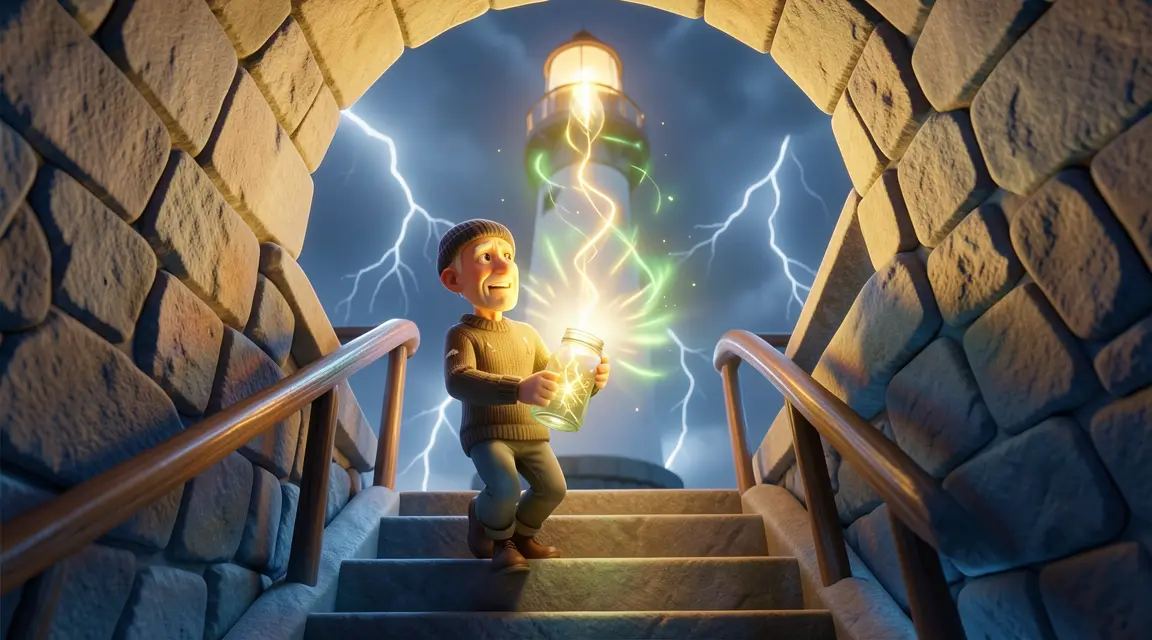 frame_1.png
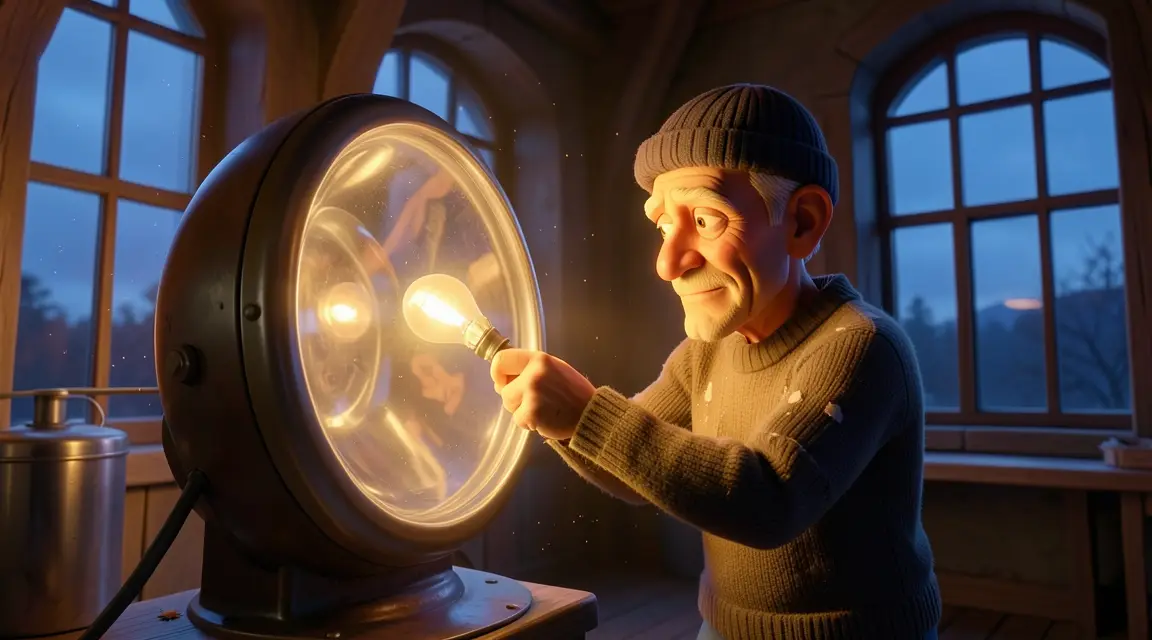 frame_2.png
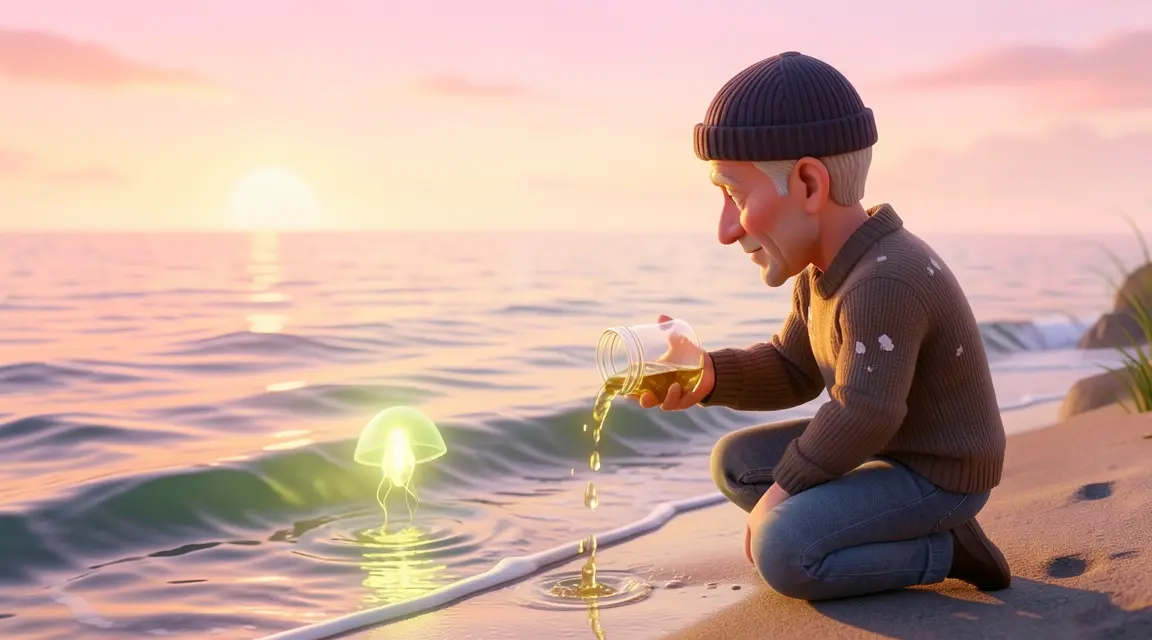 frame_3.png
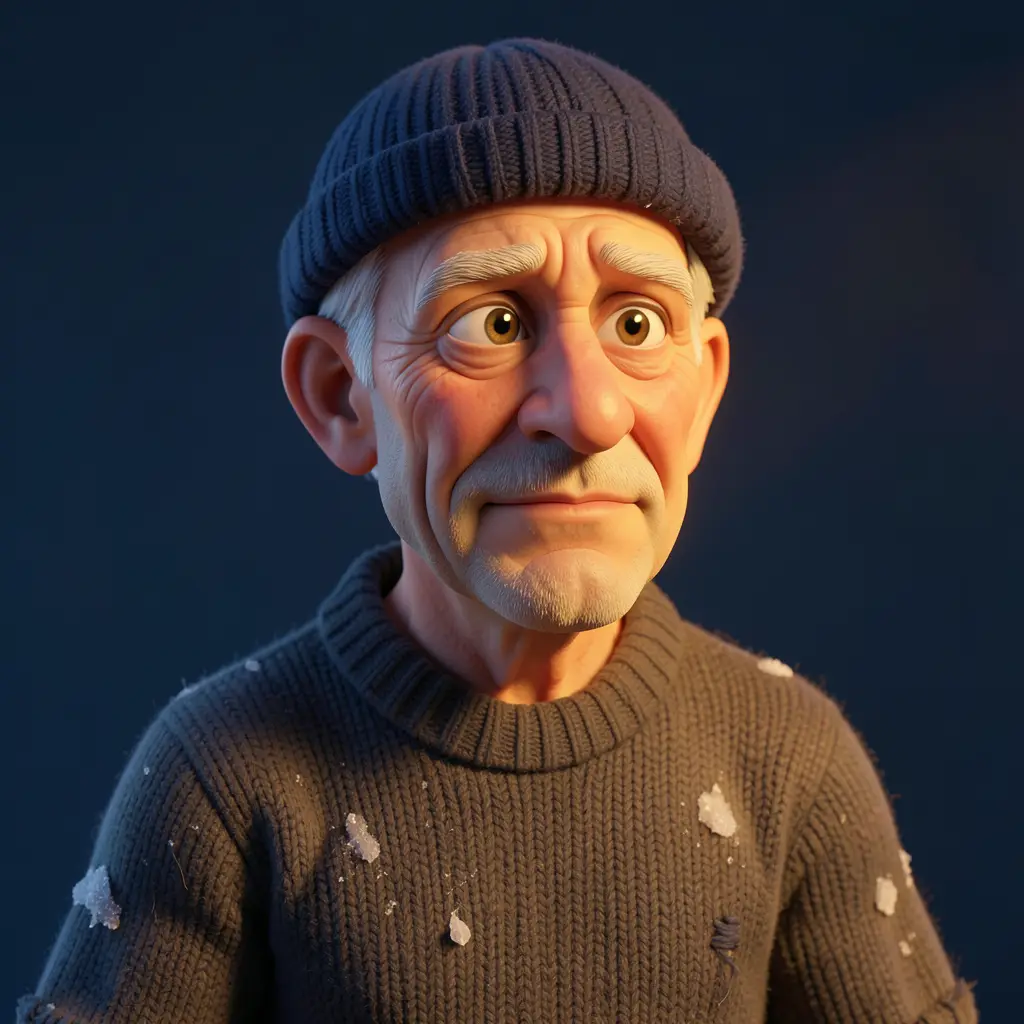 frame_4.png
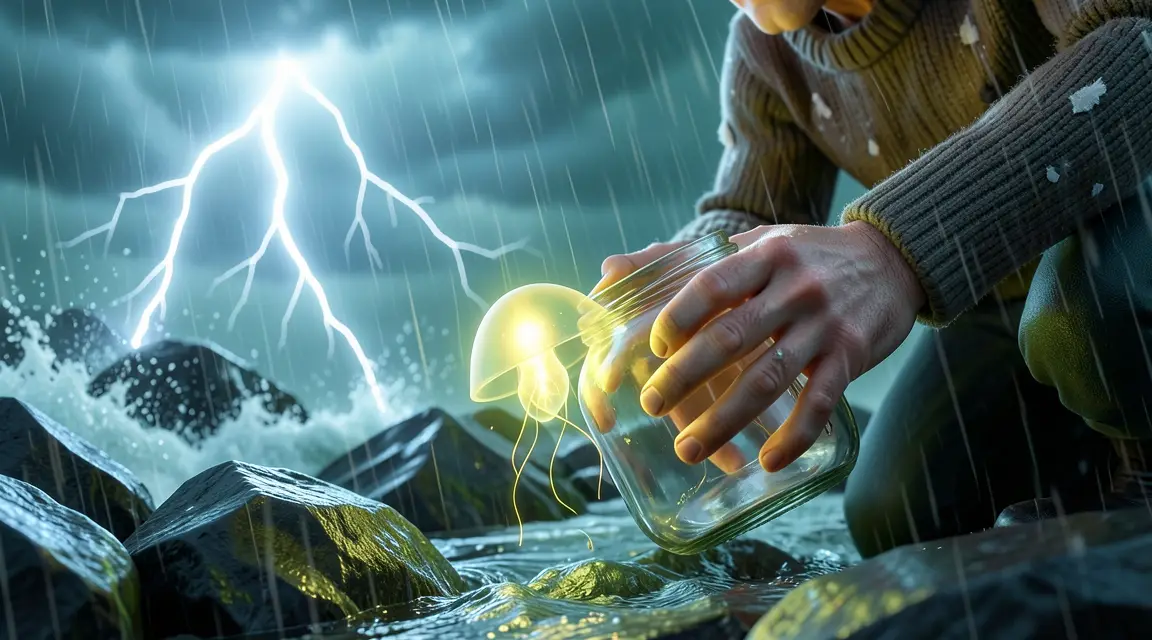 frame_5.png
Trascina un'immagine qui, o clicca per caricare
reference.pngConsiglio: Se hai più foto dello stesso soggetto, allegale tutte insieme. Le viste aggiuntive migliorano il blocco dell'identità. - 3
Scegli l'angolazione della camera
L'app mostra un selettore di angolazioni: Frontale, Tre quarti sinistra, Profilo, Da dietro, Dal basso eroico, Dall'alto e Dutch tilt. Clicca l'angolazione che vuoi. Se hai già indicato un'angolazione nel prompt, questo passaggio viene saltato.
Film Movie StudioRenderLighthouse Keeper Family Sh…Nuovo progettoSkill/multi-shot/short-drama/image-creator/audio-studio/app-builder/multi-shot Carrellata dal basso su rocce frastagliate durante una violenta tempesta. Il vecchio Tom è inginocchiato tra le onde che si infrangono, raccogliendo con cura una piccola medusa luminescente in un barattolo di vetro. La pioggia…
SkillModelliDigita / in qualsiasi momento per cambiare skill
- 4
Guarda lo scatto generarsi
L'app chiama la generazione dell'immagine con la sorgente come riferimento e una nuova scheda compare sulla tela, chiamata «<angolazione> — <soggetto>». Durante la generazione la scheda brilla, poi si riempie con il risultato. Identità, abbigliamento, ambiente e luce restano bloccati — cambia solo il punto di vista.
Film Movie StudioRenderLighthouse Keeper Family Sh…Nuovo progettoFileframe_1.pngframe_2.pngframe_3.png60%promptframe_01.pngRemixframe_02.pngRemixframe_03.pngGenerazione… 55%Remixoutput - 5
Verifica il blocco dell'identità
Confronta la nuova scheda con la sorgente. Volto, materiali, colori e direzione della luce devono corrispondere — se sembra una ricolorazione o uno stile diverso, il passaggio è fallito. In caso di lieve deriva, fai rigenerare al skill uno scatto nominando esplicitamente i 2–3 tratti più distintivi.
Film Movie StudioRenderLighthouse Keeper Family Sh…Nuovo progettoFileframe_1.pngframe_2.pngframe_3.pngframe_4.png60%promptframe_01.pngGenerazione… 42%Remixframe_02.pngGenerazione… 68%Remixframe_03.pngGenerazione… 55%Remixframe_04.pngGenerazione… 80%Remixoutput - 6
Concatena un'altra angolazione dello stesso soggetto
Al termine, l'app chiede «Vuoi un'altra angolazione dello stesso soggetto?». Clicca «Sì — scegli un'altra angolazione» e ripeti la selezione. La nuova scheda si aggancia alla precedente, così la serie di angolazioni si collega sulla tela. «Fatto» termina il skill.
Film Movie StudioRenderLighthouse Keeper Family Sh…Nuovo progettoFileframe_1.pngframe_2.pngframe_3.pngframe_4.pngframe_5.pngframe_01.pngRemixVariantiAggiungi alla timelineSchermo interoEliminaConsiglio: Le angolazioni estreme (dall'alto, da dietro) a volte inventano il lato non visibile. Se un passaggio fallisce, scegli un preset più morbido, es. Tre quarti sinistra. - 7
Disponi la serie sulla tela
Trascina le schede affiancate in fila — es. frontale, tre quarti, profilo — così vedi il soggetto da ogni lato a colpo d'occhio. Dal menu contestuale di una scheda puoi fare remix, copiare o vederla a schermo intero.
Film Movie StudioRenderLighthouse Keeper Family Sh…Nuovo progettoFileframe_1.pngframe_2.pngframe_3.pngframe_4.pngframe_5.png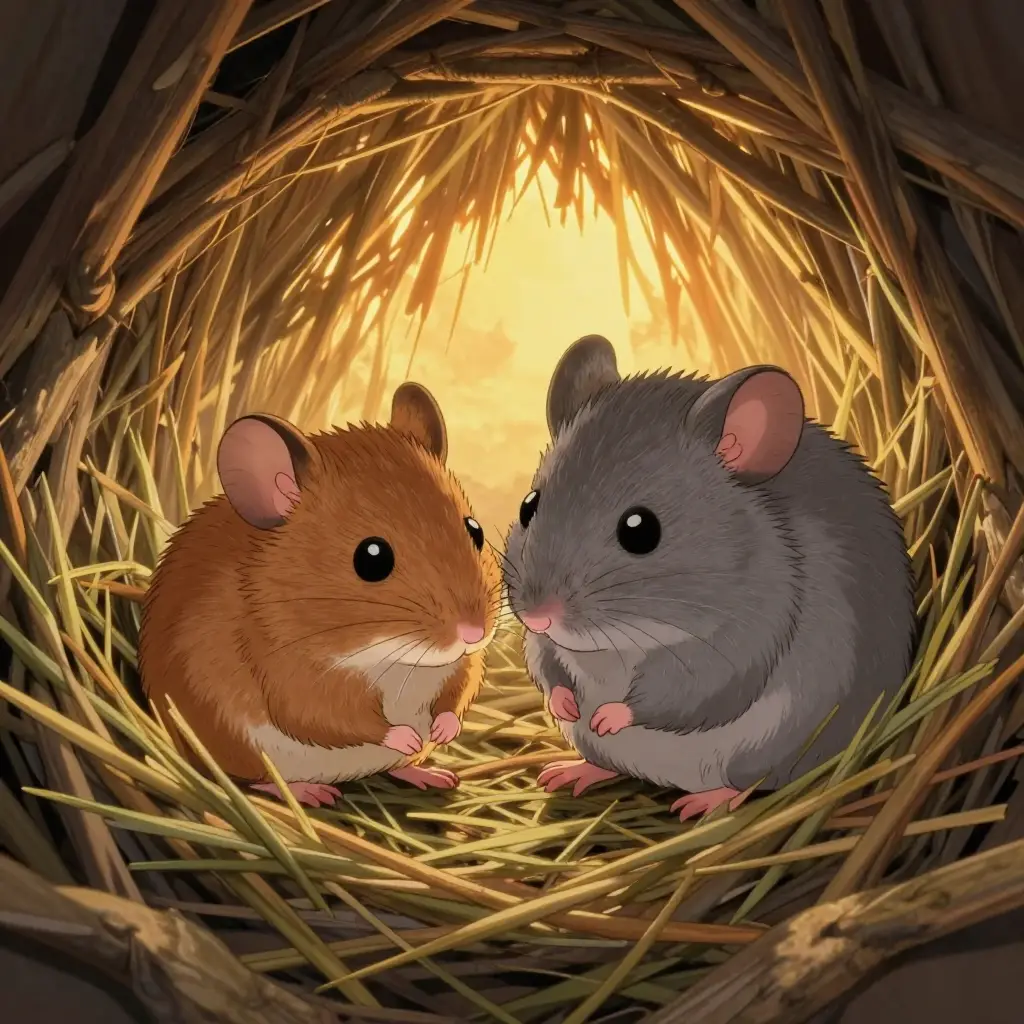 frame_6.png
Trascina un'immagine qui, o clicca per caricare
reference.png
Cosa ottieni
Da una singola immagine sorgente ora hai una serie di schede collegate — lo stesso soggetto da più angolazioni, con identità, luce e stile intatti. Usa questi scatti come riferimenti per un personaggio coerente tra le scene, come viste prodotto per una scheda, o come input per altri skill che trasformano le immagini in video.
Consigli da esperti
- Non mescolare un cambio di angolazione con un cambio di stile. «Già che ci sei fallo in stile anime» è un altro lavoro — ruota prima la camera, poi gestisci una ricolorazione o un restyle come generazione separata.
- Multi-Shot cambia solo la posizione della camera. Cambiare posa, espressione o abbigliamento a metà rotazione rompe il blocco dell'identità — la camera si muove, il mondo no.
- Quando concateni le angolazioni, la nuova scheda si aggancia automaticamente alla precedente, così l'intera serie del soggetto resta raggruppata e ordinata sulla tela.
Provalo tu stesso
FilmMovie Studio è un'app desktop che ti accompagna dall'idea all'esportazione finita. Scaricala e inizia a creare.
Ottieni FilmMovie Studio